抹掉干扰
抢镜的路人、零散的物体、招牌和杂物——涂选它们,它们就消失。
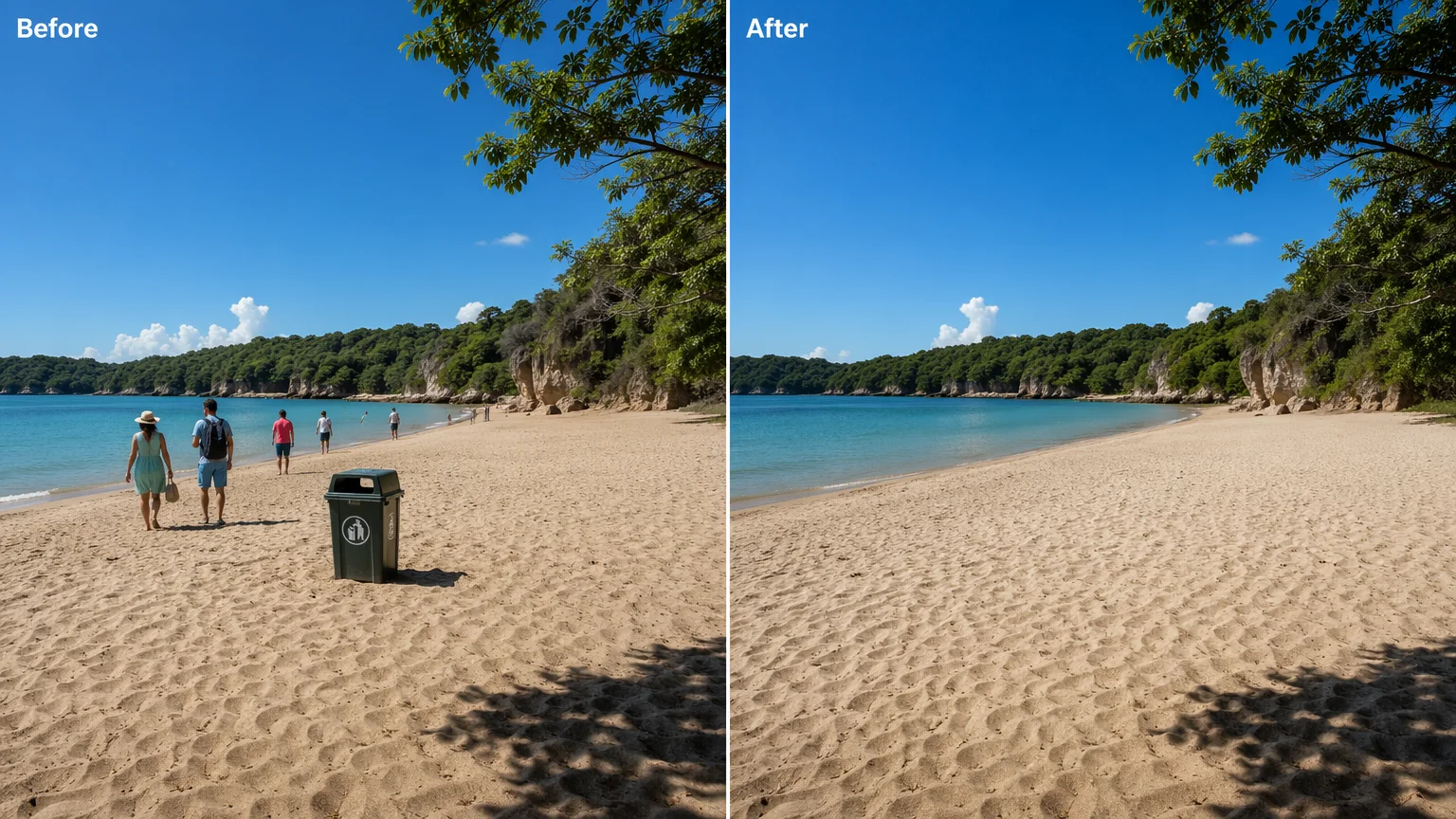
抹掉一个不想要的物体、人或干扰——并用周围的场景填补这块缺口。
把照片上传到 Renoise Canvas,选择 Nano Banana Pro,涂选你想去掉的物体,输入提示词「移除这个,用周围的场景填补」,然后导出即可。这是生成式局部重绘——模型会根据上下文重绘涂选区域来填补它,而不是逐像素完美擦除。
要去除的是水印或某个标记? 查看去水印指南
在 Renoise 里,AI 物体移除是什么样子。
抢镜的路人、零散的物体、招牌和杂物——涂选它们,它们就消失。
模型会根据周围上下文重绘缺口——不是逐像素的剪切。
把清理后的图片以 1K、2K 或 4K 导出,用于发帖、商品列表或打印。
从一张杂乱的照片到一张干净的照片,全在一块画布里完成。

把照片拖到 Renoise Canvas 的上传卡片上,让模型有完整的场景。

选择 Nano Banana Pro,标出物体,输入提示词「移除这个,用周围的场景填补」。

生成,与原图对比,再把清理后的图片以最高 4K 导出。
生成式局部重绘清理画面——模型会重绘涂选区域,使其与周围场景相匹配。
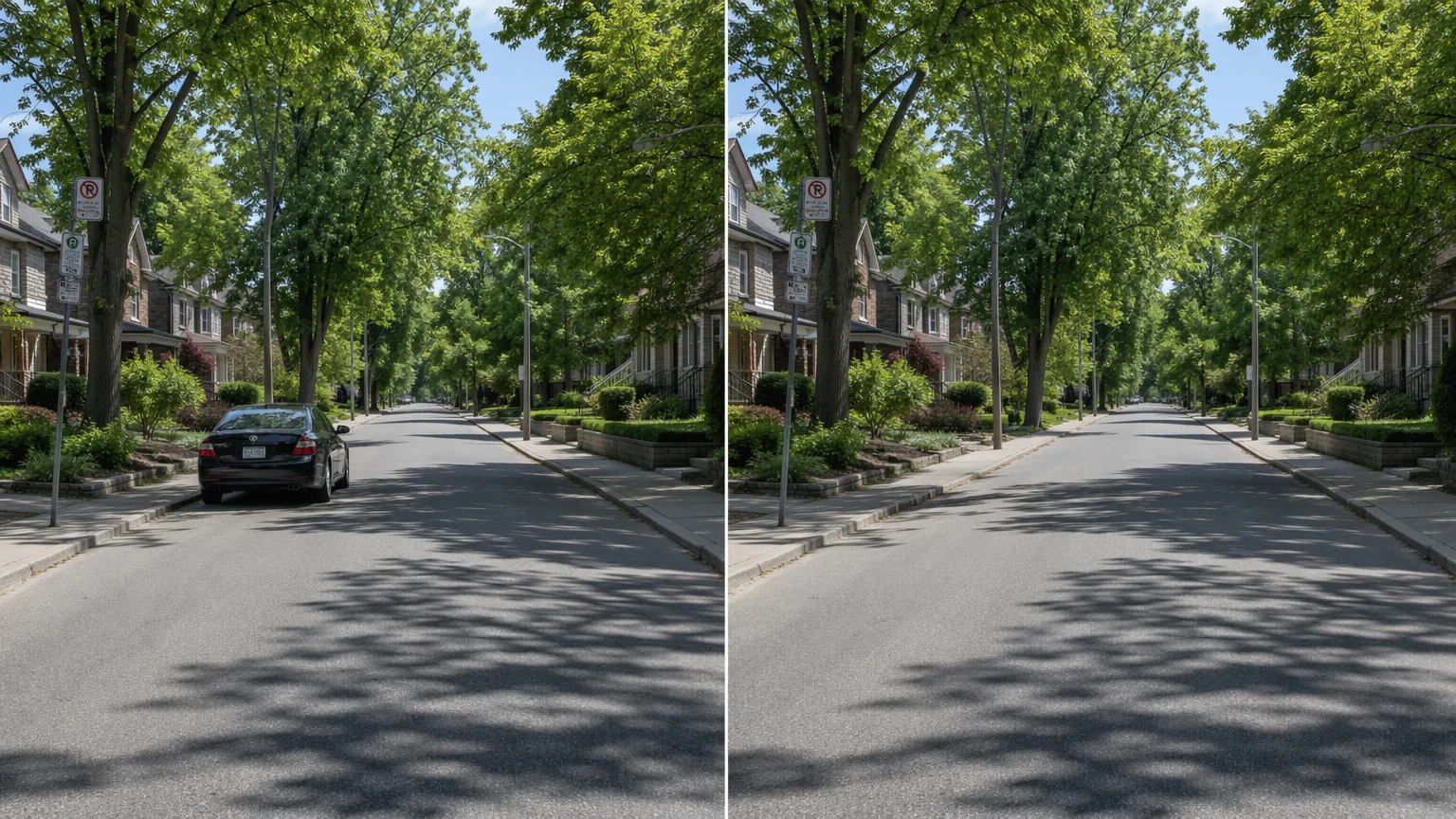
涂选一辆停着的车,重建它后面空出来的路面。
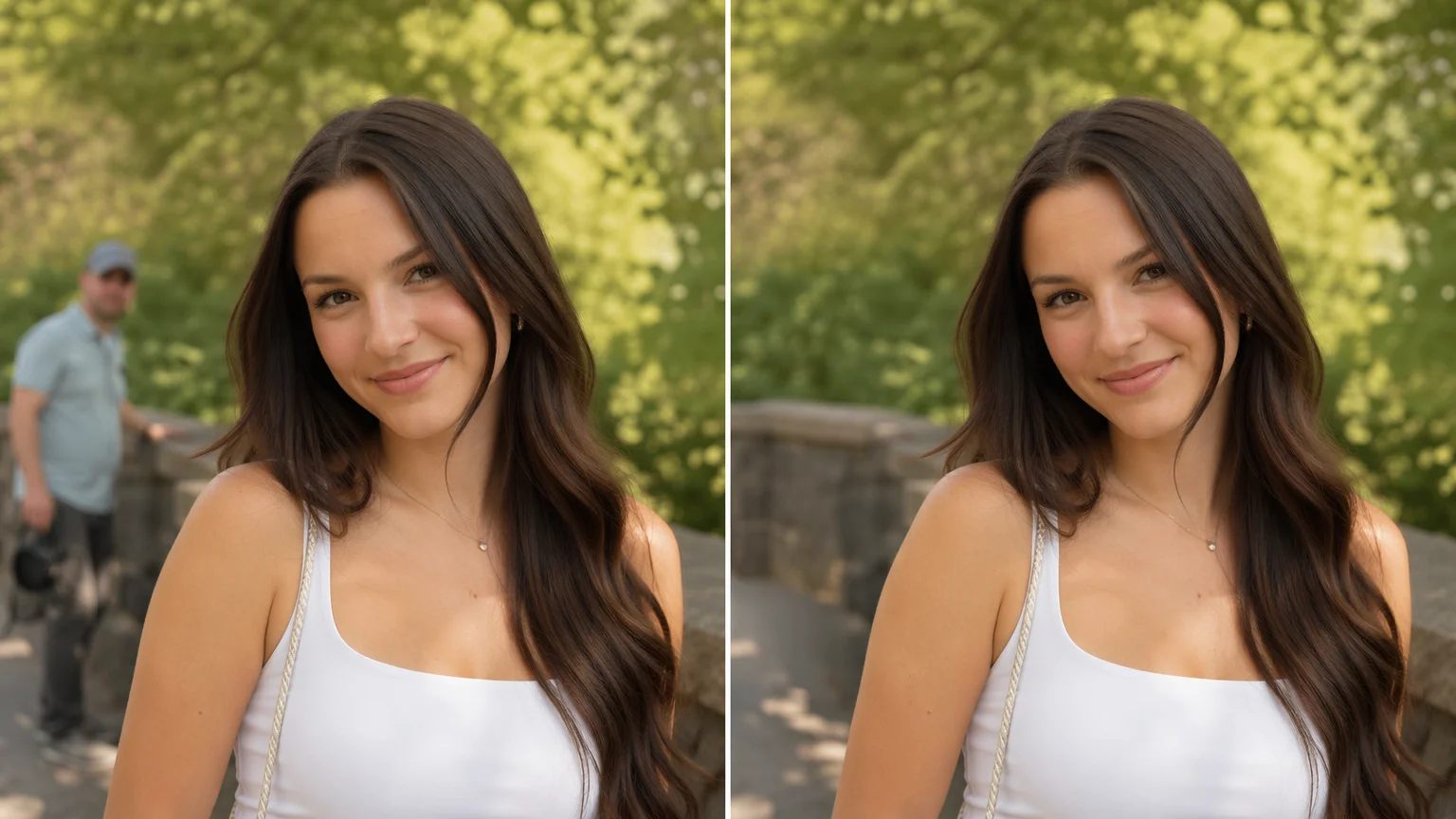
涂选一个误入镜头的人,用周围的场景填补缺口。
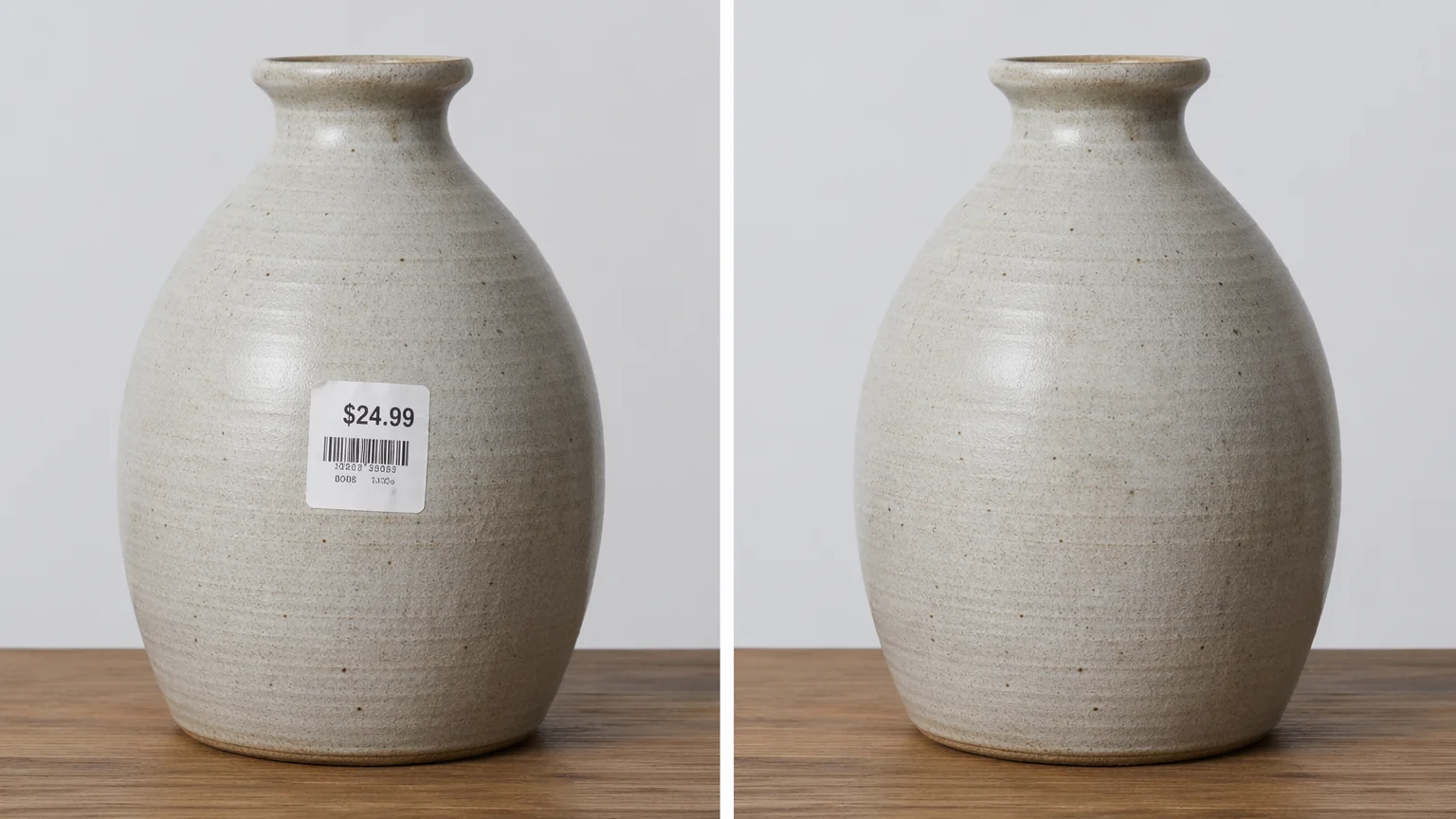
从产品照片里去掉价格贴纸和标签。
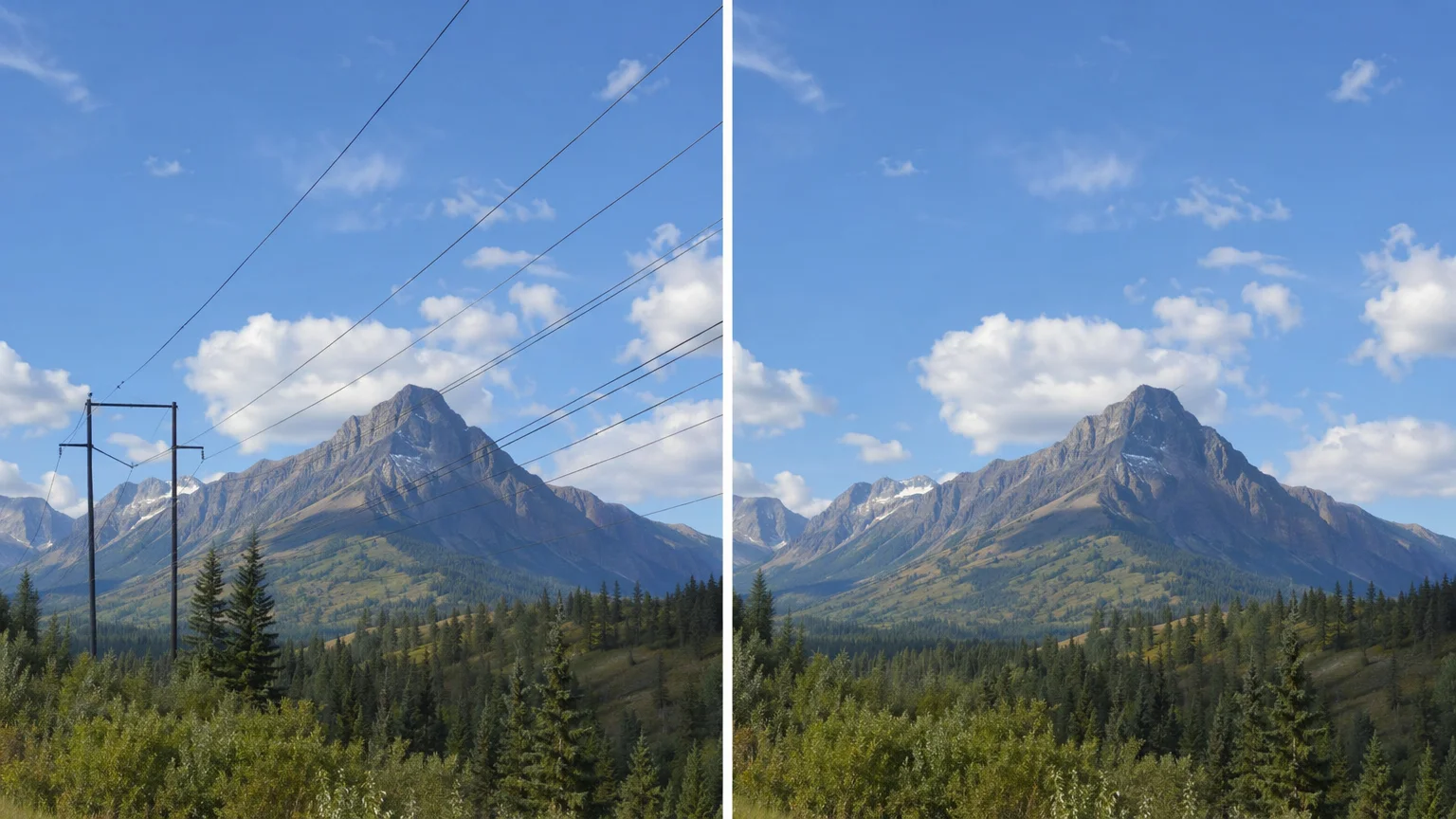
把风景里的电线和电缆清理干净。
两者都在同一块 Renoise 画布里——按填补需要来选。Nano Banana Pro 适合写实的皮肤、表面和光影;当缺口位于细节繁多、需要精确控制的区域时选 GPT Image 2。
| 用于局部重绘 / 填补 | Nano Banana Pro (Recommended) | GPT Image 2 |
|---|---|---|
| 最擅长 | 写实表面与皮肤 | 精确、细节繁多的填补 |
| 与上下文匹配 | 更出色 | 不错 |
| 参考图 | 图生图 | 最多 16 张 |
| 最高 4K 导出 | ✓ | ✓ |
| 同一画布 | ✓ | ✓ |
传统的「魔术橡皮擦」承诺一刀干净:涂选物体,它就像从没存在过一样消失。但实际上,移除一样东西会留下一个洞,而这个洞得用某种可信的东西填上——被物体遮住的那面墙、那块地、那片天空,或那块皮肤。一个物体移除工具好不好,本质上取决于这块填补做得好不好。
Renoise 没有专门的橡皮擦工具。它用 Nano Banana Pro 或 GPT Image 2 上的生成式局部重绘来完成这件事:你涂选物体,模型重绘涂选区域,根据周围上下文把它重建出来。这是诚实的说法——它是生成式填补,不是逐像素完美擦除。好处是,一个好模型能令人信服地重建纹理、边缘和光影,让抢镜路人或零散的招牌消失进一个看似合理的背景里。代价是,这块填补是一种「演绎」:面对重复的图案或精细的细节时,模型可能会画出和物体背后原本略有不同的东西。
在 Renoise 里,整个流程都在一块画布上。上传照片,涂选物体,输入提示词「移除这个,用周围的场景自然填补」,然后生成。写实场景和皮肤用 Nano Banana Pro;当缺口位于细节繁多、你想更紧地控制的区域时切换到 GPT Image 2。交付前永远先和原图比一比。
物体移除会用到几样东西——Renoise 把 Nano Banana Pro、GPT Image 2 和其他图像模型都放在同一块画布里。
重绘写实的表面、皮肤和光影,让填补后的区域融入画面。
对细节繁多的填补有很强的指令遵循能力;可融合最多 16 张参考图。
把清理后的图片以 1K、2K 或 4K 导出——付费套餐下无水印。
留在同一块画布上,把清理后的图片改风格、放大,或动画化成视频。
一个套餐解锁 Nano Banana Pro、GPT Image 2 和其他所有图像模型。
你涂选想去掉的物体,图像模型会重绘涂选区域,根据周围场景把它重建出来。在 Renoise 里,这跑在 Nano Banana Pro 或 GPT Image 2 上——它是生成式填补,所以缺口是根据上下文重建的,而不是逐像素剪切出来的。
不是。Renoise 通过生成式局部重绘来移除物体,不是逐像素剪切。模型会根据上下文重建涂选区域,所以面对重复图案或精细细节时,它可能画出略有不同的东西。使用前请把它按原尺寸和原图对比一下。
可以。涂选这个人,输入提示词「移除这个,用周围的场景自然填补」。模型会重绘他们原先所在位置的背景。只编辑你拥有或获授权编辑的照片,并尊重画面里的每一个人。
抢镜路人、零散的物体、招牌、杂物、标签、支架和反光——任何你能涂选出来的东西。物体背后的区域越干净、越均匀,填补就越令人信服。
大多数照片用 Nano Banana Pro——它能重绘写实的表面、皮肤和光影,让填补融入画面。当缺口位于细节繁多、你想更紧地控制的区域时,切换到 GPT Image 2。两者都在同一块画布里。
可以。清理后的图片会留在 Canvas 上,所以你可以改风格、放大,或用另一个模型把它动画化成视频——不用重新上传,也不用切换工具。
图片最高 4K。网页用选 1K,大多数场景用 2K,打印和大屏展示选 4K。导出在付费套餐下无水印。
