Apague distrações
Intrusos na foto, objetos perdidos, placas e bagunça — marque-os e eles somem.
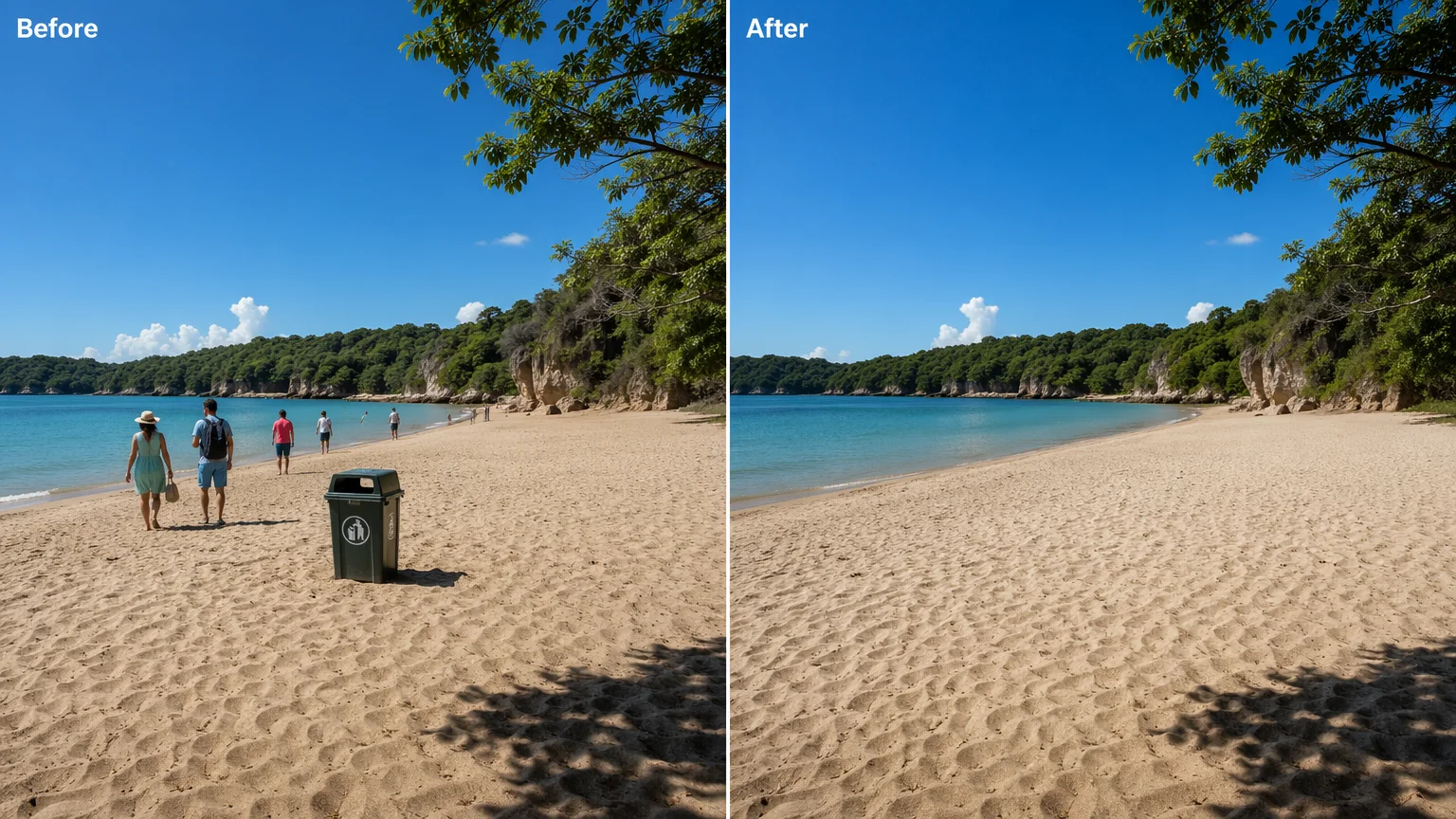
Apague um objeto, pessoa ou distração indesejados — e preencha o vão a partir da cena ao redor.
Envie a foto para o Canvas do Renoise, escolha o Nano Banana Pro, marque o objeto que você quer fora e use o prompt "remover isto e preencher a partir da cena ao redor", depois exporte. Isso é inpaint generativo — o modelo recria a área marcada a partir do contexto para preenchê-la, em vez de um apagamento perfeito pixel a pixel.
Está removendo uma marca-d'água ou uma marca em vez disso? Veja o guia de remoção de marca-d'água
Como fica uma remoção de objeto com IA no Renoise.
Intrusos na foto, objetos perdidos, placas e bagunça — marque-os e eles somem.
O modelo recria o vão a partir do contexto ao redor — não um recorte perfeito pixel a pixel.
Exporte a imagem limpa em 1K, 2K ou 4K para posts, anúncios ou impressão.
De uma foto cheia de bagunça a uma limpa, tudo em um único canvas.

Arraste a foto até o cartão de upload do Canvas do Renoise para que o modelo tenha a cena completa.

Escolha o Nano Banana Pro, marque o objeto e use o prompt "remover isto, preencher a partir da cena ao redor".

Gere, compare com a original e exporte a imagem limpa em até 4K.
O inpaint generativo limpa o quadro — o modelo recria a área marcada para combinar com a cena ao redor.
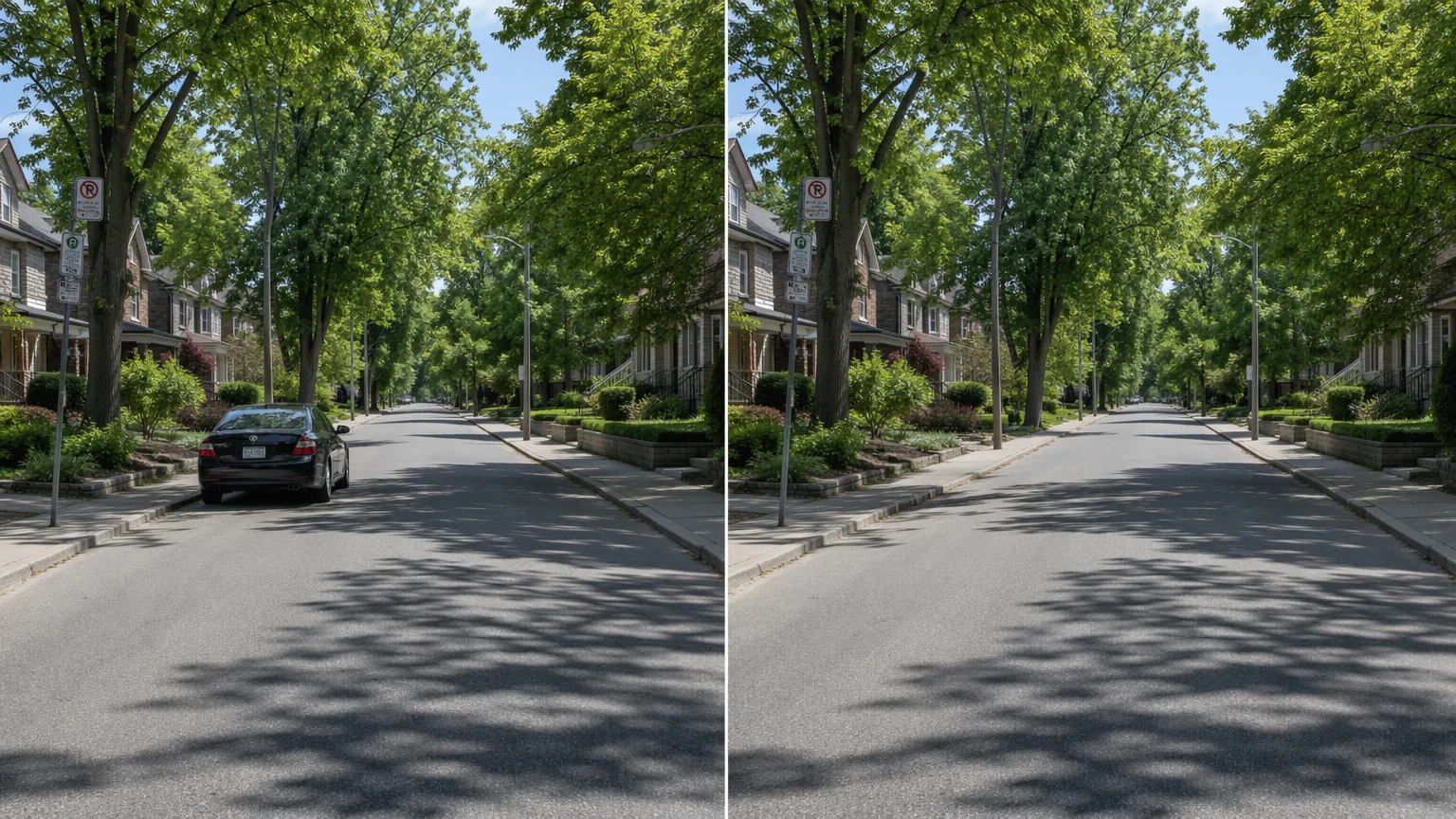
Marque um carro estacionado e reconstrua a rua vazia atrás dele.
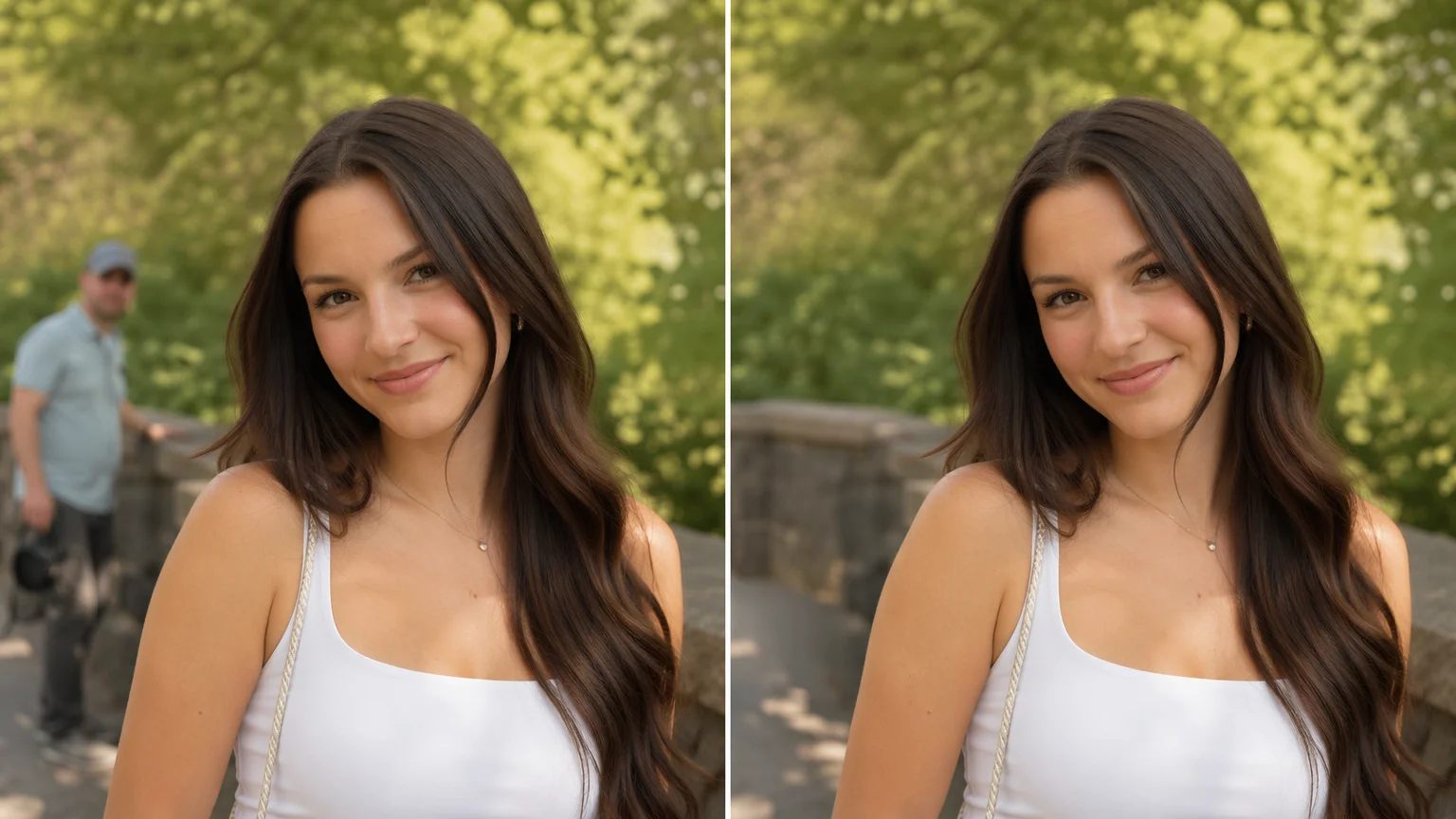
Marque uma pessoa perdida e preencha o vão a partir da cena ao redor.
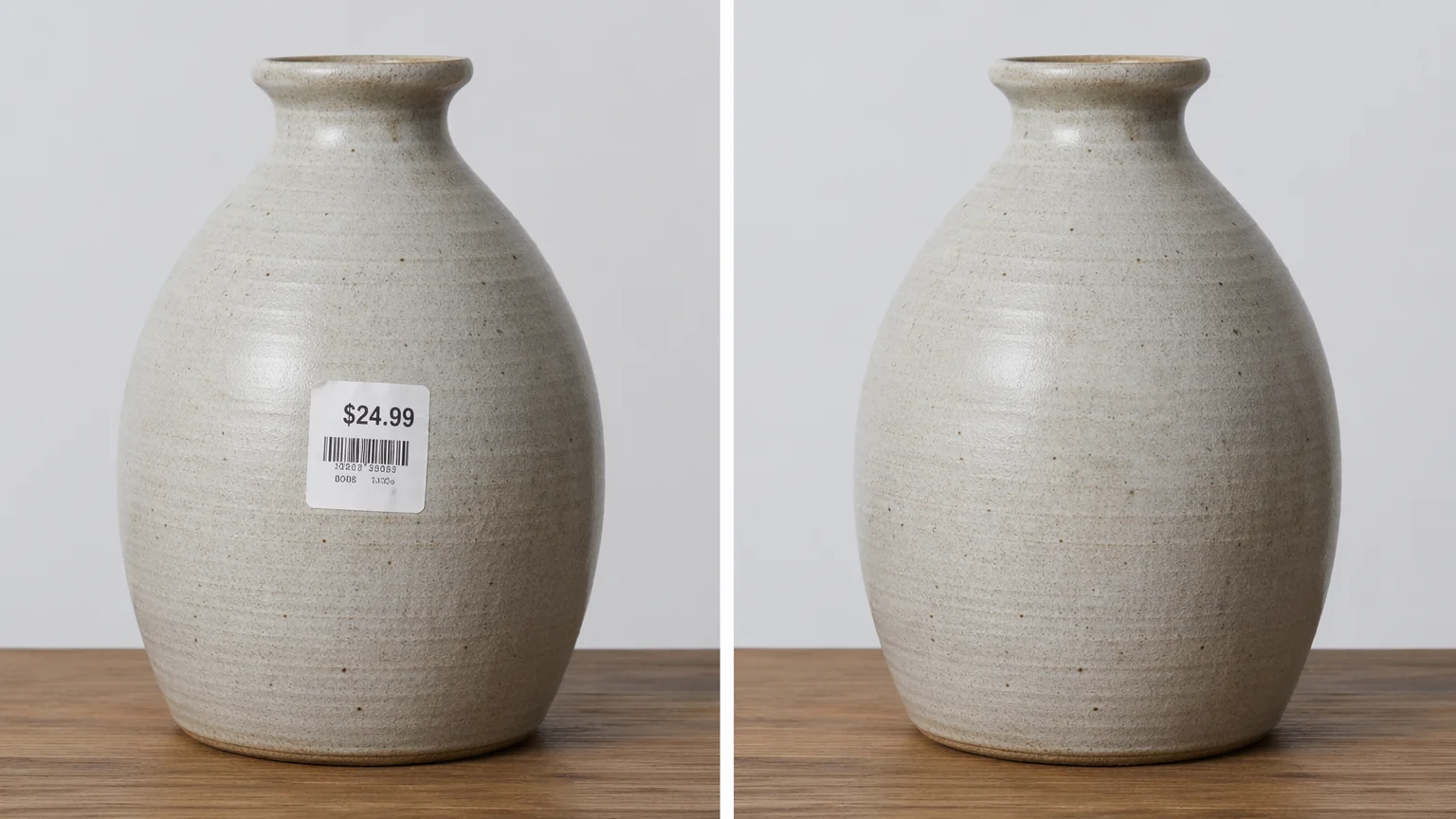
Remova etiquetas de preço e tags de uma foto de produto.
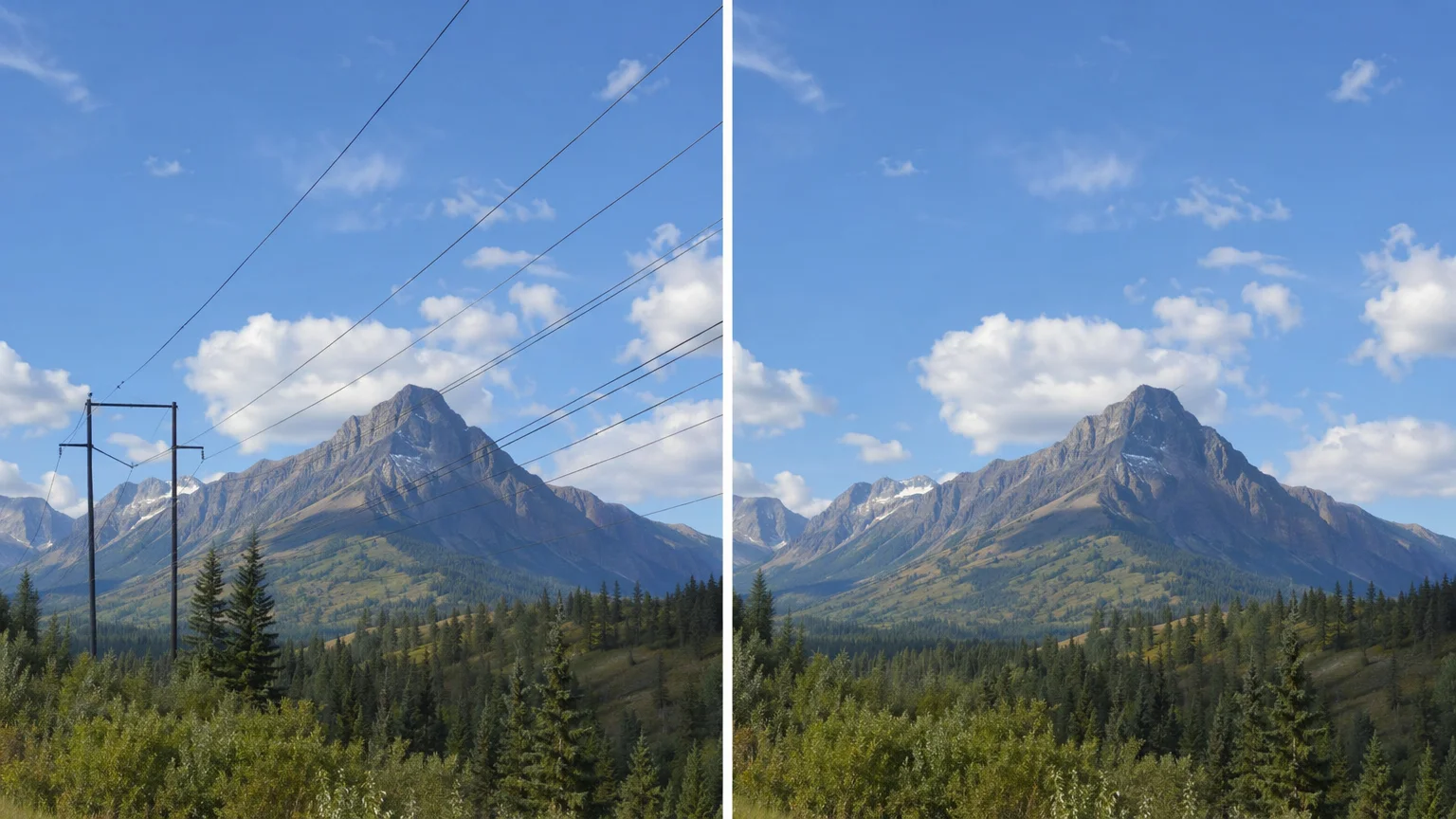
Limpe fios e cabos elétricos de uma paisagem.
Ambos vivem no mesmo canvas do Renoise — escolha conforme o que o preenchimento precisa. Nano Banana Pro para pele, superfícies e iluminação fotorrealistas; GPT Image 2 quando o vão fica em áreas cheias de detalhe sobre as quais você quer controle preciso.
| Para inpaint / preenchimento | Nano Banana Pro (Recommended) | GPT Image 2 |
|---|---|---|
| Ideal para | Superfícies e pele fotorrealistas | Preenchimentos precisos e cheios de detalhe |
| Combinação com o contexto | Excelente | Bom |
| Imagens de referência | Imagem-para-imagem | Até 16 |
| Exportação até 4K | ✓ | ✓ |
| Mesmo canvas | ✓ | ✓ |
Uma "borracha mágica" clássica promete um recorte limpo: marque o objeto e ele desaparece como se nunca tivesse estado ali. Na prática, remover algo deixa um buraco, e esse buraco tem que ser preenchido com algo crível — a parede, o chão, o céu ou a pele que o objeto cobria. A qualidade de um removedor de objetos é, na verdade, a qualidade desse preenchimento.
O Renoise não tem uma ferramenta de borracha dedicada. Ele faz esse trabalho com inpaint generativo no Nano Banana Pro ou no GPT Image 2: você marca o objeto e o modelo recria a região marcada, reconstruindo-a a partir do contexto ao redor. Esse é o enquadramento honesto — é preenchimento generativo, não um apagamento perfeito pixel a pixel. A vantagem é que um bom modelo reconstrói textura, bordas e iluminação de forma convincente, então um intruso ou uma placa perdida desaparecem em um fundo plausível. A desvantagem é que o preenchimento é uma interpretação: contra padrões repetidos ou detalhe fino, o modelo pode inventar algo levemente diferente do que estava de fato atrás do objeto.
No Renoise o fluxo é um único canvas. Envie a foto, marque o objeto, use o prompt "remover isto, preencher naturalmente a partir da cena ao redor" e gere. Use o Nano Banana Pro para cenas e pele fotorrealistas; mude para o GPT Image 2 quando o vão fica em uma área cheia de detalhe sobre a qual você quer mais controle. Sempre compare com a original antes de publicar.
A remoção de objetos se apoia em alguns recursos — o Renoise oferece Nano Banana Pro, GPT Image 2 e outros modelos de imagem em um único canvas.
Recria superfícies, pele e iluminação fotorrealistas para que a área preenchida se misture.
Segue instruções com precisão em preenchimentos cheios de detalhe; combina até 16 imagens de referência.
Exporte a imagem limpa em 1K, 2K ou 4K — sem marca-d'água nos planos pagos.
Fique no mesmo canvas para reestilizar, ampliar ou animar a imagem limpa em vídeo.
Um plano libera o Nano Banana Pro, o GPT Image 2 e todos os outros modelos de imagem.
Marque o que você quer fora e deixe a IA preencher o vão — exportações sem marca-d'água nos planos pagos.
Você marca o objeto que quer fora, e um modelo de imagem recria a região marcada, reconstruindo-a a partir da cena ao redor. No Renoise isso roda no Nano Banana Pro ou no GPT Image 2 — é preenchimento generativo, então o vão é reconstruído a partir do contexto em vez de recortado pixel a pixel.
Não. O Renoise remove objetos por inpaint generativo, não um recorte perfeito pixel a pixel. O modelo reconstrói a área marcada a partir do contexto, então contra padrões repetidos ou detalhe fino ele pode inventar algo levemente diferente. Compare com a original em tamanho real antes de usar.
Sim. Marque a pessoa e use o prompt "remover isto, preencher naturalmente a partir da cena ao redor". O modelo recria o fundo onde ela estava. Edite apenas fotos que você possui ou tem licença para editar, e respeite qualquer pessoa retratada.
Intrusos na foto, objetos perdidos, placas, bagunça, etiquetas, suportes e reflexos — qualquer coisa que você consiga marcar. Quanto mais limpa e uniforme a área atrás do objeto, mais convincente o preenchimento.
O Nano Banana Pro para a maioria das fotos — ele recria superfícies, pele e iluminação fotorrealistas para que o preenchimento se misture. Mude para o GPT Image 2 quando o vão fica em uma área cheia de detalhe sobre a qual você quer mais controle. Ambos vivem no mesmo canvas.
Sim. A imagem limpa permanece no Canvas, então você pode reestilizá-la, ampliá-la ou animá-la em vídeo com outro modelo — sem reenvio, sem trocar de ferramenta.
Até 4K para imagens. Escolha 1K para web, 2K para a maioria dos usos ou 4K para impressão e telas grandes. As exportações ficam sem marca-d'água nos planos pagos.
