Borra distracciones
Personas que se cuelan, objetos sueltos, carteles y desorden: enmascáralos y desaparecen.
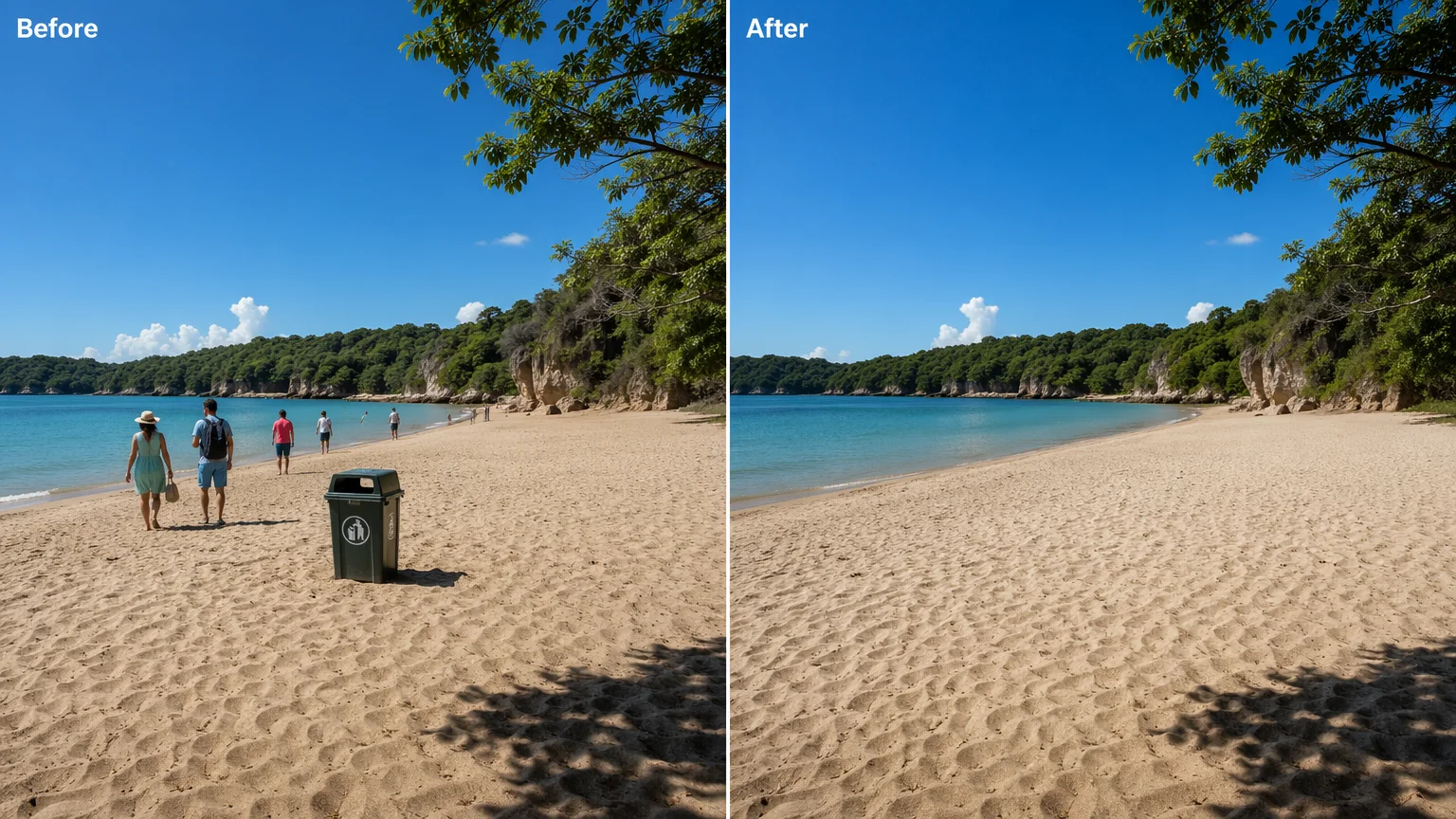
Borra un objeto, persona o distracción no deseados, y rellena el hueco a partir de la escena que lo rodea.
Sube la foto a Renoise Canvas, elige Nano Banana Pro, enmascara el objeto que quieres eliminar y escribe el prompt "quitar esto y rellenar a partir de la escena circundante", luego exporta. Esto es inpainting generativo: el modelo re-renderiza la zona enmascarada a partir del contexto para rellenarla, en lugar de un borrado píxel a píxel.
¿Vas a quitar una marca de agua o una marca en su lugar? Mira la guía para quitar marcas de agua
Cómo se ve quitar un objeto con IA en Renoise.
Personas que se cuelan, objetos sueltos, carteles y desorden: enmascáralos y desaparecen.
El modelo re-renderiza el hueco a partir del contexto circundante, no es un recorte píxel a píxel.
Exporta la imagen limpia en 1K, 2K o 4K para publicaciones, anuncios o impresión.
De una toma con desorden a una limpia, todo en un solo canvas.

Arrastra la foto a la tarjeta de carga de Renoise Canvas para que el modelo tenga la escena completa.

Elige Nano Banana Pro, marca el objeto y escribe el prompt "quitar esto, rellenar a partir de la escena circundante".

Genera, compara con el original y luego exporta la imagen limpia hasta 4K.
El inpainting generativo limpia el encuadre: el modelo re-renderiza la zona enmascarada para que coincida con la escena a su alrededor.
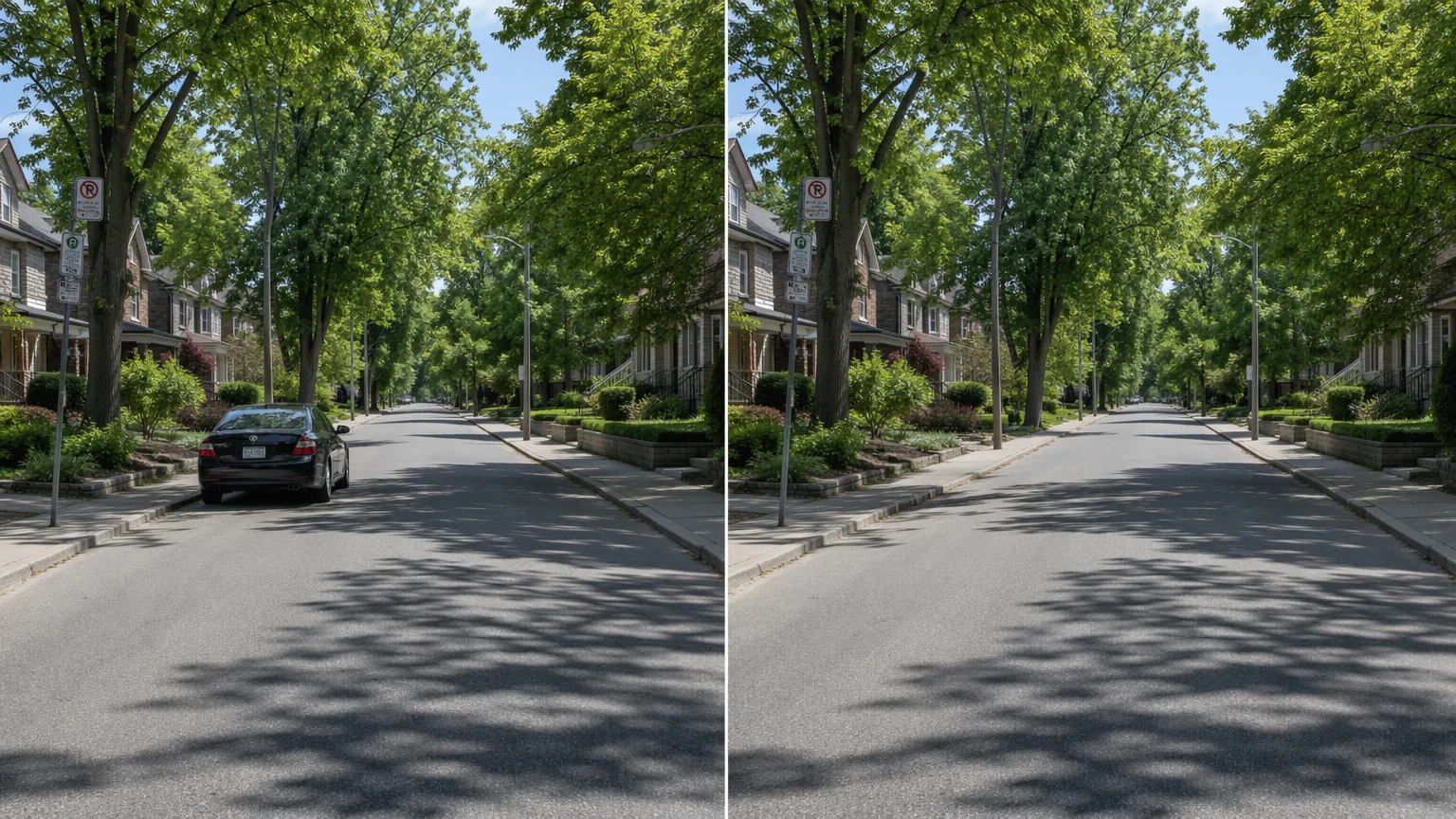
Enmascara un coche aparcado y reconstruye la carretera vacía tras él.
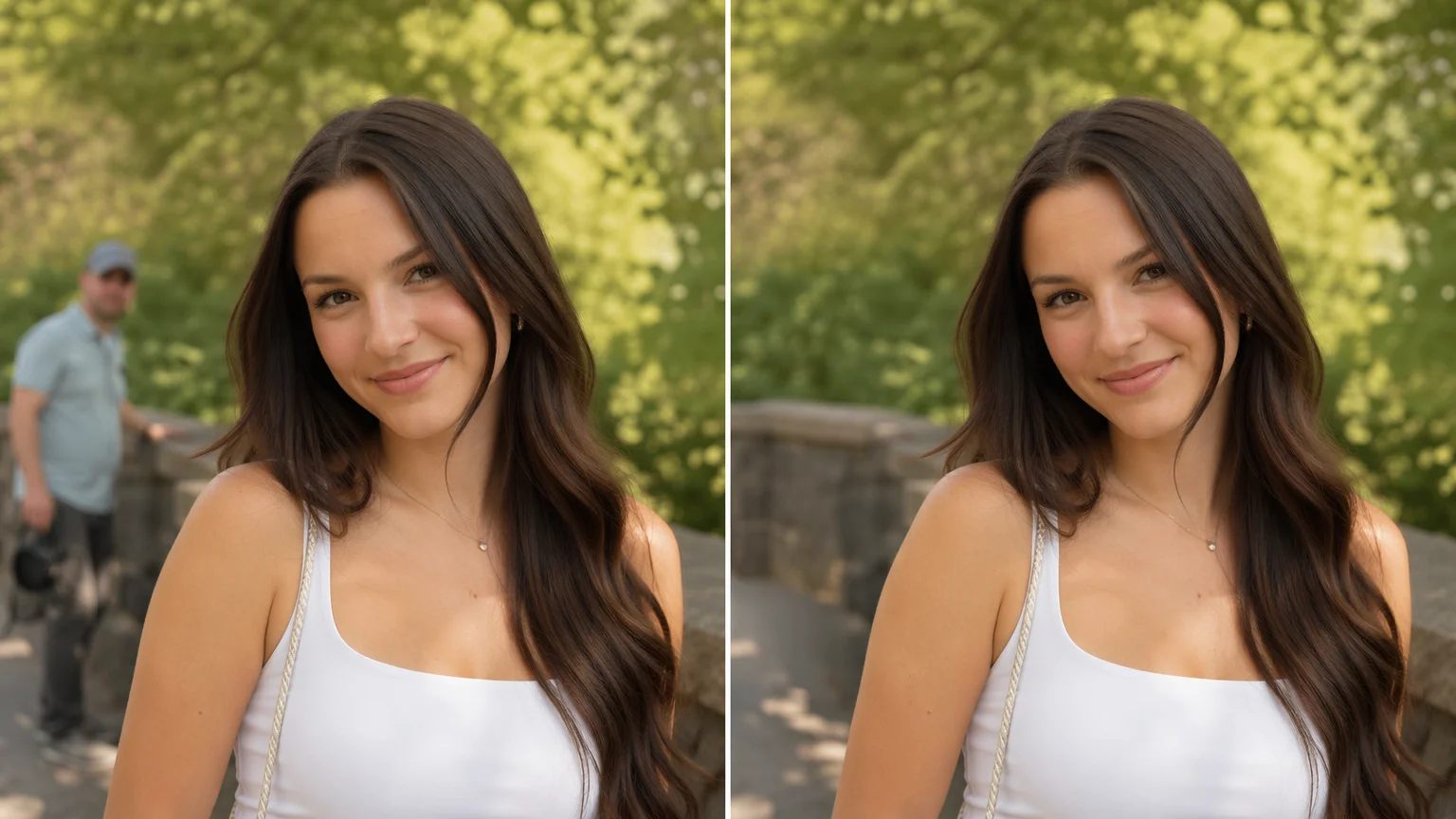
Enmascara a una persona suelta y rellena el hueco a partir de la escena circundante.
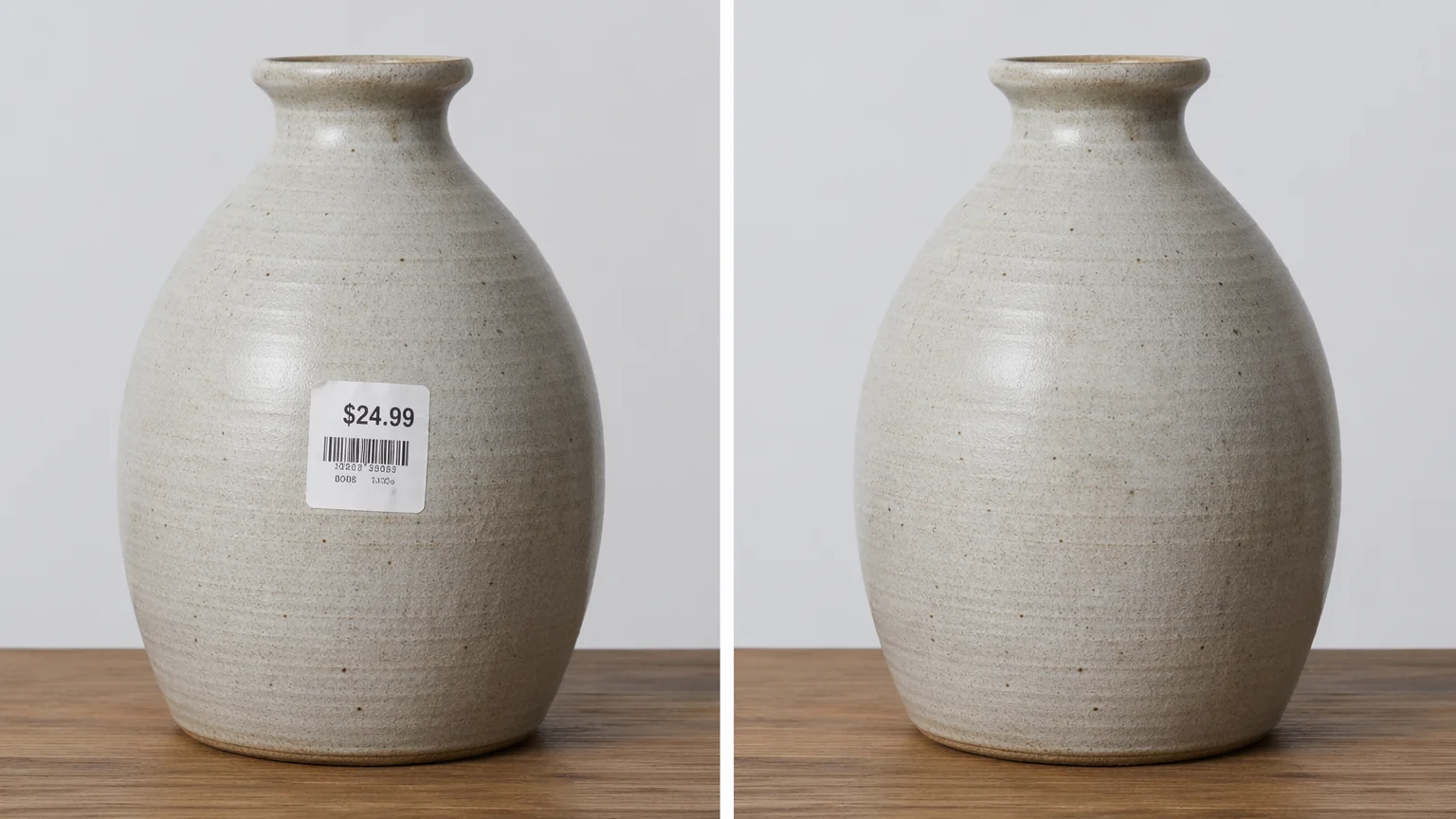
Quita pegatinas de precio y etiquetas de una foto de producto.
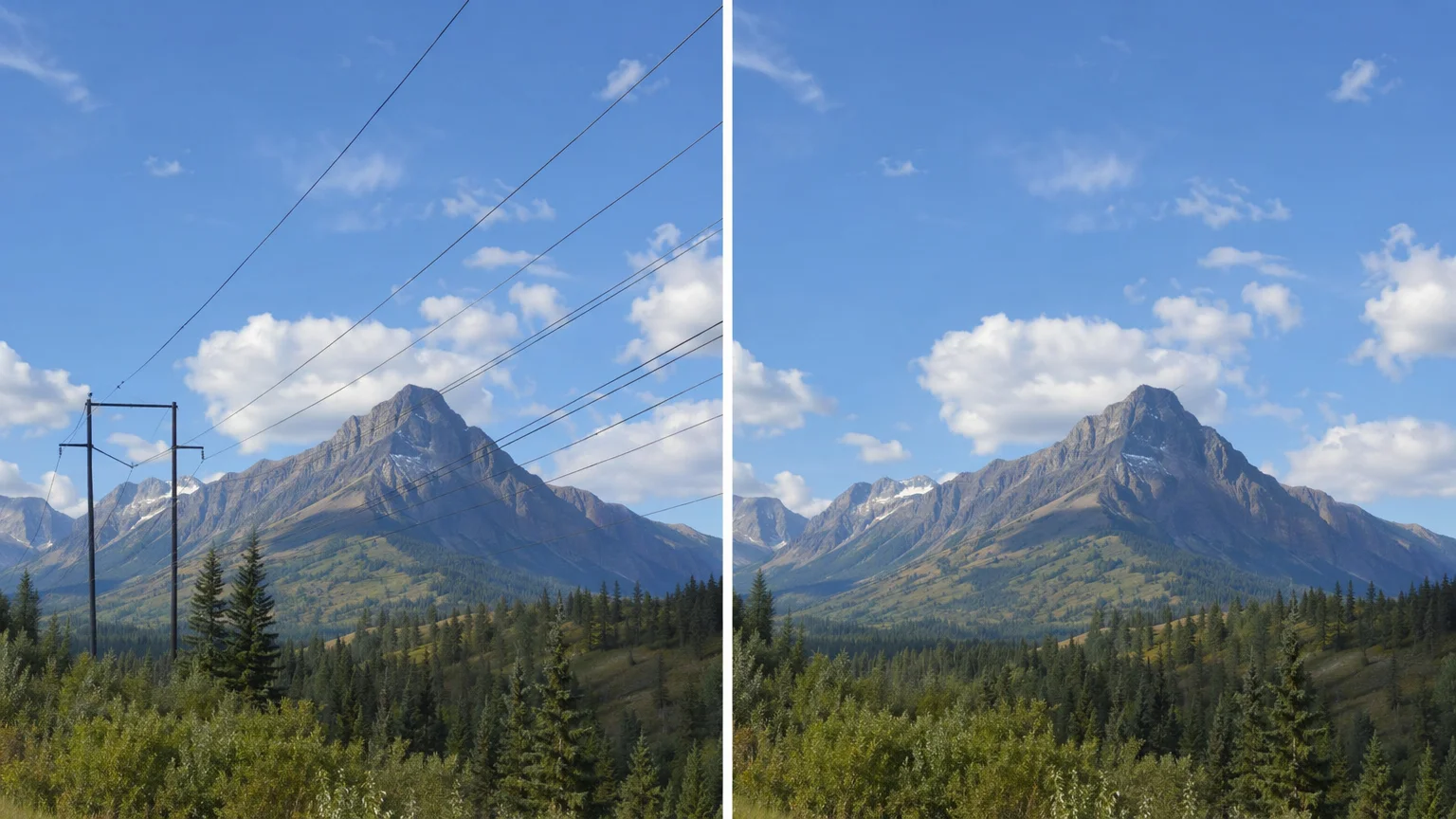
Limpia cables y tendido eléctrico de un paisaje.
Ambos viven en el mismo canvas de Renoise: elige según lo que necesite el relleno. Nano Banana Pro para piel, superficies e iluminación fotorrealistas; GPT Image 2 cuando el hueco está en zonas con mucho detalle sobre las que quieres un control preciso.
| Para inpainting / relleno | Nano Banana Pro (Recommended) | GPT Image 2 |
|---|---|---|
| Ideal para | Superficies y piel fotorrealistas | Rellenos precisos con mucho detalle |
| Coincidencia con el contexto | El mejor | Bueno |
| Imágenes de referencia | Imagen a imagen | Hasta 16 |
| Exportación hasta 4K | ✓ | ✓ |
| Mismo canvas | ✓ | ✓ |
Un "borrador mágico" clásico promete un recorte limpio: enmascaras el objeto y desaparece como si nunca hubiera estado. En la práctica, quitar algo deja un hueco, y ese hueco hay que rellenarlo con algo creíble: la pared, el suelo, el cielo o la piel que el objeto tapaba. La calidad de un quitador de objetos es en realidad la calidad de ese relleno.
Renoise no tiene una herramienta de borrador dedicada. Hace esta tarea con inpainting generativo en Nano Banana Pro o GPT Image 2: enmascaras el objeto y el modelo re-renderiza la zona enmascarada, reconstruyéndola a partir del contexto circundante. Ese es el planteamiento honesto: es relleno generativo, no un borrado píxel a píxel. La ventaja es que un buen modelo reconstruye textura, bordes e iluminación de forma convincente, así que una persona que se cuela o un cartel suelto desaparecen en un fondo plausible. La contrapartida es que el relleno es una interpretación: ante patrones repetitivos o detalle fino, el modelo puede inventar algo ligeramente distinto de lo que había realmente detrás del objeto.
En Renoise el flujo es un solo canvas. Sube la foto, enmascara el objeto, escribe el prompt "quitar esto, rellenar de forma natural a partir de la escena circundante" y genera. Usa Nano Banana Pro para escenas y piel fotorrealistas; cambia a GPT Image 2 cuando el hueco está en una zona con mucho detalle sobre la que quieres un control más preciso. Compara siempre con el original antes de publicar.
Quitar objetos se apoya en unas cuantas cosas: Renoise te da Nano Banana Pro, GPT Image 2 y otros modelos de imagen en un solo canvas.
Re-renderiza superficies, piel e iluminación fotorrealistas para que la zona rellenada se funda.
Seguimiento estricto de instrucciones para rellenos con mucho detalle; fusiona hasta 16 imágenes de referencia.
Exporta la imagen limpia en 1K, 2K o 4K, sin marca de agua en los planes de pago.
Quédate en el mismo canvas para reestilizar, escalar o animar la imagen limpia en un vídeo.
Un plan desbloquea Nano Banana Pro, GPT Image 2 y todos los demás modelos de imagen.
Enmascara lo que quieres eliminar y deja que la IA rellene el hueco, con exportaciones sin marca de agua en los planes de pago.
Enmascaras el objeto que quieres eliminar y un modelo de imagen re-renderiza la zona enmascarada, reconstruyéndola a partir de la escena circundante. En Renoise esto se ejecuta en Nano Banana Pro o GPT Image 2: es relleno generativo, así que el hueco se reconstruye a partir del contexto en lugar de recortarse píxel a píxel.
No. Renoise quita objetos mediante inpainting generativo, no mediante un recorte píxel a píxel. El modelo reconstruye la zona enmascarada a partir del contexto, así que ante patrones repetitivos o detalle fino puede inventar algo ligeramente distinto. Compara con el original a tamaño completo antes de usarla.
Sí. Enmascara a la persona y escribe el prompt "quitar esto, rellenar de forma natural a partir de la escena circundante". El modelo re-renderiza el fondo donde estaba. Edita solo fotos que poseas o que tengas licencia para editar, y respeta a cualquier persona retratada.
Personas que se cuelan, objetos sueltos, carteles, desorden, etiquetas, soportes y reflejos: cualquier cosa que puedas enmascarar. Cuanto más limpia y uniforme sea la zona tras el objeto, más convincente será el relleno.
Nano Banana Pro para la mayoría de las fotos: re-renderiza superficies, piel e iluminación fotorrealistas para que el relleno se funda. Cambia a GPT Image 2 cuando el hueco está en una zona con mucho detalle sobre la que quieres un control más preciso. Ambos viven en el mismo canvas.
Sí. La imagen limpia permanece en el Canvas, así que puedes reestilizarla, escalarla o animarla en un vídeo con otro modelo, sin volver a subirla ni cambiar de herramienta.
Hasta 4K para imágenes. Elige 1K para web, 2K para la mayoría de los usos o 4K para impresión y pantallas grandes. Las exportaciones son sin marca de agua en los planes de pago.
