Reconstruction du détail
L'IA reconstruit les bords et la texture en agrandissant — pas l'étirement mou d'une simple interpolation.
Mettez vos images en plus haute résolution ici même — l'IA reconstruit le détail en agrandissant, net jusqu'en 4K.
Inscrivez-vous et recevez 20 crédits gratuits — environ 20 images
Exports sans filigrane sur les formules payantes.
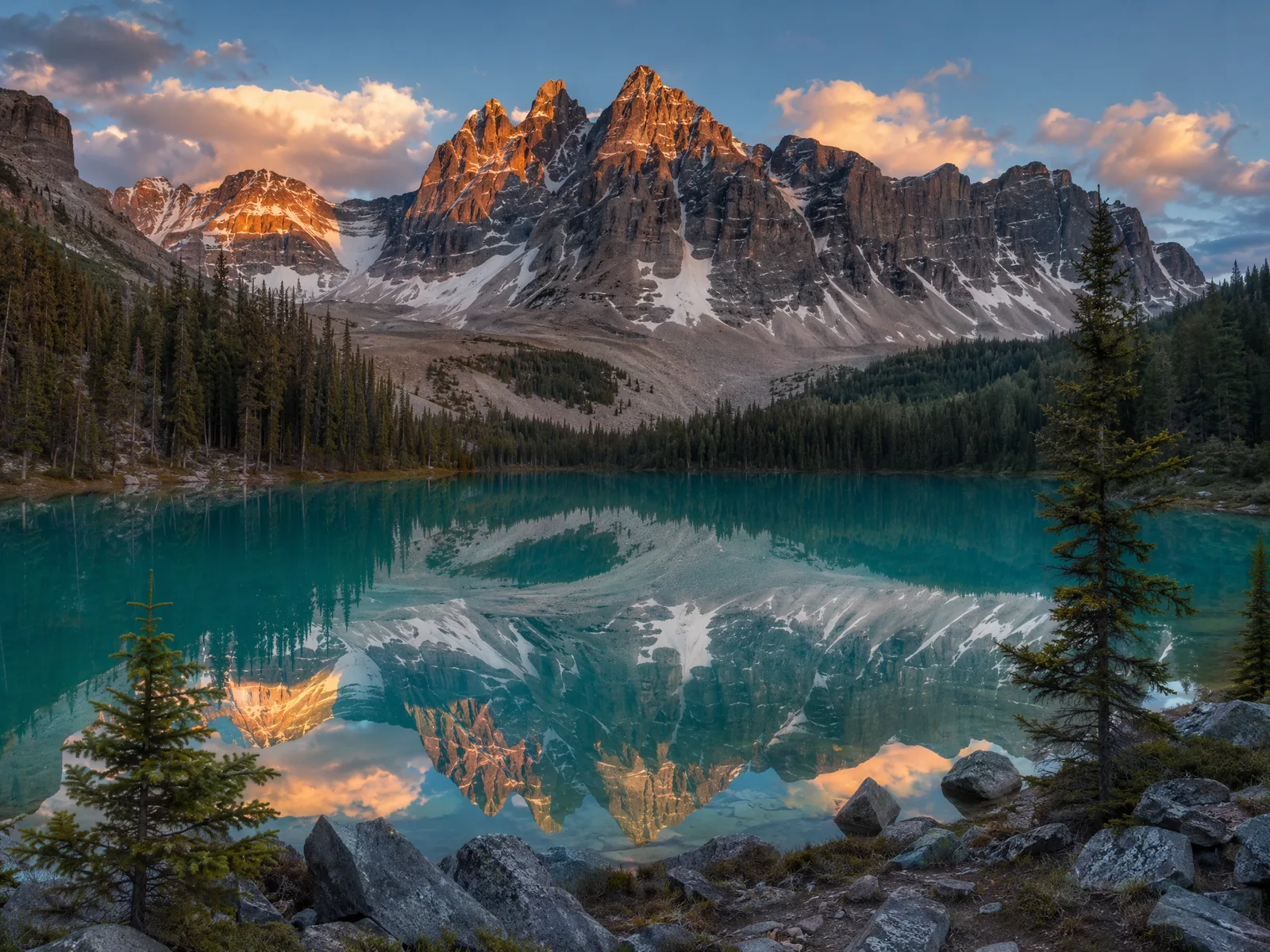
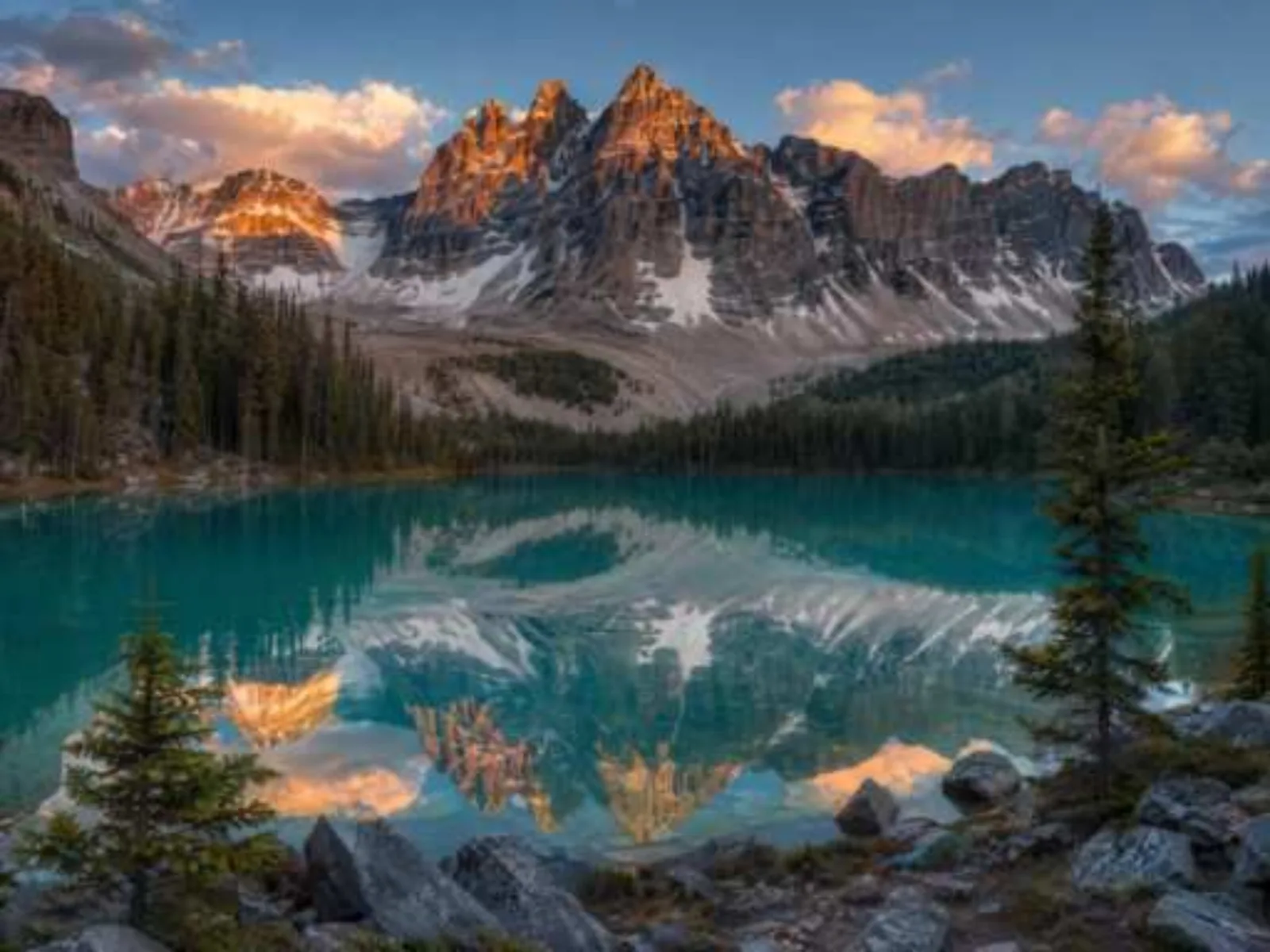
Faites glisser le curseur pour comparer avant et après.
Abonnez-vous pour obtenir plus de crédits et plus de modèles.
Voir les offresImportez l'image ci-dessus, choisissez une résolution cible — 1080p, 2K ou 4K — et cliquez sur Agrandir l'image. L'IA augmente la résolution et reconstruit le détail en agrandissant, si bien que le résultat reste net au lieu de devenir mou comme une simple interpolation.
La photo a la bonne taille mais une qualité médiocre ? Utilisez plutôt l'améliorateur d'image
Agrandir est facile — rester net, c'est ça le difficile.
L'IA reconstruit les bords et la texture en agrandissant — pas l'étirement mou d'une simple interpolation.
300 DPI pleins en A4, net à distance de lecture en A3 — affiches, cadres, portfolios.
Passez une génération 1K de n'importe quel modèle Renoise en 4K pour la livraison — un canvas, sans export.
Basé sur les crédits, sans plafond quotidien — tout un set de fiches ou une bibliothèque d'assets en un seul passage.
D'un petit fichier à une version nette en 2K ou 4K.
Déposez jusqu'à 10 petites images dans l'importeur en haut de cette page.
Sélectionnez 1080p, 2K ou 4K — choisissez selon l'usage : écran, fiche e-commerce ou impression.
Chaque image est traitée en moins d'une minute. Vérifiez le détail en taille réelle, puis téléchargez.
Les deux agrandissent l'image — ils diffèrent sur ce qui remplit les nouveaux pixels. Compromis honnête : l'IA reconstruit un détail plausible, ce dont une impression ou une fiche produit a généralement besoin, mais c'est une reconstruction, pas la capture d'origine.
| Ce qui compte | Agrandissement IA (cette page) (Recommended) | Interpolation (ex. éditeurs photo) |
|---|---|---|
| Netteté à l'agrandissement | Net — bords reconstruits | Mou — pixels étirés |
| Texture et détail fin | Reconstruits à partir du contexte | Flous comme le reste |
| Fidélité | Détail plausible, à vérifier en taille réelle | Fidèle mais mou |
| Idéal pour | Impression, fiches, fonds d'écran, art IA | Petits agrandissements |
De petites originaux portés à des tailles prêtes à imprimer — détail reconstruit, cadrage intact.
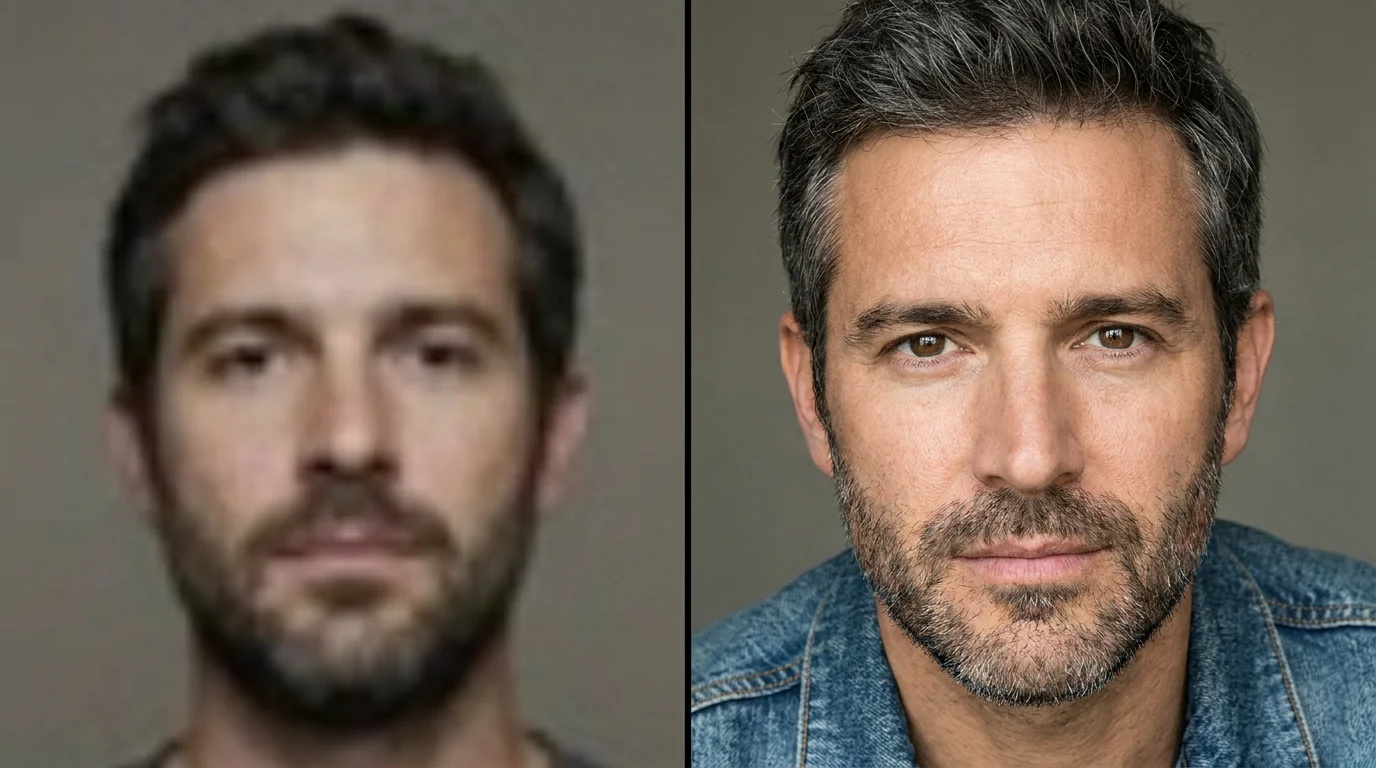
Un petit portrait agrandi avec des bords propres et une texture de peau naturelle.
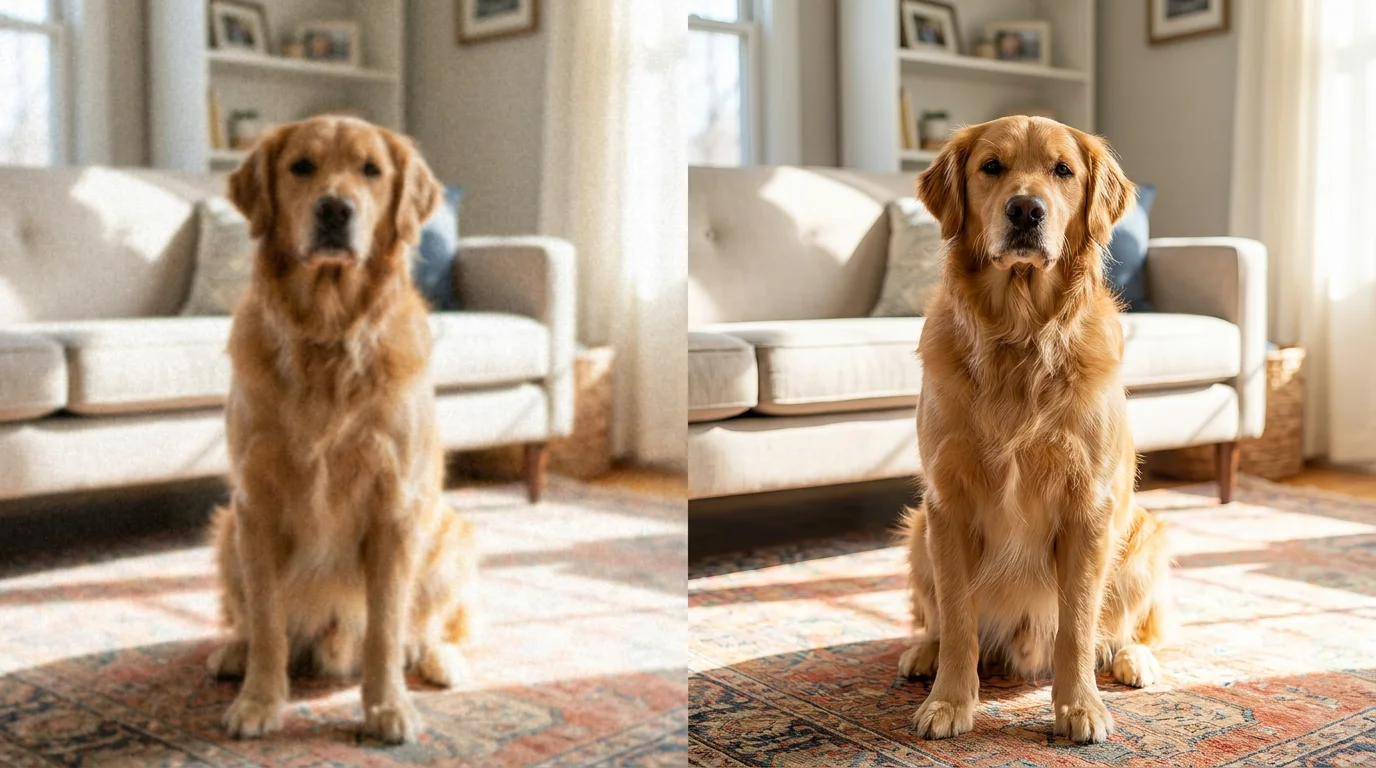
Une photo de téléphone agrandie à une taille qui s'imprime proprement.
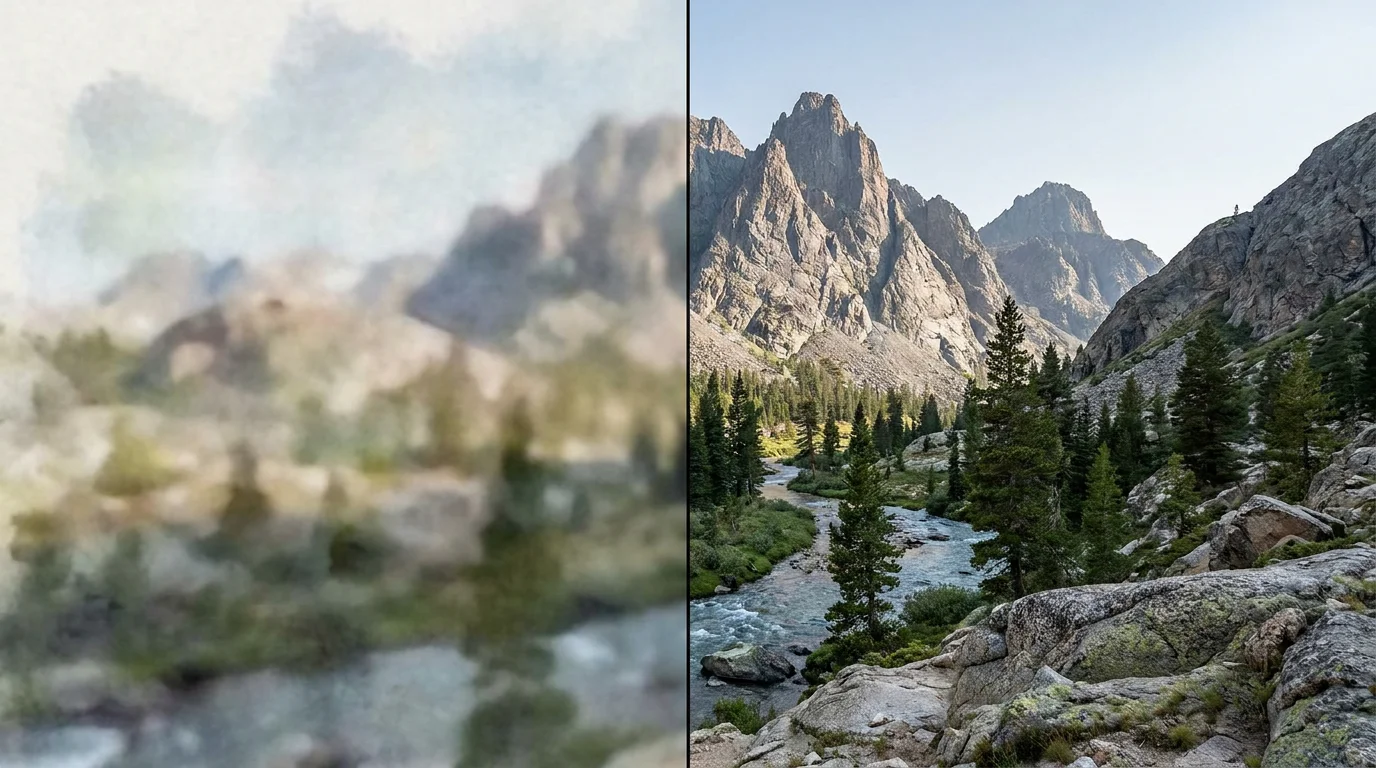
Une photo de paysage agrandie en 4K pour un grand écran.
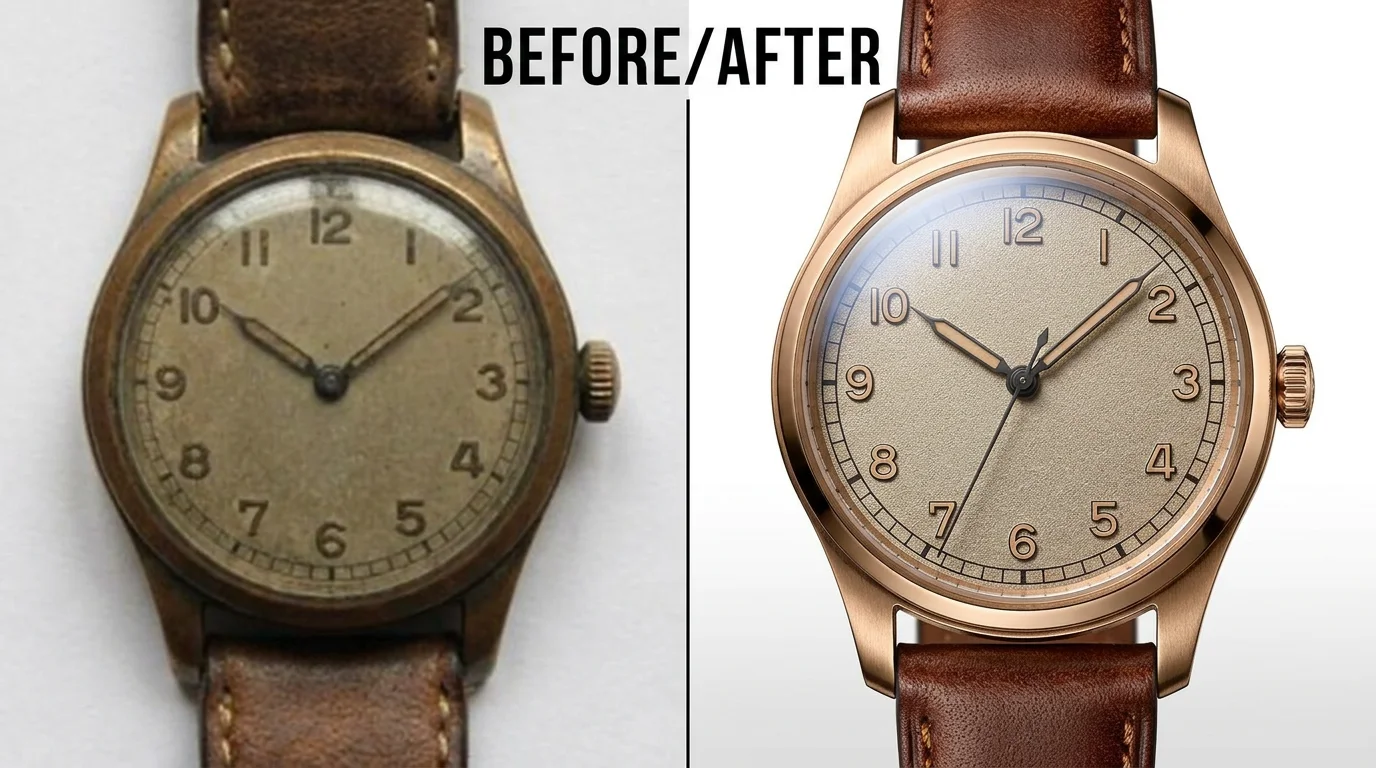
Une photo de fiche agrandie au-delà des minimums de la marketplace sans devenir molle.
Choisissez la cible selon l'usage de l'image, pas selon « plus c'est mieux ». Pour les écrans : la 1080p couvre les posts sociaux et la plupart des pages web ; la 2K couvre les grandes images de héros et les écrans haute densité. Pour l'impression, la règle est le 300 DPI : une image 4K (environ 3840 pixels sur le bord long) couvre un tirage A4 à 300 DPI pleins et reste nette en A3 à une distance de lecture normale ; la 2K couvre confortablement le A5 ; la 1080p c'est le format carte postale. Les marketplaces ont leurs propres minimums — beaucoup de plateformes de vente veulent au moins 1000 à 1600 pixels sur le bord long, ce qu'un agrandissement en 1080p ou 2K dépasse confortablement. Et si un fichier fait déjà 2K, le passer de 2K à 4K est le même passage en un clic — sélectionnez 4K et le détail est reconstruit à la taille supérieure.
Deux notes pratiques. D'abord, agrandir multiplie les pixels, pas l'information — l'IA reconstruit un détail plausible, ce dont une impression a besoin, mais vérifiez les visages et les textes fins en taille réelle avant d'envoyer quoi que ce soit à l'imprimeur. Ensuite, aller bien au-delà de la taille nécessaire ne gaspille rien mais n'ajoute rien non plus : un fichier 4K posté sur les réseaux sociaux est recompressé vers le bas. Faites correspondre la cible à la destination, et ne relancez en plus haute définition que lorsque le besoin change réellement.
Ce qui arrive à une image importée — la réponse que la plupart des outils d'agrandissement évitent.
Choisir un fichier ne fait que le prévisualiser sur votre appareil. Aucun octet n’est stocké avant que vous vous connectiez et cliquiez sur générer.
Les envois vont dans votre bibliothèque privée, jamais dans une galerie publique — retraiter la même photo ne stocke rien de nouveau.
Retirez envois et résultats de votre bibliothèque quand vous voulez.
Les crédits fonctionnent sur tous les outils — mise à l'échelle, édition d'images et modèles vidéo.
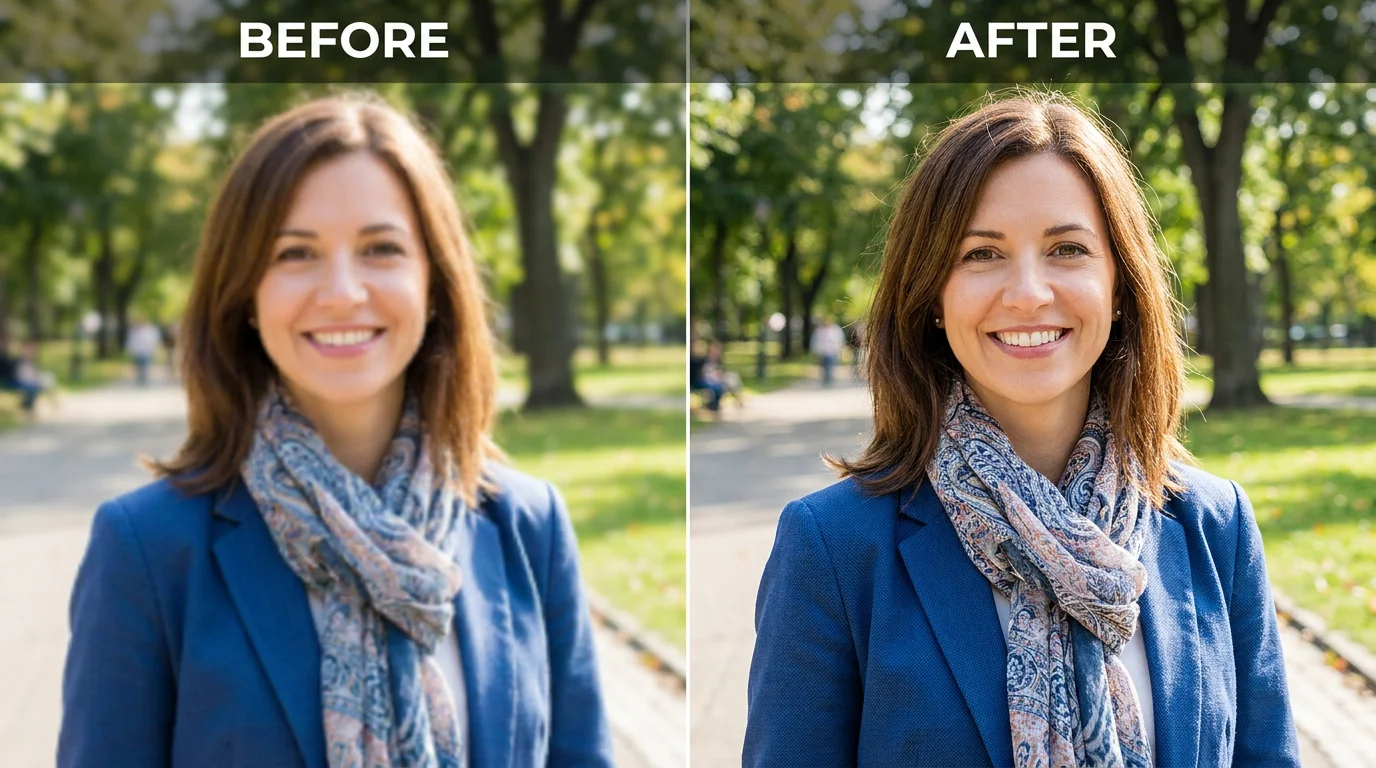
Choisissez une résolution cible et comparez avant et après.
Un modèle de super-résolution agrandit l'image vers votre résolution cible et reconstruit les bords et la texture à partir du contexte au passage, si bien que le résultat reste net. Une simple interpolation ne fait qu'étirer les pixels existants, c'est pourquoi elle paraît molle.
Oui — la 4K est le maximum, environ 3840 pixels sur le bord long. Elle couvre un tirage A4 à 300 DPI pleins et reste nette en A3 à une distance de lecture normale. Visez la 2K ou la 1080p quand la destination est un écran ou une fiche de marketplace.
Il est reconstruit — le modèle comble un détail plausible qui s'accorde avec l'image environnante, ce dont une impression ou une fiche a besoin. Ce n'est pas la capture d'origine, vérifiez donc visages et textes fins en taille réelle avant d'utiliser le résultat.
Au 300 DPI standard : la 4K couvre entièrement le A4 et tient le A3 à une distance de lecture normale, la 2K couvre le A5, et la 1080p convient aux cartes postales et petits cadres. En cas de doute, agrandissez en 4K et laissez l'imprimeur réduire.
Oui. Importez jusqu'à 10 images et elles sont traitées l'une après l'autre, facturées par image sans plafond quotidien — un set de fiches ou un dossier d'assets s'agrandit en un seul passage.
Oui — c'est l'un des usages les plus courants ici. Générez en 1K avec n'importe quel modèle d'image Renoise, puis agrandissez en 4K pour la livraison. L'image reste sur le même canvas tout du long.
JPG, PNG et WebP, jusqu'à 20MB par image et jusqu'à 10 images par passage. Les résultats s'exportent sans filigrane sur les formules payantes.
