最高 4K
以 1K、2K 或 4K 重绘小图,得到更大、更高分辨率的副本。
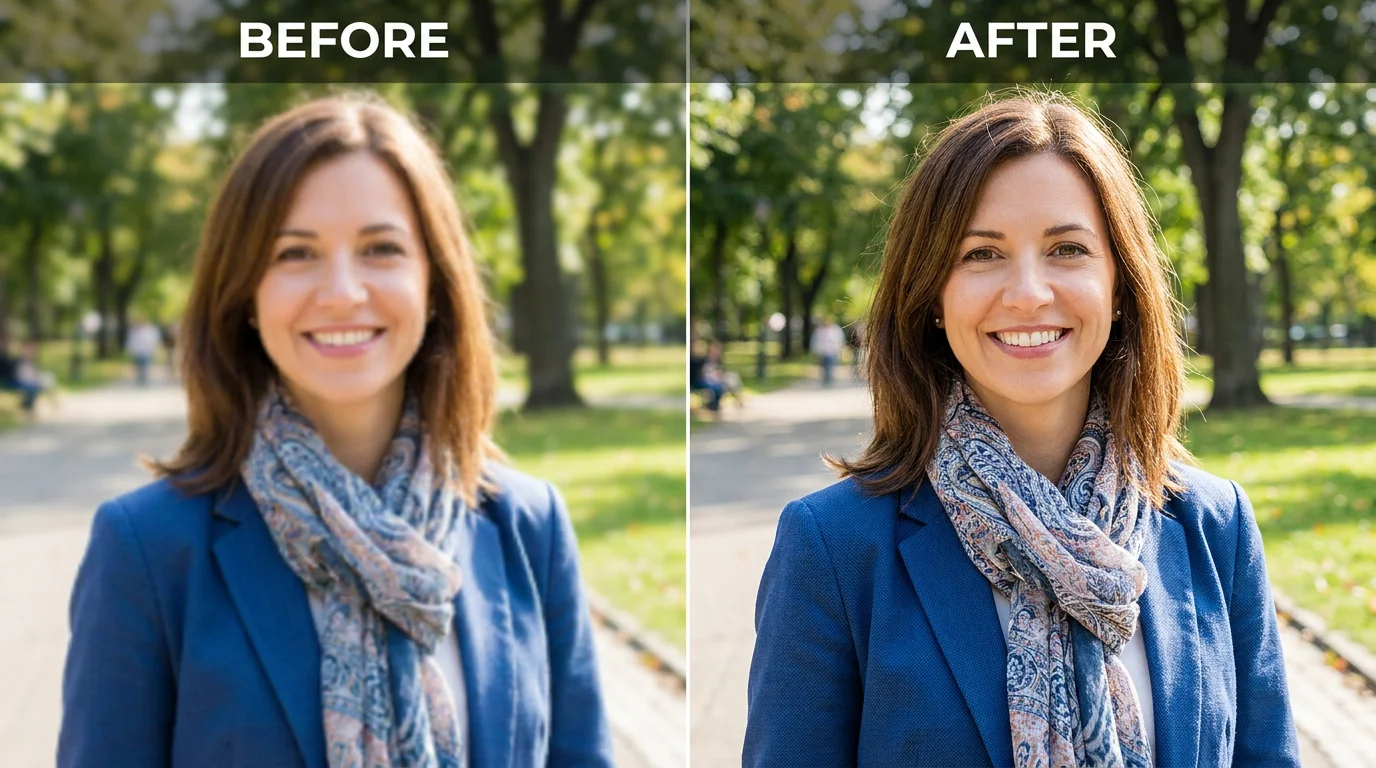
把小图、低清图变大——最高可达 4K。
把小图上传到 Renoise Canvas,选择 Nano Banana Pro,把输出设为 2K 或 4K,并输入提示词「放大,保持相同的主体和构图」,然后导出即可。这是生成式重绘——模型会以更大的分辨率重建整张图,而不是逐像素保留原图的无损放大。
只想在原尺寸下让图片更清晰、更干净? 查看图片增强指南
生成式重绘如何把小图变大。
以 1K、2K 或 4K 重绘小图,得到更大、更高分辨率的副本。
把低清原图放大,用于海报、装裱画作和大屏幕。
用 AI 在目标尺寸下重建画面——不是逐像素放大。
从小尺寸低清原图,到更大、更高分辨率的重绘成品。

把小图或低清图拖到 Renoise Canvas 的上传卡片上。

选择 Nano Banana Pro,输入提示词「放大,保持相同的主体和构图」。
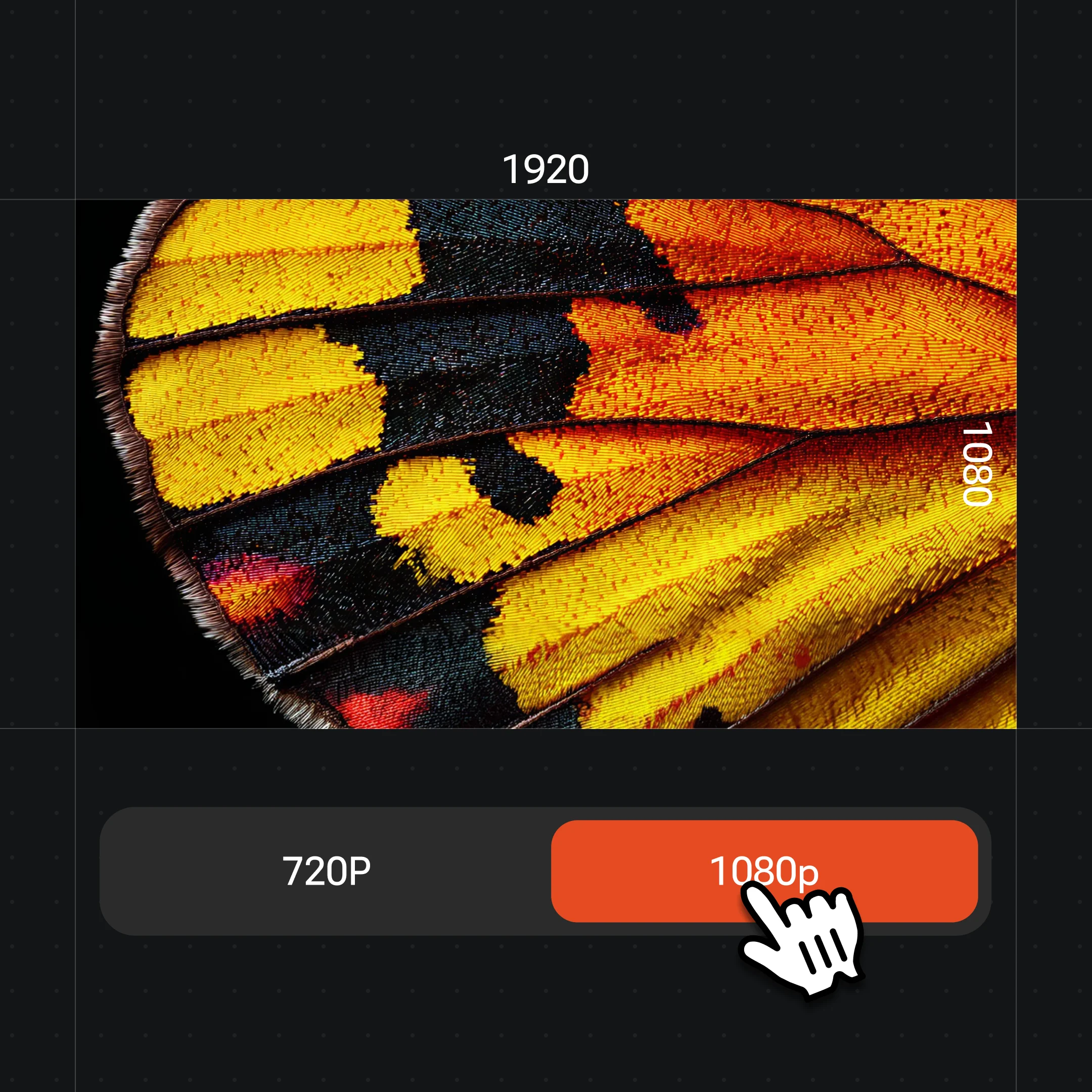
把输出设为 4K,生成,与原图对比,再导出更大的版本。
在同一块画布里,把小图以更大的分辨率做生成式重绘——主体不变,放大到 4K。
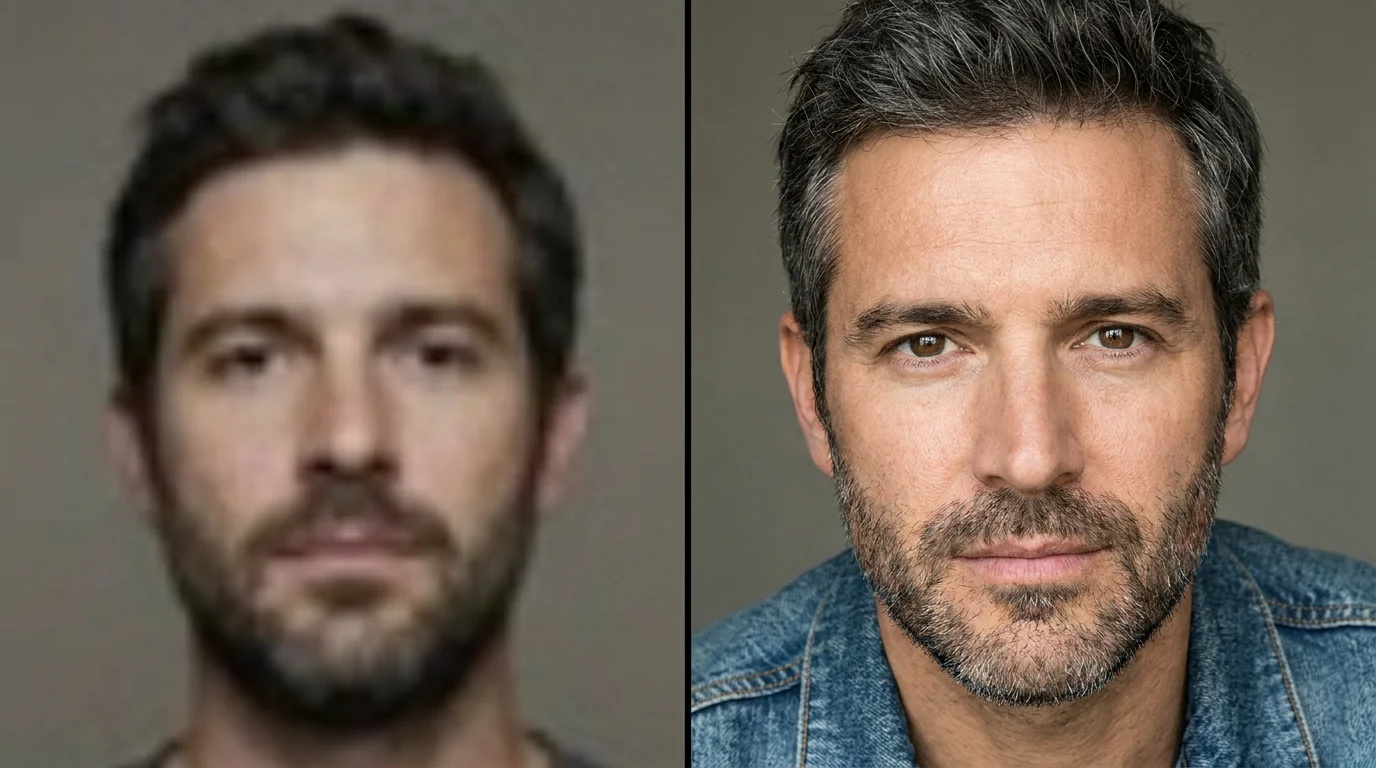
把一张小尺寸人像重绘成更大的版本——主体不变。
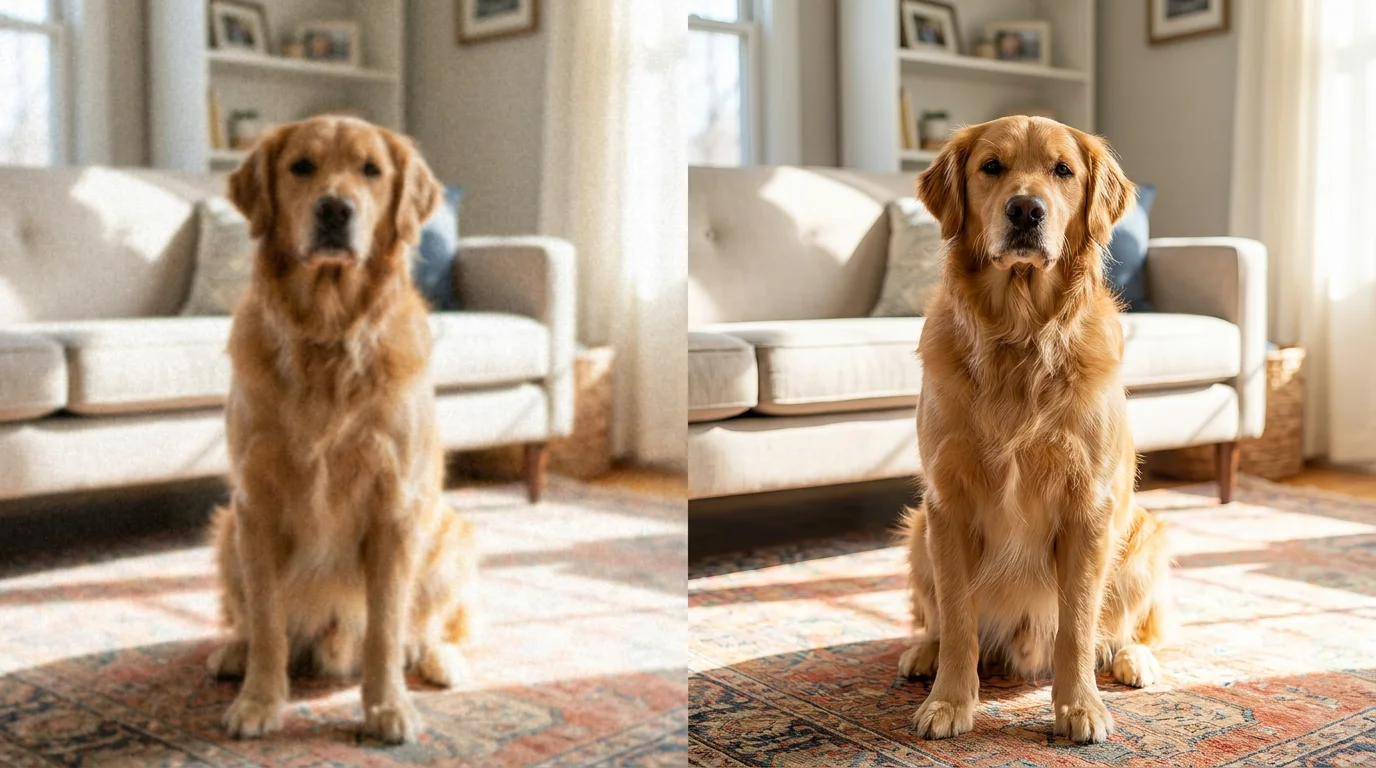
把一张低清照片放大,用于打印。
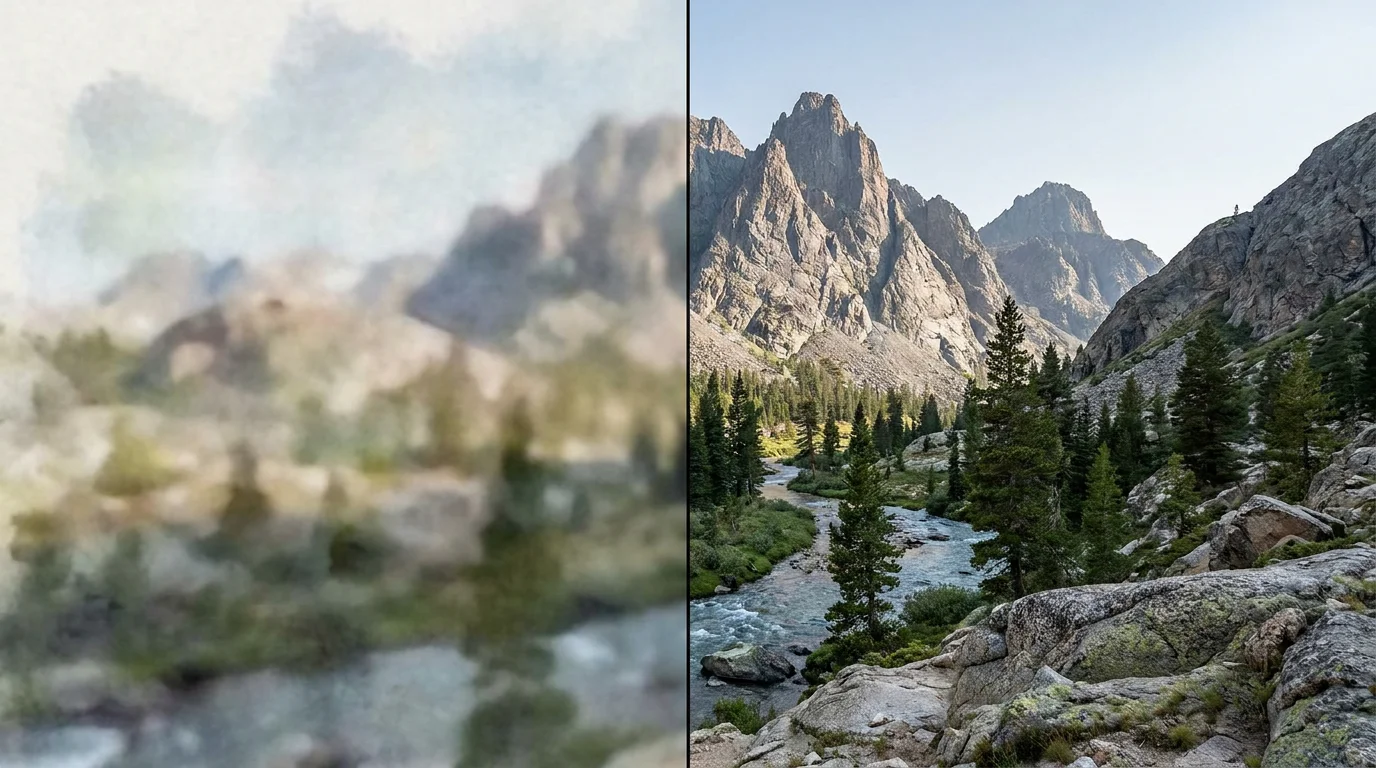
把一张小尺寸风景图重绘到 4K。
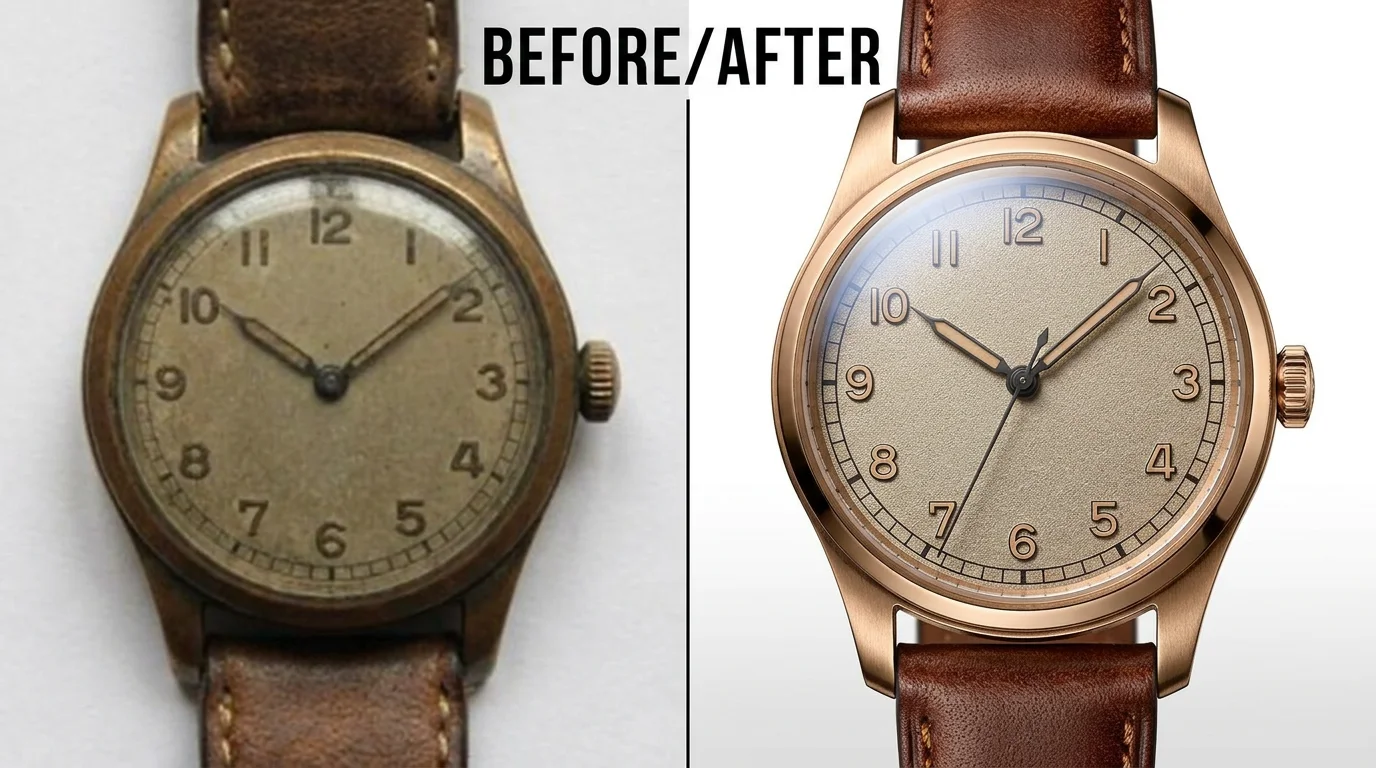
把一张小尺寸产品照放大,做横幅 banner。
两者都在同一块 Renoise 画布里——按图片需要来选。Nano Banana Pro 适合写实的人脸、皮肤和光影;当细节繁多、需要精确控制时选 GPT Image 2。
| 用于放大 | Nano Banana Pro (Recommended) | GPT Image 2 |
|---|---|---|
| 最擅长 | 写实人脸与皮肤 | 精确、细节繁多的修复 |
| 放大后的细节 | 更出色 | 不错 |
| 参考图 | 多图参考 | 最多 16 张 |
| 最高 4K 导出 | ✓ | ✓ |
| 同一画布 | ✓ | ✓ |
先弄清楚 Renoise 里的 AI 放大到底是什么,会很有帮助——因为它和传统放大工具并不是一回事。像素级放大工具(比如 Gigapixel 这类)是对你已有的像素做插值:它把原图放大,尽量保留原始信息、不凭空生成任何东西。这种方式保守、可预期,但它只能用低分辨率里幸存下来的那些细节做文章。
Renoise 走的是生成式路线。当你把一张小图以图生图的方式喂给 Nano Banana Pro 或 GPT Image 2 时,模型会在目标分辨率下重绘整张图,根据上下文推断并重建细节——皮肤纹理、发丝、布料、边缘——让它自然地填满更大的画布。这意味着一张 4K 重绘的效果,可能远比直接拉伸要好,但它终究是一种「演绎」:细微之处可能发生变化,所以它不是无损的,也不会与原图逐像素完全一致。
如果你的图片本身尺寸已经够用,只是想让它更干净——去模糊、去噪、更锐利——那是另一项任务,请看图片增强指南。要放大就这样做:上传到 Canvas,设为 2K 或 4K,输入提示词「放大,保持相同的主体、构图和色彩」,并锁定构图,让模型去重建而不是重新想象。人脸和皮肤用 Nano Banana Pro,细节繁多时用 GPT Image 2。交付前永远先和原图比一比。
放大会用到几样东西——而 Renoise 把 Nano Banana Pro、GPT Image 2 和其他图像模型都放在同一块画布里。
在更大的尺寸下,把写实的皮肤、人脸和光影重绘得令人信服。
对细节繁多的图片有很强的指令遵循能力;可融合最多 16 张参考图。
把重绘后的图片以 1K、2K 或 4K 导出,用于打印、大屏展示或存档。
留在同一块画布上,把放大后的图片改风格、扩图,或动画化成视频。
一个套餐解锁 Nano Banana Pro、GPT Image 2 和其他所有图像模型。
在 Renoise 里,你上传小图,图像模型会以更高的分辨率重绘它,根据上下文重建边缘、人脸和纹理来填满更大的尺寸。这是生成式重绘——模型会重画细节,而不仅仅对原始像素做插值。
不是。Renoise 通过生成式重绘来放大,而不是逐像素放大。4K 重绘的效果可能远比直接拉伸好,但细微之处可能发生变化,所以它并非无损。在提示词里锁定主体和构图,能让结果更贴近原图。
最高 4K。网页用选 1K,大多数场景用 2K,打印和装裱选 4K。生成前先设好输出分辨率,图片就会按你需要的尺寸来重绘。
什么尺寸都能用,但原图细节越多,放大结果就越贴近它。原图很小或很糊,模型就要推断更多,所以导出前请把放大后的图按原尺寸和原图对比一下。
放大是把小图变大——改变的是分辨率。增强是在同一尺寸下提升画质——去模糊、去噪、锐化。如果你的图片尺寸已经够用,只是看起来发糊,请改用图片增强指南。
大多数图片用 Nano Banana Pro——它能在更大尺寸下把写实的皮肤、人脸和光影重绘得令人信服。遇到细节繁多的图片,比如精细的文字或带花纹的布料,可切换到 GPT Image 2,它的精确指令遵循会更有帮助。两者都在同一块画布里。
可以。放大后的图片会留在 Canvas 上,所以你可以改风格、扩图,或用另一个模型把它动画化成视频——不用重新上传,也不用切换工具。
付费套餐下输出无水印,所以放大后的图片导出时干干净净,可直接打印、发布或分享。放大、改风格和动画化都在同一块画布上完成。
