최대 4K
작은 이미지를 1K, 2K, 4K로 재렌더링해 더 크고 고해상도인 사본을 만듭니다.
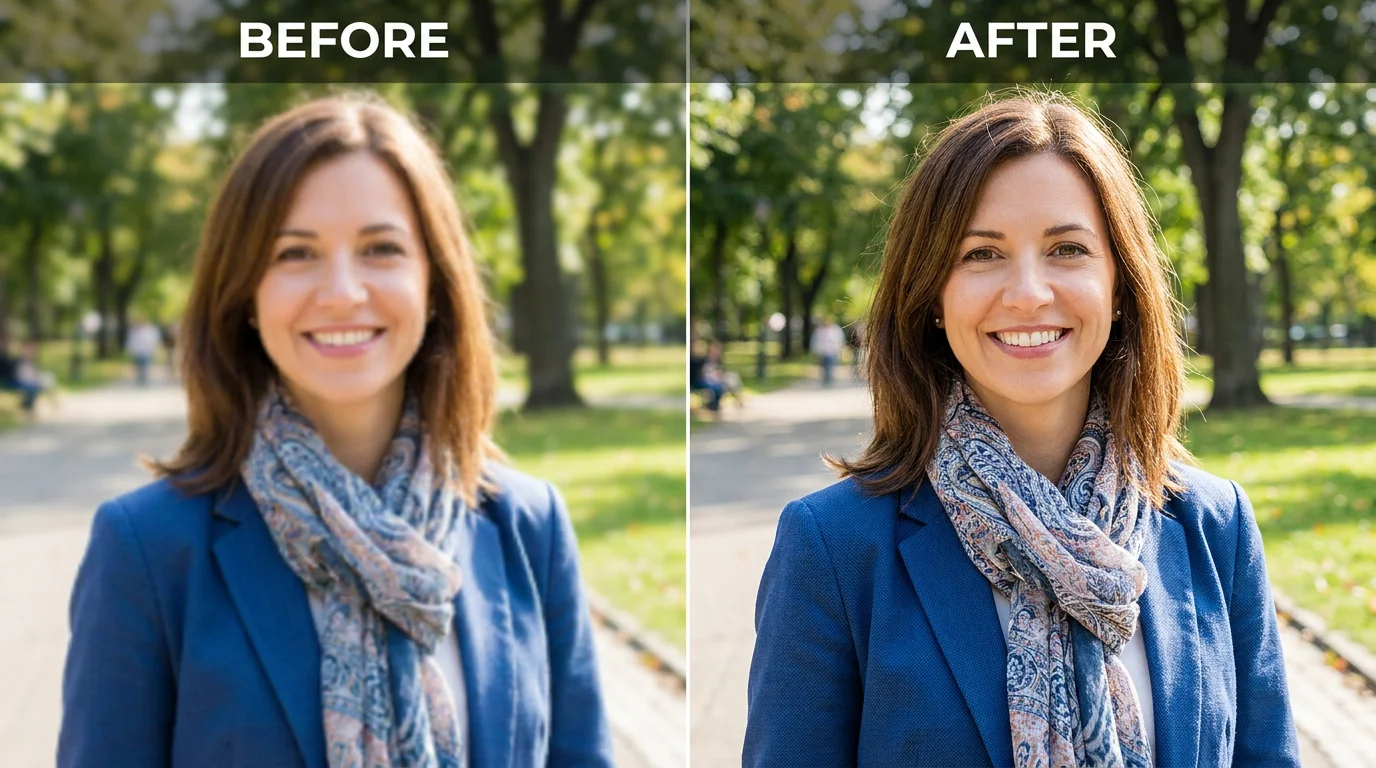
작고 저해상도인 이미지를 더 크게 — 최대 4K까지.
작은 이미지를 Renoise Canvas 에 업로드하고 Nano Banana Pro 를 선택한 뒤 출력을 2K나 4K로 설정하고 "업스케일, 피사체와 구도는 유지"라고 입력한 다음 내보내면 됩니다. 이것은 생성형 재렌더입니다 — 모델이 더 큰 해상도로 그림을 다시 그려내는 방식이며, 원본 픽셀을 모두 보존하는 픽셀 충실 업스케일이 아닙니다.
같은 크기에서 더 선명하고 깨끗하게만 하고 싶으신가요? 이미지 화질 개선 가이드 보기
생성형 재렌더가 작은 이미지를 어떻게 크게 만드는지.
작은 이미지를 1K, 2K, 4K로 재렌더링해 더 크고 고해상도인 사본을 만듭니다.
저해상도 소스를 포스터, 액자 인화, 대형 화면용으로 크게 키웁니다.
AI로 목표 크기에 맞춰 이미지를 다시 그립니다 — 픽셀 단위 업스케일이 아닙니다.
작고 저해상도인 소스에서 더 크고 고해상도인 재렌더까지.

작거나 저해상도인 이미지를 Renoise Canvas 업로드 카드로 드래그하세요.

Nano Banana Pro 를 선택한 뒤 "업스케일, 피사체와 구도는 유지"라고 입력하세요.
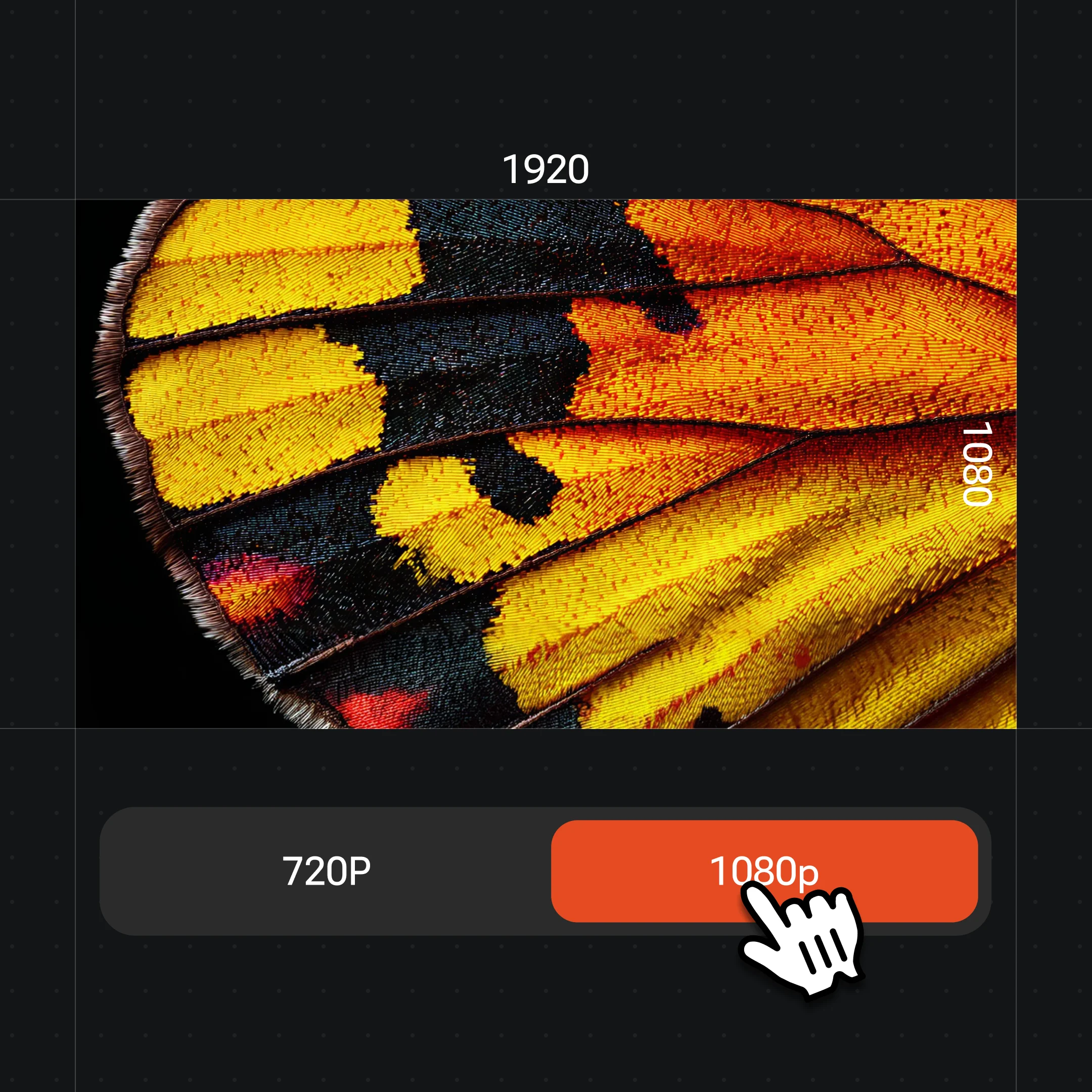
출력을 4K로 설정해 생성하고 원본과 비교한 뒤 더 큰 버전을 내보내세요.
작은 이미지를 더 큰 해상도로 재렌더링 — 같은 피사체를 하나의 캔버스에서 최대 4K까지 키웁니다.
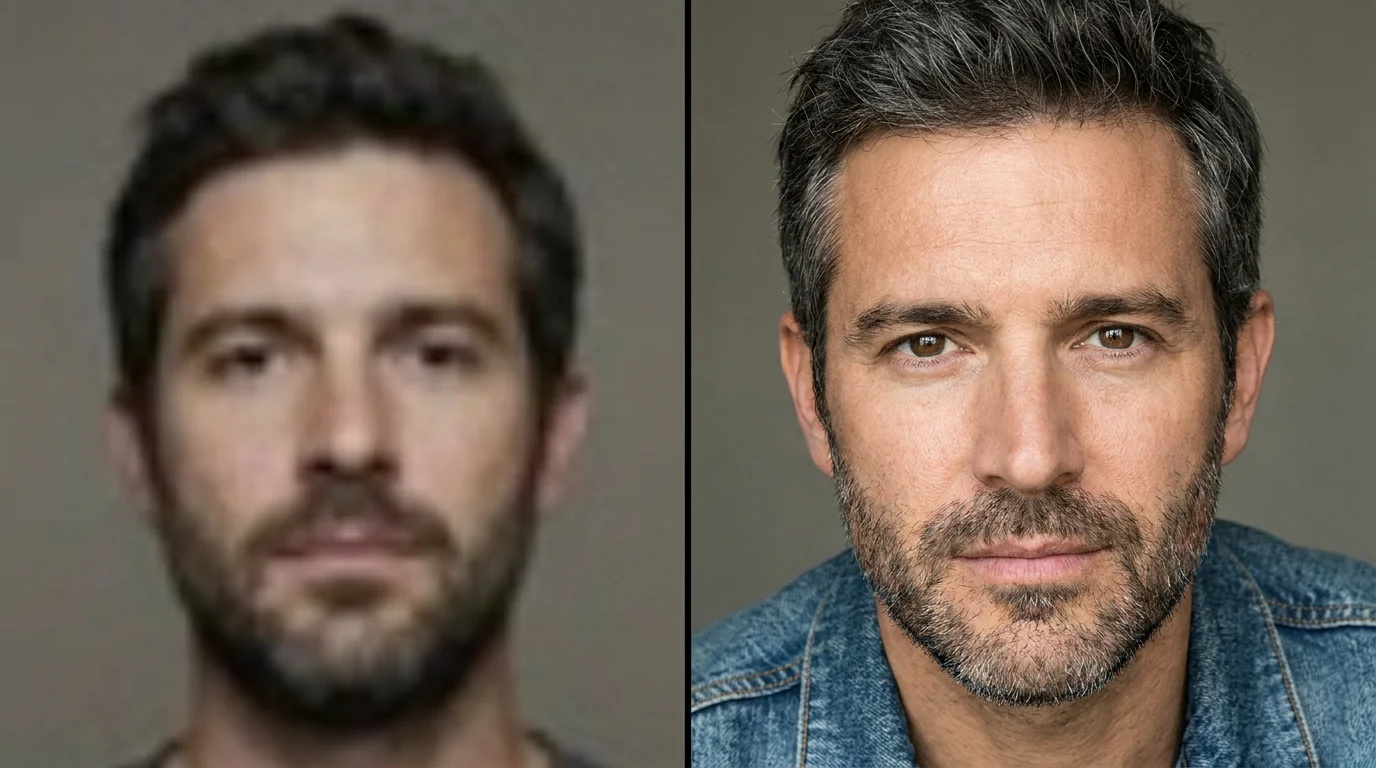
작은 인물 사진을 더 큰 크기로 재렌더링 — 같은 피사체.
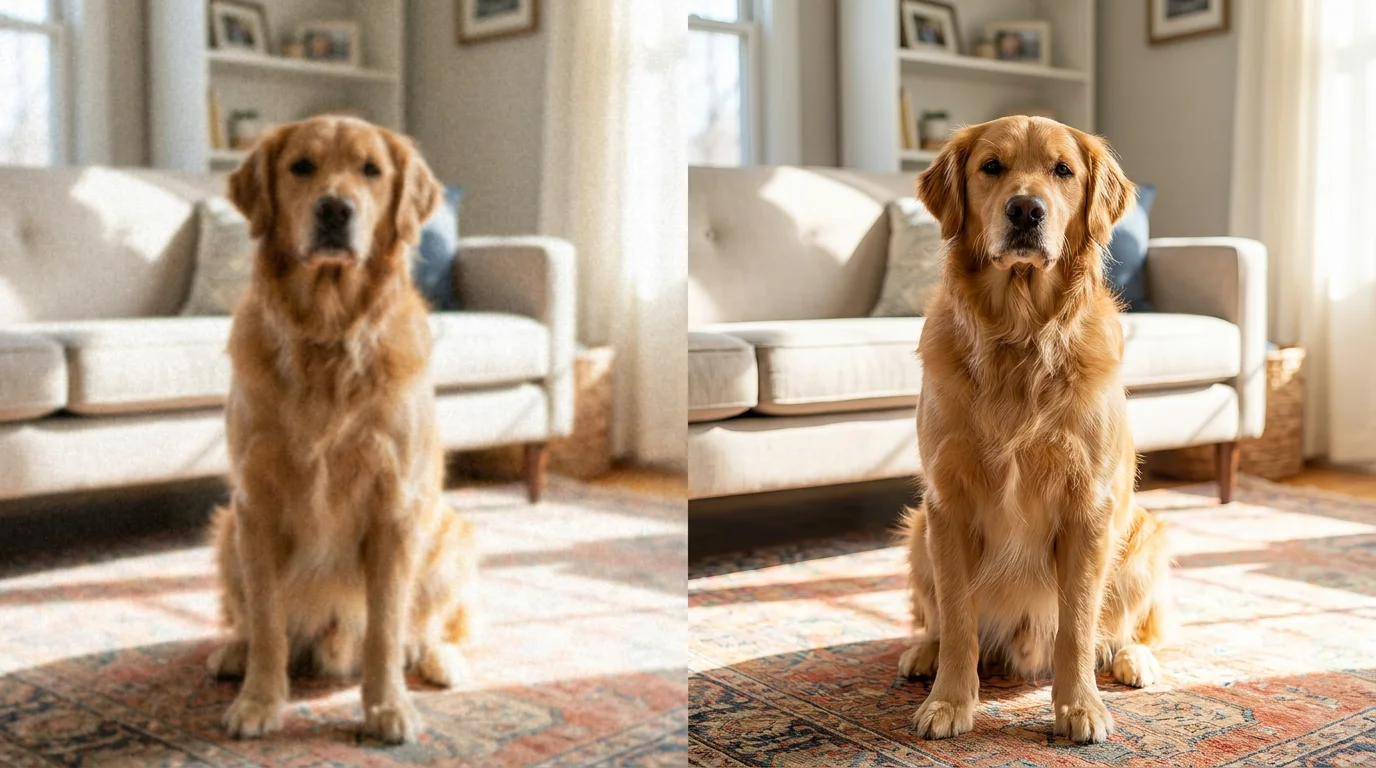
저해상도 컷을 인쇄용으로 크게 키웁니다.
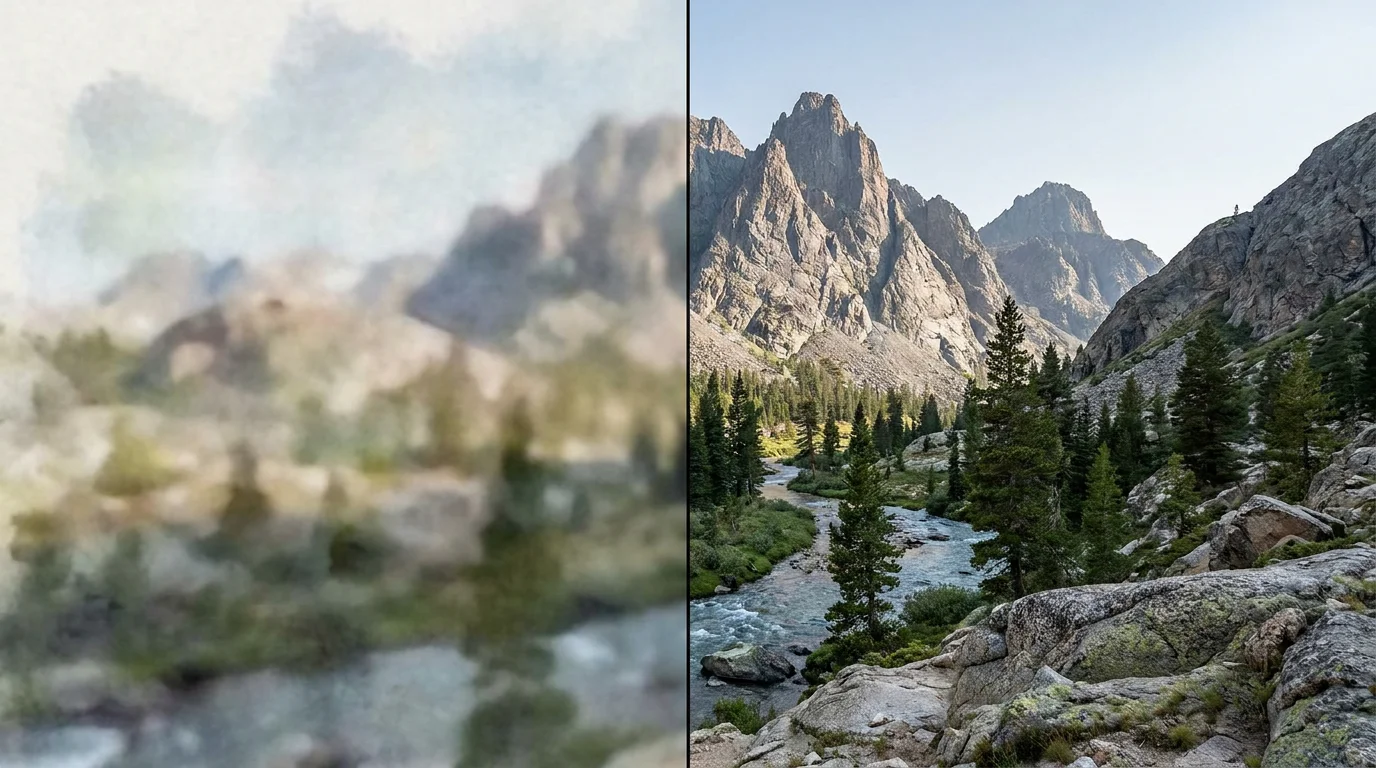
작은 풍경을 4K로 재렌더링합니다.
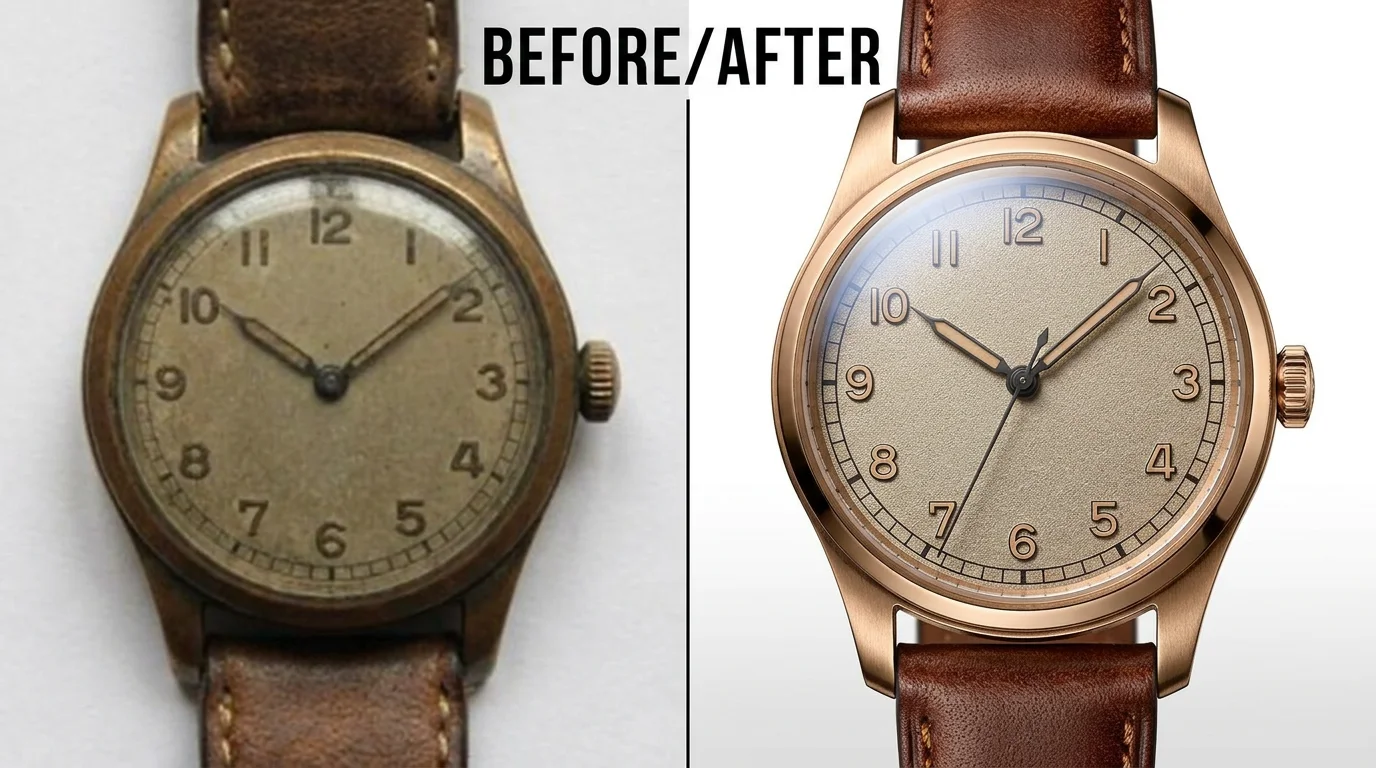
작은 제품 사진을 배너용으로 키웁니다.
둘 다 같은 Renoise 캔버스에 있습니다 — 이미지에 필요한 것에 맞춰 고르세요. 포토리얼한 얼굴·피부·조명이면 Nano Banana Pro, 디테일이 지시 중심이고 정밀 제어를 원할 때는 GPT Image 2.
| 업스케일용 | Nano Banana ProRecommended | GPT Image 2 |
|---|---|---|
| 강점 | 포토리얼한 얼굴과 피부 | 정밀하고 디테일 중심의 보정 |
| 크기에서의 디테일 | 최고 | 양호 |
| 레퍼런스 이미지 | 멀티 레퍼런스 | 최대 16장 |
| 최대 4K 내보내기 | ✓ | ✓ |
| 같은 캔버스 | ✓ | ✓ |
Renoise 의 AI 업스케일이 실제로 무엇인지 아는 것이 도움이 됩니다 — 고전적 업스케일러와는 다르기 때문입니다. 픽셀 충실 업스케일러(Gigapixel 계열 툴을 떠올려 보세요)는 이미 가진 픽셀을 보간합니다: 소스를 확대하며 새로운 것을 만들어내지 않고 원본 정보를 보존하려 합니다. 보수적이고 예측 가능하지만, 저해상도에서 살아남은 디테일로만 작업할 수 있습니다.
Renoise 는 생성형 경로를 택합니다. 작은 이미지를 Nano Banana Pro 나 GPT Image 2 에 이미지 투 이미지로 통과시키면, 모델이 목표 해상도로 그림을 다시 그리며 맥락에서 추론한 디테일 — 피부 질감, 머리카락, 원단, 가장자리 — 을 새로 만들어 더 큰 캔버스를 설득력 있게 채웁니다. 즉 4K 재렌더는 단순 확대보다 훨씬 나아 보일 수 있지만, 이는 해석입니다: 세밀한 부분은 달라질 수 있어 무손실이 아니며 소스와 픽셀 단위로 동일하지 않습니다.
이미지가 이미 적당한 크기이고 더 깨끗하게만 — 흐림·노이즈 제거, 더 선명하게 — 하고 싶다면 그건 다른 작업으로, 이미지 화질 개선 가이드에서 다룹니다. 업스케일이라면: Canvas 에 업로드하고 2K나 4K로 설정한 뒤 "업스케일, 피사체·프레이밍·색은 유지"라고 입력하고 구도를 고정해 모델이 새로 상상하지 않고 재구성하게 하세요. 얼굴과 피부에는 Nano Banana Pro, 디테일이 많을 때는 GPT Image 2 를 쓰세요. 내보내기 전에는 항상 원본과 비교하세요.
업스케일은 몇 가지 요소에 기댑니다 — Renoise 는 Nano Banana Pro, GPT Image 2, 그 외 이미지 모델을 하나의 캔버스에서 제공합니다.
더 큰 크기에서 포토리얼한 피부, 얼굴, 조명을 설득력 있게 재렌더링합니다.
디테일 중심 이미지에 강한 지시 추종; 최대 16장의 레퍼런스 이미지를 합칩니다.
재렌더링한 이미지를 인쇄, 대형 디스플레이, 아카이브용으로 1K, 2K, 4K로 내보냅니다.
같은 캔버스에서 업스케일한 이미지를 리스타일, 확장하거나 영상으로 애니메이션화하세요.
하나의 플랜으로 Nano Banana Pro, GPT Image 2, 그 외 모든 이미지 모델을 사용하세요.
Renoise 에서는 작은 이미지를 업로드하면 이미지 모델이 더 높은 해상도로 재렌더링하며, 맥락에서 가장자리, 얼굴, 질감을 다시 그려 더 큰 크기를 채웁니다. 생성형 재렌더이므로 원본 픽셀만 보간하는 게 아니라 디테일을 새로 그립니다.
아니요. Renoise 는 픽셀 단위 확대가 아니라 생성형 재렌더로 업스케일합니다. 4K 결과는 단순 확대보다 훨씬 나아 보일 수 있지만 세밀한 부분은 달라질 수 있어 무손실이 아닙니다. 원본에 가깝게 유지하려면 프롬프트에 피사체와 구도를 고정하세요.
최대 4K까지. 웹에는 1K, 대부분의 용도에는 2K, 인쇄와 액자 사본에는 4K를 선택하세요. 필요한 크기로 재렌더링되도록 생성 전에 출력 해상도를 설정하세요.
어떤 크기든 작동하지만, 소스에 디테일이 많을수록 업스케일이 원본에 더 가깝게 유지됩니다. 매우 작거나 흐린 소스는 모델이 더 많이 추론하므로 내보내기 전에 전체 크기에서 원본과 비교하세요.
업스케일은 작은 이미지를 크게 만듭니다 — 해상도를 바꿉니다. 화질 개선은 같은 크기에서 품질을 높입니다 — 흐림·노이즈 제거, 선명화. 이미지가 이미 적당한 크기이고 그저 흐리게만 보인다면 대신 이미지 화질 개선 가이드를 사용하세요.
대부분의 이미지에는 Nano Banana Pro — 더 큰 크기에서 포토리얼한 피부, 얼굴, 조명을 설득력 있게 재렌더링합니다. 정밀한 지시 추종이 도움 되는 가는 글자나 패턴 원단 같은 디테일 중심 이미지에는 GPT Image 2 로 전환하세요. 둘 다 같은 캔버스에 있습니다.
네. 업스케일된 이미지는 Canvas 에 남아 있어서 리스타일하거나 확장하거나 다른 모델로 영상화할 수 있습니다 — 재업로드도, 툴 전환도 필요 없습니다.
유료 플랜에서는 결과물이 워터마크 없이 나오므로, 업스케일된 이미지를 인쇄, 게시, 공유할 수 있게 깨끗이 내보냅니다. 같은 캔버스에서 업스케일, 리스타일, 애니메이션화를 한곳에서 처리합니다.