Até 4K
Recria uma imagem pequena em 1K, 2K ou 4K para gerar uma cópia maior e de resolução mais alta.
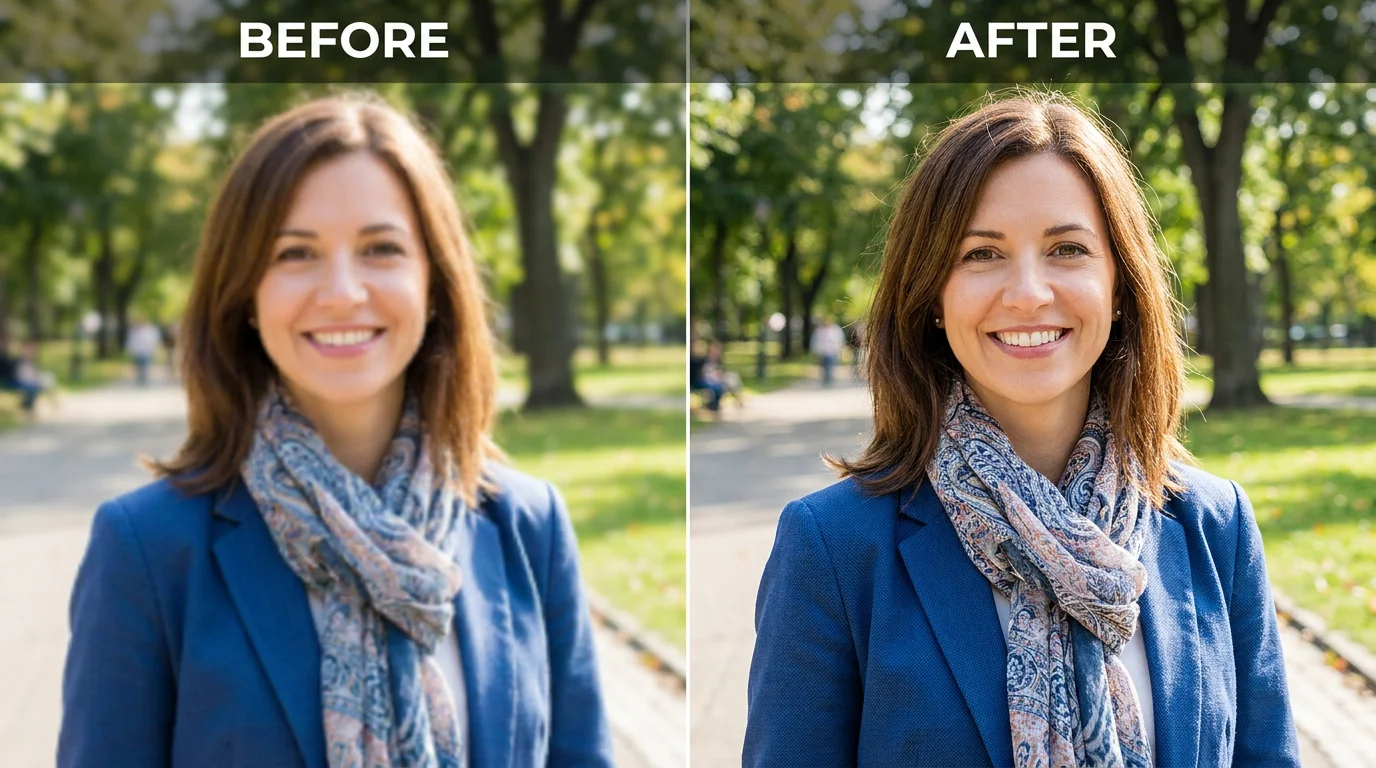
Deixe uma imagem pequena e de baixa resolução maior — até 4K.
Envie a imagem pequena para o Canvas do Renoise, escolha o Nano Banana Pro, defina a saída em 2K ou 4K e use o prompt "ampliar, manter o mesmo sujeito e composição", depois exporte. Isso é uma recriação generativa — o modelo reconstrói a imagem em uma resolução maior, e não uma ampliação fiel pixel a pixel que preserva cada pixel original.
Só quer uma imagem mais nítida e limpa no mesmo tamanho? Veja o guia de melhoria de imagem
Como uma recriação generativa deixa uma imagem pequena maior.
Recria uma imagem pequena em 1K, 2K ou 4K para gerar uma cópia maior e de resolução mais alta.
Aumenta uma origem de baixa resolução para pôsteres, quadros emoldurados e telas grandes.
Reconstrói a imagem no tamanho alvo com IA — não é uma ampliação pixel a pixel.
De uma origem pequena e de baixa resolução a uma recriação maior e de resolução mais alta.

Arraste a imagem pequena ou de baixa resolução até o cartão de upload do Canvas do Renoise.

Selecione o Nano Banana Pro e use o prompt "ampliar, manter o mesmo sujeito e composição".
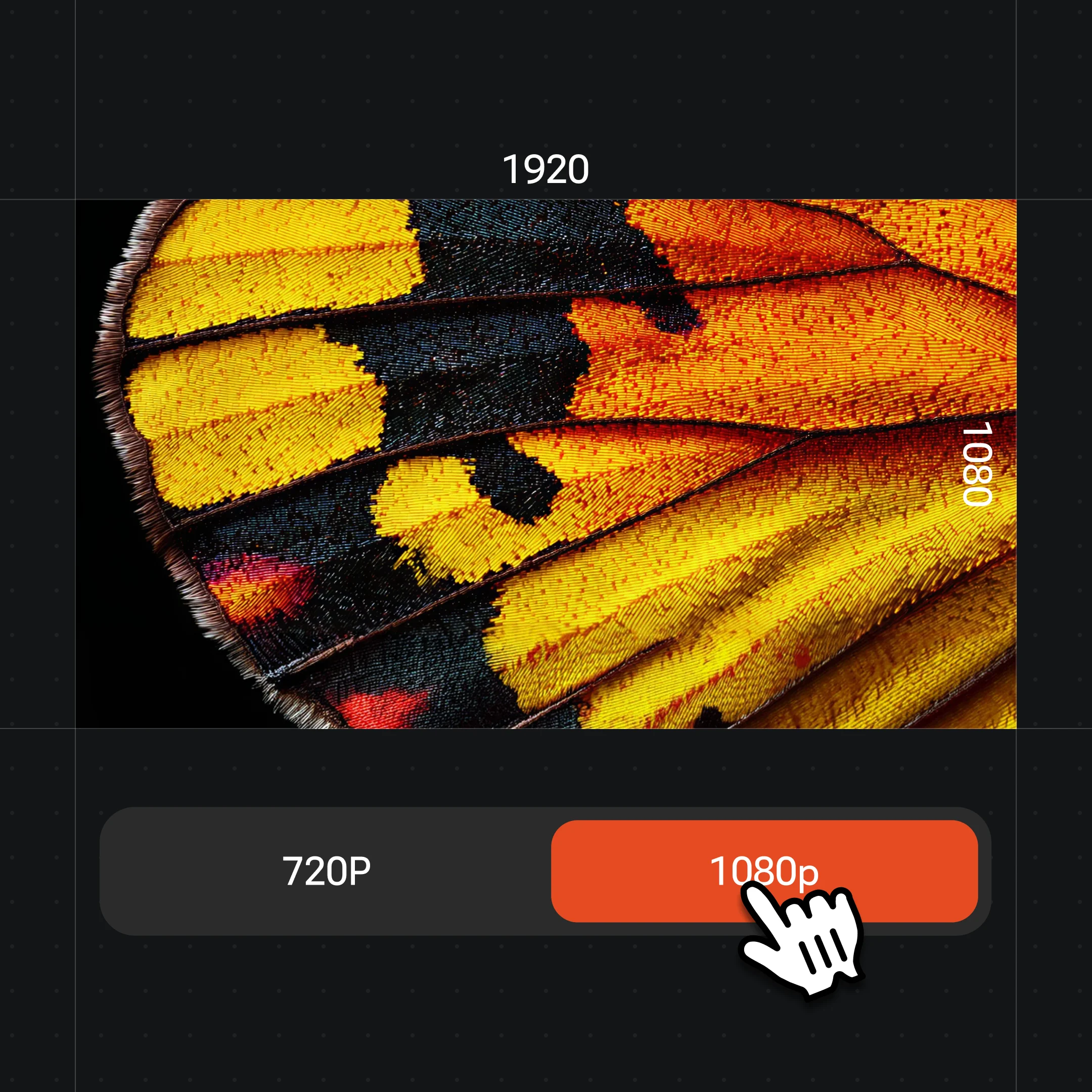
Defina a saída em 4K, gere, compare com a original e exporte a versão maior.
Recriações generativas de imagens pequenas em resolução maior — o mesmo sujeito, ampliado até 4K em um único canvas.
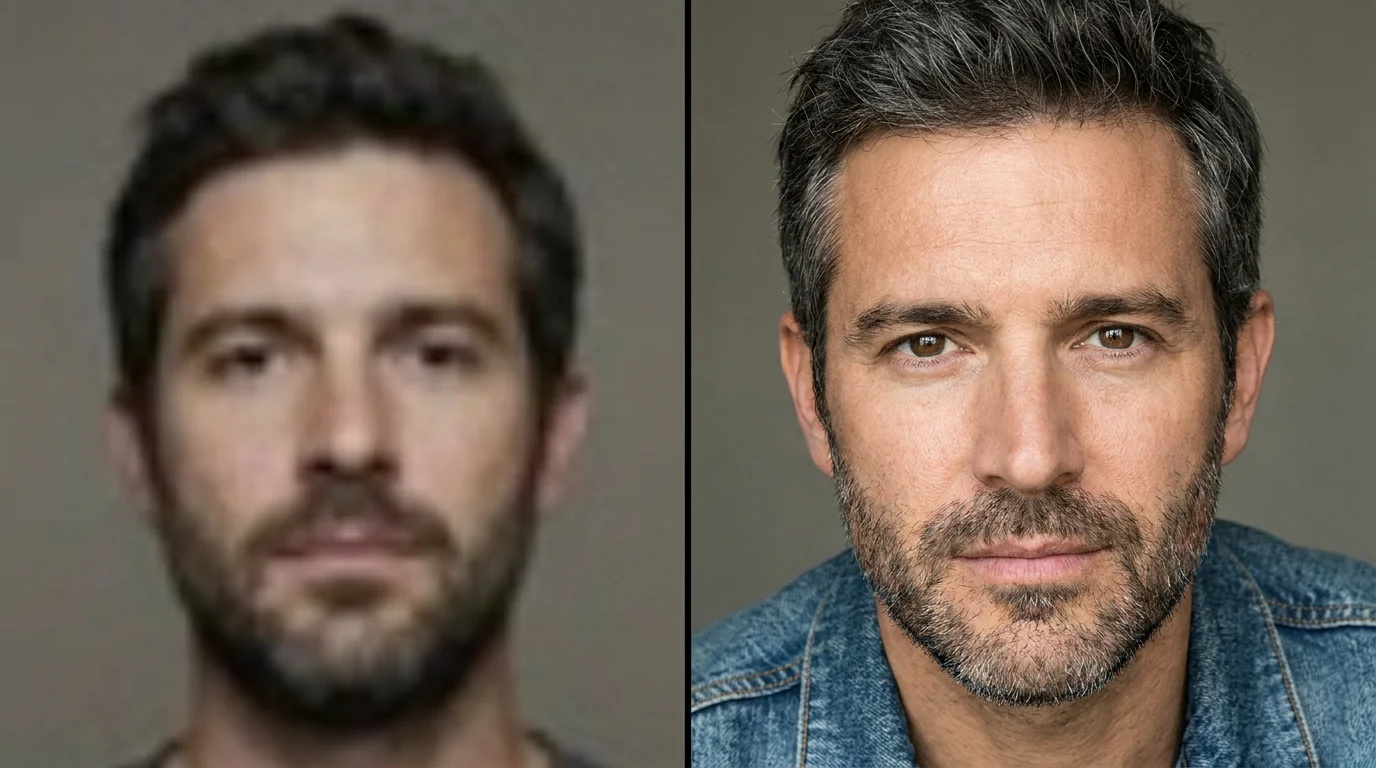
Recrie um retrato pequeno em tamanho maior — o mesmo sujeito.
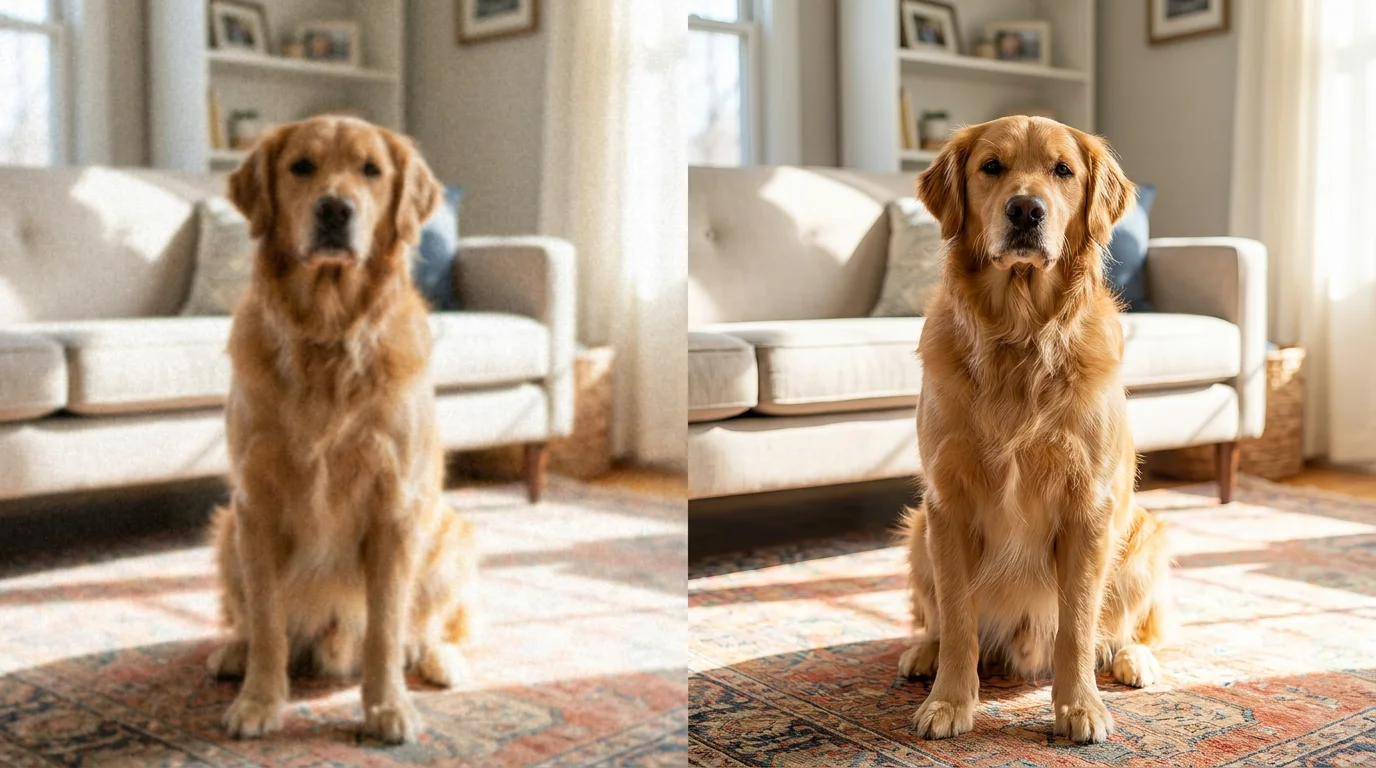
Aumente uma foto de baixa resolução para impressão.
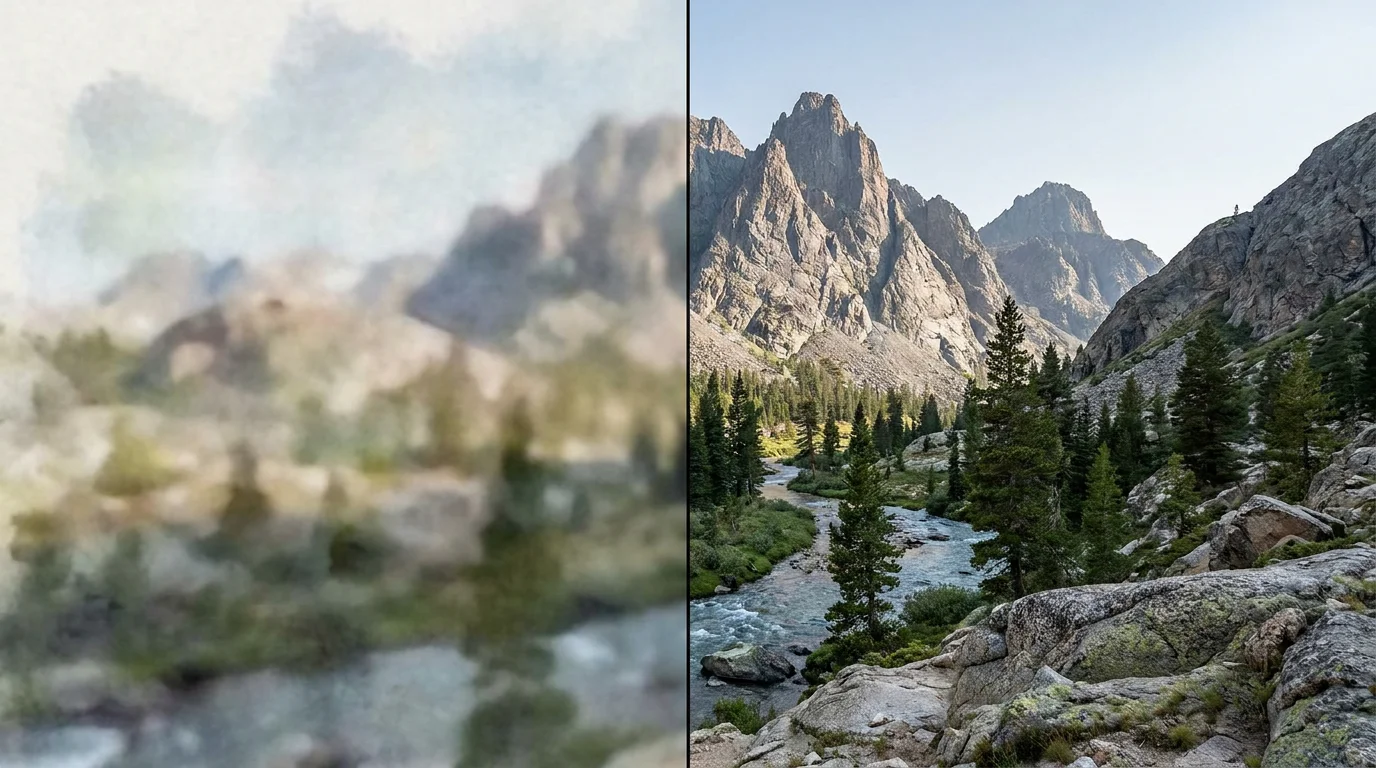
Recrie uma paisagem pequena em até 4K.
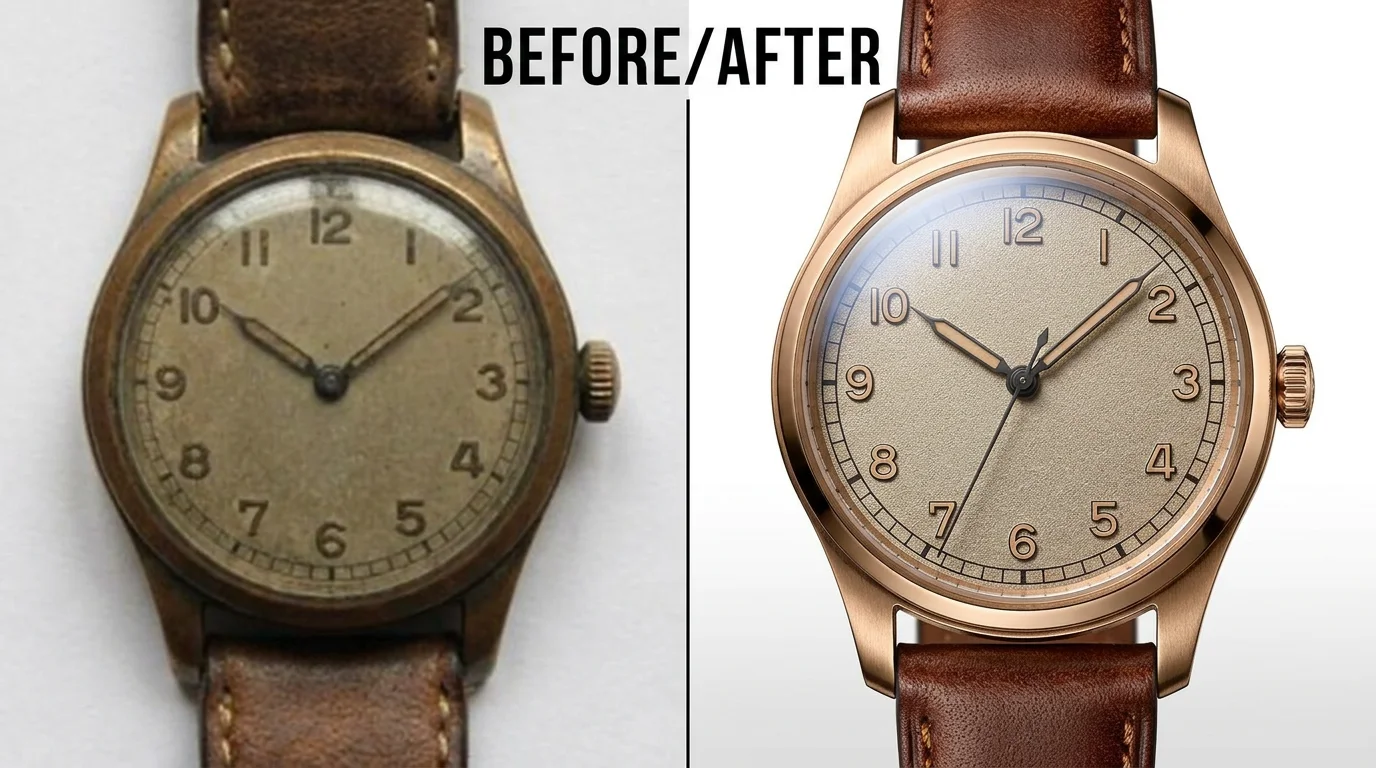
Amplie a foto pequena de um produto para um banner.
Ambos vivem no mesmo canvas do Renoise — escolha conforme o que a imagem precisa. Nano Banana Pro para rostos, pele e iluminação fotorrealistas; GPT Image 2 quando o detalhe exige muitas instruções e você quer controle preciso.
| Para upscaling | Nano Banana Pro (Recommended) | GPT Image 2 |
|---|---|---|
| Ideal para | Rostos e pele fotorrealistas | Correções precisas e cheias de detalhe |
| Detalhe no tamanho ampliado | Excelente | Bom |
| Imagens de referência | Múltiplas referências | Até 16 |
| Exportação até 4K | ✓ | ✓ |
| Mesmo canvas | ✓ | ✓ |
Vale entender o que o upscaling com IA no Renoise realmente é — porque não é a mesma coisa que um upscaler clássico. Um upscaler fiel pixel a pixel (pense em ferramentas no estilo Gigapixel) interpola os pixels que você já tem: ele aumenta a origem e tenta preservar a informação original sem inventar nada novo. É conservador e previsível, mas só consegue trabalhar com o detalhe que sobreviveu à baixa resolução.
O Renoise segue o caminho generativo. Quando você passa uma imagem pequena pelo Nano Banana Pro ou pelo GPT Image 2 como imagem-para-imagem, o modelo recria a imagem na resolução alvo, reconstruindo o detalhe que infere do contexto — textura da pele, cabelo, tecido, bordas — para preencher o canvas maior de forma convincente. Isso significa que uma recriação em 4K pode ficar muito melhor do que um simples esticamento, mas é uma interpretação: detalhes finos podem mudar, então não é sem perdas e não é idêntica pixel a pixel à origem.
Se a sua imagem já está no tamanho certo e você só quer deixá-la mais limpa — sem borrão, sem ruído, mais nítida — esse é outro trabalho, tratado no guia de melhoria de imagem. Para upscaling: envie ao Canvas, defina 2K ou 4K, use o prompt "ampliar, manter o mesmo sujeito, enquadramento e cores" e trave a composição para que o modelo reconstrua em vez de reimaginar. Use o Nano Banana Pro para rostos e pele, e o GPT Image 2 quando o detalhe for pesado. Sempre compare com a original antes de publicar.
O upscaling se apoia em alguns recursos — e o Renoise oferece Nano Banana Pro, GPT Image 2 e outros modelos de imagem em um único canvas.
Recria pele, rostos e iluminação fotorrealistas de forma convincente no tamanho maior.
Segue instruções com precisão em imagens cheias de detalhe; combina até 16 imagens de referência.
Exporte a imagem recriada em 1K, 2K ou 4K para impressão, telas grandes ou arquivos.
Fique no mesmo canvas para reestilizar, estender ou animar a imagem ampliada em vídeo.
Um plano libera o Nano Banana Pro, o GPT Image 2 e todos os outros modelos de imagem.
Recrie em tamanho maior, até 4K, com exportações sem marca-d'água nos planos pagos.
No Renoise você envia a imagem pequena e um modelo de imagem a recria em uma resolução mais alta, reconstruindo bordas, rostos e textura a partir do contexto para preencher o tamanho maior. Isso é recriação generativa — o modelo repinta o detalhe em vez de apenas interpolar os pixels originais.
Não. O Renoise amplia por recriação generativa, não por ampliação pixel a pixel. O resultado em 4K pode ficar muito melhor do que um simples esticamento, mas detalhes finos podem mudar, então não é sem perdas. Trave o sujeito e a composição no prompt para ficar próximo da original.
Até 4K. Escolha 1K para web, 2K para a maioria dos usos ou 4K para impressão e cópias emolduradas. Defina a resolução de saída antes de gerar para que a imagem seja recriada no tamanho que você precisa.
Qualquer tamanho funciona, mas quanto mais detalhe a origem tem, mais a ampliação fica próxima dela. Uma origem muito pequena ou suave faz o modelo inferir mais, então compare com a original em tamanho real antes de exportar.
Ampliar deixa uma imagem pequena maior — muda a resolução. Melhorar aprimora a qualidade no mesmo tamanho — remover borrão, remover ruído, dar nitidez. Se a sua imagem já está no tamanho certo e só parece suave, use o guia de melhoria de imagem.
O Nano Banana Pro para a maioria das imagens — ele recria pele, rostos e iluminação fotorrealistas de forma convincente no tamanho maior. Mude para o GPT Image 2 em imagens cheias de detalhe, como letras finas ou tecido estampado, onde o seguir instruções com precisão ajuda. Ambos vivem no mesmo canvas.
Sim. A imagem ampliada permanece no Canvas, então você pode reestilizá-la, estendê-la ou animá-la em vídeo com outro modelo — sem reenvio, sem trocar de ferramenta.
As saídas ficam sem marca-d'água nos planos pagos, então uma imagem ampliada é exportada limpa e pronta para imprimir, publicar ou compartilhar. O mesmo canvas cuida de ampliar, reestilizar e animar em um só lugar.
