Detailrekonstruktion
Die KI baut Kanten und Textur beim Vergrößern wieder auf – kein weiches Aufziehen wie bei reiner Interpolation.
Mach deine Fotos hier hochauflösend – die KI rekonstruiert beim Vergrößern Details und bleibt bis 4K scharf.
Registrieren und 20 kostenlose Credits erhalten — etwa 20 Bilder
Wasserzeichenfreie Exporte in den Bezahlplänen.
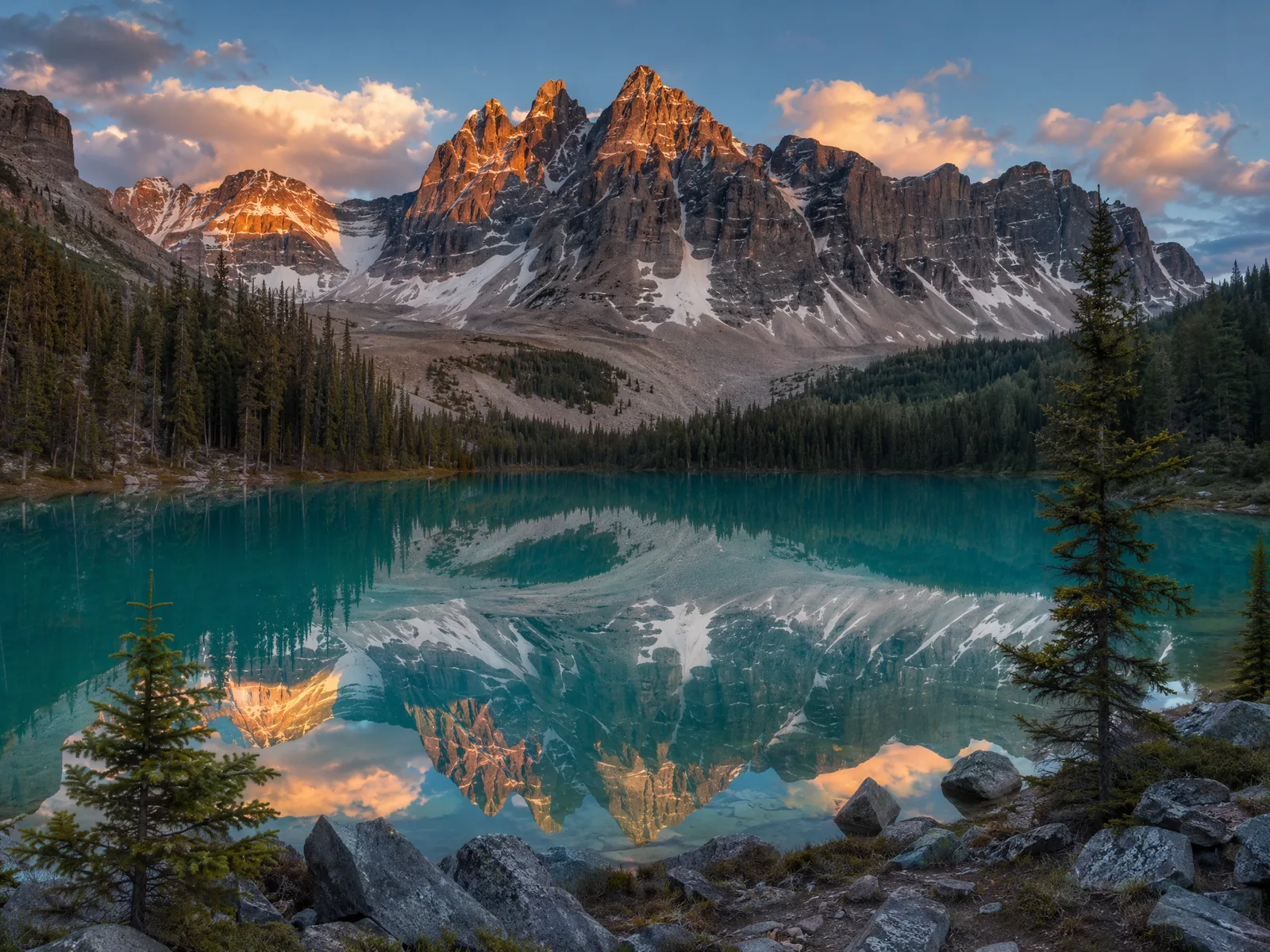
Ziehe den Regler, um vorher und nachher zu vergleichen.
Lade das Bild oben hoch, wähle eine Zielauflösung – 1080p, 2K oder 4K – und klicke auf Bild Hochskalieren. Die KI erhöht die Auflösung und rekonstruiert beim Vergrößern Details, sodass das Ergebnis scharf bleibt, statt wie bei reiner Interpolation weich zu werden.
Das Foto hat die richtige Größe, ist aber von schlechter Qualität? Nutze stattdessen den Bildverbesserer
Vergrößern ist einfach – scharf bleiben ist der schwierige Teil.
Die KI baut Kanten und Textur beim Vergrößern wieder auf – kein weiches Aufziehen wie bei reiner Interpolation.
Volle 300 DPI bei A4, bei A3 aus normaler Betrachtungsdistanz scharf – Poster, Rahmen, Portfolios.
Bring eine 1K-Generierung aus jedem Renoise-Modell auf 4K für die Abgabe – eine Leinwand, keine Exporte.
Credit-basiert ohne Tageslimits – ein kompletter Artikelsatz oder Asset-Ordner in einem Durchlauf.
Von einer kleinen Datei zu einer scharfen 2K- oder 4K-Version.
Lege bis zu 10 kleine Bilder in den Upload-Bereich oben auf dieser Seite.
Entscheide dich für 1080p, 2K oder 4K – je nachdem, wo das Bild leben soll: Bildschirm, Shop-Eintrag oder Druck.
Jedes Bild wird in unter einer Minute verarbeitet. Prüfe die Details in voller Größe und lade dann herunter.
Beide vergrößern ein Bild – sie unterscheiden sich darin, was die neuen Pixel füllt. Ehrlicher Abwägungspunkt: Die KI rekonstruiert plausible Details, was ein Druck oder Listing meist braucht, aber es ist eine Rekonstruktion, nicht die Originalaufnahme.
| Worauf es ankommt | KI-Hochskalierung (diese Seite) (Recommended) | Interpolation (z. B. Fotoprogramme) |
|---|---|---|
| Schärfe beim Vergrößern | Scharf – Kanten werden neu aufgebaut | Weich – Pixel werden gestreckt |
| Textur und feine Details | Aus dem Kontext rekonstruiert | Verschwimmen mit dem Rest |
| Originaltreue | Plausible Details, in voller Größe prüfen | Treu, aber weich |
| Am besten geeignet für | Druck, Listings, Wallpaper, KI-Kunst | Kleine Vergrößerungen |
Kleine Originale auf druckfertige Größen gebracht – Details rekonstruiert, Bildausschnitt unangetastet.
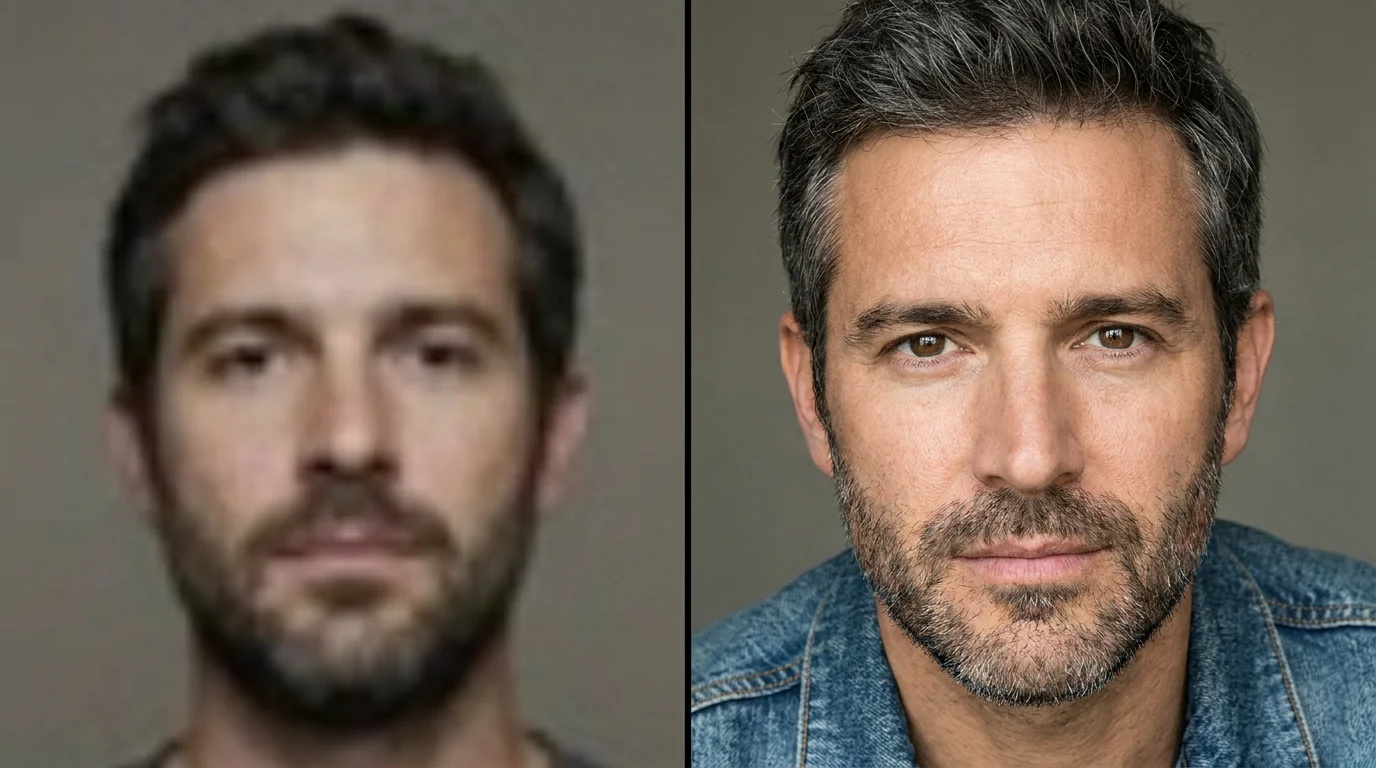
Ein kleines Porträt mit sauberen Kanten und natürlicher Hauttextur vergrößert.
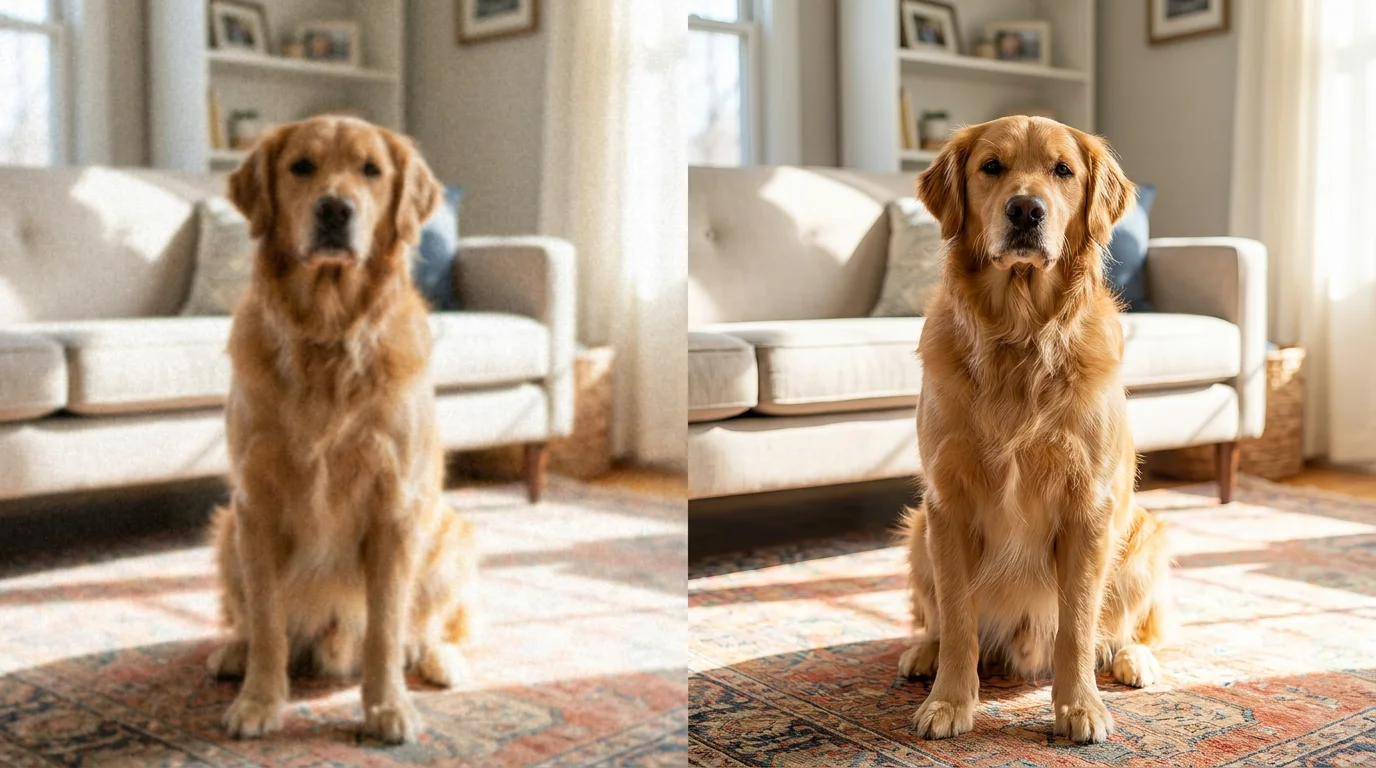
Ein Handyfoto auf eine Größe gebracht, die sich sauber drucken lässt.
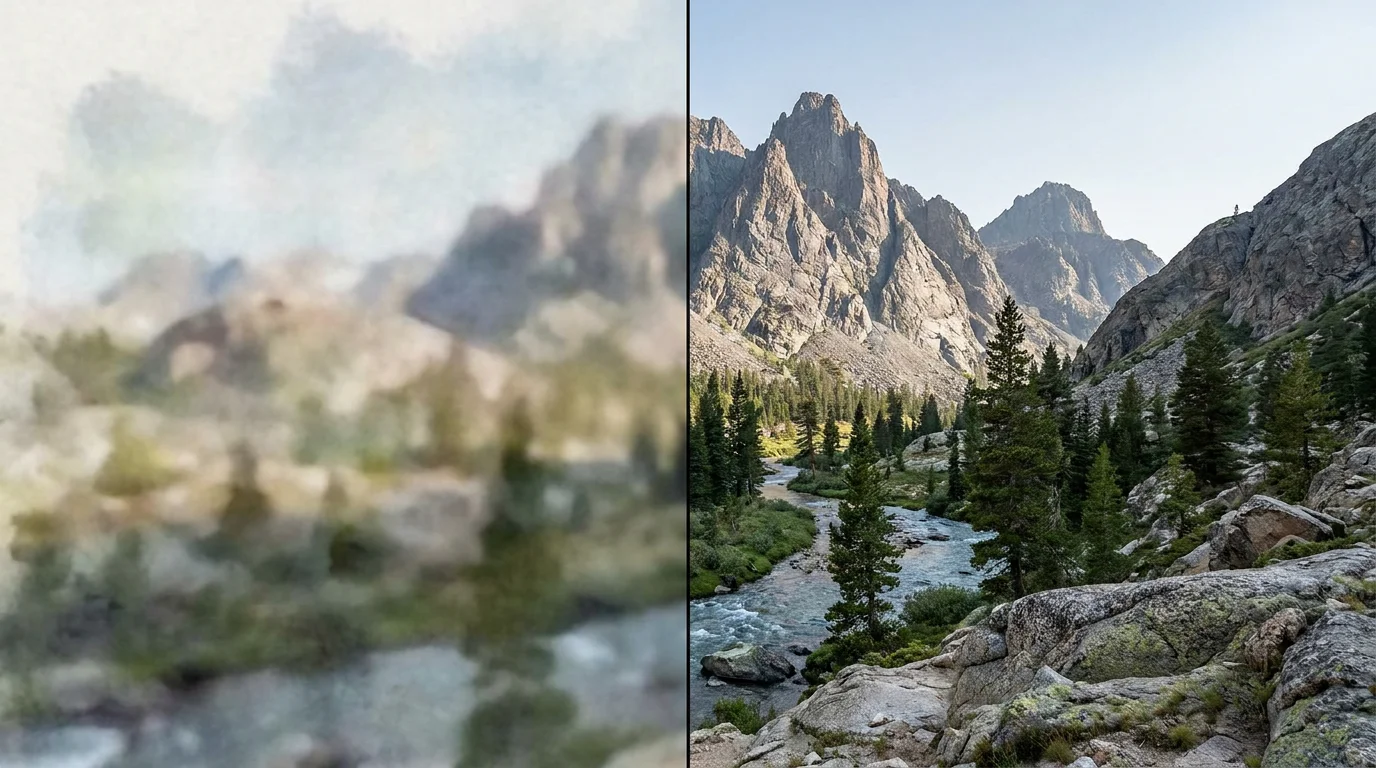
Ein Landschaftsfoto für einen großen Bildschirm auf 4K hochskaliert.
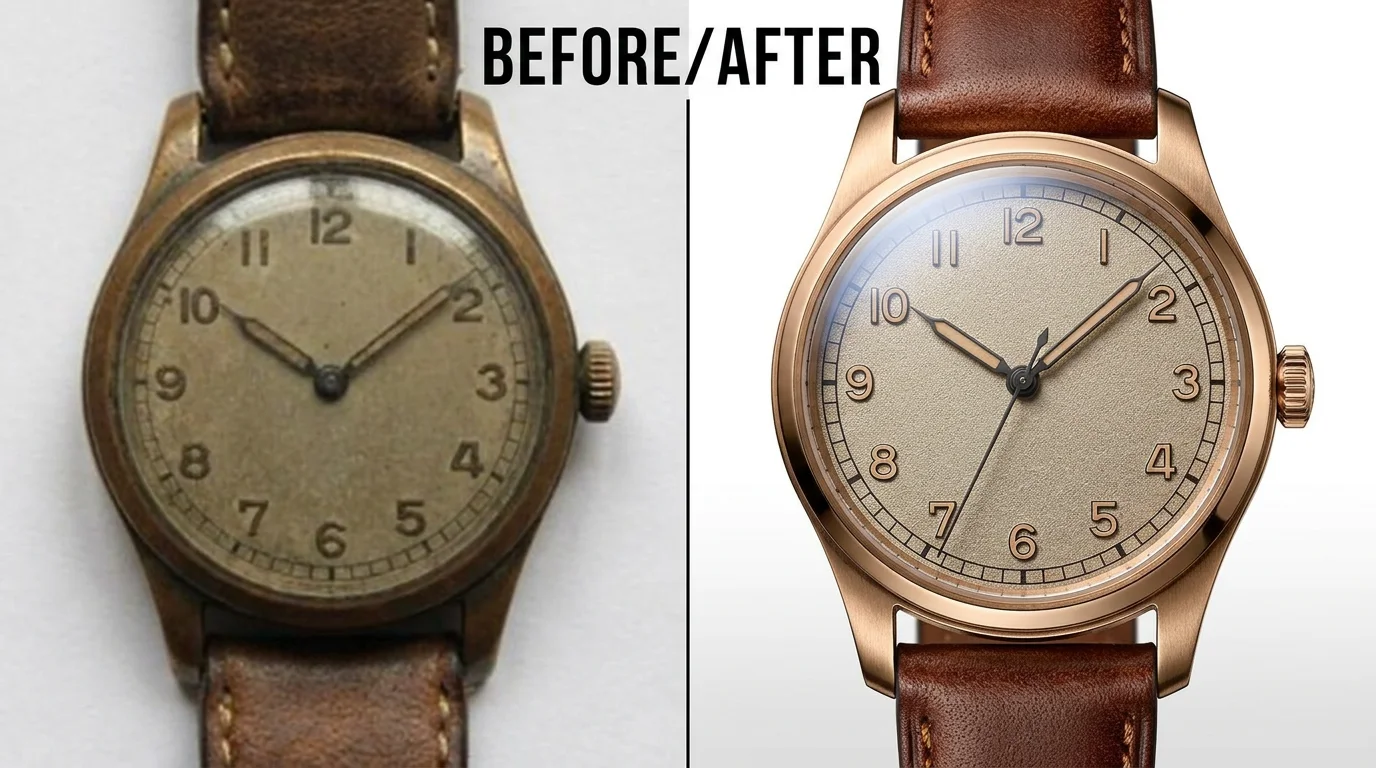
Ein Listing-Foto über die Mindestgrößen des Marktplatzes vergrößert, ohne weich zu werden.
Wähle das Ziel nach dem Einsatzort aus, nicht nach "mehr ist besser". Für Bildschirme: 1080p reicht für Social-Posts und die meisten Webseiten; 2K deckt große Hero-Bilder und Displays mit hoher Pixeldichte ab. Für den Druck gilt als Faustregel 300 DPI: Ein 4K-Bild (etwa 3840 Pixel auf der langen Kante) deckt einen A4-Druck in vollen 300 DPI ab und wirkt bei A3 aus normaler Betrachtungsdistanz noch scharf; 2K deckt A5 komfortabel ab; 1080p liegt im Postkarten-Bereich. Marktplätze haben eigene Mindestwerte – viele Listings-Plattformen wollen mindestens 1000–1600 Pixel auf der langen Kante, was eine 1080p- oder 2K-Hochskalierung locker schafft. Und wenn eine Datei bereits 2K hat, ist der Schritt von 2K auf 4K derselbe Ein-Klick-Durchlauf – wähle 4K und die Details werden in der größeren Größe neu aufgebaut.
Zwei praktische Hinweise. Erstens: Hochskalieren vermehrt Pixel, nicht Information – die KI rekonstruiert Details, die plausibel passen, was ein Druck braucht, aber prüfe Gesichter und feine Texte vor dem Druck in voller Größe. Zweitens: Deutlich über die benötigte Größe hinauszugehen verschwendet nichts, bringt aber auch nichts – ein 4K-File, das in Social Media gepostet wird, wird wieder herunterkomprimiert. Passe das Ziel an den Zweck an und stelle nur dann auf eine höhere Stufe, wenn sich die Aufgabe tatsächlich ändert.
Was mit einem hochgeladenen Bild passiert – die Antwort, die die meisten Hochskalier-Tools vermeiden.
Beim Auswählen einer Datei wird sie nur auf deinem Gerät vorschaut. Kein einziges Byte wird gespeichert, bis du dich anmeldest und auf „Generieren“ klickst.
Uploads landen in deiner privaten Bibliothek, nie in einer öffentlichen Galerie — und dieselbe Bild erneut zu verarbeiten speichert nichts Neues.
Entferne Uploads und Ergebnisse jederzeit aus deiner Bibliothek.
Credits gelten in allen Werkzeugen — Hochskalieren, Bildbearbeitung und die Videomodelle.
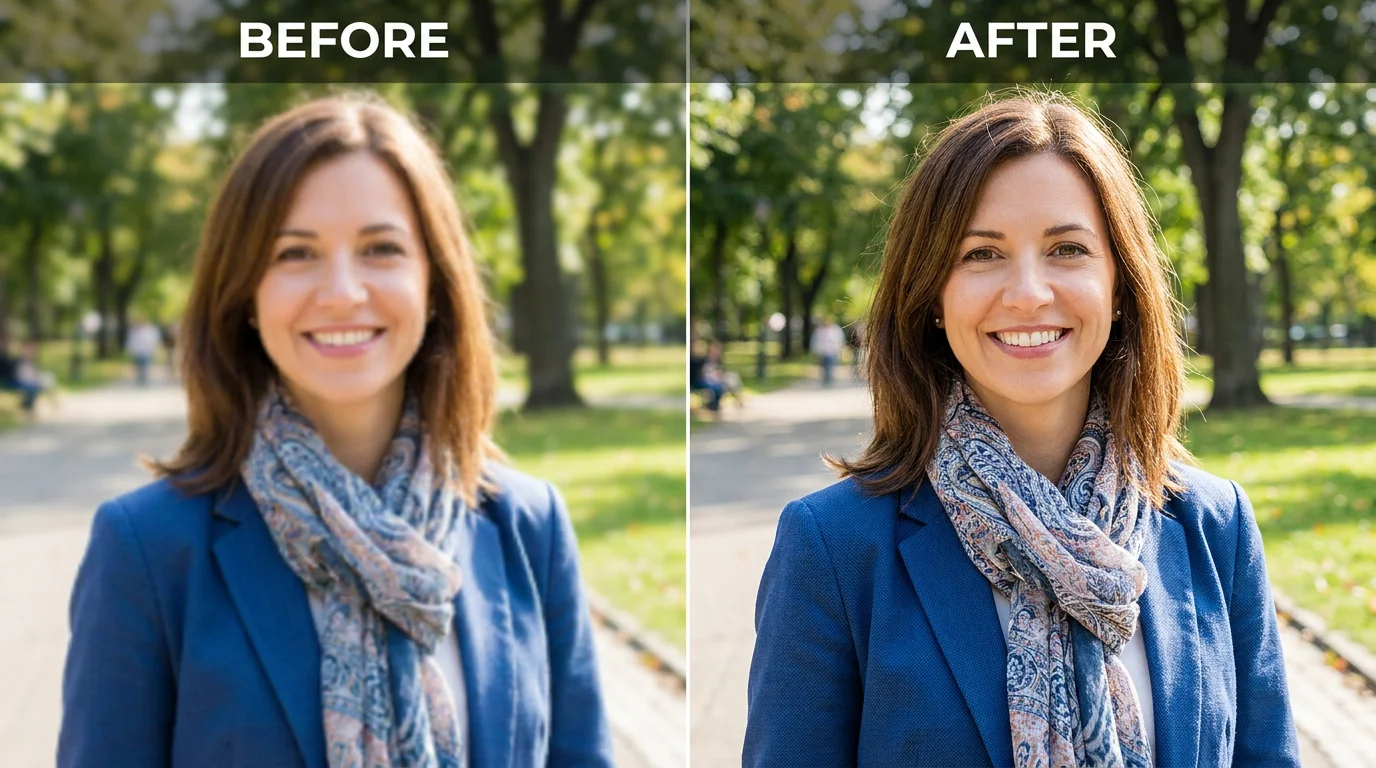
Wähle eine Zielauflösung und vergleiche vorher und nachher.
Ein Super-Resolution-Modell vergrößert das Bild auf deine Zielauflösung und rekonstruiert dabei Kanten und Textur aus dem Kontext, sodass das Ergebnis scharf bleibt. Reine Interpolation streckt nur vorhandene Pixel – deshalb wirkt sie weich.
Ja – 4K ist das Maximum, etwa 3840 Pixel auf der langen Kante. Das deckt einen A4-Druck in vollen 300 DPI ab und wirkt bei A3 aus normaler Betrachtungsdistanz scharf. Ziel 2K oder 1080p, wenn das Bild auf einem Bildschirm oder in einem Marketplace-Listing landet.
Sie sind rekonstruiert – das Modell füllt Details ein, die plausibel zum umgebenden Bild passen, was Drucke und Listings brauchen. Es ist nicht die Originalaufnahme, also prüfe Gesichter und feine Texte in voller Größe, bevor du das Ergebnis verwendest.
Bei den üblichen 300 DPI: 4K deckt A4 vollständig ab und hält bei A3 aus normaler Betrachtungsdistanz, 2K deckt A5 ab und 1080p passt für Postkarten und kleine Rahmen. Im Zweifel auf 4K hochskalieren und den Druckdienst downsamplen lassen.
Ja. Lade bis zu 10 Bilder hoch, sie werden nacheinander verarbeitet und pro Bild abgerechnet, ohne Tageslimits – ein Artikelsatz oder Asset-Ordner wird in einem einzigen Durchlauf hochskaliert.
Ja – das ist eine der häufigsten Aufgaben hier. Generiere mit einem beliebigen Renoise-Bildmodell in 1K und skaliere dann für die Abgabe auf 4K hoch. Das Bild bleibt die ganze Zeit auf derselben Leinwand.
JPG, PNG und WebP, bis zu 20 MB pro Bild und bis zu 10 Bilder pro Durchlauf. Ergebnisse werden in den Bezahlplänen wasserzeichenfrei exportiert.
