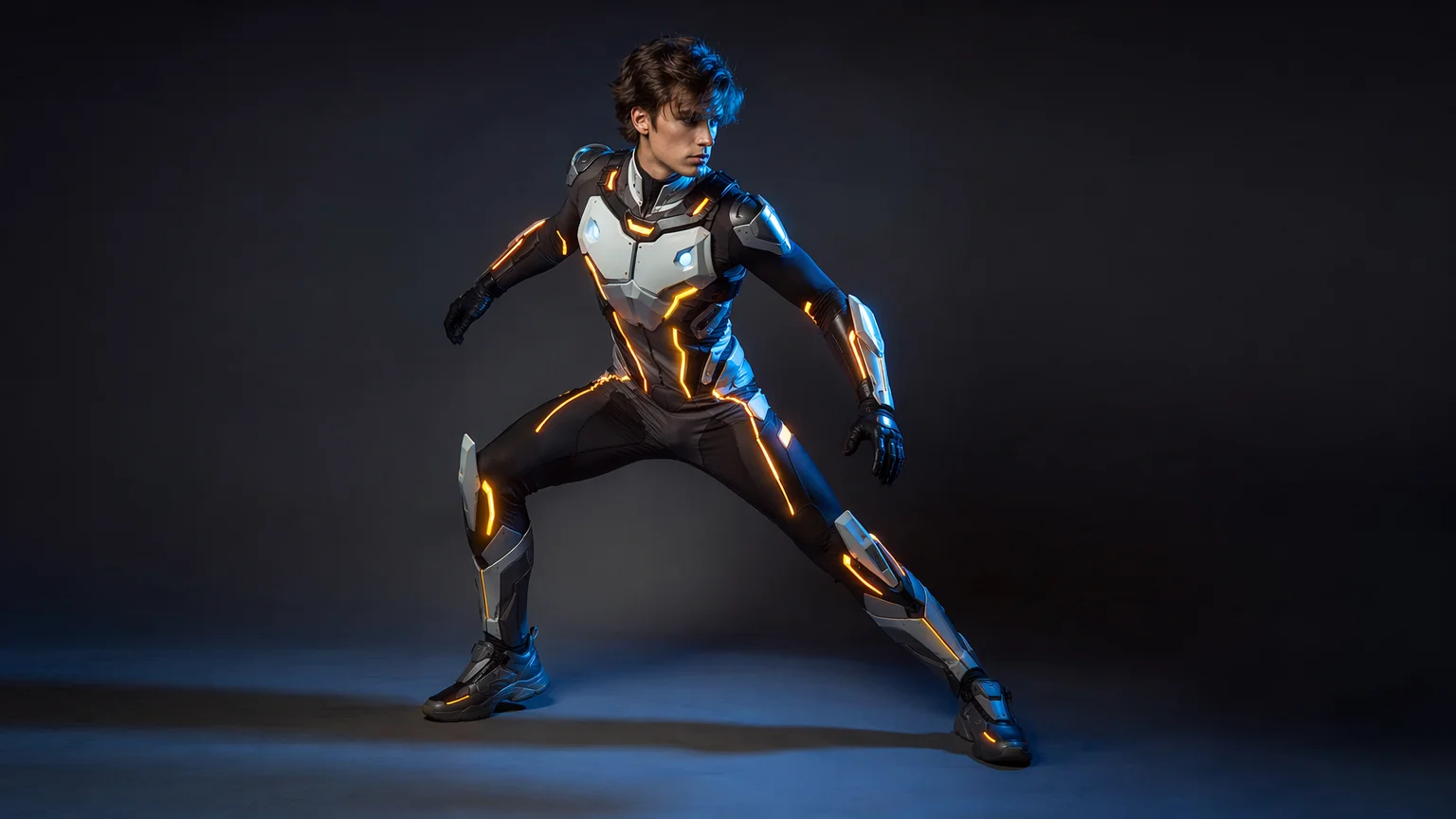
スタジオ全身
無地の背景と劇的なライティングで、オリジナル衣装を全身で見せるスタジオ撮影スタイル。
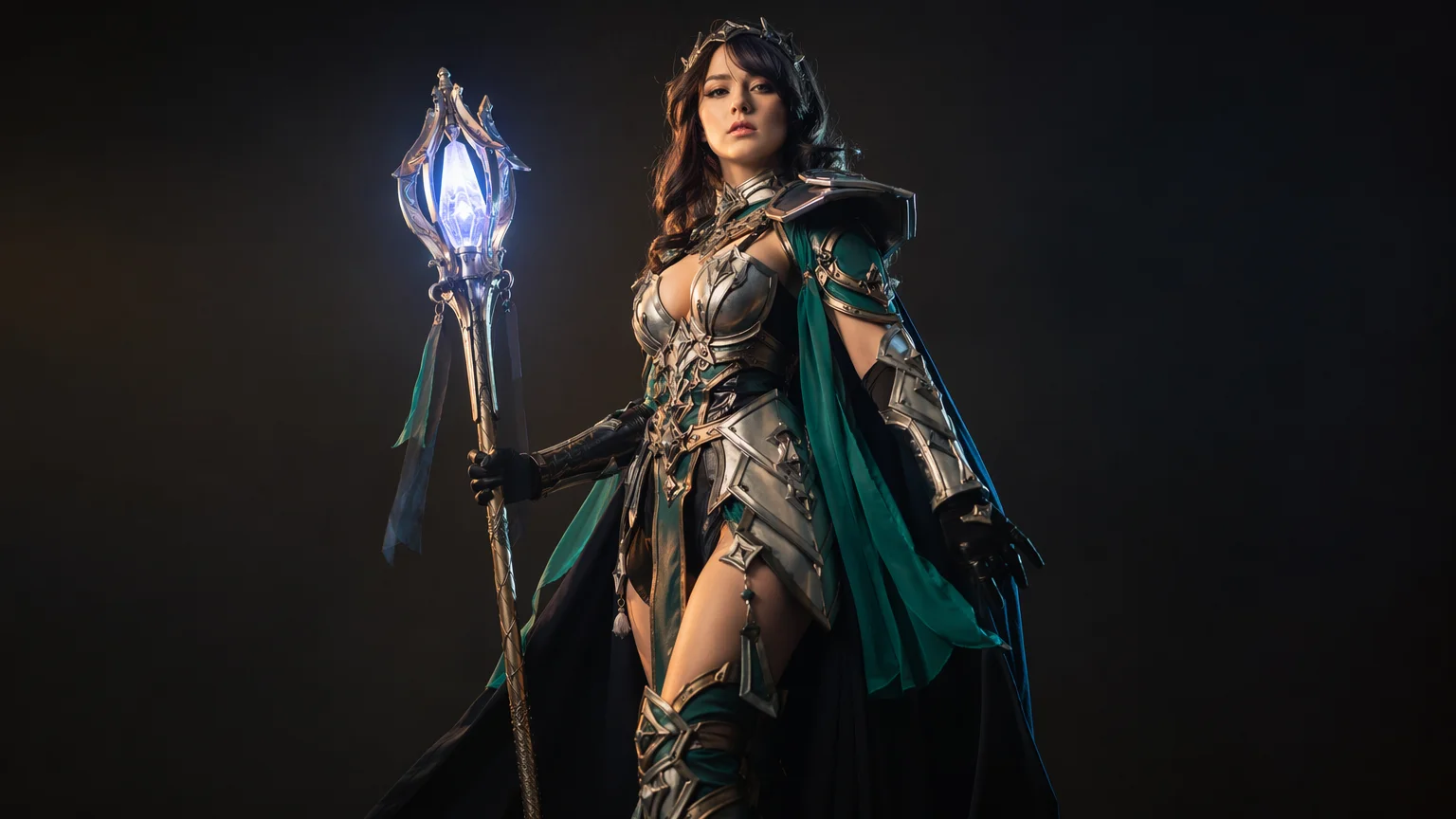
オリジナル衣装の試着から、スタジオ・ロケ風の撮影まで。自分の顔のままAIで作れます。
Renoise Canvas を開いて衣装・背景・ライティング・ポーズをプロンプトで指定します — 「cosplay photoshoot, original fantasy armor, studio lighting, dynamic pose」のように。自分の顔を写したいときは、FacePass で本人または許諾を得た人物の顔を登録し、その顔を保ったまま衣装やシーンだけを変えましょう。衣装はオリジナルデザインで作ります。
実在モデルのファッション撮影を作りたいなら: AIファッションモデルガイド
衣装を着た一枚の撮影まで3ステップ:顔写真をアップロード、プロンプトを書く、モデルを選ぶ。

本人または許諾を得た人物の顔写真をアップロードカードに追加し、FacePassで登録します — 顔を保たない衣装プレビューだけなら参照なしでも生成できます。

衣装・背景・ライティング・ポーズを書きます:「cosplay photoshoot, original fantasy costume, studio backdrop, dramatic rim light, full-body pose」。

衣装の細部を作り込むならGPT Image 2、自分の顔を保ったまま撮影し直すならNano Banana Proを選びます。
オリジナル衣装をまとった作例 — スタジオ・ロケ・全身・ポートレート。
無地の背景と劇的なライティングで、オリジナル衣装を全身で見せるスタジオ撮影スタイル。
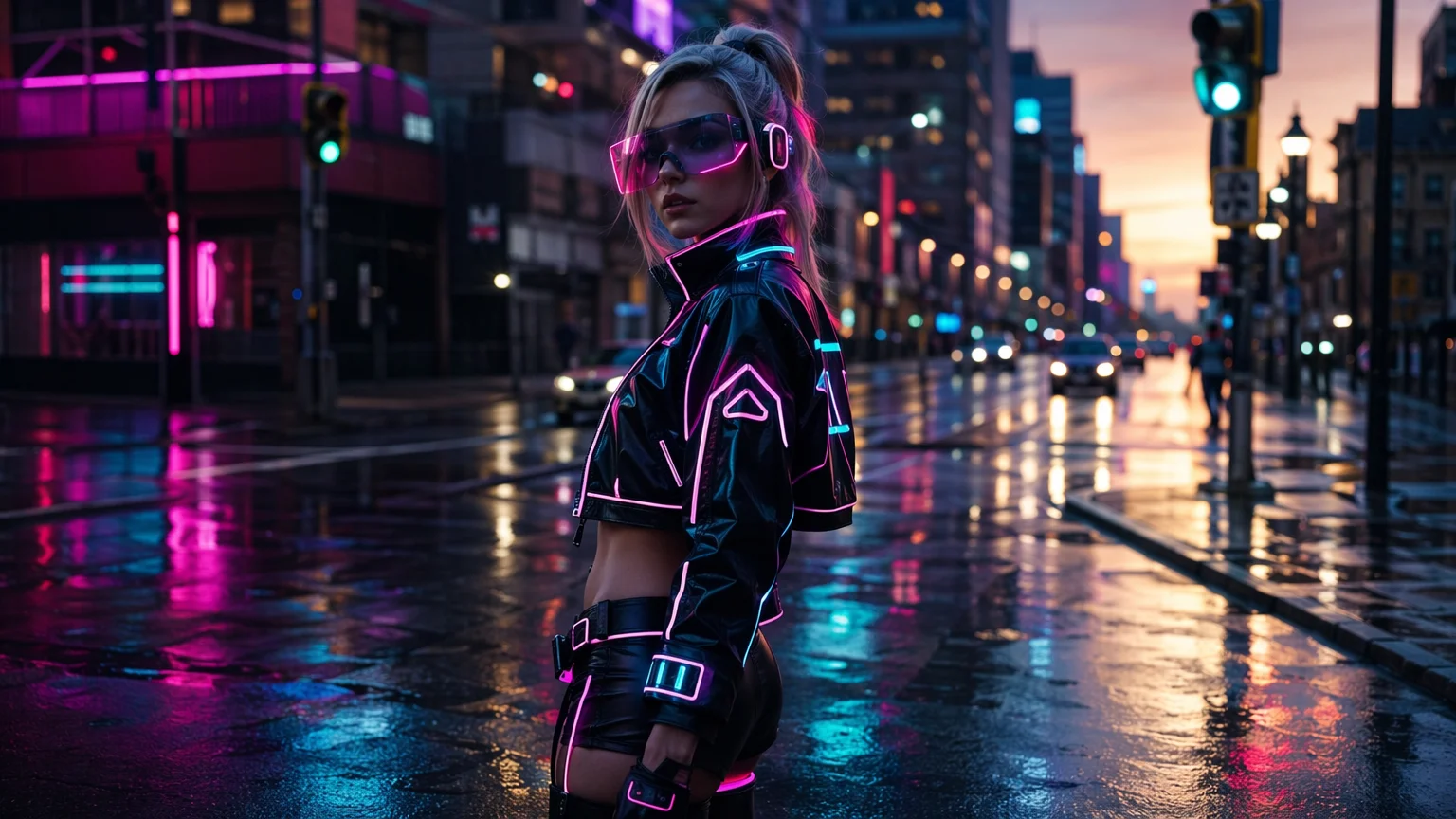
街並みや自然の中で撮ったような、空気感のあるロケーションのコスプレ撮影。
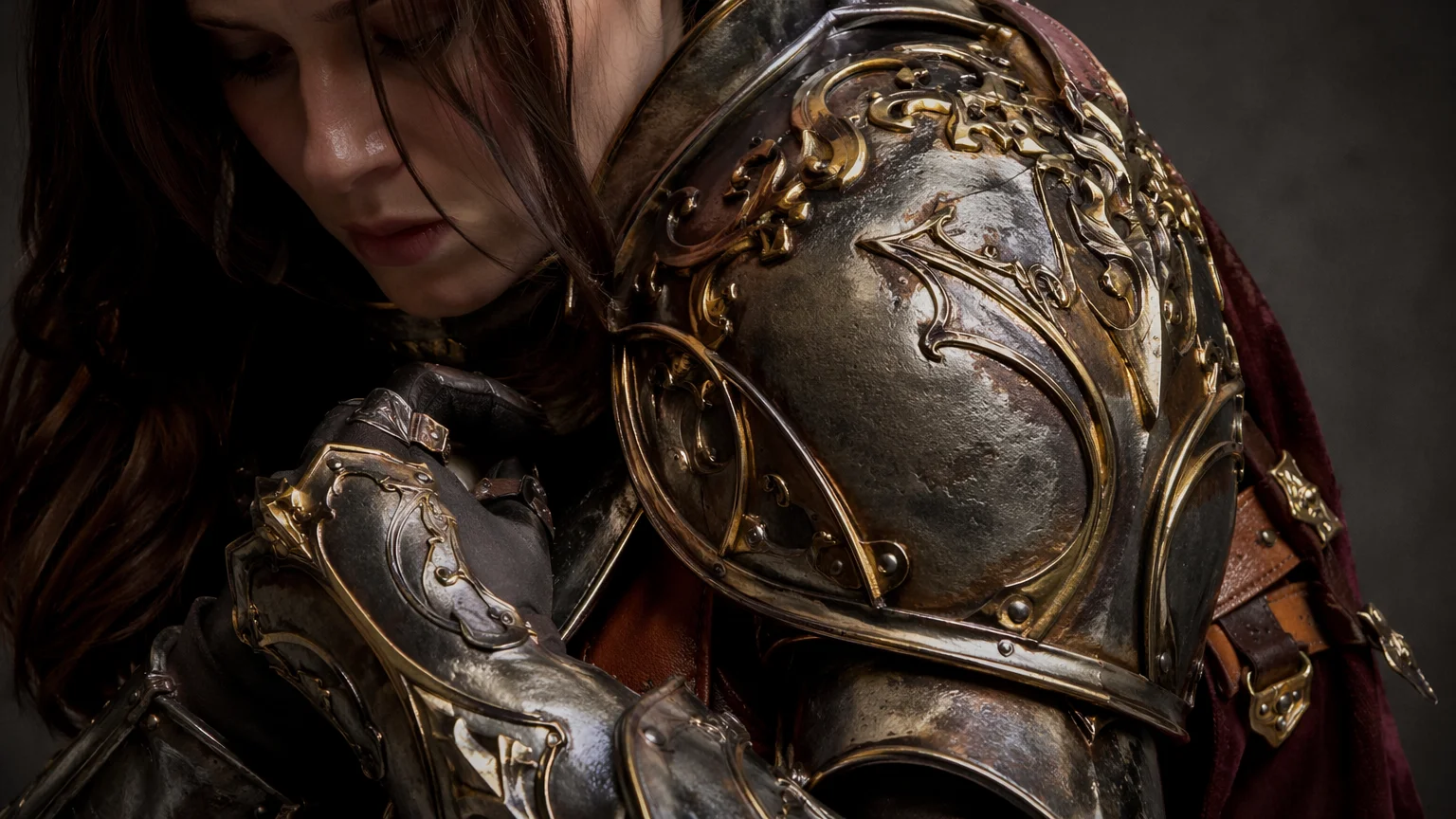
作り込んだオリジナルのアーマーや小物を、近距離のディテールで見せた一枚。
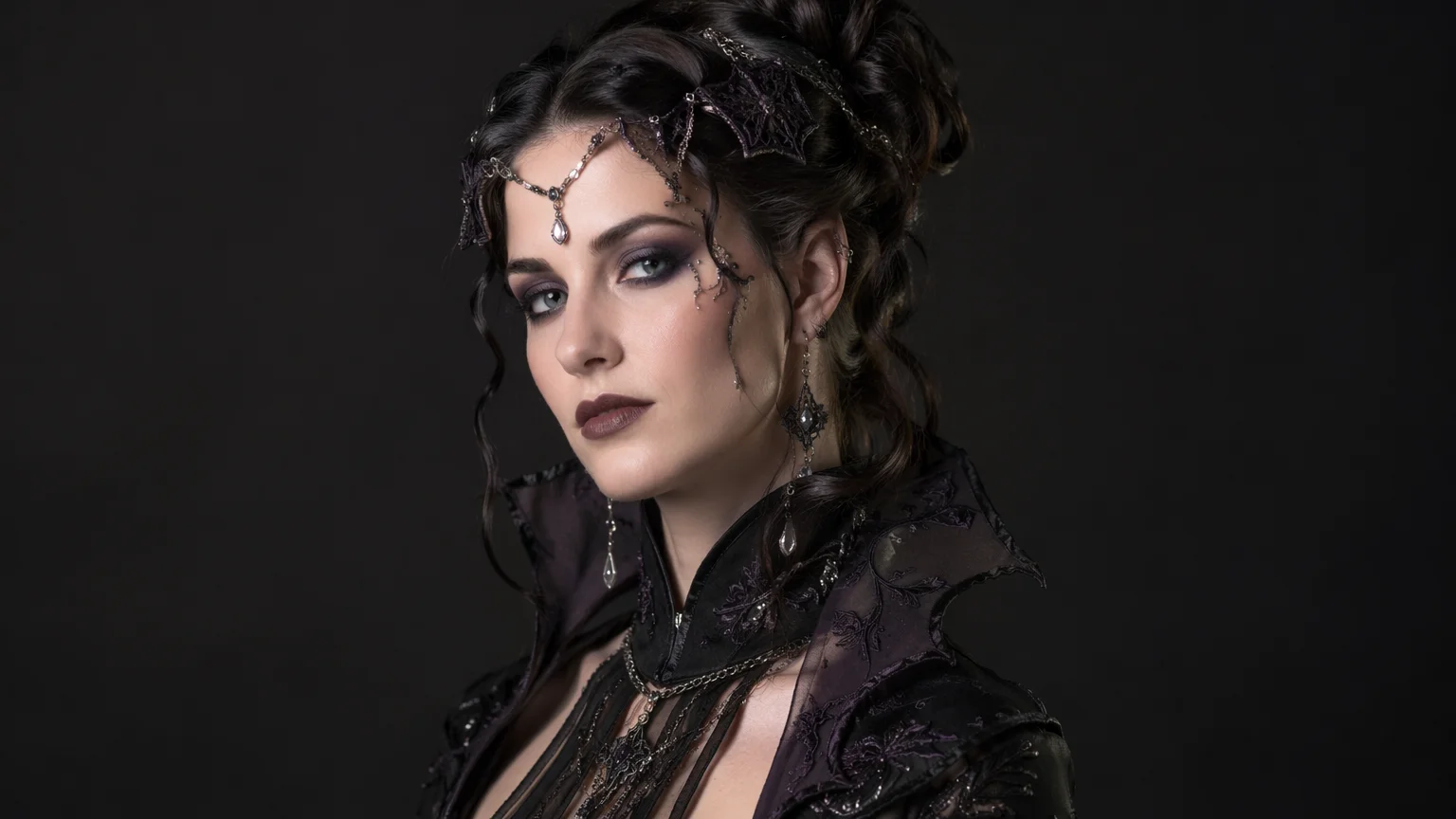
メイクや表情を活かした上半身のポートレート — 自分の顔を保ったまま撮影し直せます。
どちらも同じRenoiseのキャンバスにあります。衣装の新規デザインと細部の作り込みならGPT Image 2、自分の顔を保ったまま撮影し直すならNano Banana Pro。
| コスプレ向け | GPT Image 2 (Recommended) | Nano Banana Pro |
|---|---|---|
| 得意分野 | 衣装デザイン・細部 | 顔の維持・撮り直し |
| 衣装ディテール | 最高 | 良好 |
| 自分の顔を保つ | 良好 | 最高 |
| スタジオ・ロケ撮影 | ✓ | ✓ |
| 同じキャンバス | ✓ | ✓ |
コスプレ写真をAIで作るとき、「コスプレ」とだけ書くと衣装も背景もぶれます。仕上がりを安定させる鍵は、**衣装・背景・ライティング・ポーズ**の4要素を具体的に組み合わせることです。コスプレの作例は、衣装そのものと同じくらい撮影の質で印象が決まります。
基本フレームはこの4要素です:① 衣装(original fantasy armor / sci-fi bodysuit / gothic dress など、オリジナルのデザインを描写)② 背景(studio backdrop / neon city street / misty forest)③ ライティング(dramatic rim light / soft key light / golden hour)④ ポーズ・画角(dynamic full-body pose / waist-up portrait)。
Renoiseでは、衣装の新規デザインや金属・布の質感を作り込むときはGPT Image 2で生成します。自分の顔を写したい場合は、FacePassで本人または許諾を得た人物の顔を登録し、その顔を参照として固定したままNano Banana Proで衣装やシーンだけを差し替えましょう — 縫う前の衣装プレビューにも、撮影済みのコスプレ写真の加工にも使えます。衣装やキャラクターは必ずオリジナル、または自分が権利を持つデザインにし、著作権で保護された特定キャラクターの再現は避けてください。
コスプレ撮影はいくつかの要素に支えられます — Renoiseなら、GPT Image 2・Nano Banana Pro・FacePassを一つのキャンバスで使えます。
オリジナル衣装のデザインや、金属・布・小物の質感を細部まで作り込みます。
本人または許諾を得た人物の顔を登録し、見分けのつく自分の顔を保ったまま撮影できます。
顔を保ったまま、衣装・背景・ポーズだけを差し替えて何通りもの撮影に作り変えます。
デザインはGPT Image 2、撮り直しはNano Banana Proと、同じプロジェクトで切り替えられます。
一つのプランでGPT Image 2、Nano Banana Pro、その他すべての画像モデルが使えます。
初めて AI コンテンツを作る方に
年間 $168 を請求
プランをアップグレード年間 $72 お得
毎週コンテンツを発信するクリエイターに
年間 $504 を請求
プランをアップグレード年間 $216 お得
商業規模で制作するスタジオ・プロフェッショナルに
年間 $1680 を請求
プランをアップグレード年間 $720 お得
初めて AI コンテンツを作る方に
毎月請求
プランをアップグレード毎週コンテンツを発信するクリエイターに
毎月請求
プランをアップグレード商業規模で制作するスタジオ・プロフェッショナルに
毎月請求
プランをアップグレードキャンセルするまで毎年自動更新されます。
キャンセルするまで毎月自動更新されます。
はい。Renoise Canvasで衣装・背景・ライティング・ポーズをプロンプトに書けば、コスプレ撮影風の画像を生成できます。「cosplay photoshoot, original costume, studio lighting」のように指定するだけです。衣装はオリジナルのデザインで作りましょう。
はい。FacePassで本人または許諾を得た人物の顔を登録すれば、見分けのつく自分の顔を保ったまま衣装やシーンを生成できます。著作権で保護された有名人や他人の顔を無断で使うことはできません。
はい。作りたいオリジナル衣装のデザインや配色をプロンプトで指定し、GPT Image 2で生成すれば、制作前にシルエットや色味のプレビューが作れます。複数案を並べて比較するのにも便利です。
元の写真をアップロードカードに追加し、Nano Banana Proで背景・ライティング・ポーズを差し替えます。FacePassで顔を保ったまま、スタジオ風やロケ風に撮り直したような仕上がりにできます。
衣装の新規デザインや細部の作り込みにはGPT Image 2、自分の顔を保って撮り直すにはNano Banana Proを使います。どちらも同じキャンバスにあるので、一枚の中で使い分けられます。
Renoiseでは著作権で保護された特定キャラクターの再現は推奨していません。スタイルや雰囲気を描写してオリジナル衣装として作るか、自分が権利を持つデザインを使ってください。
はい、ほかのAI生成画像と同じ注意点付きで可能です。有料プランでは出力がウォーターマークなしになります。衣装はオリジナルに保ち、顔はFacePassで許諾を得たものだけを使ってください。詳細はRenoiseアカウントのライセンス条件をご確認ください。