Entschärfen und schärfen
Baut weiche Kanten, Gesichter und Texturen wieder auf, die durch Fokus oder leichte Bewegungsunschärfe verloren gingen.
Repariere unscharfe, verrauschte oder komprimierte Fotos direkt hier – vergleiche vorher und nachher.
Folge uns und erhalte 20 kostenlose Credits — etwa 20 Bilder
Wasserzeichenfreie Exporte in den Bezahlplänen.
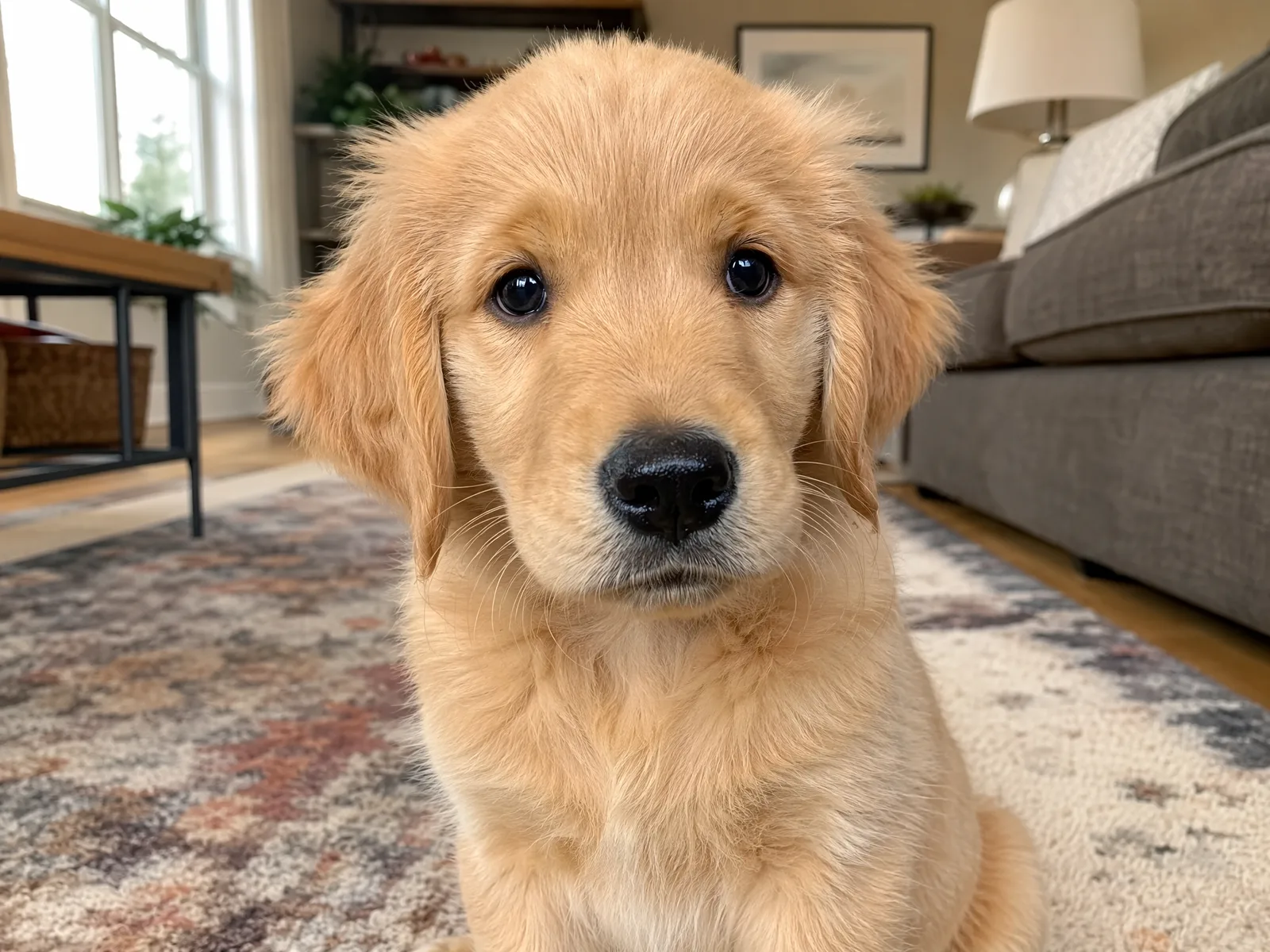
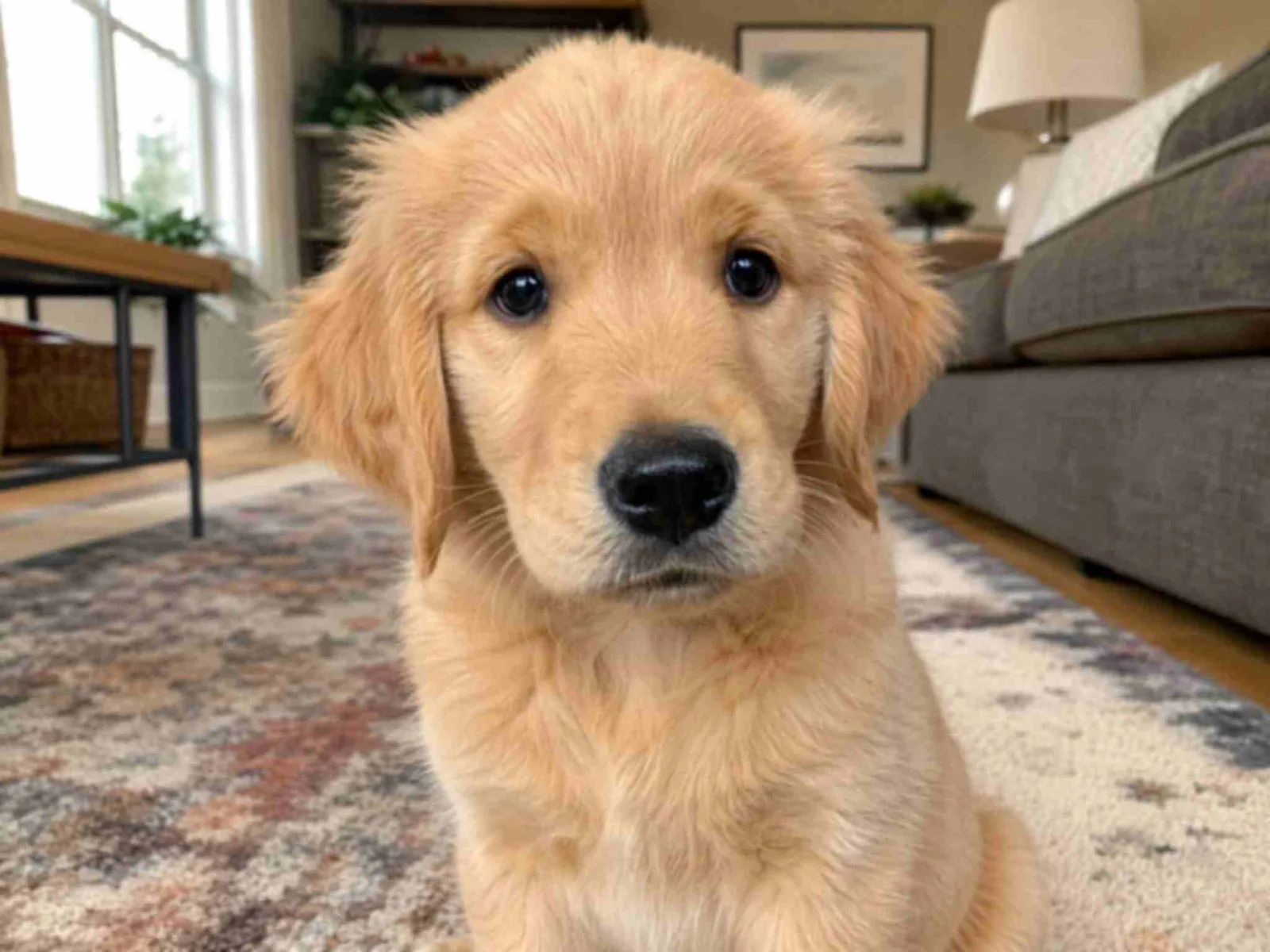
Ziehe den Regler, um vorher und nachher zu vergleichen.
Abonniere für mehr Credits und mehr Modelle.
Lade das Foto oben hoch, wähle eine Ausgabegröße und klicke auf Bild Verbessern – ein Super-Resolution-Durchgang schärft weiche Details und bereinigt Rauschen und Kompression. Für stärkere Eingriffe wie das Aufhellen eines fahlen Motivs läuft im Renoise-Canvas ein generatives Neu-Rendern auf Nano Banana Pro.
Reparierst du stattdessen einen alten, beschädigten oder verblassten Abzug? Zur Foto-Restaurierungs-Anleitung
Ein Durchgang, drei Korrekturen – für ein einzelnes Foto oder einen ganzen Ordner.
Baut weiche Kanten, Gesichter und Texturen wieder auf, die durch Fokus oder leichte Bewegungsunschärfe verloren gingen.
Entfernt Körnung, Rauschen und JPEG-Kompressionsartefakte aus dem Bild.
Wähle die Ausgabegröße, die du brauchst – derselbe Ein-Klick-Durchgang bei jeder Größe.
Credit-basiert ohne Tageslimits – hebe einen ganzen Event-Ordner in einem Durchlauf.
Von weichen, verrauschten oder fahlen Fotos zu sauberen, scharfen Versionen.
Lege bis zu 10 unscharfe, verrauschte oder komprimierte Fotos in den Upload-Bereich oben auf dieser Seite.
Entscheide dich für 1080p fürs Web, 2K für die meisten Zwecke oder 4K für den Druck – derselbe Durchgang läuft bei jeder Größe.
Jedes Foto wird in unter einer Minute verarbeitet. Vergleiche vorher und nachher in voller Größe und lade dann herunter.
Ehrliche Erwartungen je Problemtyp, getestet an unseren eigenen Fotos. Unschärfe vernichtet Information; KI rekonstruiert, was sie erschließen kann – und mancher Schaden ist jenseits jeder Rettung.
| Problem | Erwartetes Ergebnis | Was zu tun ist |
|---|---|---|
| Weicher Fokus, leichte Unschärfe | Gut – Kanten und Details bauen sich gut wieder auf | Der Ein-Klick-Durchgang oben |
| JPEG-Kompression, mehrfaches Speichern | Gut – Artefakte bereinigen zuverlässig | Der Ein-Klick-Durchgang oben |
| Körnung und Rauschen bei wenig Licht | Gut – Rauschen verschwindet, Details halten | Der Ein-Klick-Durchgang oben |
| Starke Bewegungsunschärfe | Schlecht – die Information ist weg | Generatives Neu-Rendern im Canvas oder neu aufnehmen |
| Fahle Farben, schlechtes Licht | Nicht dieses Tool – das ist ein kreativer Eingriff | Im Canvas mit Nano Banana Pro neu rendern |
Qualitätsgewinne bei Alltagsfotos – unscharfe, verrauschte und komprimierte Aufnahmen repariert, vorher und nachher.
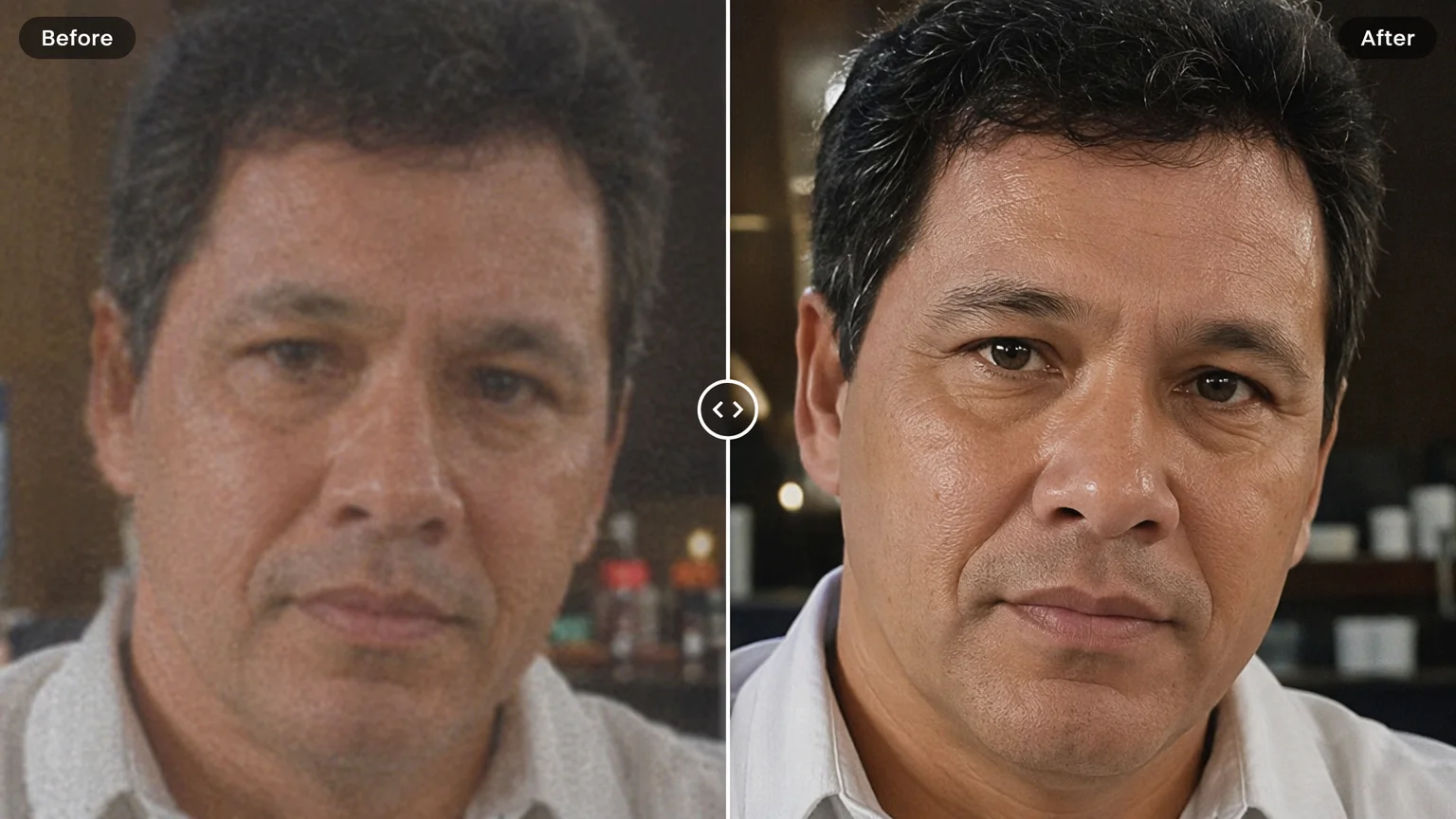
Baut ein weiches, unscharfes Gesicht zu einem scharfen auf.
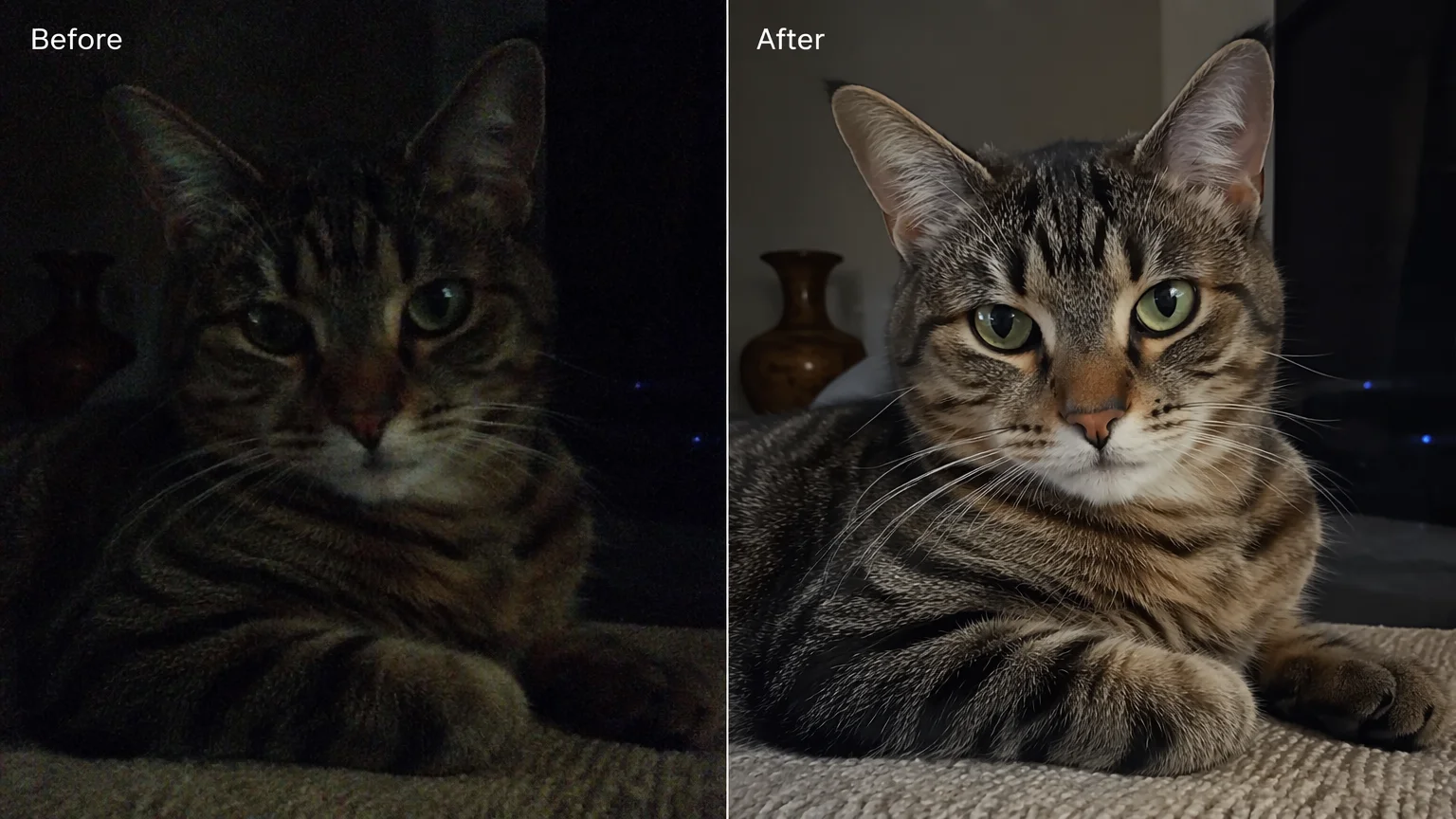
Bereinigt Körnung und Rauschen aus einem dunklen Foto.
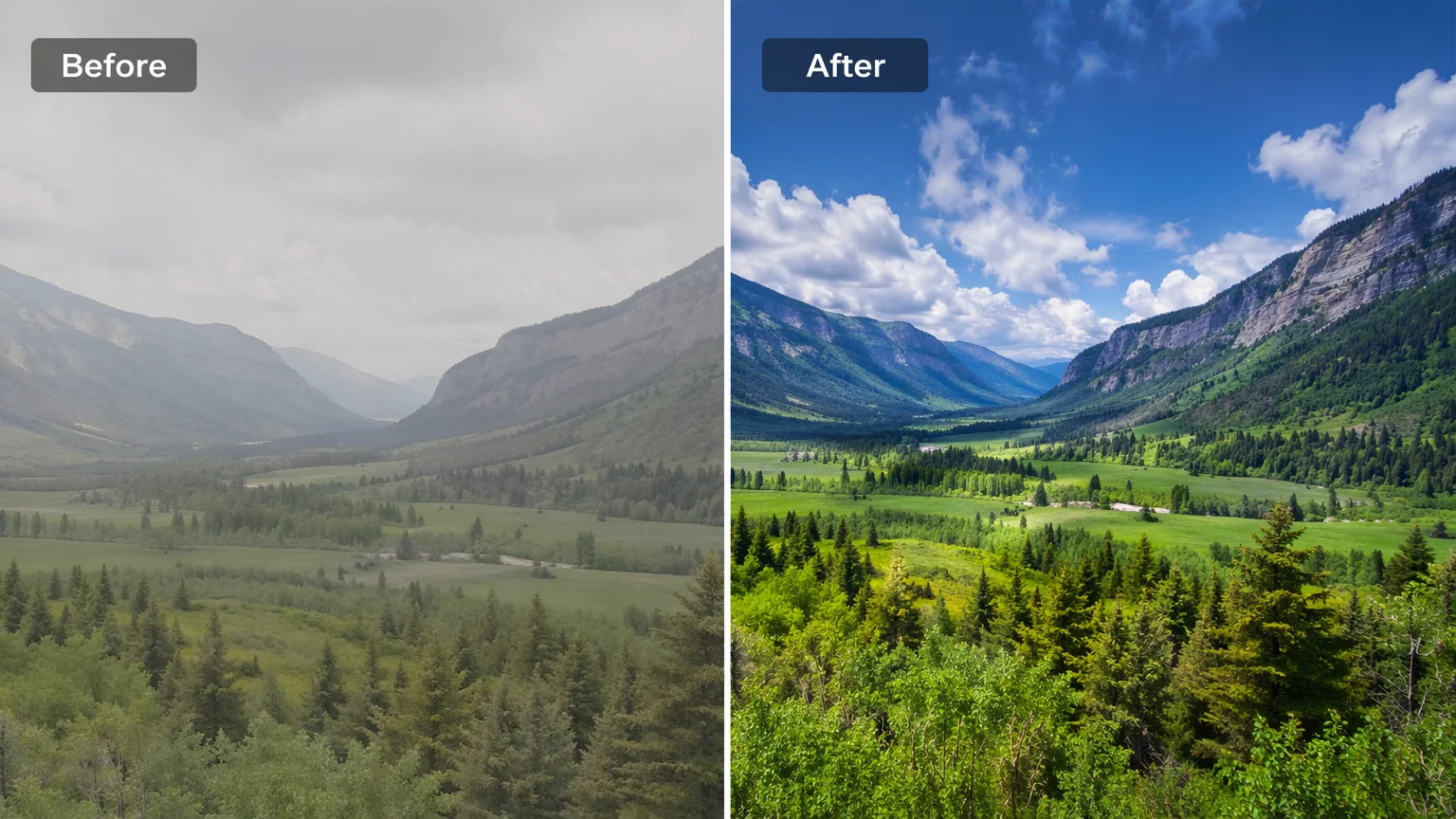
Bringt flache Farbe und Kontrast mit einem Canvas-Neu-Rendern zum Leben zurück.
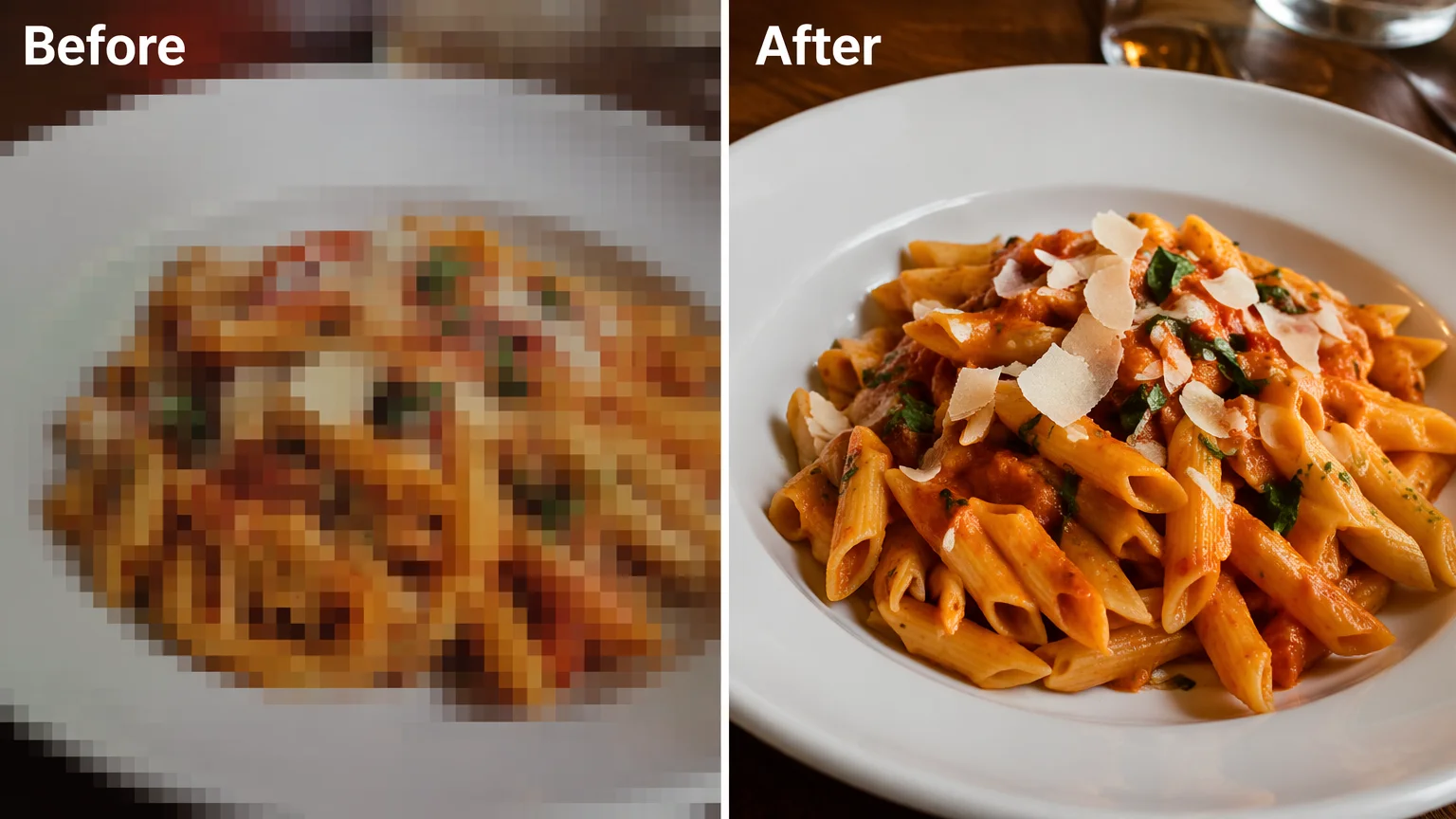
Entfernt JPEG-Artefakte aus einem mehrfach gespeicherten Bild.
Diese drei Aufgaben werden gerne in einen Topf geworfen, sind aber unterschiedlich – und die richtige Wahl gibt das bessere Ergebnis. Verbessern geht es um Qualität: ein Foto, das weich, verrauscht, fahl oder überkomprimiert wirkt. Der Verbesserer oben auf dieser Seite erledigt das in einem Durchgang, und weil du die Ausgabegröße wählst, kommt ein kleines Foto gleichzeitig größer und sauberer heraus.
Wenn dein einziges Problem die Größe ist – das Foto ist gut, aber für Druck oder großen Bildschirm zu klein –, nutze die Bild-Hochskalieren-Seite, die um Auflösungsziele herum gebaut ist. Restaurierung ist eine dritte Aufgabe: Kratzer, Risse, Knicke, Verblassung oder das Kolorieren eines Schwarzweiß-Abzugs – ein Altfoto-Job, den die Foto-Restaurierungs-Anleitung abdeckt. Die Linie ist einfach: Verbessern für Qualität, hochskalieren für Größe, restaurieren für Alter und Schäden.
Ein ehrlicher Vorbehalt: Jeder KI-Durchgang rekonstruiert Details, statt die exakten Originalpixel wiederherzustellen. Bei normalen Betrachtungsgrößen sind Ergebnisse meist sauber, aber vergleiche immer mit dem Original, bevor du es verschickst – der Vorher-Nachher-Regler oben ist genau dafür da.
Was mit einem hochgeladenen Foto passiert – die Antwort, die die meisten Verbesserer-Tools vermeiden.
Beim Auswählen einer Datei wird sie nur auf deinem Gerät vorschaut. Kein einziges Byte wird gespeichert, bis du dich anmeldest und auf „Generieren“ klickst.
Uploads landen in deiner privaten Bibliothek, nie in einer öffentlichen Galerie — und dieselbe Datei erneut zu verarbeiten speichert nichts Neues.
Entferne Uploads und Ergebnisse jederzeit aus deiner Bibliothek.
Stand Oktober 2026 nutzen über 100.000 Creator in mehr als 170 Ländern und Regionen Renoise AI, eine KI-Plattform für Video, Bild und Audio, und haben mit über 30 Modellen mehr als 300.000 Bilder und Videos generiert.
Quelle: interne Daten von Renoise, März–Oktober 2026. Die Zahlen sind abgerundet und werden vierteljährlich aktualisiert. Zuletzt aktualisiert
Echtes Feedback von Creatorn, die mit Renoise AI Videos, Bilder und Anzeigen erstellen.
Renoise is pretty easy to use, with a clean and smooth interface. The results from Seedance 2.5 also feel noticeably smoother in action sequences.
Renoise Ai is a good tool for making ai videos and photos. it puts several Ai models in one place, so you don't need to use many different apps.
あまりAIツールを使ったりしたことなかったですが、キャラクターの固定や動画を続いて作成できて使いやすいです。これからどんどん進んでいくアップデートが楽しみです。
Renoise has been a great platform for AI creativity. The tools are easy to use, the experience is smooth, and it makes creating content more enjoyable and efficient. I really appreciate the work the team is doing and look forward to seeing more improvements. Highly recommended!
What I like about Renoise AI compared to other platforms: Fast generation speed: Slow generation takes up way too much time, but Renoise AI is surprisingly about 30% faster. Intuitive and user-friendly UI: Cheaply made platforms have terrible UIs that make me not even want to log in, but Renoise is very clean and convenient. Remembers my previous settings: It helpfully remembers my last workspace settings. Some odd platforms force you to re-adjust everything every single time you generate a video, which is extremely frustrating. Overall preference: For all these reasons, Renoise AI is definitely my preferred platform. Thank you!
Renoise is your go to one stop all for ai creators. all view and use all models in one place, for any type of content you have your mind on!
I have a creat experience with the app. Consistent characters but also unique. THere were some issues with storyline continuity and non-typical humanoid characters.
Credits gelten in allen Werkzeugen — Hochskalieren, Bildbearbeitung und die Videomodelle.
Für alle, die zum ersten Mal KI-Inhalte erstellen
$168 jährlich abgerechnet
Plan upgraden$72/Jahr sparen
Für Creator, die jede Woche Inhalte veröffentlichen.
$504 jährlich abgerechnet
Plan upgraden$216/Jahr sparen
Für Studios und Profis, die im kommerziellen Maßstab produzieren.
$1680 jährlich abgerechnet
Plan upgraden$720/Jahr sparen
Für alle, die zum ersten Mal KI-Inhalte erstellen
Monatliche Abrechnung
Plan upgradenFür Creator, die jede Woche Inhalte veröffentlichen.
Monatliche Abrechnung
Plan upgradenFür Studios und Profis, die im kommerziellen Maßstab produzieren.
Monatliche Abrechnung
Plan upgradenVerlängert sich bis zur Kündigung jedes Jahr automatisch.
Verlängert sich bis zur Kündigung jeden Monat automatisch.
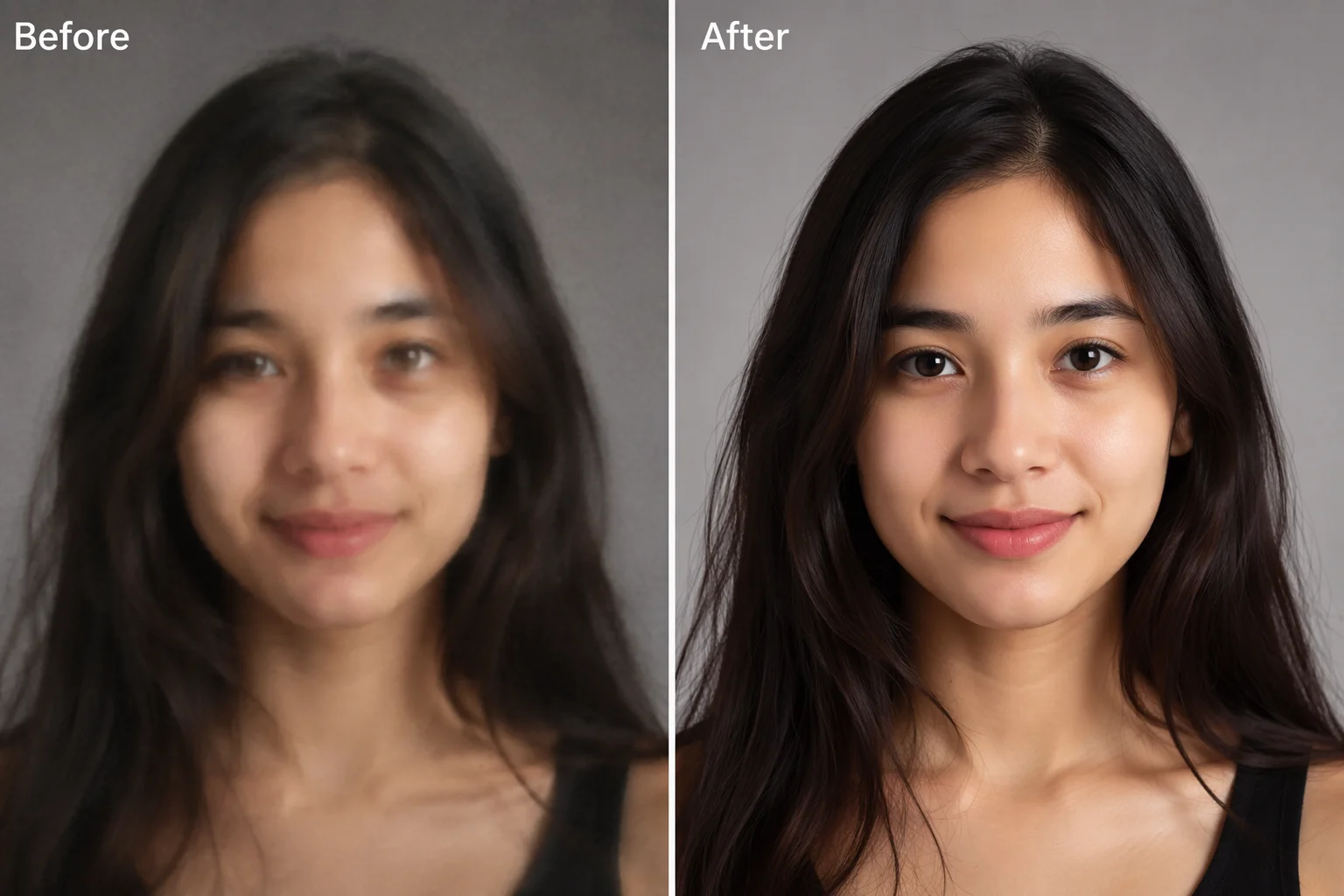
Lade hoch, wähle eine Ausgabegröße und vergleiche vorher und nachher.
Lade es in den Verbesserer oben auf dieser Seite hoch und klicke auf Bild Verbessern – der Durchgang schärft weiche Details und bereinigt Rauschen, sodass das Bild klar wirkt. Weicher Fokus und leichte Unschärfe bauen sich gut wieder auf; starke Bewegungsunschärfe vernichtet Information, die kein Tool zurückholen kann – siehe die Erwartungen-Tabelle oben für das, was gerettet wird und was nicht.
Ja, innerhalb von Grenzen. Entschärfen ist Rekonstruktion: KI baut Kanten und Details wieder auf, die sie aus dem Bild erschließen kann – das funktioniert bei weichem Fokus, Kompression und Rauschen. Sie kann keine Details zurückholen, die nie aufgenommen wurden – schwere Bewegungsunschärfe oder extreme Ausschnitte bleiben irreparabel.
Ja. Lade bis zu 10 Fotos hoch, sie werden nacheinander verarbeitet und pro Bild abgerechnet, ohne Tageslimits – ein ganzer Event-Ordner oder Produktesatz hebt in einem einzigen Durchlauf ab.
1080p fürs Web und für Social-Posts, 2K für die meisten Alltagszwecke und 4K, wenn du drucken oder groß anzeigen willst – 4K deckt einen A4-Druck in vollen 300 DPI ab (und A3 aus normaler Betrachtungsdistanz). Der Durchgang ist bei jeder Größe identisch.
Nein – keine KI-Verbesserung ist verlustfrei: Das Modell rekonstruiert Details, statt die exakten Originalpixel wiederherzustellen. Bei normalen Betrachtungsgrößen sind Ergebnisse meist sauber; nutze den Vorher-Nachher-Vergleich, um die Bereiche zu prüfen, die dir wichtig sind, bevor du herunterlädst.
Farbe und Licht sind kreative Eingriffe, daher laufen sie als generatives Neu-Rendern im Renoise-Canvas: Lade das Foto hoch, wähle Nano Banana Pro und formuliere als Prompt „korrigiere das Licht, behalte Motiv und Komposition bei“.
Nicht ganz. Der Verbesserer ist für Alltagsfotos gedacht, die weich, verrauscht oder komprimiert sind. Für Kratzer, Risse, Knicke, Verblassung oder das Kolorieren eines Schwarzweiß-Abzugs nutze den Foto-Restaurierungs-Workflow, der für alte und beschädigte Fotos gebaut ist.
JPG, PNG und WebP, bis zu 20 MB pro Foto und bis zu 10 Fotos pro Durchlauf. Ergebnisse werden in den Bezahlplänen wasserzeichenfrei exportiert.


