Dé-flouter et affiner
Reconstruit les bords, visages et textures mous, perdus par la mise au point ou un léger flou de bougé.
Corrigez ici même les photos floues, bruitées ou compressées — comparez avant et après.
Suivez-nous et recevez 20 crédits gratuits — environ 20 images
Exports sans filigrane sur les formules payantes.
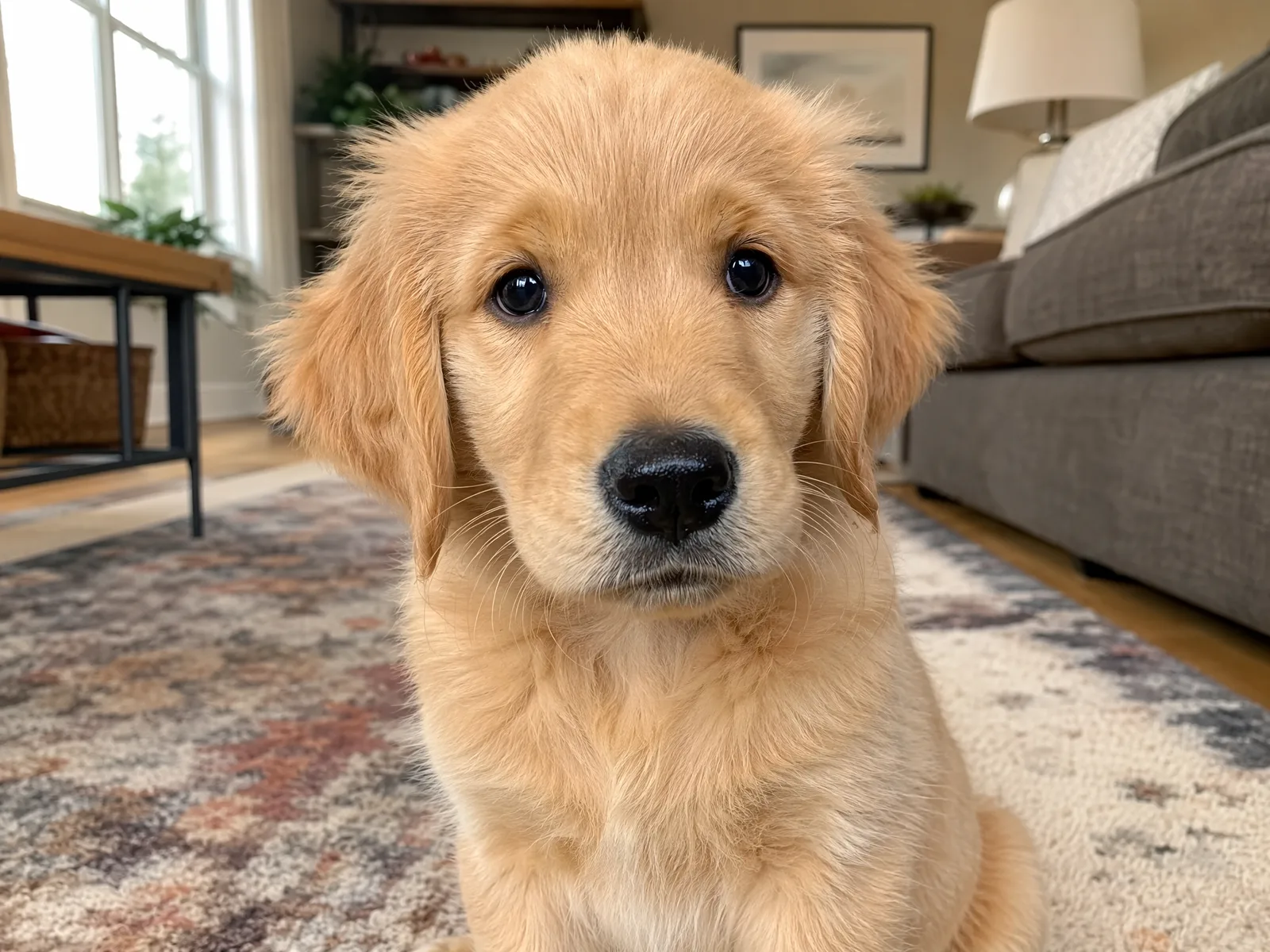
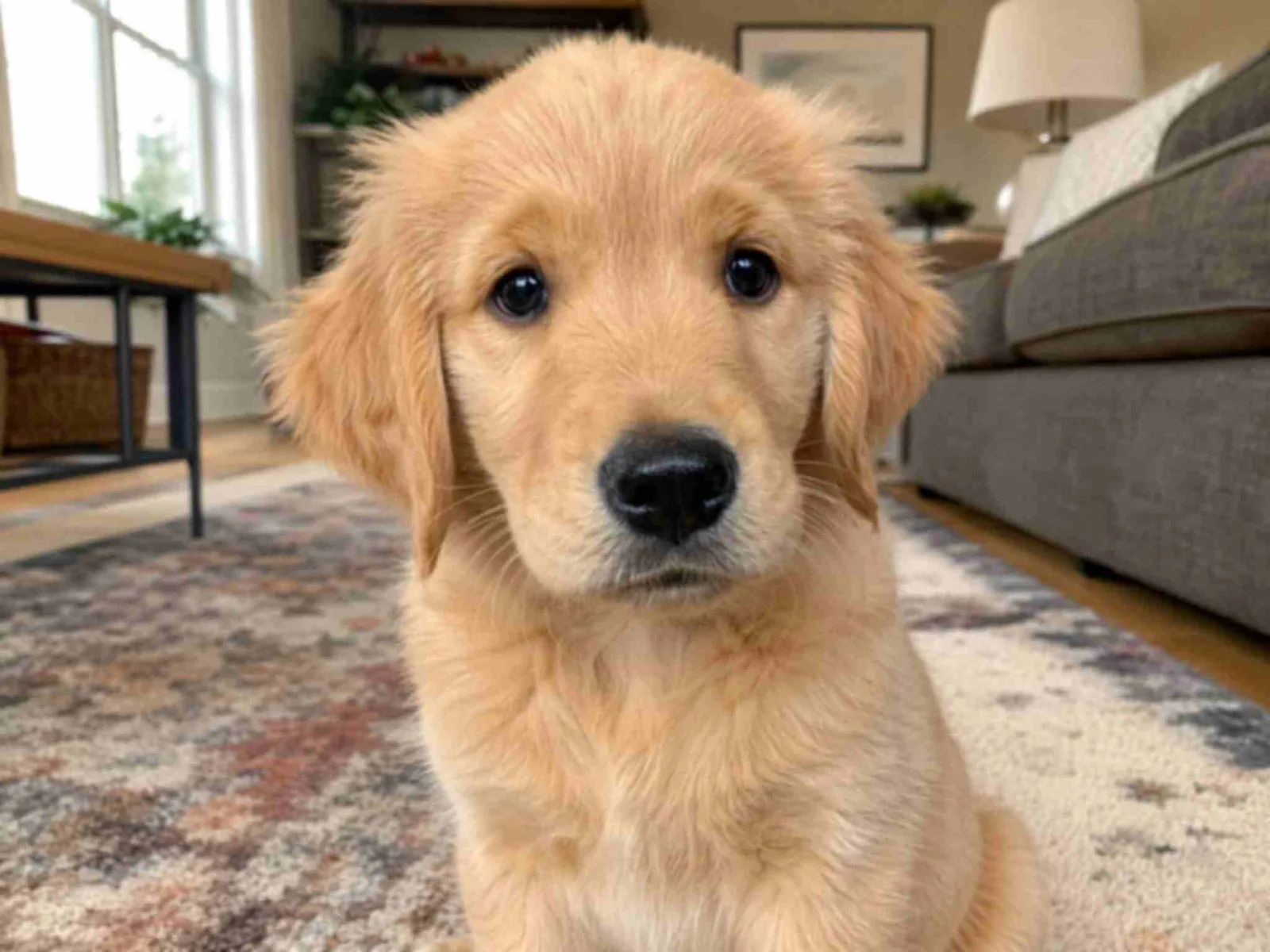
Faites glisser le curseur pour comparer avant et après.
Abonnez-vous pour obtenir plus de crédits et plus de modèles.
Importez la photo ci-dessus, choisissez une taille de sortie, puis cliquez sur Améliorer l'image — un passage de super-résolution affine les détails mous et nettoie bruit et compression. Pour des corrections plus lourdes comme la ré-éclairage d'un plan terne, lancez un re-rendu génératif sur Nano Banana Pro dans le Canvas Renoise.
Vous restaurez plutôt un tirage ancien, abîmé ou décoloré ? Voir le guide restauration photo
Un passage, trois corrections — pour une photo ou tout un dossier.
Reconstruit les bords, visages et textures mous, perdus par la mise au point ou un léger flou de bougé.
Efface le grain, le bruit et les artefacts de compression JPEG de l'image.
Choisissez la taille de sortie dont vous avez besoin — le même passage en un clic à toutes les tailles.
Basé sur les crédits, sans plafond quotidien — relevez tout un dossier d'événement en un seul passage.
De photos molles, bruitées ou ternes à des versions propres et nettes.
Déposez jusqu'à 10 photos floues, bruitées ou compressées dans l'importeur en haut de cette page.
Sélectionnez la 1080p pour le web, la 2K pour la plupart des usages, ou la 4K pour l'impression — le même passage tourne à toutes les tailles.
Chaque photo est traitée en moins d'une minute. Comparez avant et après en taille réelle, puis téléchargez.
Des attentes honnêtes par type de problème, testées sur nos propres photos. Le flou détruit de l'information ; l'IA reconstruit ce qu'elle peut inférer, et certains dégâts sont irrécupérables.
| Problème | Résultat attendu | Que faire |
|---|---|---|
| Mise au point molle, léger flou | Bon — les bords et le détail se reconstruisent bien | Le passage en un clic ci-dessus |
| Compression JPEG, ré-enregistrements | Bon — les artefacts se nettoient de façon fiable | Le passage en un clic ci-dessus |
| Grain et bruit en basse lumière | Bon — le bruit se nettoie, le détail tient | Le passage en un clic ci-dessus |
| Forte flou de bougé | Faible — l'information est perdue | Re-rendu génératif dans le Canvas, ou reprise de la photo |
| Couleurs ternes, mauvaise lumière | Pas cet outil — c'est une correction créative | Re-rendu sur Nano Banana Pro dans le Canvas |
Des relèvements de qualité sur photos du quotidien — corrigez photos floues, bruitées et compressées, avant et après.
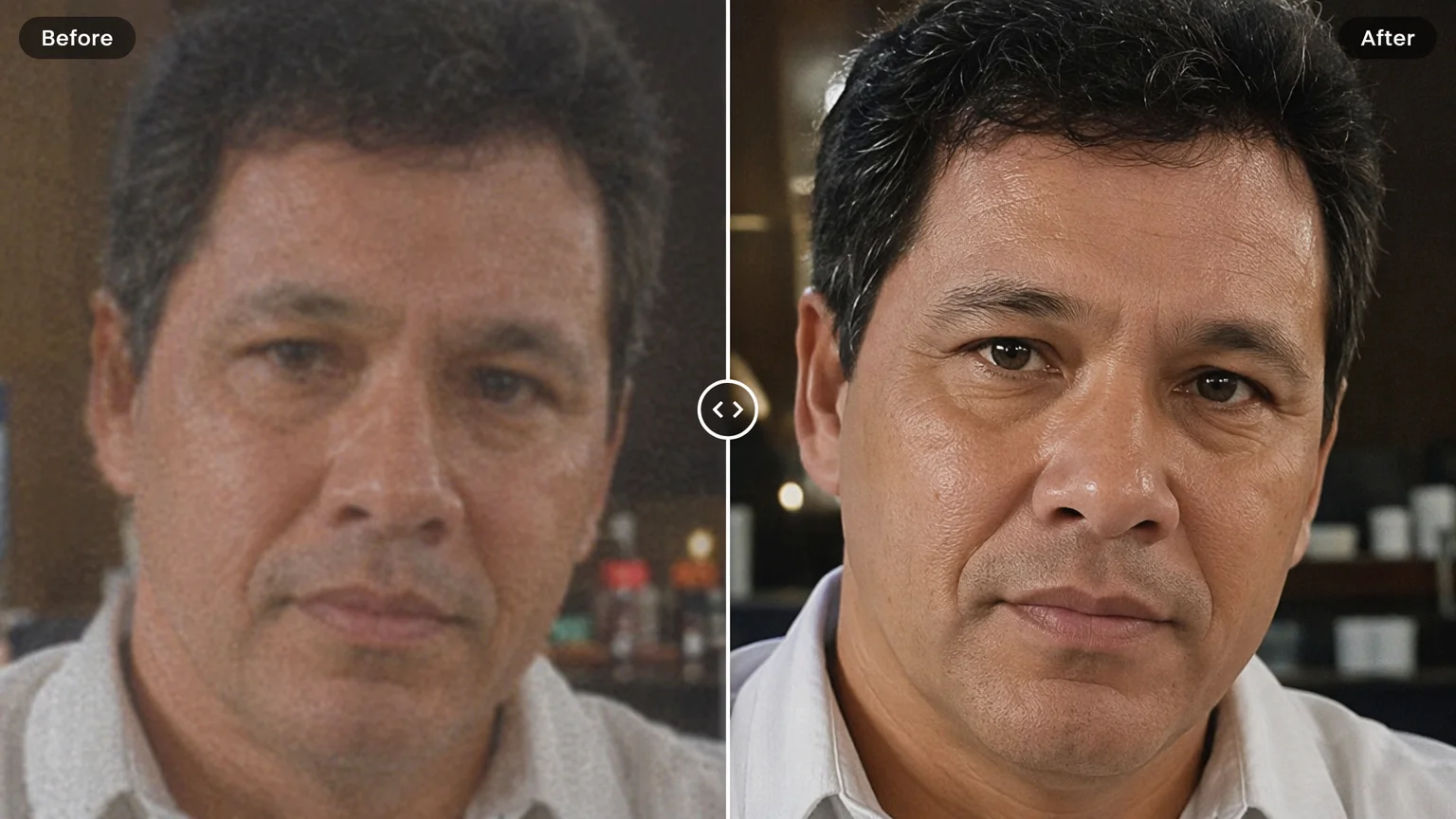
Reconstruisez un visage mou et flou en un visage net.
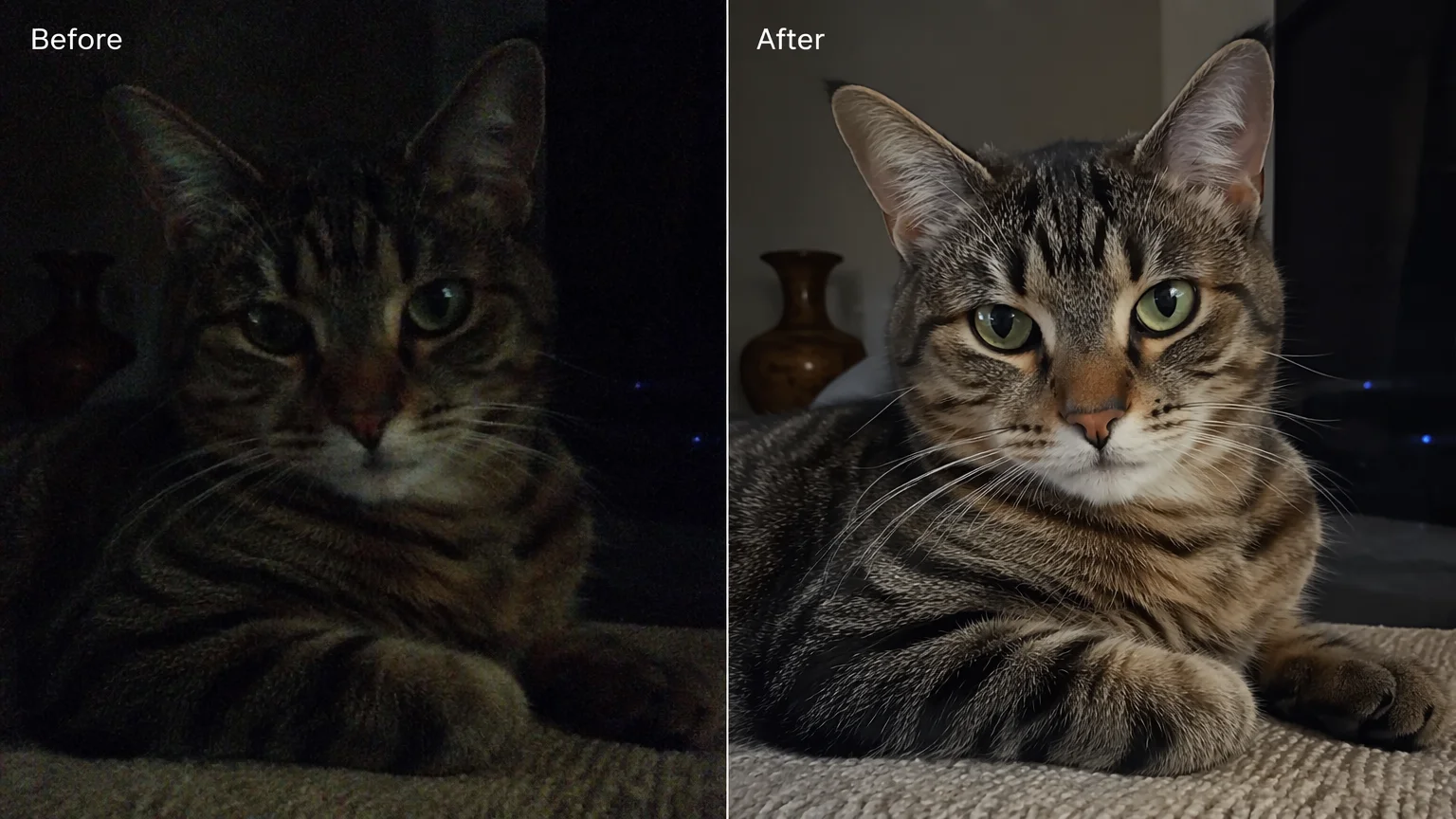
Effacez le grain et le bruit d'une photo sombre.
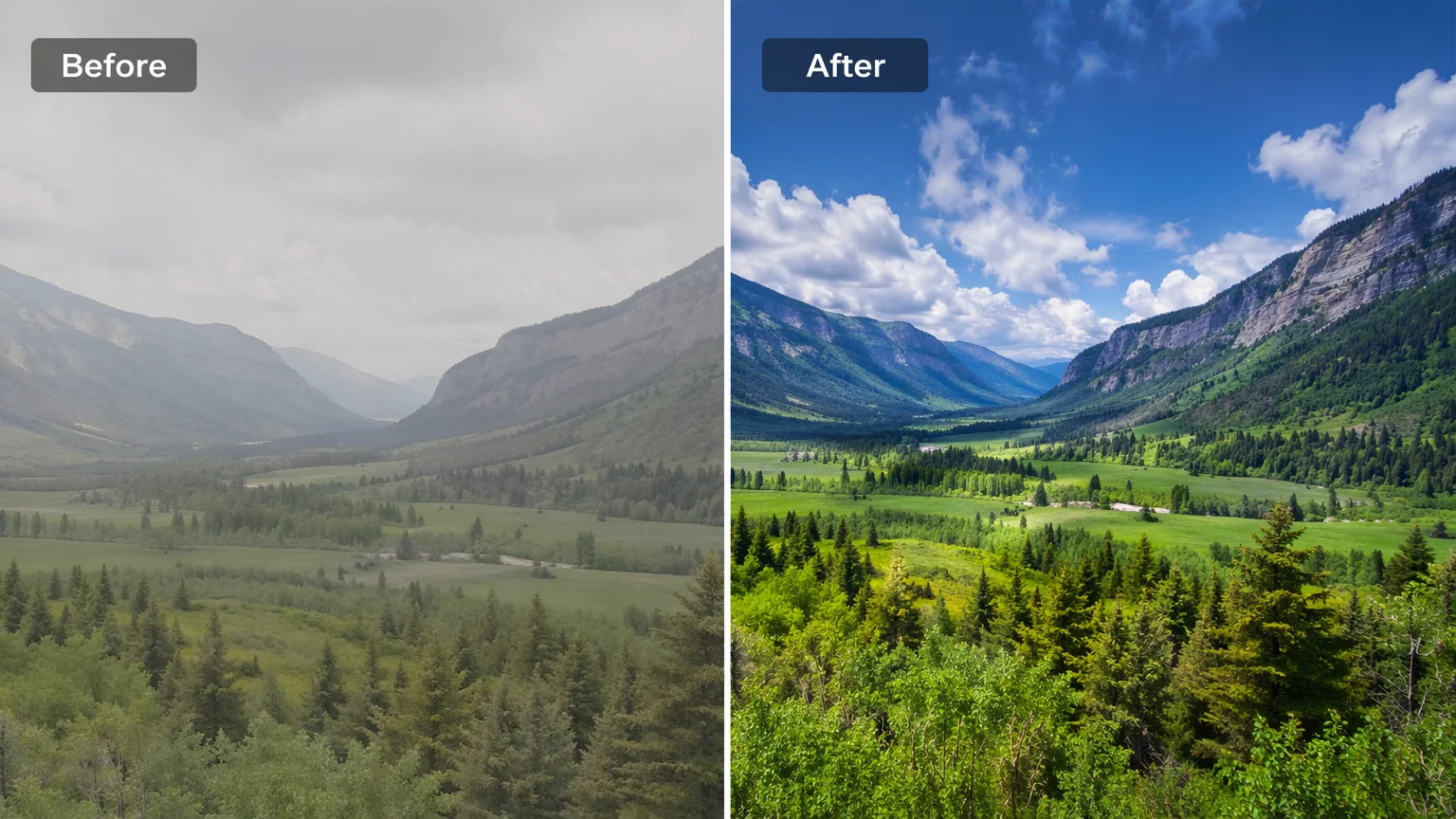
Redonnez vie à une couleur et un contraste plats avec un re-rendu canvas.
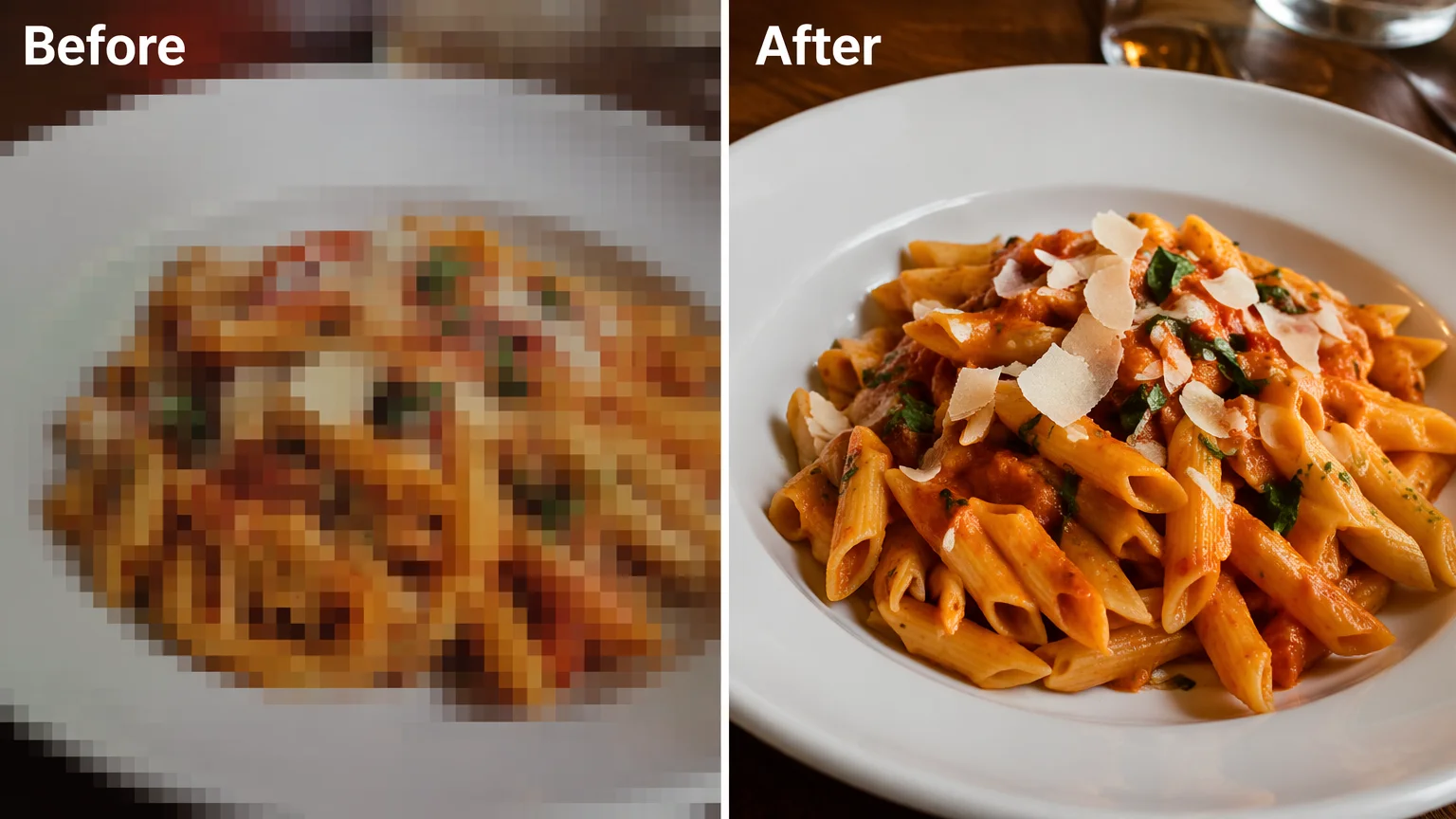
Retirez les artefacts JPEG d'une image ré-enregistrée.
Ces trois tâches sont souvent confondues, mais elles sont différentes — et choisir la bonne donne un meilleur résultat. Améliorer, c'est une question de qualité : une photo qui paraît molle, bruitée, terne ou trop compressée. L'améliorateur en haut de cette page s'en occupe en un passage, et comme vous choisissez la taille de sortie, une petite photo ressort plus grande et plus propre en même temps.
Si votre seul problème est la taille — la photo va bien mais est trop petite pour l'impression ou un grand écran — utilisez la page agrandisseur d'image, construite autour de cibles de résolution. La restauration est une troisième tâche : rayures, déchirures, plis, décoloration, ou colorisation d'un tirage noir et blanc — un travail de vieille photo couvert par le guide restauration photo. La ligne est simple : améliorer pour la qualité, agrandir pour la taille, restaurer pour l'âge et les dégâts.
Une réserve honnête : tout passage IA reconstruit le détail plutôt que de récupérer les pixels d'origine exacts. Les résultats sont généralement propres aux tailles de visualisation normales, mais comparez toujours avec l'original avant d'envoyer — le curseur avant/après ci-dessus existe exactement pour ça.
Ce qui arrive à une photo importée — la réponse que la plupart des outils d'amélioration évitent.
Choisir un fichier ne fait que le prévisualiser sur votre appareil. Aucun octet n’est stocké avant que vous vous connectiez et cliquiez sur générer.
Les envois vont dans votre bibliothèque privée, jamais dans une galerie publique — retraiter la même photo ne stocke rien de nouveau.
Retirez envois et résultats de votre bibliothèque quand vous voulez.
En octobre 2026, plus de 100 000 créateurs dans plus de 170 pays et régions utilisent Renoise AI, une plateforme IA de vidéo, d’image et d’audio, pour générer plus de 300 000 images et vidéos avec plus de 30 modèles.
Source : données internes de Renoise, mars–octobre 2026. Les chiffres sont arrondis à l’inférieur et mis à jour chaque trimestre. Dernière mise à jour
Les retours de créateurs qui utilisent Renoise AI pour réaliser vidéos, images et publicités.
Renoise is pretty easy to use, with a clean and smooth interface. The results from Seedance 2.5 also feel noticeably smoother in action sequences.
Renoise Ai is a good tool for making ai videos and photos. it puts several Ai models in one place, so you don't need to use many different apps.
あまりAIツールを使ったりしたことなかったですが、キャラクターの固定や動画を続いて作成できて使いやすいです。これからどんどん進んでいくアップデートが楽しみです。
Renoise has been a great platform for AI creativity. The tools are easy to use, the experience is smooth, and it makes creating content more enjoyable and efficient. I really appreciate the work the team is doing and look forward to seeing more improvements. Highly recommended!
What I like about Renoise AI compared to other platforms: Fast generation speed: Slow generation takes up way too much time, but Renoise AI is surprisingly about 30% faster. Intuitive and user-friendly UI: Cheaply made platforms have terrible UIs that make me not even want to log in, but Renoise is very clean and convenient. Remembers my previous settings: It helpfully remembers my last workspace settings. Some odd platforms force you to re-adjust everything every single time you generate a video, which is extremely frustrating. Overall preference: For all these reasons, Renoise AI is definitely my preferred platform. Thank you!
Renoise is your go to one stop all for ai creators. all view and use all models in one place, for any type of content you have your mind on!
I have a creat experience with the app. Consistent characters but also unique. THere were some issues with storyline continuity and non-typical humanoid characters.
Les crédits fonctionnent sur tous les outils — mise à l'échelle, édition d'images et modèles vidéo.
Pour vos premières créations IA
par mois
≈ 150 générations GPT Image 2
≈ 60 vidéos Seedance 2.0
L'agent mène votre idée jusqu'à la vidéo finale.
Starter et Standard : le travail de production en Director Mode consomme des crédits selon l'usage. Advanced : gratuit.
Aucune file d’attente. Lancez autant de générations payantes que vous le souhaitez à la fois.
Le contenu généré avec Renoise.ai peut être utilisé à des fins commerciales, sous réserve de nos Conditions d’utilisation
Pour créer chaque semaine
par mois
≈ 450 générations GPT Image 2
≈ 180 vidéos Seedance 2.0
L'agent mène votre idée jusqu'à la vidéo finale.
Starter et Standard : le travail de production en Director Mode consomme des crédits selon l'usage. Advanced : gratuit.
Aucune file d’attente. Lancez autant de générations payantes que vous le souhaitez à la fois.
Renoise Agent s’appuie sur des modèles de pointe des principaux laboratoires d’IA pour planifier vos prises de vue, rédiger les prompts et choisir le bon modèle pour chacune. Discuter avec l’agent est gratuit avec tous les forfaits.
Le contenu généré avec Renoise.ai peut être utilisé à des fins commerciales, sous réserve de nos Conditions d’utilisation
Pour une production professionnelle
par mois
≈ 1,750 générations GPT Image 2
≈ 700 vidéos Seedance 2.0
L'agent mène votre idée jusqu'à la vidéo finale.
Starter et Standard : le travail de production en Director Mode consomme des crédits selon l'usage. Advanced : gratuit.
Aucune file d’attente. Lancez autant de générations payantes que vous le souhaitez à la fois.
Renoise Agent s’appuie sur des modèles de pointe des principaux laboratoires d’IA pour planifier vos prises de vue, rédiger les prompts et choisir le bon modèle pour chacune. Discuter avec l’agent est gratuit avec tous les forfaits.
Le contenu généré avec Renoise.ai peut être utilisé à des fins commerciales, sous réserve de nos Conditions d’utilisation
Pour vos premières créations IA
par mois, facturé annuellement
Économisez $72par rapport au paiement mensuel
≈ 150 générations GPT Image 2
≈ 60 vidéos Seedance 2.0
L'agent mène votre idée jusqu'à la vidéo finale.
Starter et Standard : le travail de production en Director Mode consomme des crédits selon l'usage. Advanced : gratuit.
Aucune file d’attente. Lancez autant de générations payantes que vous le souhaitez à la fois.
Le contenu généré avec Renoise.ai peut être utilisé à des fins commerciales, sous réserve de nos Conditions d’utilisation
Pour créer chaque semaine
par mois, facturé annuellement
Économisez $216par rapport au paiement mensuel
≈ 450 générations GPT Image 2
≈ 180 vidéos Seedance 2.0
L'agent mène votre idée jusqu'à la vidéo finale.
Starter et Standard : le travail de production en Director Mode consomme des crédits selon l'usage. Advanced : gratuit.
Aucune file d’attente. Lancez autant de générations payantes que vous le souhaitez à la fois.
Renoise Agent s’appuie sur des modèles de pointe des principaux laboratoires d’IA pour planifier vos prises de vue, rédiger les prompts et choisir le bon modèle pour chacune. Discuter avec l’agent est gratuit avec tous les forfaits.
Le contenu généré avec Renoise.ai peut être utilisé à des fins commerciales, sous réserve de nos Conditions d’utilisation
Pour une production professionnelle
par mois, facturé annuellement
Économisez $720par rapport au paiement mensuel
≈ 1,750 générations GPT Image 2
≈ 700 vidéos Seedance 2.0
L'agent mène votre idée jusqu'à la vidéo finale.
Starter et Standard : le travail de production en Director Mode consomme des crédits selon l'usage. Advanced : gratuit.
Aucune file d’attente. Lancez autant de générations payantes que vous le souhaitez à la fois.
Renoise Agent s’appuie sur des modèles de pointe des principaux laboratoires d’IA pour planifier vos prises de vue, rédiger les prompts et choisir le bon modèle pour chacune. Discuter avec l’agent est gratuit avec tous les forfaits.
Le contenu généré avec Renoise.ai peut être utilisé à des fins commerciales, sous réserve de nos Conditions d’utilisation
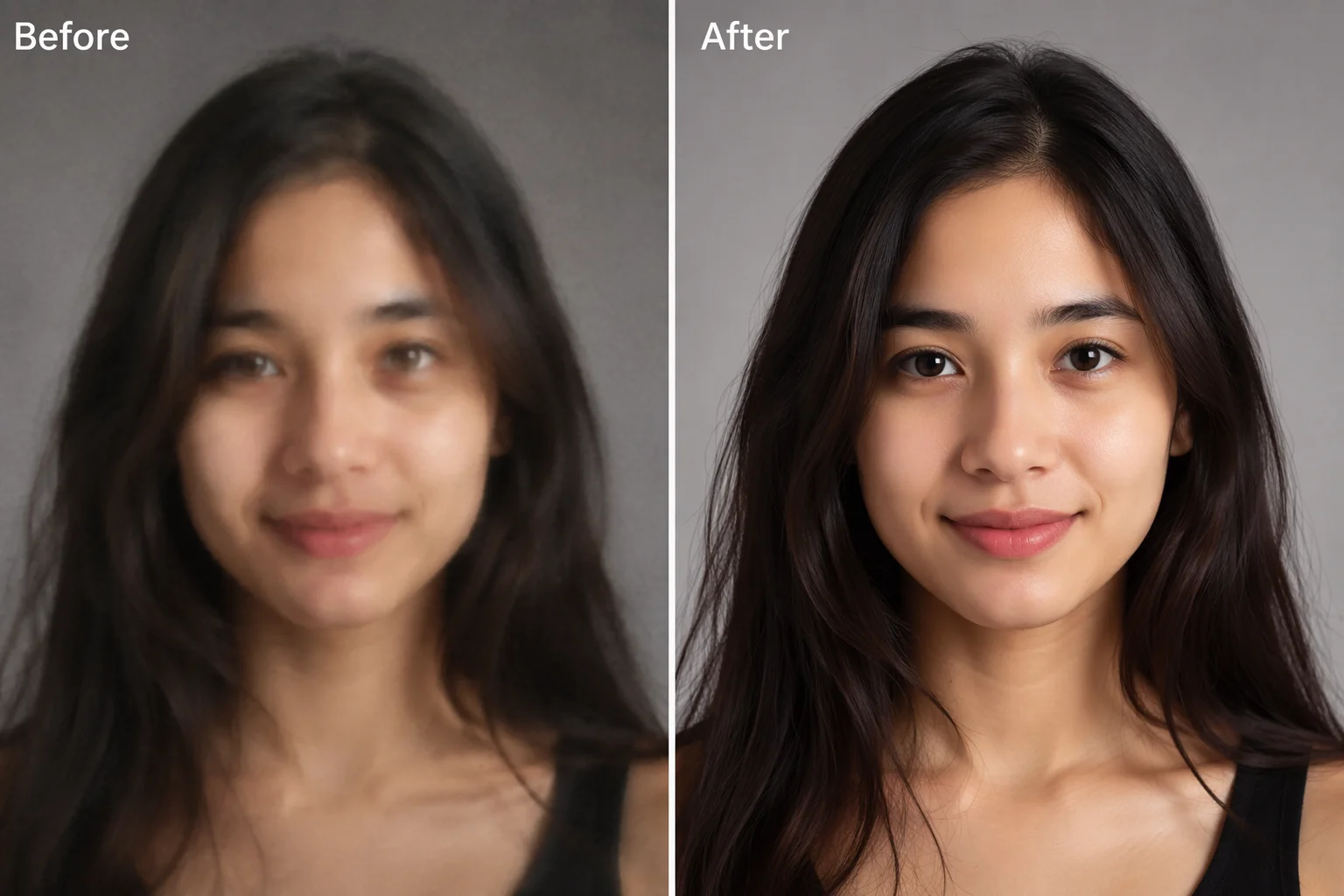
Importez, choisissez une taille de sortie et comparez avant et après.
Importez-la dans l'améliorateur en haut de cette page et cliquez sur Améliorer l'image — le passage affine le détail mou et nettoie le bruit pour que la photo soit nette. La mise au point molle et le léger flou se reconstruisent bien ; le fort flou de bougé détruit une information qu'aucun outil ne peut récupérer — voir le tableau des attentes ci-dessus pour ce qui se sauve et ce qui ne se sauve pas.
Oui, dans certaines limites. Dé-flouter, c'est reconstruire : l'IA reconstruit les bords et le détail qu'elle peut inférer de l'image, ce qui fonctionne pour la mise au point molle, la compression et le bruit. Elle ne peut pas récupérer un détail jamais capturé — le fort flou de bougé ou les recadrages extrêmes restent irrécupérables.
Oui. Importez jusqu'à 10 photos et elles sont traitées l'une après l'autre, facturées par image sans plafond quotidien — tout un dossier d'événement ou un set produit se relève en un seul passage.
La 1080p pour le web et les réseaux sociaux, la 2K pour la plupart des usages courants, et la 4K quand vous prévoyez d'imprimer ou d'afficher en grand — la 4K couvre un tirage A4 à 300 DPI pleins (et le A3 à une distance de lecture normale). Le passage est identique à toutes les tailles.
Aucune amélioration IA n'est sans perte — le modèle reconstruit le détail plutôt que de récupérer les pixels d'origine exacts. Les résultats sont généralement propres aux tailles de visualisation normales ; utilisez la comparaison avant/après pour vérifier les zones qui comptent pour vous avant de télécharger.
La couleur et la lumière sont des corrections créatives, elles passent donc en re-rendu génératif dans le Canvas Renoise : importez la photo, choisissez Nano Banana Pro, et promptez « corrige la lumière, garde le même sujet et la même composition ».
Pas tout à fait. L'améliorateur est fait pour les photos du quotidien qui sont molles, bruitées ou compressées. Pour les rayures, déchirures, plis, décolorations ou la colorisation d'un tirage noir et blanc, utilisez le workflow restauration photo, conçu pour les photos anciennes et abîmées.
JPG, PNG et WebP, jusqu'à 20MB par photo et jusqu'à 10 photos par passage. Les résultats s'exportent sans filigrane sur les formules payantes.


