Tira o borrado e deixa nítido
Reconstrói bordas, rostos e texturas suaves perdidos por foco ruim ou leve tremor.
Corrija fotos borradas, com ruído ou comprimidas — compare antes e depois.
Siga-nos e ganhe 20 créditos grátis — cerca de 20 imagens
Exportação sem marca d'água nos planos pagos.
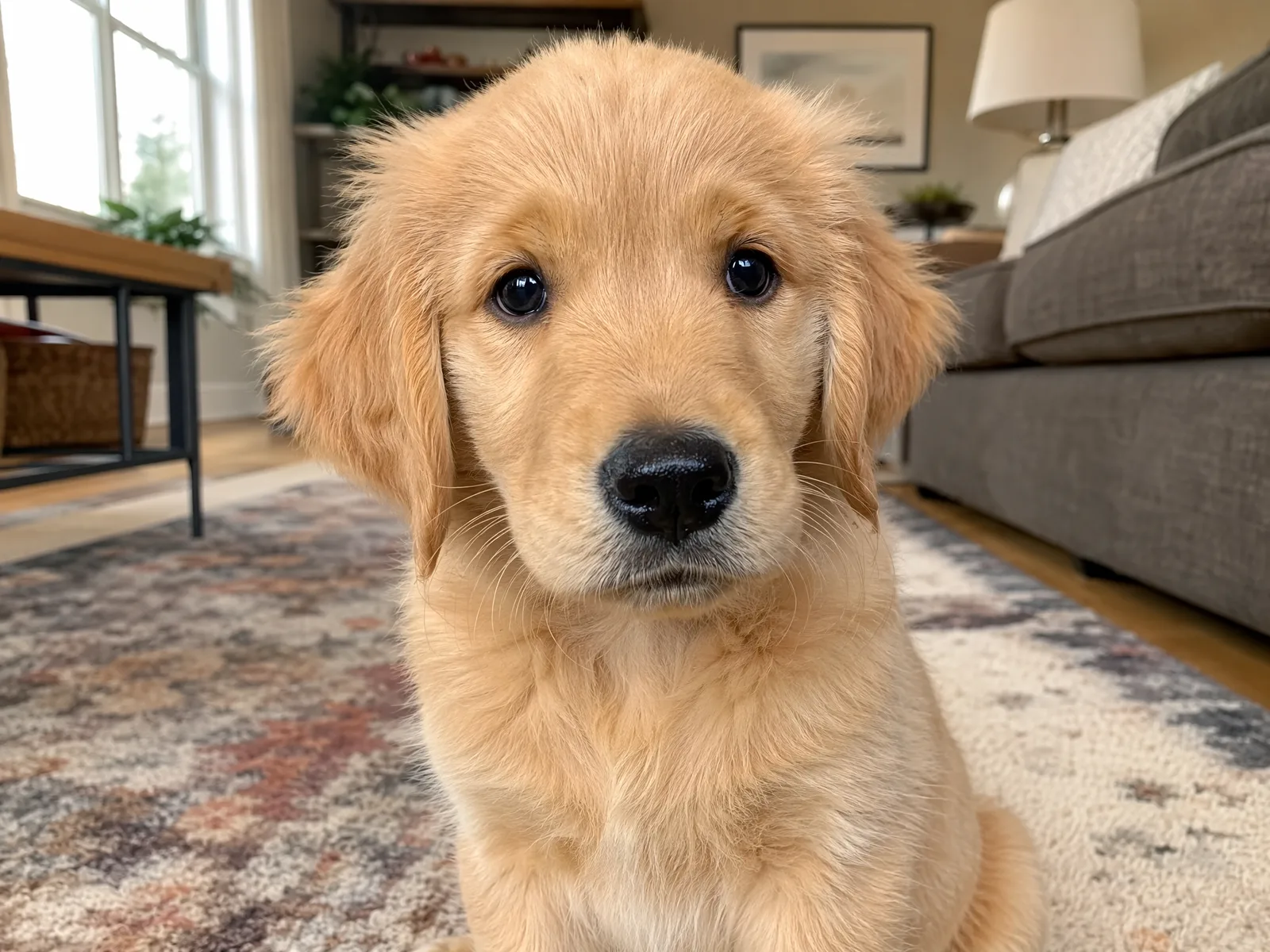
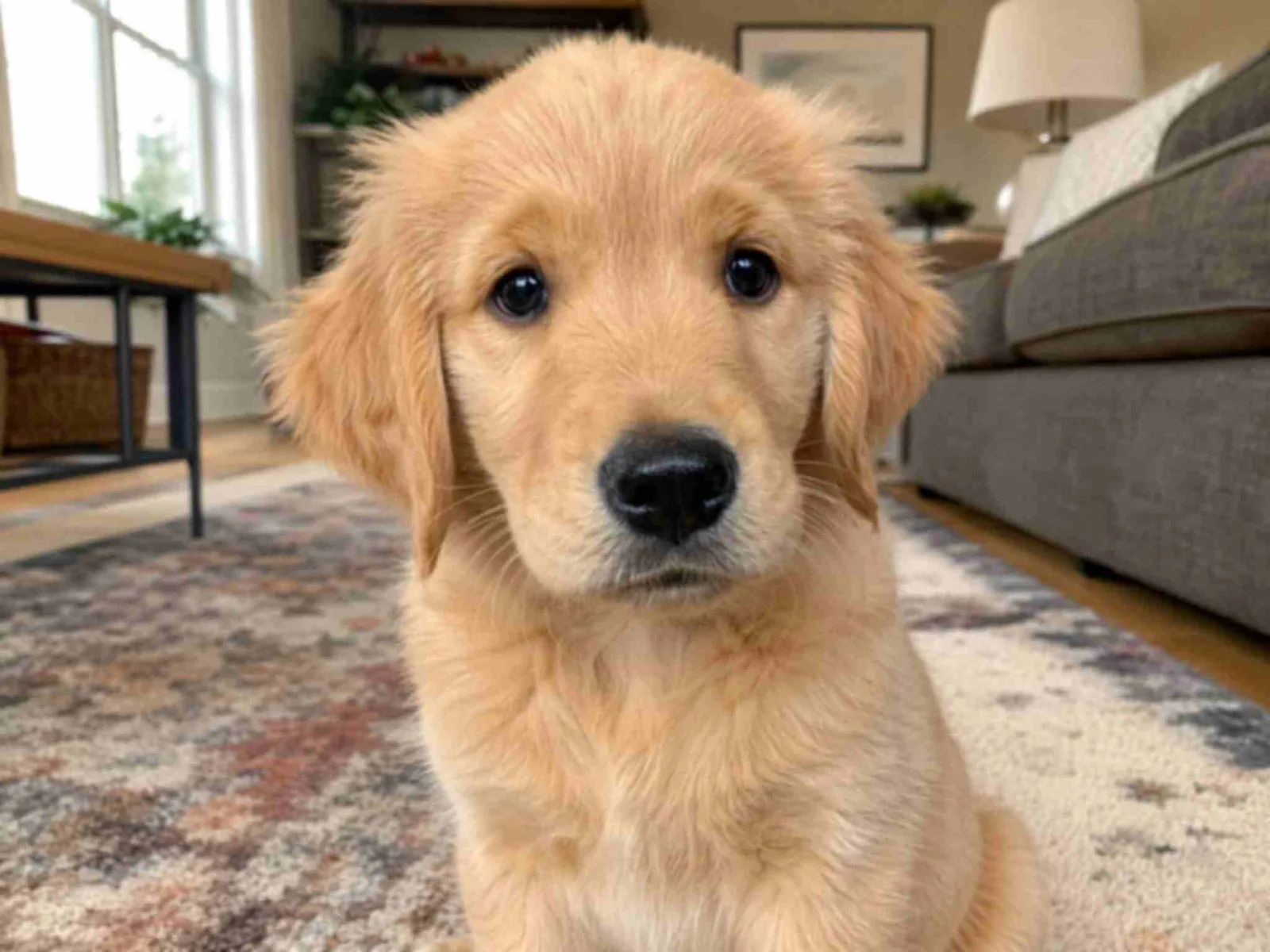
Arraste o controle para comparar antes e depois.
Assine para ter mais créditos e mais modelos.
Envie a foto acima, escolha um tamanho de saída e clique em Melhorar Imagem — uma passagem de super-resolução deixa os detalhes suaves mais nítidos e limpa ruído e compressão. Para correções mais pesadas, como reiluminar uma foto apagada, faça uma reinterpretação generativa no Nano Banana Pro dentro do Canvas do Renoise.
Precisa recuperar uma foto antiga, danificada ou desbotada? Veja o guia de restauração de fotos
Uma passagem, três correções — para uma foto ou uma pasta inteira.
Reconstrói bordas, rostos e texturas suaves perdidos por foco ruim ou leve tremor.
Elimina granulado, ruído e artefatos de compressão JPEG da imagem.
Escolha o tamanho de saída que precisa — a mesma passagem de um clique em qualquer tamanho.
Baseado em créditos, sem limite diário — melhore uma pasta inteira de uma vez.
De fotos borradas, com ruído ou apagadas para versões limpas e nítidas.
Solte até 10 fotos borradas, com ruído ou comprimidas no campo de envio no topo desta página.
Escolha 1080p para web, 2K para a maioria dos usos ou 4K para impressão — a mesma passagem roda em qualquer tamanho.
Cada foto fica pronta em menos de um minuto. Compare antes e depois em tamanho real e baixe.
Expectativas honestas por tipo de problema, testadas nas nossas próprias fotos. O borrão destrói informação; a IA reconstrói o que consegue inferir, e alguns danos não têm recuperação.
| Problema | Resultado esperado | O que fazer |
|---|---|---|
| Foco suave, borrão leve | Bom — bordas e detalhes reconstroem bem | A passagem de um clique acima |
| Compressão JPEG, salvamentos repetidos | Bom — os artefatos são limpos de forma confiável | A passagem de um clique acima |
| Granulado e ruído de pouca luz | Bom — o ruído some e o detalhe se mantém | A passagem de um clique acima |
| Borrão de movimento intenso | Ruim — a informação se perdeu | Reinterpretação generativa no Canvas, ou refazer a foto |
| Cores apagadas, iluminação ruim | Não é esta ferramenta — é uma correção criativa | Reinterpretar no Nano Banana Pro no Canvas |
Ganhos de qualidade em fotos do dia a dia — corrija fotos borradas, com ruído e comprimidas, antes e depois.
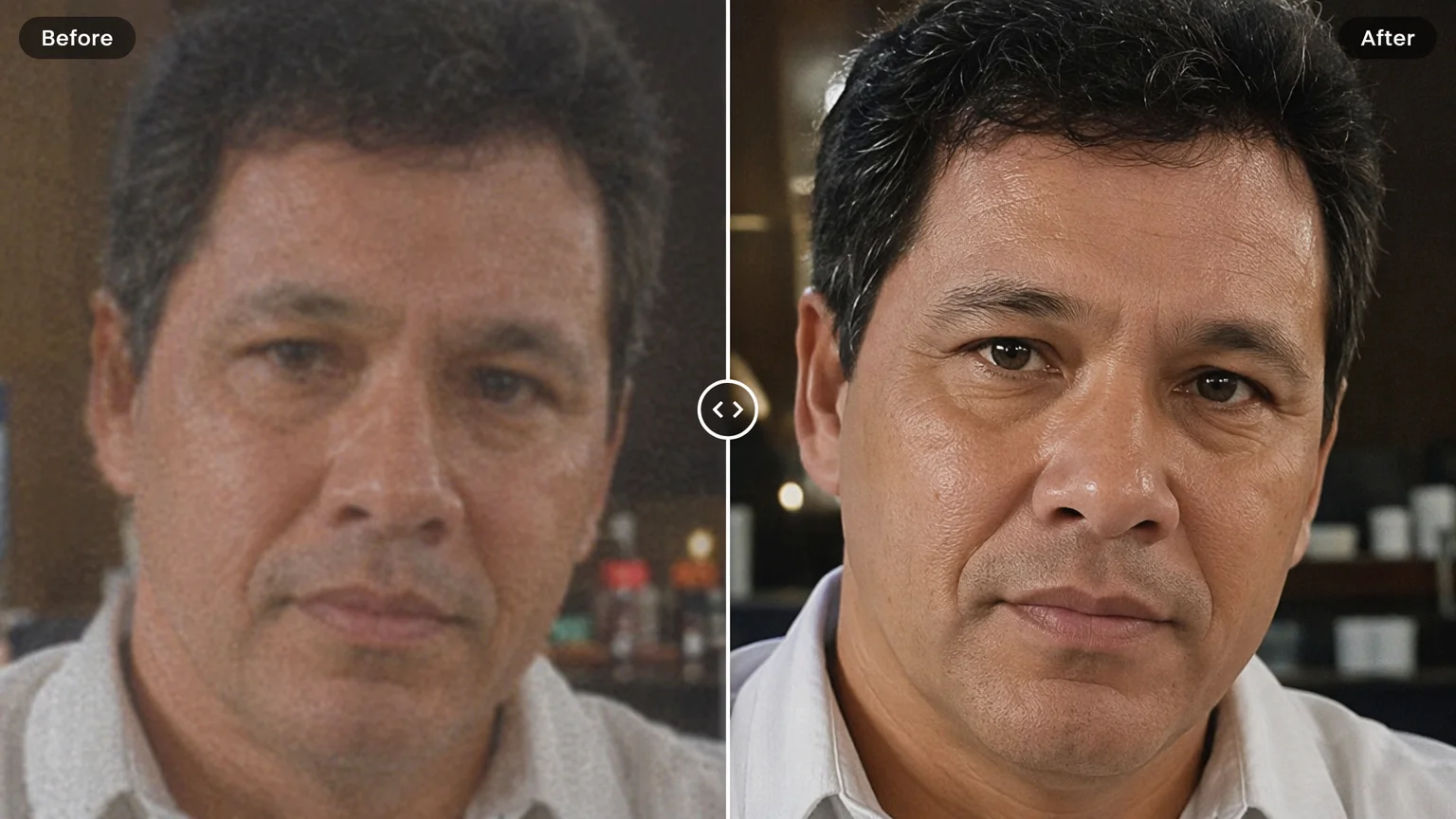
Reconstrua um rosto suave e desfocado deixando-o nítido.
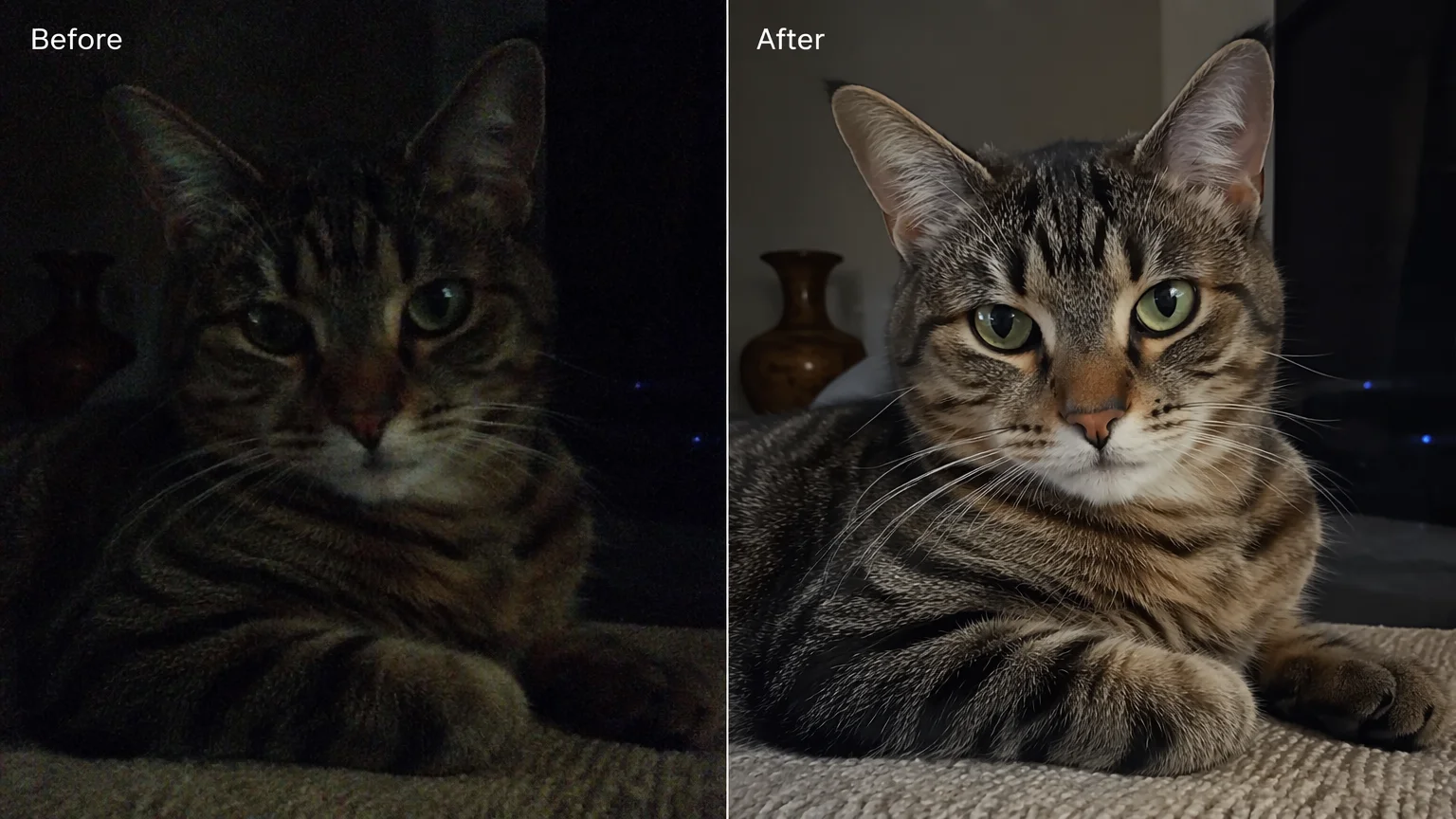
Elimine granulado e ruído de uma foto escura.
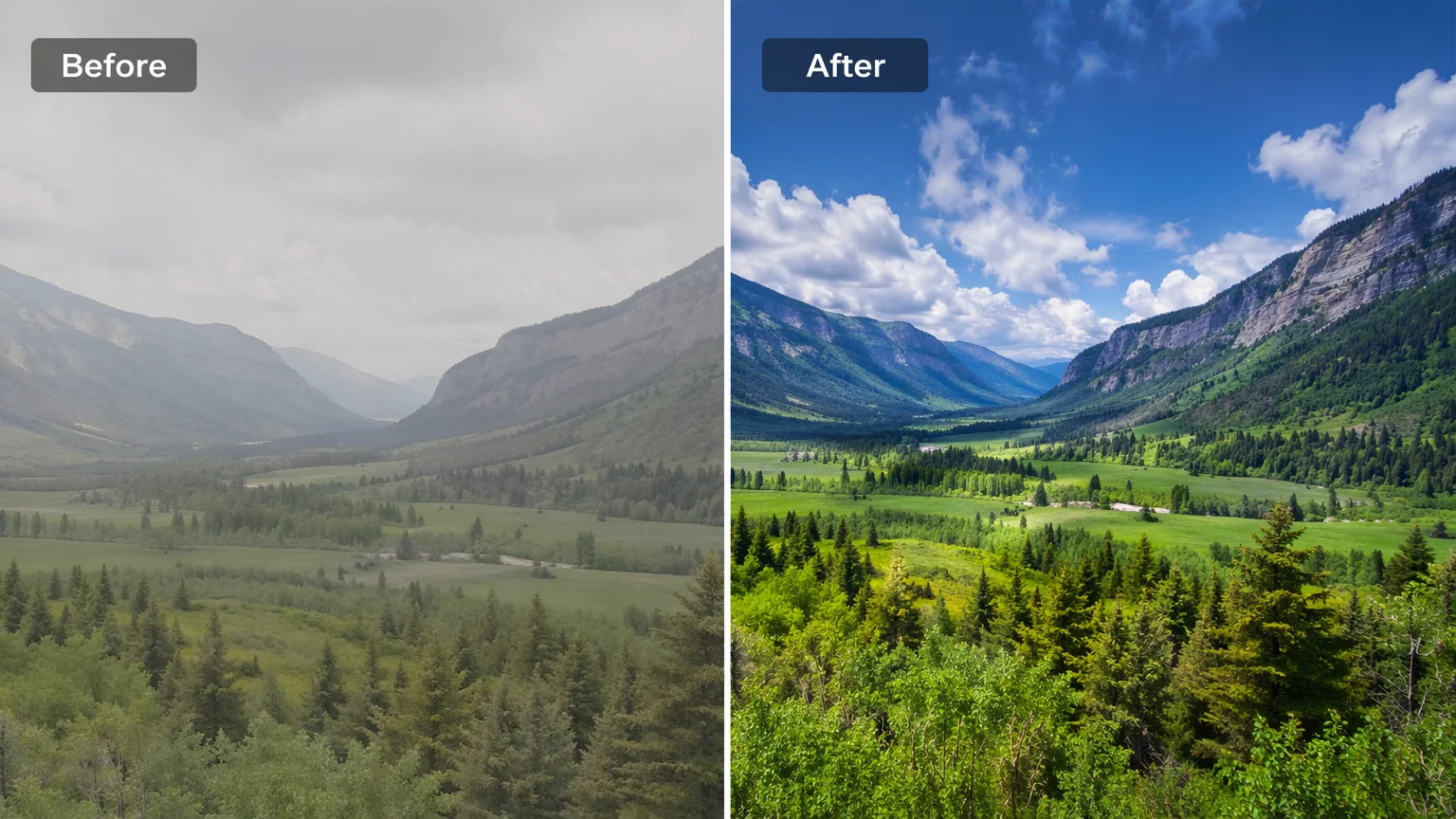
Recupere cor e contraste chapados com uma reinterpretação no Canvas.
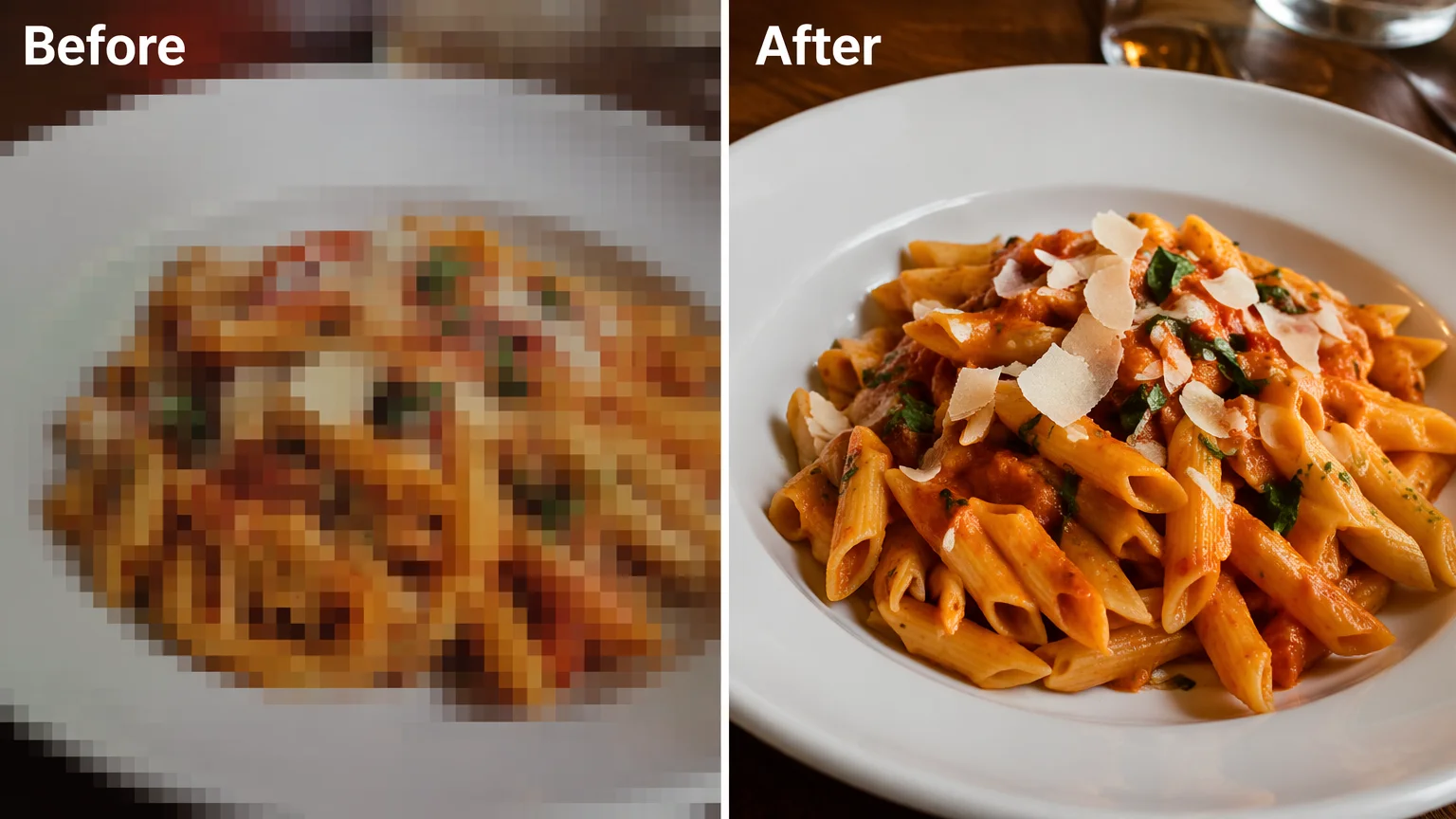
Remova artefatos JPEG de uma imagem salva várias vezes.
Essas três tarefas costumam ser misturadas, mas são diferentes — e escolher a certa dá um resultado melhor. Melhorar tem a ver com qualidade: uma foto que parece suave, com ruído, apagada ou muito comprimida. A ferramenta no topo desta página resolve isso em uma passagem e, como você escolhe o tamanho de saída, uma foto pequena sai maior e mais limpa ao mesmo tempo.
Se o seu único problema é tamanho — a foto está boa, mas pequena demais para impressão ou uma tela grande — use a página para aumentar a resolução da imagem, que gira em torno de metas de resolução. Restauração é uma terceira tarefa: riscos, rasgos, vincos, desbotamento ou colorir uma foto em preto e branco — um serviço de foto antiga coberto no guia de restauração de fotos. A regra é simples: melhore para qualidade, aumente para tamanho, restaure para idade e dano.
Uma ressalva honesta: qualquer passagem de IA reconstrói o detalhe em vez de recuperar os pixels originais exatos. Os resultados costumam ficar limpos em tamanhos normais de visualização, mas sempre compare com o original antes de publicar — o controle de antes e depois acima existe exatamente para isso.
O que acontece com uma foto enviada — a resposta que a maioria das ferramentas evita.
Escolher um arquivo apenas o pré-visualiza no seu dispositivo. Nenhum byte é armazenado até você entrar e clicar em gerar.
Os envios vão para a sua biblioteca privada, nunca para uma galeria pública, e reprocessar a mesma foto não armazena nada novo.
Remova os envios e os resultados da sua biblioteca quando quiser.
Os credits valem em todas as ferramentas — upscale, edição de imagem e os modelos de vídeo.
Para quem está criando conteúdo com IA pela primeira vez
Cobrado $168 por ano
Atualizar planoEconomize $72/ano
Para criadores que publicam conteúdo toda semana.
Cobrado $504 por ano
Atualizar planoEconomize $216/ano
Para estúdios e profissionais que produzem em escala comercial.
Cobrado $1680 por ano
Atualizar planoEconomize $720/ano
Para quem está criando conteúdo com IA pela primeira vez
Cobrado mensalmente
Atualizar planoPara criadores que publicam conteúdo toda semana.
Cobrado mensalmente
Atualizar planoPara estúdios e profissionais que produzem em escala comercial.
Cobrado mensalmente
Atualizar planoRenovação automática anual até o cancelamento.
Renovação automática mensal até o cancelamento.
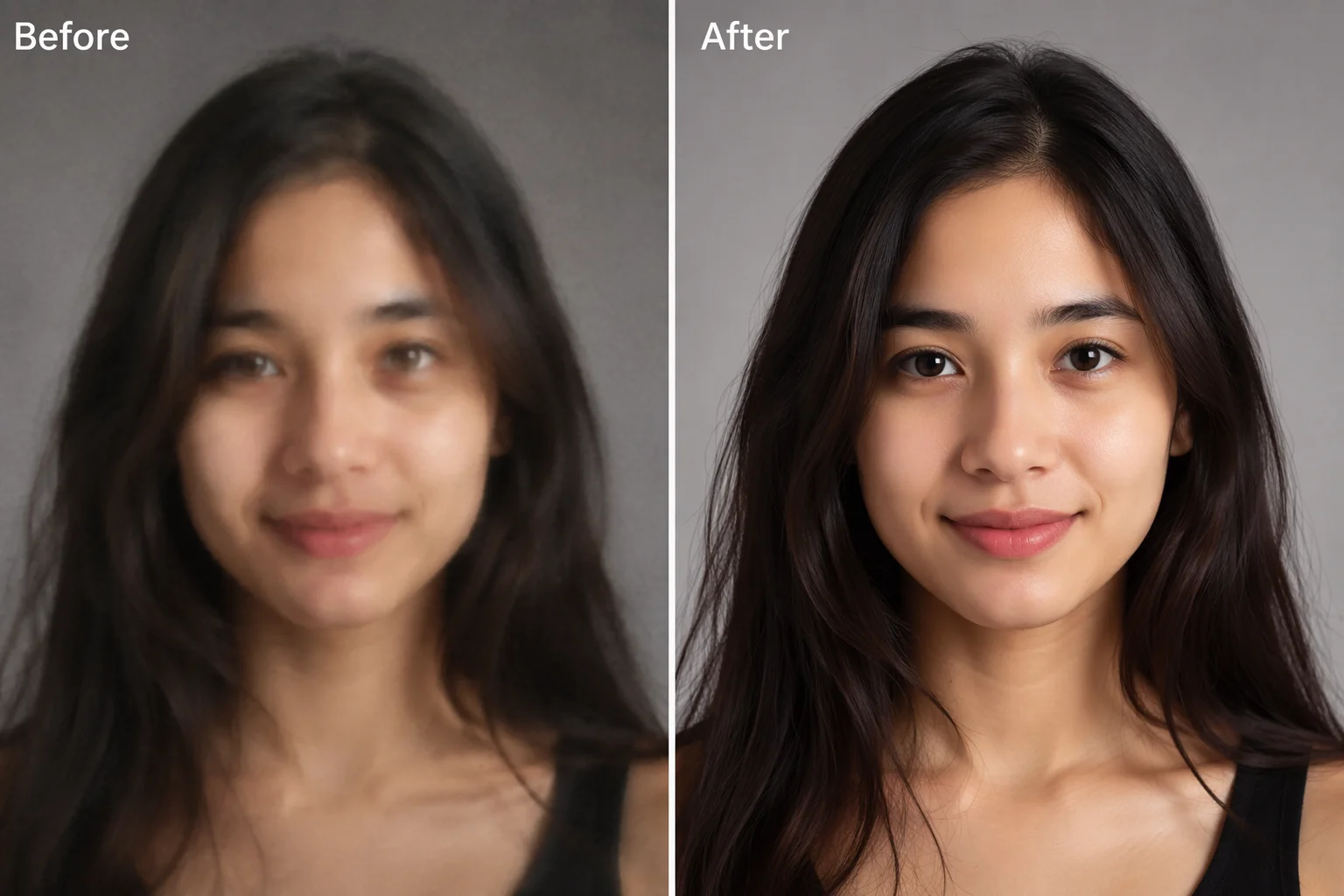
Envie, escolha um tamanho de saída e compare antes e depois.
Envie para a ferramenta no topo desta página e clique em Melhorar Imagem. Foco suave e borrão leve reconstroem bem; o borrão de movimento intenso destrói informação que nenhuma ferramenta recupera — veja a tabela de expectativas acima para o que dá e o que não dá para recuperar.
Sim, dentro de certos limites. Tirar o borrado é reconstrução: a IA reconstrói bordas e detalhes que consegue inferir da imagem, o que funciona para foco suave, compressão e ruído. Ela não recupera detalhe que nunca foi capturado — borrão de movimento intenso ou recortes extremos continuam irrecuperáveis.
Envie a imagem para a ferramenta no topo desta página e clique em Melhorar Imagem — a passagem de super-resolução reconstrói bordas e texturas suaves, o que na prática é o jeito mais direto de melhorar a nitidez da foto. Funciona tanto para fotos de câmera quanto para imagens geradas por IA que saíram suaves demais.
Sim. Envie até 10 fotos e elas são processadas uma após a outra, cobradas por imagem e sem limite diário — uma pasta inteira de evento ou um conjunto de produtos melhora de uma só vez.
1080p para web e posts em redes sociais, 2K para a maioria dos usos do dia a dia e 4K quando for imprimir ou exibir em tela grande — 4K cobre uma impressão A4 em 300 DPI cheios (e A3 a uma distância normal de visualização). A passagem é idêntica em qualquer tamanho.
Nenhuma melhoria por IA é sem perdas — o modelo reconstrói o detalhe em vez de recuperar os pixels originais exatos. Os resultados costumam ficar limpos em tamanhos normais de visualização; use a comparação antes e depois para conferir as áreas que importam antes de baixar.
Cor e iluminação são correções criativas, então rodam como uma reinterpretação generativa no Canvas do Renoise: envie a foto, escolha o Nano Banana Pro e peça "corrija a iluminação, mantendo o mesmo sujeito e composição".
Não exatamente. Esta ferramenta é para fotos do dia a dia que estão suaves, com ruído ou comprimidas. Para riscos, rasgos, vincos, desbotamento ou colorir uma foto em preto e branco, use o fluxo de restauração de fotos, feito para fotos antigas e danificadas.
JPG, PNG e WebP, até 20MB por foto e até 10 fotos por execução. Os resultados são exportados sem marca d'água nos planos pagos.


