Sfoca e nitidisci
Ricostruisce bordi, volti e texture morbidi persi per la messa a fuoco o il mosso lieve.
Correggi qui le foto sfocate, rumorose o compresse — confronta prima e dopo.
Seguici e ricevi 20 crediti gratis — circa 20 immagini
Esportazioni senza watermark nei piani a pagamento.
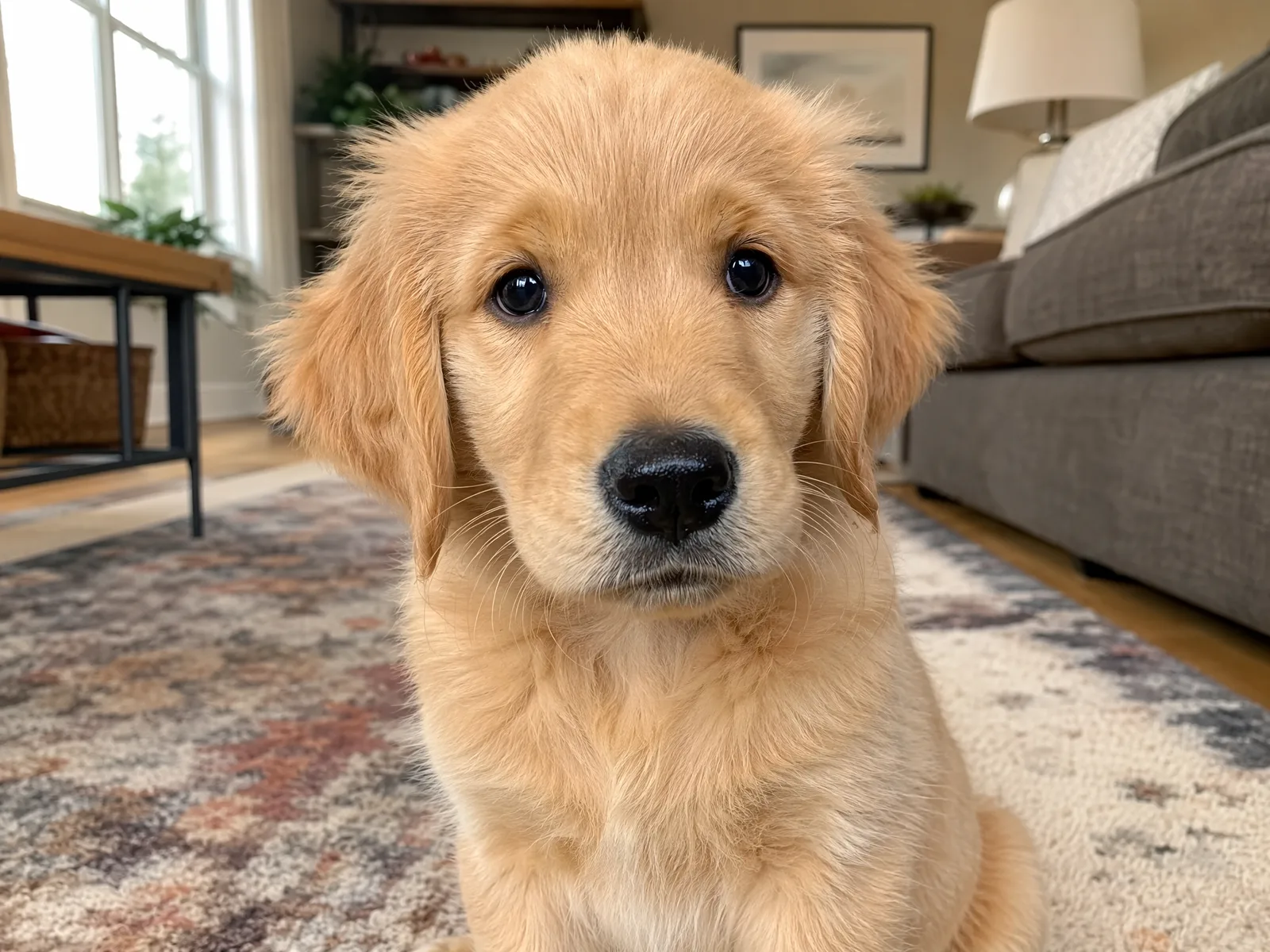
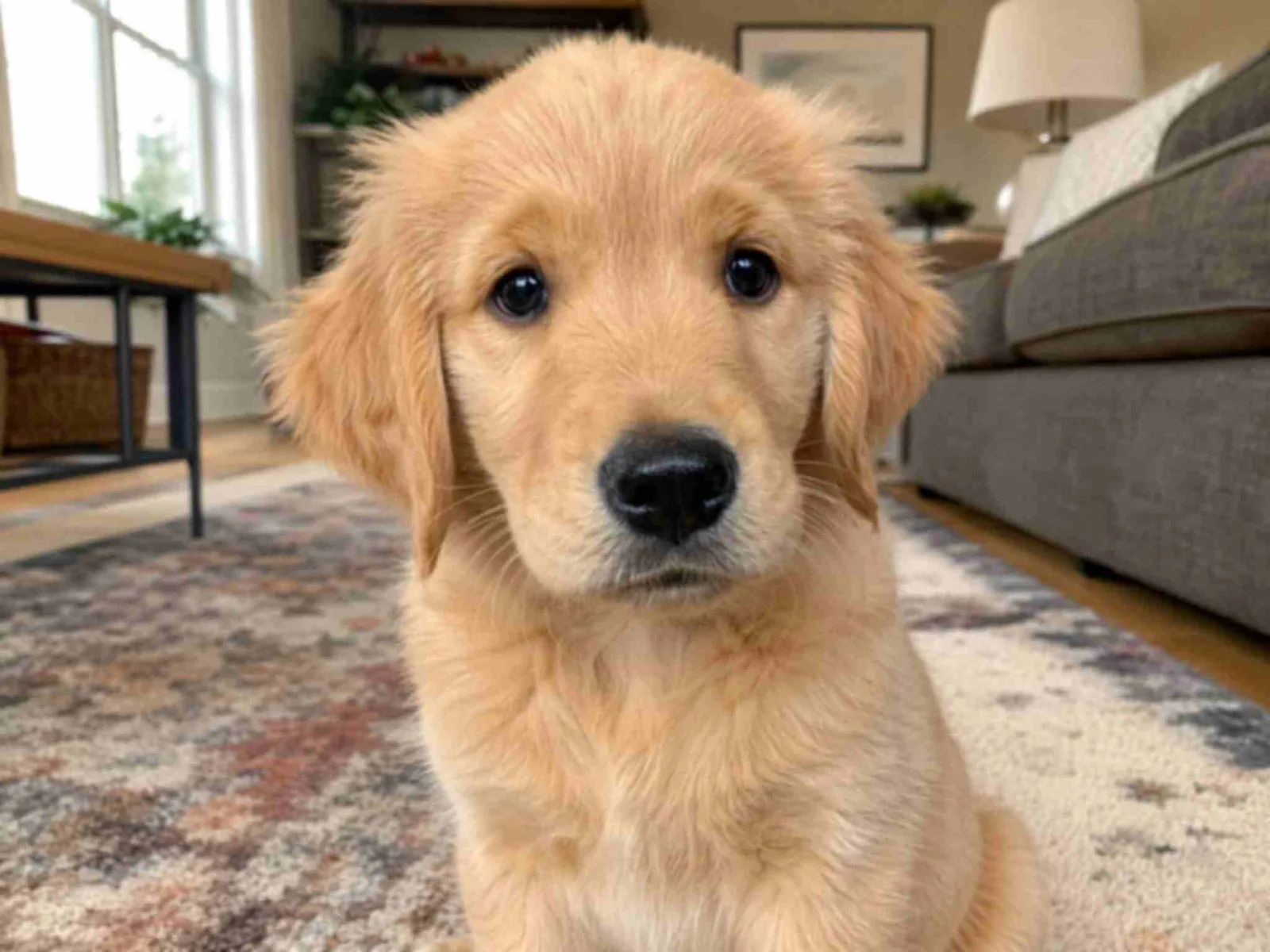
Trascina la maniglia per confrontare prima e dopo.
Abbonati per avere più crediti e più modelli.
Carica qui sopra la foto, scegli una dimensione di uscita e clicca su Migliora Immagine — un passaggio di super-risoluzione nitida il dettaglio morbido e pulisce rumore e compressione. Per correzioni più pesanti come riaccendere uno scatto spento, esegui un re-render generativo su Nano Banana Pro nel Canvas di Renoise.
Stai sistemando una vecchia foto rovinata o sbiadita? Vedi la guida al restauro fotografico
Un passaggio, tre correzioni — per una foto o un'intera cartella.
Ricostruisce bordi, volti e texture morbidi persi per la messa a fuoco o il mosso lieve.
Elimina grana, rumore e artefatti di compressione JPEG dall'immagine.
Scegli la dimensione di uscita che ti serve — lo stesso passaggio a un clic a ogni dimensione.
Basato su crediti, senza limiti giornalieri — tira su un'intera cartella di eventi in un'unica esecuzione.
Da foto morbide, rumorose o spente a versioni pulite e nitide.
Trascina fino a 10 foto sfocate, rumorose o compresse nel caricatore in cima a questa pagina.
Scegli 1080p per il web, 2K per la maggior parte degli usi o 4K per la stampa — lo stesso passaggio gira a ogni dimensione.
Ogni foto viene elaborata in meno di un minuto. Confronta prima e dopo a schermo intero, poi scarica.
Aspettative oneste per tipo di problema, testate sulle nostre foto. La sfocatura distrugge informazioni; l'IA ricostruisce ciò che può inferire, e alcuni danni sono oltre ogni recupero.
| Problema | Risultato atteso | Cosa fare |
|---|---|---|
| Messa a fuoco morbida, sfocatura lieve | Buono — bordi e dettaglio si ricostruiscono bene | Il passaggio a un clic qui sopra |
| Compressione JPEG, risalvataggi | Buono — gli artefatti si puliscono in modo affidabile | Il passaggio a un clic qui sopra |
| Grana e rumore in scarsa luce | Buono — il rumore si pulisce, il dettaglio regge | Il passaggio a un clic qui sopra |
| Forte mosso | Scarso — l'informazione è persa | Re-render generativo in Canvas, o rifai lo scatto |
| Colori spenti, cattiva luce | Non questo strumento — è una correzione creativa | Re-render su Nano Banana Pro in Canvas |
Alzate di qualità su foto di tutti i giorni — correggi scatti sfocati, rumorosi e compressi, prima e dopo.
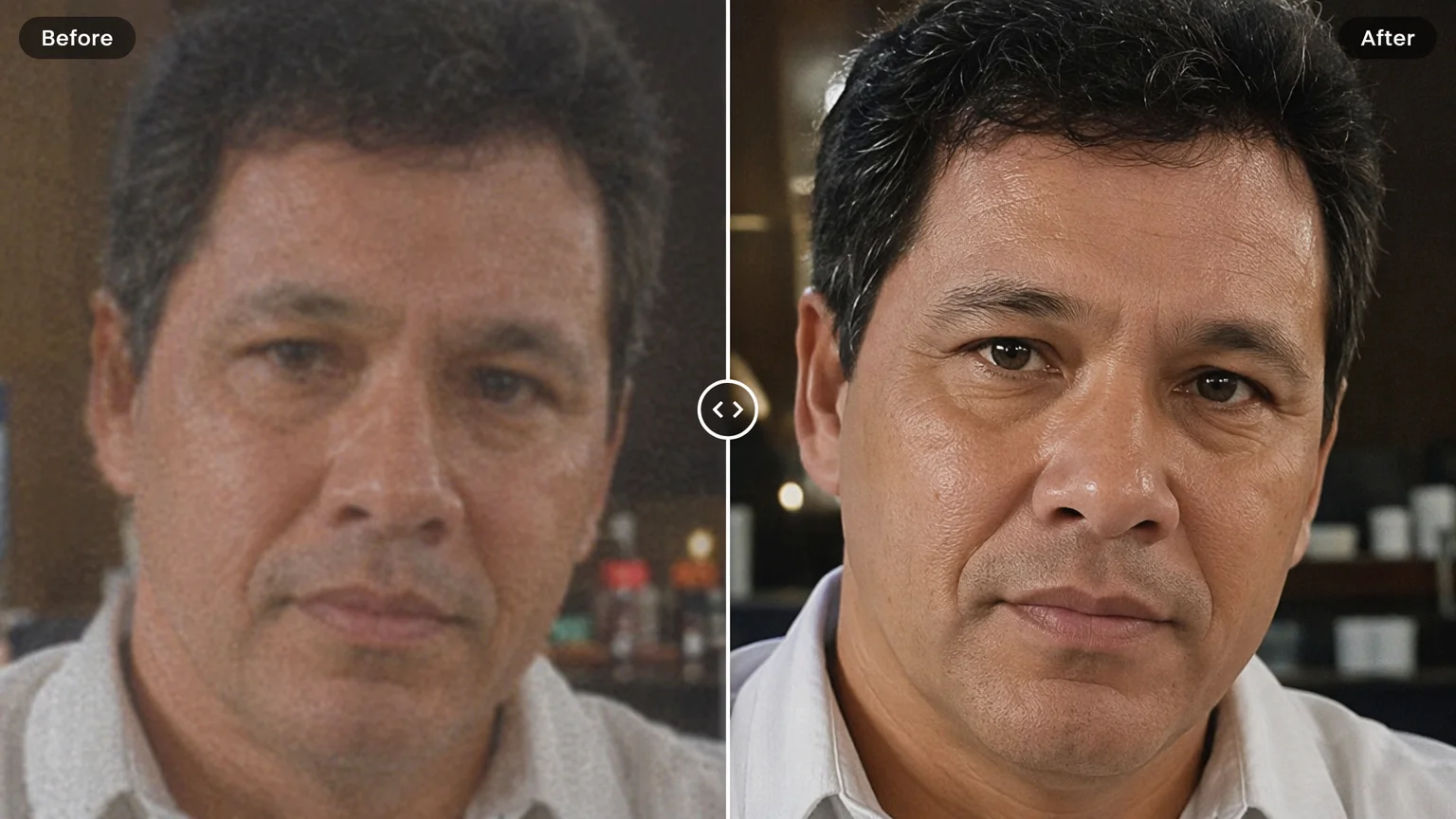
Ricostruisci un volto morbido e fuori fuoco in uno nitido.
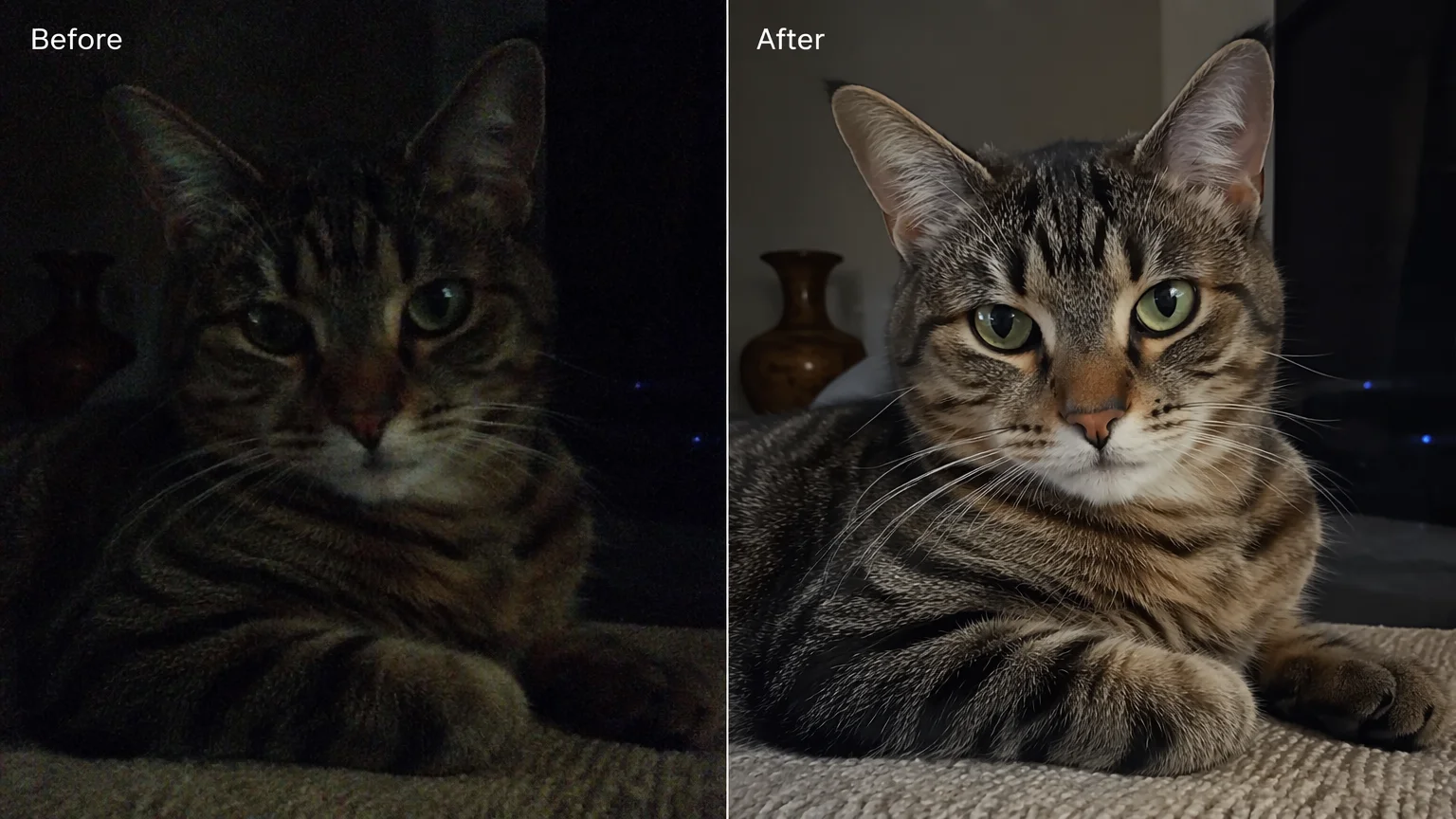
Elimina grana e rumore da una foto scura.
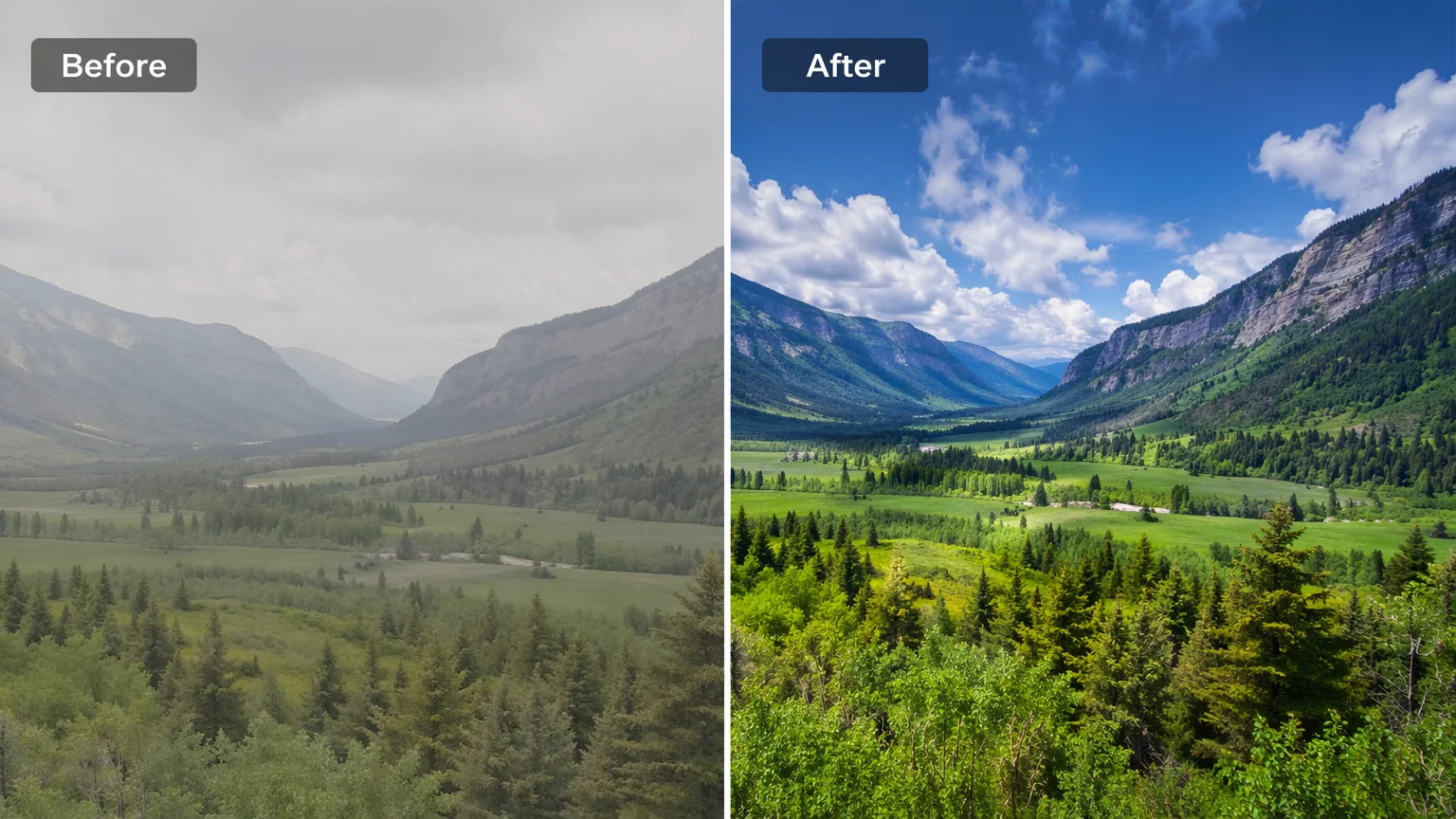
Riporta in vita colore e contrasto piatti con un re-render in canvas.
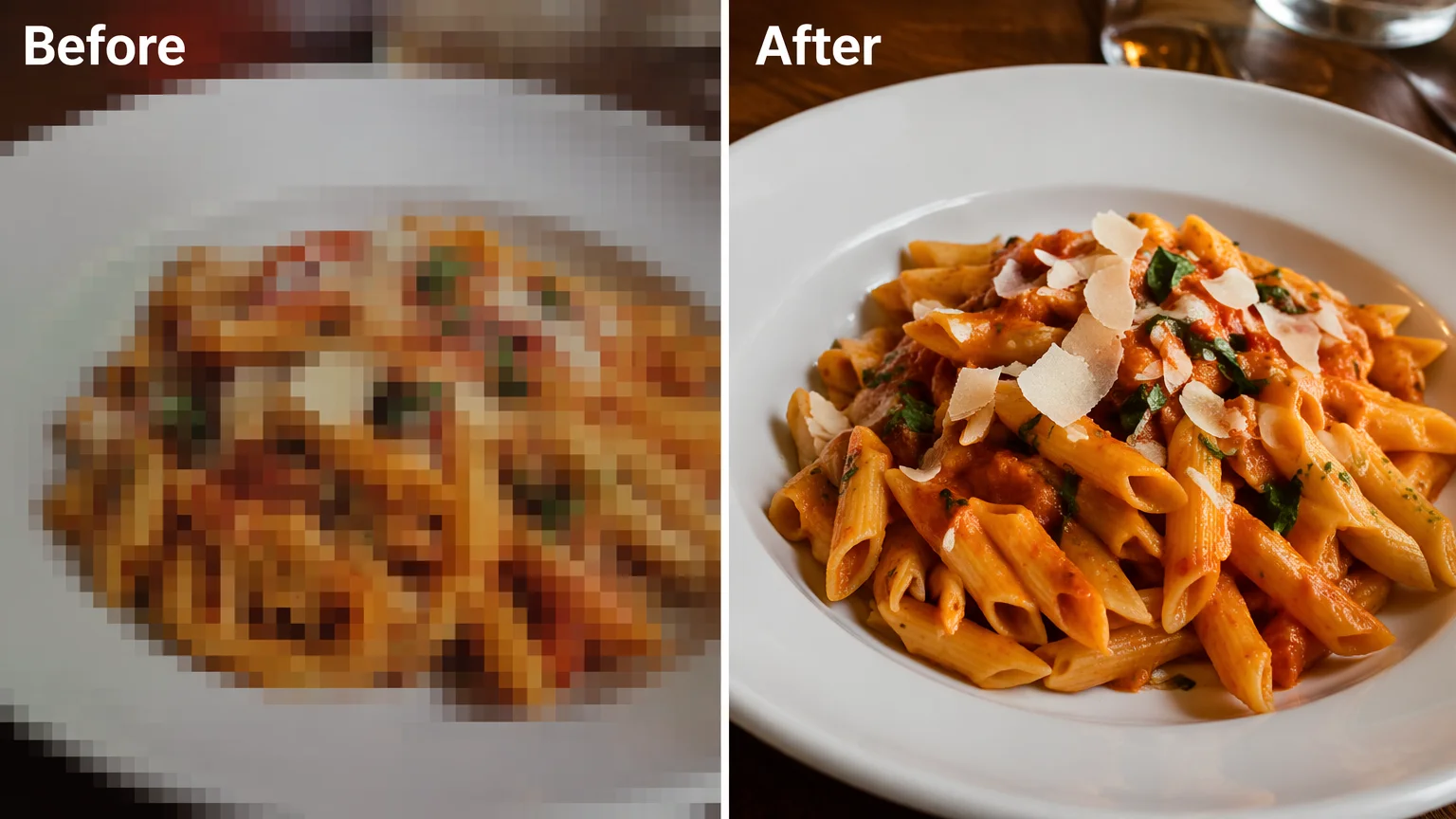
Rimuovi gli artefatti JPEG da un'immagine risalvata.
Questi tre lavori vengono raggruppati insieme, ma sono diversi — e scegliere quello giusto dà un risultato migliore. Migliorare riguarda la qualità: una foto che appare morbida, rumorosa, spenta o troppo compressa. Il miglioratore in cima a questa pagina la copre in un passaggio, e poiché scegli la dimensione di uscita, una foto piccola esce più grande e più pulita allo stesso tempo.
Se il tuo unico problema è la dimensione — la foto è buona ma troppo piccola per la stampa o un grande display — usa la pagina dell'upscaler di immagini, costruita attorno agli obiettivi di risoluzione. Il restauro è un terzo lavoro: graffi, strappi, pieghe, sbiadimenti o la colorazione di una stampa in bianco e nero — un lavoro da vecchia foto coperto dalla guida al restauro fotografico. La linea è semplice: migliora per la qualità, ingrandisci per la dimensione, restaura per età e danni.
Una nota onesta: qualsiasi passaggio IA ricostruisce il dettaglio invece di recuperare i pixel originali esatti. I risultati sono di solito puliti alle dimensioni di visione normali, ma confronta sempre con l'originale prima di spedire — lo slider prima/dopo qui sopra esiste esattamente per quello.
Cosa succede a una foto caricata — la risposta che la maggior parte dei miglioratori evita.
Scegliere un file lo mostra solo in anteprima sul tuo dispositivo. Non viene salvato un solo byte finché non accedi e clicchi su genera.
I caricamenti finiscono nella tua libreria privata, mai in una galleria pubblica — rielaborare la stessa foto non salva nulla di nuovo.
Rimuovi caricamenti e risultati dalla tua libreria quando vuoi.
A ottobre 2026, oltre 100.000 creator in più di 170 paesi e regioni usano Renoise AI, una piattaforma IA per video, immagini e audio, per generare oltre 300.000 immagini e video con più di 30 modelli.
Fonte: dati interni di Renoise, marzo–ottobre 2026. I numeri sono arrotondati per difetto e aggiornati ogni trimestre. Ultimo aggiornamento
Feedback reali di creator che usano Renoise AI per realizzare video, immagini e annunci.
Renoise is pretty easy to use, with a clean and smooth interface. The results from Seedance 2.5 also feel noticeably smoother in action sequences.
Renoise Ai is a good tool for making ai videos and photos. it puts several Ai models in one place, so you don't need to use many different apps.
あまりAIツールを使ったりしたことなかったですが、キャラクターの固定や動画を続いて作成できて使いやすいです。これからどんどん進んでいくアップデートが楽しみです。
Renoise has been a great platform for AI creativity. The tools are easy to use, the experience is smooth, and it makes creating content more enjoyable and efficient. I really appreciate the work the team is doing and look forward to seeing more improvements. Highly recommended!
What I like about Renoise AI compared to other platforms: Fast generation speed: Slow generation takes up way too much time, but Renoise AI is surprisingly about 30% faster. Intuitive and user-friendly UI: Cheaply made platforms have terrible UIs that make me not even want to log in, but Renoise is very clean and convenient. Remembers my previous settings: It helpfully remembers my last workspace settings. Some odd platforms force you to re-adjust everything every single time you generate a video, which is extremely frustrating. Overall preference: For all these reasons, Renoise AI is definitely my preferred platform. Thank you!
Renoise is your go to one stop all for ai creators. all view and use all models in one place, for any type of content you have your mind on!
I have a creat experience with the app. Consistent characters but also unique. THere were some issues with storyline continuity and non-typical humanoid characters.
I crediti valgono su tutti gli strumenti — upscale, editing di immagini e i modelli video.
Per le tue prime creazioni IA
al mese
≈ 150 generazioni GPT Image 2
≈ 60 video Seedance 2.0
L'agente porta la tua idea fino al video finale.
Starter e Standard: il lavoro di produzione in Director Mode consuma crediti in base all'uso. Advanced: gratis.
Nessuna coda. Avvia contemporaneamente tutte le generazioni a pagamento che vuoi.
I contenuti generati con Renoise.ai possono essere utilizzati a fini commerciali, nel rispetto dei nostri Termini di servizio
Per creare ogni settimana
al mese
≈ 450 generazioni GPT Image 2
≈ 180 video Seedance 2.0
L'agente porta la tua idea fino al video finale.
Starter e Standard: il lavoro di produzione in Director Mode consuma crediti in base all'uso. Advanced: gratis.
Nessuna coda. Avvia contemporaneamente tutte le generazioni a pagamento che vuoi.
Renoise Agent funziona con modelli all’avanguardia dei principali laboratori di IA per pianificare le tue inquadrature, scrivere i prompt e scegliere il modello giusto per ciascuna. Chattare con l’agente è gratis con tutti i piani.
I contenuti generati con Renoise.ai possono essere utilizzati a fini commerciali, nel rispetto dei nostri Termini di servizio
Per una produzione professionale
al mese
≈ 1,750 generazioni GPT Image 2
≈ 700 video Seedance 2.0
L'agente porta la tua idea fino al video finale.
Starter e Standard: il lavoro di produzione in Director Mode consuma crediti in base all'uso. Advanced: gratis.
Nessuna coda. Avvia contemporaneamente tutte le generazioni a pagamento che vuoi.
Renoise Agent funziona con modelli all’avanguardia dei principali laboratori di IA per pianificare le tue inquadrature, scrivere i prompt e scegliere il modello giusto per ciascuna. Chattare con l’agente è gratis con tutti i piani.
I contenuti generati con Renoise.ai possono essere utilizzati a fini commerciali, nel rispetto dei nostri Termini di servizio
Per le tue prime creazioni IA
al mese, fatturato annualmente
Risparmia $72rispetto al piano mensile
≈ 150 generazioni GPT Image 2
≈ 60 video Seedance 2.0
L'agente porta la tua idea fino al video finale.
Starter e Standard: il lavoro di produzione in Director Mode consuma crediti in base all'uso. Advanced: gratis.
Nessuna coda. Avvia contemporaneamente tutte le generazioni a pagamento che vuoi.
I contenuti generati con Renoise.ai possono essere utilizzati a fini commerciali, nel rispetto dei nostri Termini di servizio
Per creare ogni settimana
al mese, fatturato annualmente
Risparmia $216rispetto al piano mensile
≈ 450 generazioni GPT Image 2
≈ 180 video Seedance 2.0
L'agente porta la tua idea fino al video finale.
Starter e Standard: il lavoro di produzione in Director Mode consuma crediti in base all'uso. Advanced: gratis.
Nessuna coda. Avvia contemporaneamente tutte le generazioni a pagamento che vuoi.
Renoise Agent funziona con modelli all’avanguardia dei principali laboratori di IA per pianificare le tue inquadrature, scrivere i prompt e scegliere il modello giusto per ciascuna. Chattare con l’agente è gratis con tutti i piani.
I contenuti generati con Renoise.ai possono essere utilizzati a fini commerciali, nel rispetto dei nostri Termini di servizio
Per una produzione professionale
al mese, fatturato annualmente
Risparmia $720rispetto al piano mensile
≈ 1,750 generazioni GPT Image 2
≈ 700 video Seedance 2.0
L'agente porta la tua idea fino al video finale.
Starter e Standard: il lavoro di produzione in Director Mode consuma crediti in base all'uso. Advanced: gratis.
Nessuna coda. Avvia contemporaneamente tutte le generazioni a pagamento che vuoi.
Renoise Agent funziona con modelli all’avanguardia dei principali laboratori di IA per pianificare le tue inquadrature, scrivere i prompt e scegliere il modello giusto per ciascuna. Chattare con l’agente è gratis con tutti i piani.
I contenuti generati con Renoise.ai possono essere utilizzati a fini commerciali, nel rispetto dei nostri Termini di servizio
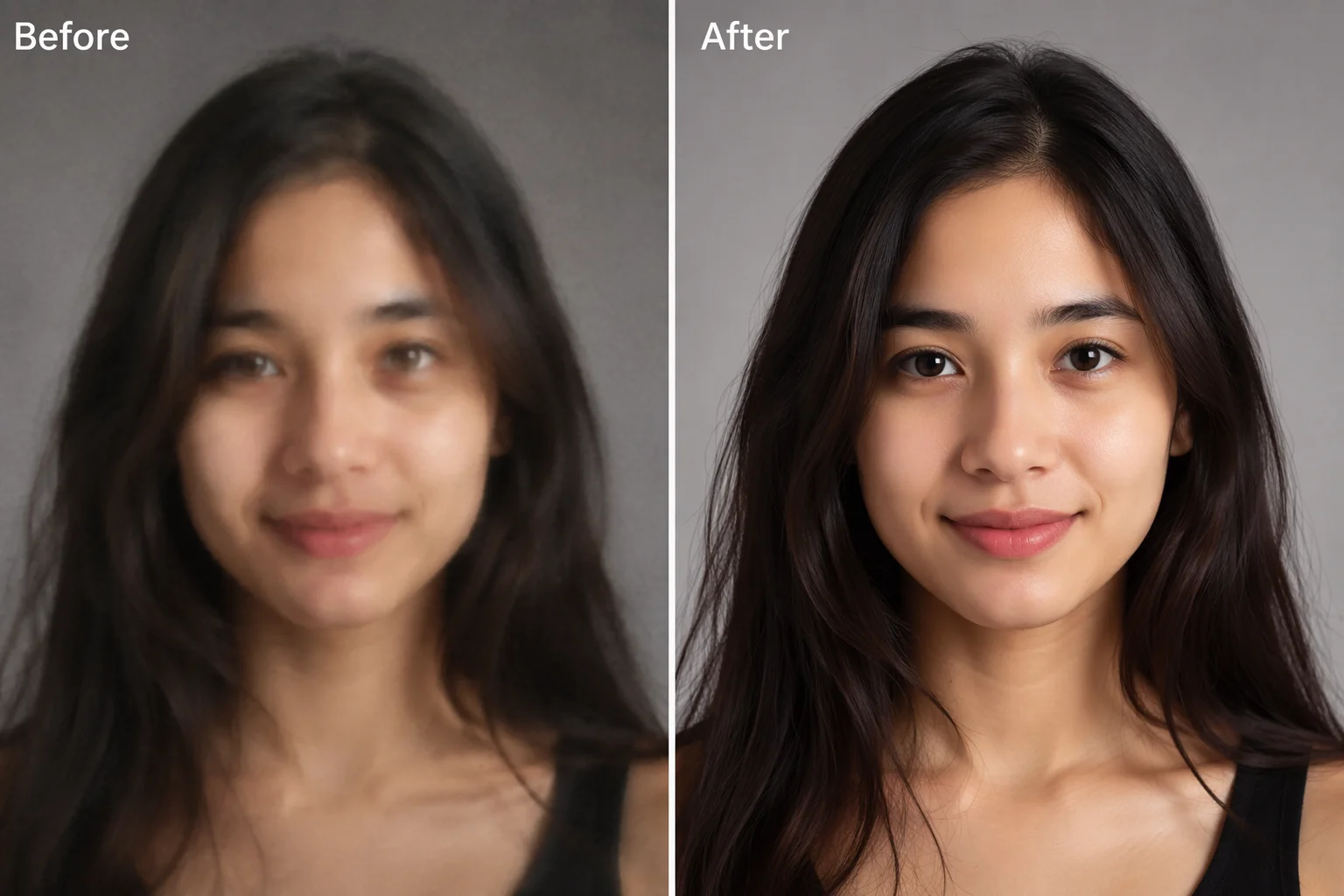
Carica, scegli una dimensione di uscita e confronta prima e dopo.
Caricala nel miglioratore in cima a questa pagina e clicca su Migliora Immagine — il passaggio nitida il dettaglio morbido e pulisce il rumore perché l'immagine si legga nitida. La messa a fuoco morbida e la sfocatura lieve si ricostruiscono bene; il forte mosso distrugge informazioni che nessuno strumento può recuperare — vedi la tabella delle aspettative qui sopra per cosa si salva e cosa no.
Sì, entro certi limiti. Rendere nitida è ricostruzione: l'IA ricostruisce bordi e dettaglio che può inferire dall'immagine, il che funziona per messa a fuoco morbida, compressione e rumore. Non può recuperare dettaglio che non è mai stato catturato — il forte mosso o i ritagli estremi restano irrecuperabili.
Sì. Carica fino a 10 foto e vengono elaborate una dopo l'altra, con addebito per immagine e senza limiti giornalieri — un'intera cartella di eventi o un set di prodotto si sollevano in un'unica esecuzione.
1080p per il web e i post social, 2K per la maggior parte degli usi quotidiani e 4K quando pensi di stampare o di usare un display grande — 4K copre una stampa A4 a 300 DPI pieni (e A3 a distanza di visione normale). Il passaggio è identico a ogni dimensione.
Nessun miglioramento IA è lossless — il modello ricostruisce il dettaglio invece di recuperare i pixel originali esatti. I risultati sono di solito puliti alle dimensioni di visione normali; usa il confronto prima/dopo per controllare le aree che ti interessano prima di scaricare.
Colore e luce sono correzioni creative, quindi girano come re-render generativo nel Canvas di Renoise: carica la foto, scegli Nano Banana Pro e scrivi il prompt "sistema la luce, mantieni lo stesso soggetto e composizione".
Non proprio. Il miglioratore è per foto di tutti i giorni che sono solo morbide, rumorose o compresse. Per graffi, strappi, pieghe, sbiadimenti o per colorare una stampa in bianco e nero, usa il flusso di restauro fotografico, pensato per foto vecchie e rovinate.
JPG, PNG e WebP, fino a 20MB per foto e fino a 10 foto per esecuzione. I risultati si esportano senza watermark nei piani a pagamento.


