Bulanıklığı giderin ve keskinleştirin
Odak veya hafif hareket bulanıklığına kaybolan yumuşak kenarları, yüzleri ve dokuları yeniden inşa eder.
Bulanık, grenli veya sıkıştırılmış fotoğrafları burada düzeltin — öncesi ve sonrasını karşılaştırın.
Bizi takip et ve 20 ücretsiz kredi kazan — yaklaşık 20 görsel
Ücretli planlarda filigransız dışa aktarma.
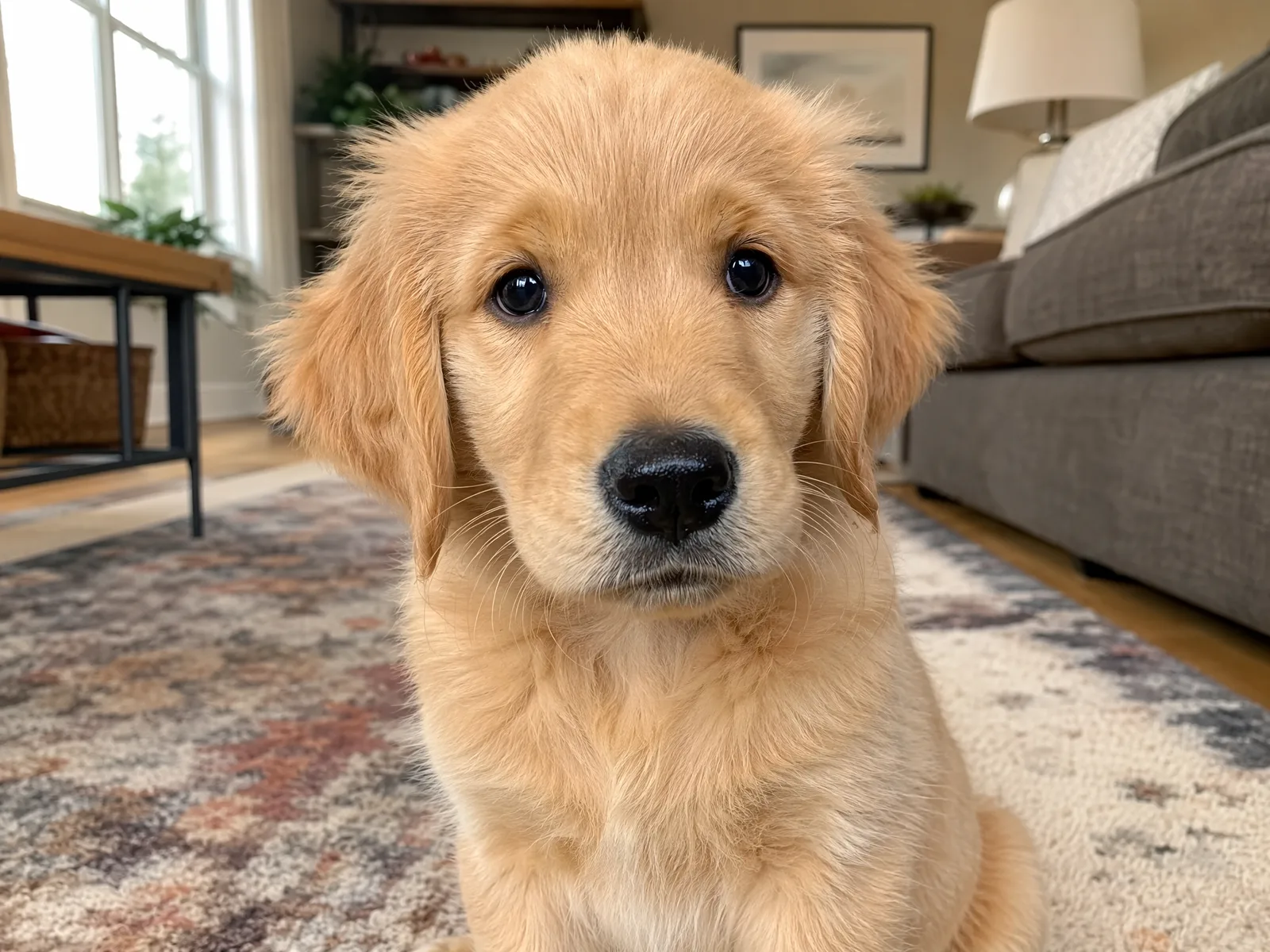
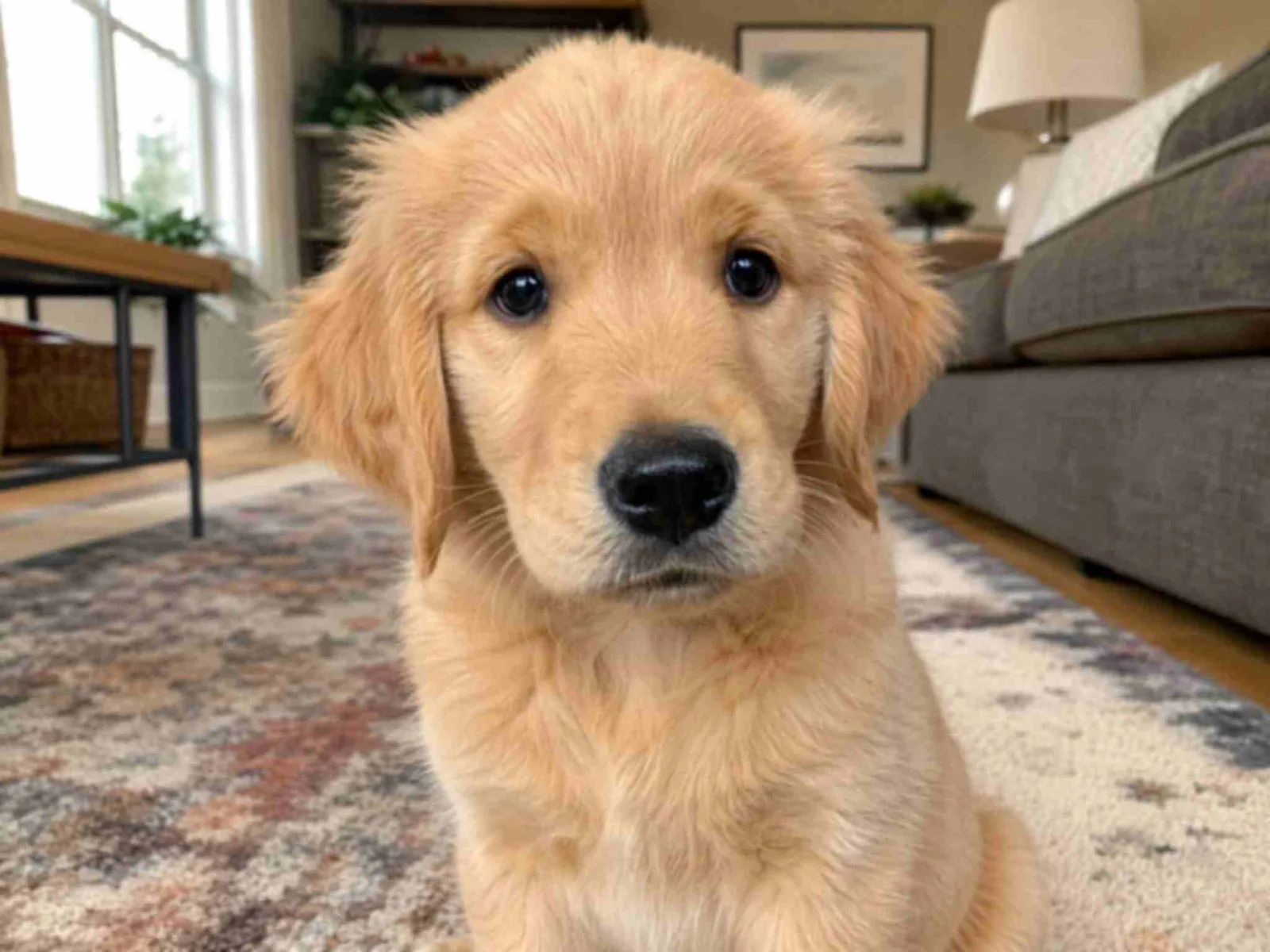
Karşılaştırmak için kolu sürükleyin.
Abone olarak daha fazla kredi ve daha fazla modele erişebilirsin.
Yukarıdaki fotoğrafı yükleyin, bir çıktı boyutu seçin ve Görseli İyileştir'e tıklayın — süper çözünürlüklü bir geçiş, yumuşak detayı keskinleştirir ve gren ile sıkıştırmayı temizler. Soluk bir çekimi yeniden ışıklandırmak gibi daha ağır düzeltmeler için Renoise Canvas'ta Nano Banana Pro ile üretken bir yeniden çizim çalıştırın.
Bunun yerine eski, hasarlı veya solmuş bir baskıyı mı düzeltiyorsunuz? Fotoğraf restorasyon kılavuzuna bakın
Tek geçiş, üç düzeltme — tek fotoğraf veya tüm bir klasör için.
Odak veya hafif hareket bulanıklığına kaybolan yumuşak kenarları, yüzleri ve dokuları yeniden inşa eder.
Görseldeki greni, gürültüyü ve JPEG sıkıştırma artefaktlarını temizler.
İhtiyacınız olan çıktı boyutunu seçin — her boyutta aynı tek tıklık geçiş.
Kredi tabanlı, günlük limit yok — tüm bir etkinlik klasörünü tek çalıştırmada yükseltin.
Yumuşak, grenli veya soluk fotoğraflardan temiz, keskin sürümlere.
Bu sayfanın üstündeki yükleyiciye 10 bulanık, grenli veya sıkıştırılmış fotoğrafa kadar sürükleyin.
Web için 1080p, çoğu kullanım için 2K veya baskı için 4K — aynı geçiş her boyutta çalışır.
Her fotoğraf bir dakikadan kısa sürede işlenir. Öncesi ve sonrasını tam boyutta karşılaştırın, sonra indirin.
Kendi fotoğraflarımızda test edilen sorun türüne göre dürüst beklentiler. Bulanıklık bilgi yok eder; AI çıkarabildiğini yeniden inşa eder ve bazı hasarlar kurtarılamaz.
| Sorun | Beklenen sonuç | Ne yapmalı |
|---|---|---|
| Yumuşak odak, hafif bulanıklık | İyi — kenarlar ve detay iyi yeniden inşa edilir | Yukarıdaki tek tık geçişi |
| JPEG sıkıştırma, yeniden kaydetmeler | İyi — artefaktlar güvenilir şekilde temizlenir | Yukarıdaki tek tık geçişi |
| Düşük ışık greni ve gürültüsü | İyi — gren temizlenir, detay korunur | Yukarıdaki tek tık geçişi |
| Ağır hareket bulanıklığı | Zayıf — bilgi kaybolmuştur | Canvas'ta üretken yeniden çizim veya yeniden çekim |
| Soluk renkler, kötü ışık | Bu araç değil — yaratıcı bir düzeltmedir | Canvas'ta Nano Banana Pro ile yeniden çizim |
Günlük fotoğraflarda kalite yükseltmeleri — bulanık, grenli ve sıkıştırılmış çekimleri düzeltin, öncesi ve sonrası.
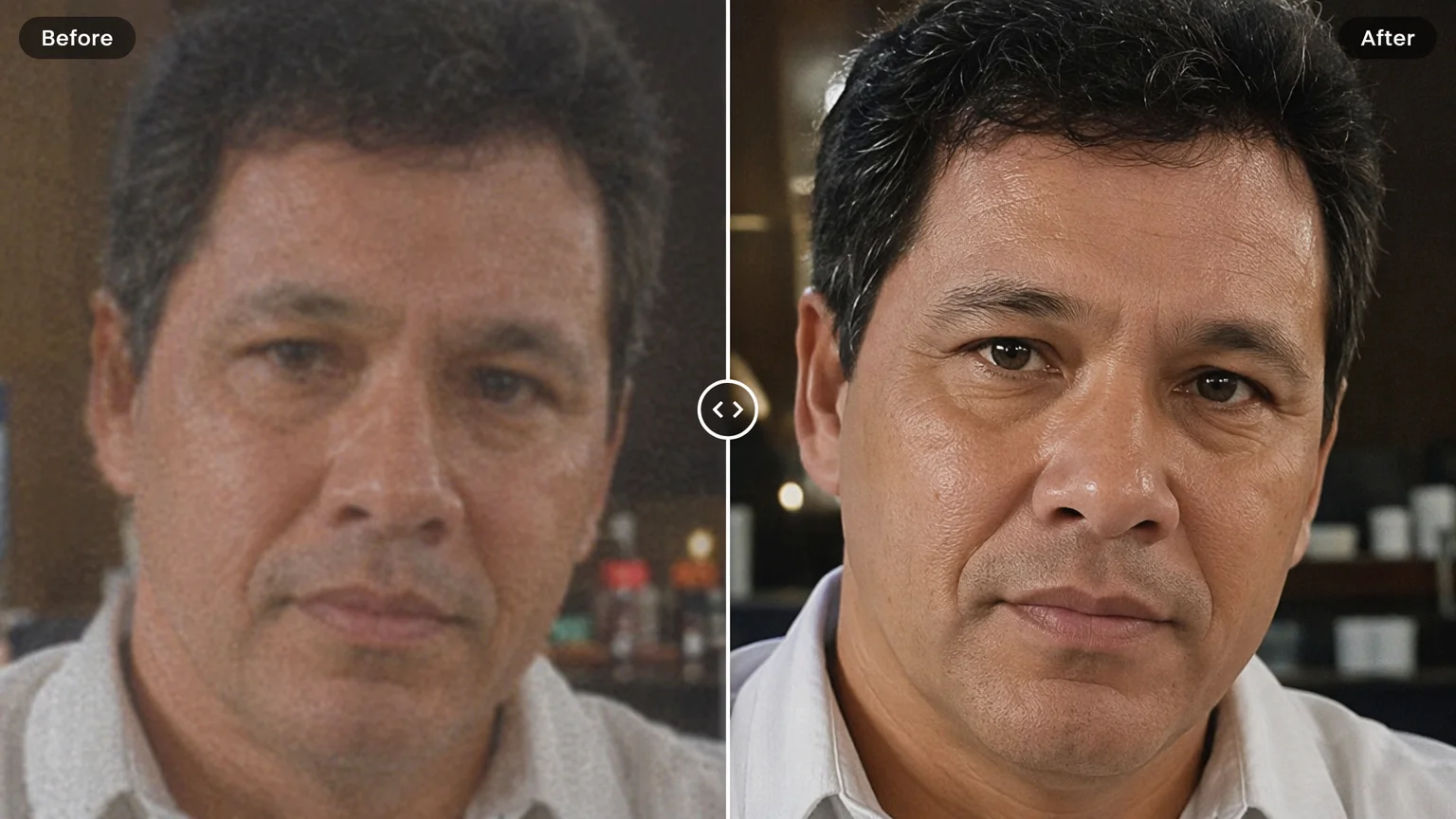
Yumuşak, odak dışı bir yüzü keskin bir yüze yeniden inşa edin.
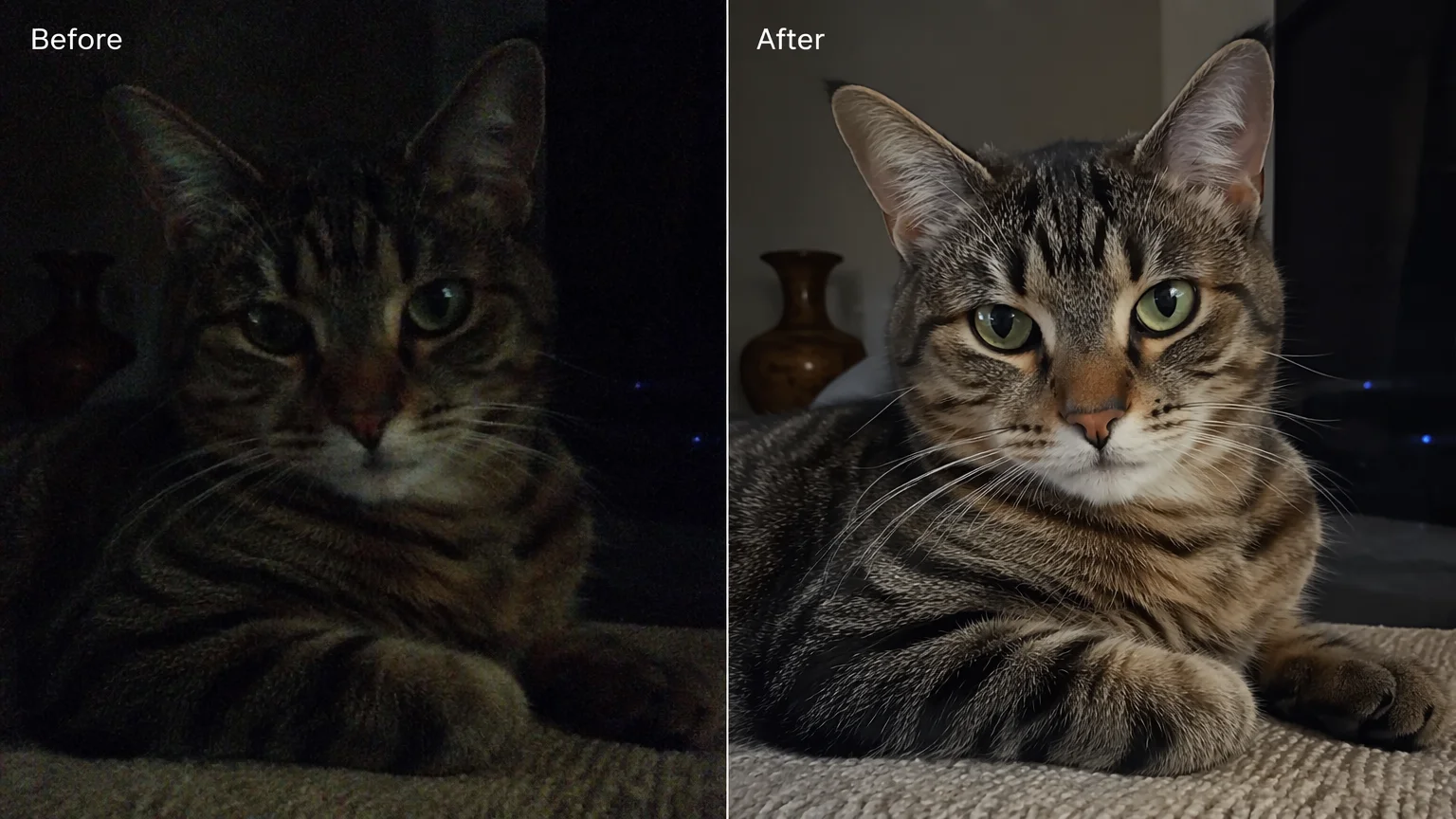
Loş bir fotoğraftan greni ve gürültüyü temizleyin.
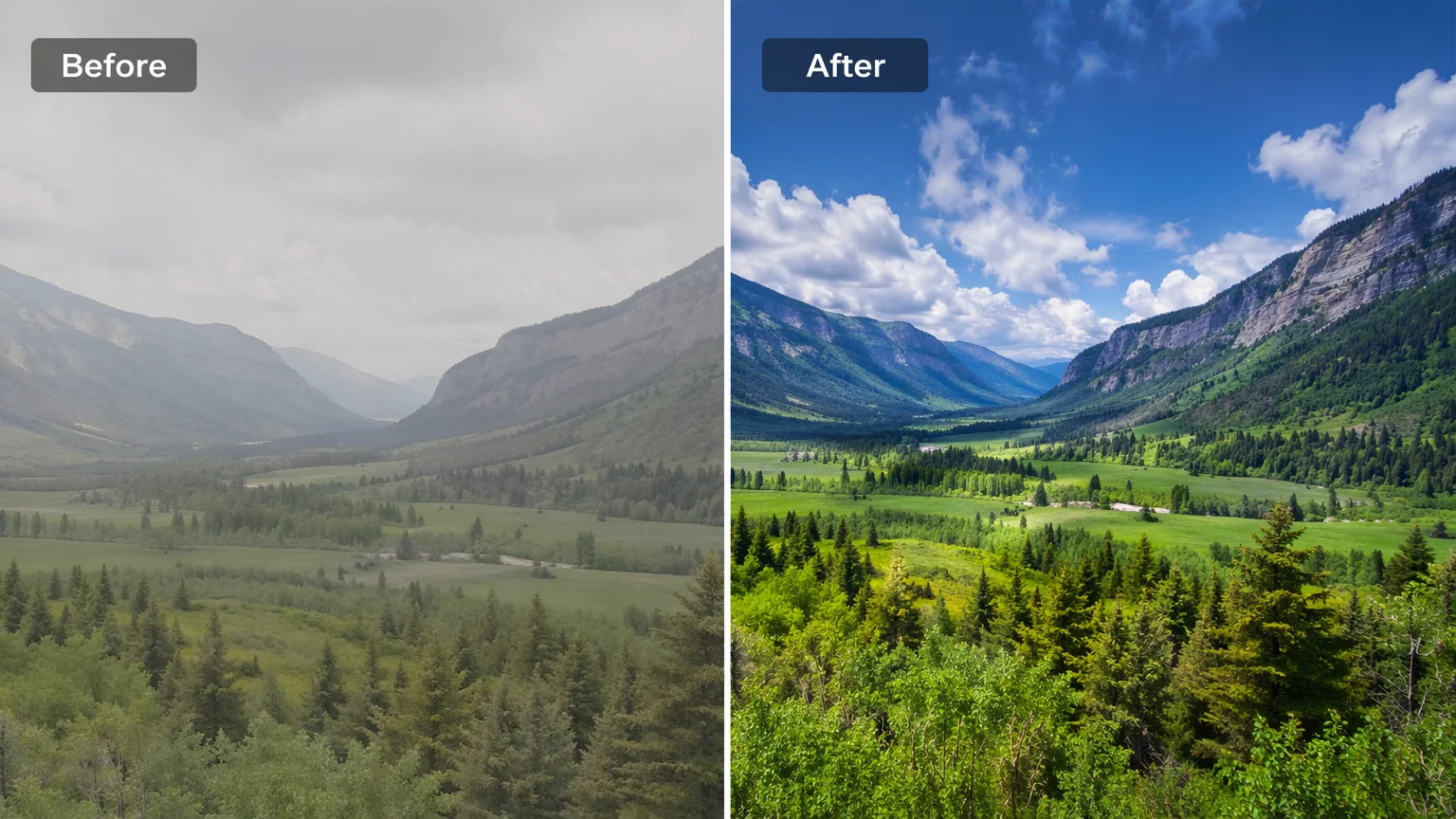
Düz rengi ve kontrastı bir canvas yeniden çizimiyle hayata döndürün.
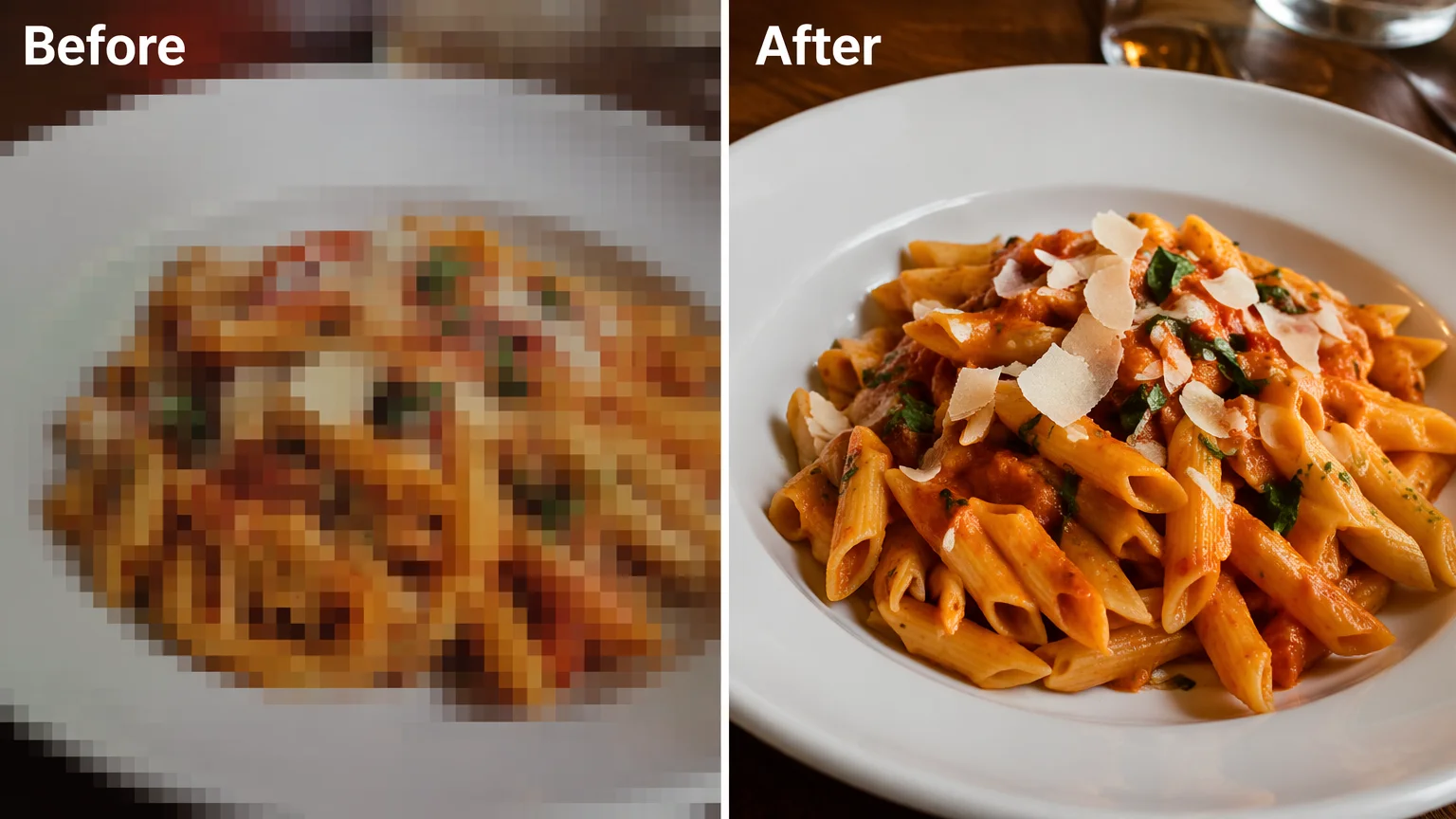
Yeniden kaydedilmiş bir görselden JPEG artefaktlarını kaldırın.
Bu üç iş birbirine karıştırılır ama farklıdırlar — ve doğru olanı seçmek daha iyi bir sonuç verir. İyileştirme kaliteyle ilgilidir: yumuşak, grenli, soluk veya aşırı sıkıştırılmış görünen bir fotoğraf. Bu sayfanın üstündeki iyileştirici, onu tek geçişte karşılar ve çıktı boyutunu siz seçtiğiniz için küçük bir fotoğraf aynı anda daha büyük ve daha temiz çıkar.
Tek sorununuz boyutsa — fotoğraf iyi ama baskı veya büyük bir ekran için çok küçük — çözünürlük hedefleri etrafında kurulu olan görsel büyütücü sayfasını kullanın. Restorasyon üçüncü bir iştir: çizikler, yırtıklar, kırışıklıklar, solma veya siyah-beyaz bir baskıyı renklendirme — fotoğraf restorasyon kılavuzunda ele alınan eski fotoğraf işi. Çizgi basittir: kalite için iyileştirin, boyut için büyütün, eskiliği ve hasarı için restore edin.
Dürüst bir uyarı: herhangi bir AI geçişi, tam orijinal pikselleri kurtarmak yerine detayı yeniden oluşturur. Sonuçlar normal görüntüleme boyutlarında genellikle temizdir, ancak kullanmadan önce her zaman orijinalle karşılaştırın — yukarıdaki öncesi-sonrası kaydırıcısı tam da bunun içindir.
Yüklenen bir fotoğrafa ne olur — çoğu iyileştirici aracın kaçındığı cevap.
Bir dosya seçmek onu yalnızca cihazında önizler. Giriş yapıp oluşturmaya tıklayana kadar tek bir bayt bile kaydedilmez.
Yüklemeler herkese açık bir galeriye değil özel kütüphanene gider — aynı fotoğraf yeniden işlenirse yeni bir şey kaydedilmez.
Yüklemeleri ve sonuçları kütüphanenden dilediğin zaman kaldır.
Ekim 2026 itibarıyla 170’ten fazla ülke ve bölgede 100.000’den fazla içerik üreticisi, yapay zekâ video, görsel ve ses platformu Renoise AI’ı kullanarak 30’dan fazla modelle 300.000’den fazla görsel ve video üretti.
Kaynak: Renoise iç verileri, Mart–Ekim 2026. Rakamlar aşağı yuvarlanır ve üç ayda bir güncellenir. Son güncelleme
Renoise AI ile video, görsel ve reklam üreten içerik üreticilerinden gerçek yorumlar.
Renoise is pretty easy to use, with a clean and smooth interface. The results from Seedance 2.5 also feel noticeably smoother in action sequences.
Renoise Ai is a good tool for making ai videos and photos. it puts several Ai models in one place, so you don't need to use many different apps.
あまりAIツールを使ったりしたことなかったですが、キャラクターの固定や動画を続いて作成できて使いやすいです。これからどんどん進んでいくアップデートが楽しみです。
Renoise has been a great platform for AI creativity. The tools are easy to use, the experience is smooth, and it makes creating content more enjoyable and efficient. I really appreciate the work the team is doing and look forward to seeing more improvements. Highly recommended!
What I like about Renoise AI compared to other platforms: Fast generation speed: Slow generation takes up way too much time, but Renoise AI is surprisingly about 30% faster. Intuitive and user-friendly UI: Cheaply made platforms have terrible UIs that make me not even want to log in, but Renoise is very clean and convenient. Remembers my previous settings: It helpfully remembers my last workspace settings. Some odd platforms force you to re-adjust everything every single time you generate a video, which is extremely frustrating. Overall preference: For all these reasons, Renoise AI is definitely my preferred platform. Thank you!
Renoise is your go to one stop all for ai creators. all view and use all models in one place, for any type of content you have your mind on!
I have a creat experience with the app. Consistent characters but also unique. THere were some issues with storyline continuity and non-typical humanoid characters.
Krediler her araçta geçerli — yükseltme, görsel düzenleme ve video modelleri.
İlk kez yapay zeka içeriği oluşturanlar için
Yıllık $168 faturalandırılır
Planı YükseltYılda $72 tasarruf
Her hafta içerik yayımlayan içerik üreticileri için.
Yıllık $504 faturalandırılır
Planı YükseltYılda $216 tasarruf
Ticari ölçekte üretim yapan stüdyolar ve profesyoneller için.
Yıllık $1680 faturalandırılır
Planı YükseltYılda $720 tasarruf
İlk kez yapay zeka içeriği oluşturanlar için
Aylık faturalandırılır
Planı YükseltHer hafta içerik yayımlayan içerik üreticileri için.
Aylık faturalandırılır
Planı YükseltTicari ölçekte üretim yapan stüdyolar ve profesyoneller için.
Aylık faturalandırılır
Planı Yükseltİptal edilene kadar her yıl otomatik yenilenir.
İptal edilene kadar her ay otomatik yenilenir.
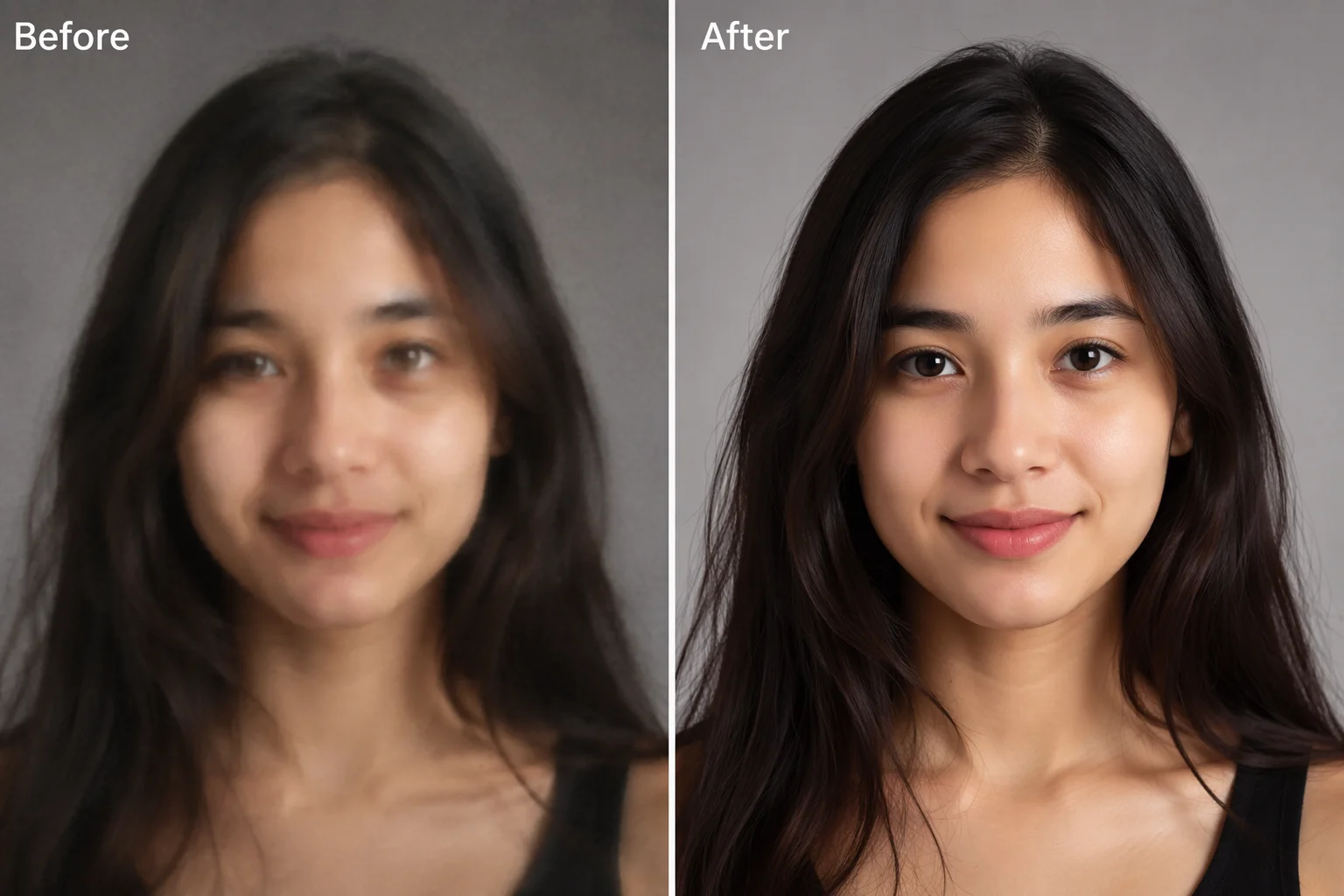
Yükleyin, bir çıktı boyutu seçin ve öncesi-sonrasını karşılaştırın.
Bu sayfanın üstündeki iyileştiriciye yükleyin ve Görseli İyileştir'e tıklayın — geçiş, yumuşak detayı keskinleştirir ve gürültüyü temizler, böylece fotoğraf net okunur. Yumuşak odak ve hafif bulanıklık iyi yeniden inşa edilir; ağır hareket bulanıklığı, hiçbir aracın kurtaramayacağı bilgiyi yok eder — nelerin kurtarılıp nelerin kurtarılamadığını yukarıdaki beklenti tablosunda görün.
Evet, sınırlar dahilinde. Netleştirme bir yeniden yapılandırmadır: AI, görselden çıkarabildiği kenarları ve detayı yeniden inşa eder; bu, yumuşak odak, sıkıştırma ve gürültü için işe yarar. Hiç çekilmemiş detayı kurtaramaz — ağır hareket bulanıklığı veya aşırı kırpmalar kurtarılamaz kalır.
Evet. 10 fotoğrafa kadar yükleyin; arka arkaya işlenir, görsel başına ücretlendirilir ve günlük limit yoktur — tüm bir etkinlik klasörü veya ürün seti tek çalıştırmada yükselir.
Web ve sosyal medya paylaşımları için 1080p, çoğu günlük kullanım için 2K ve büyük basmayı veya sergilemeyi planladığınızda 4K — 4K, tam 300 DPI'da bir A4 baskıyı (ve normal okuma mesafesinden A3'ü) karşılar. Geçiş her boyutta aynıdır.
Hayır — hiçbir AI iyileştirmesi kayıpsız değildir: model, tam orijinal pikselleri kurtarmak yerine detayı yeniden oluşturur. Sonuçlar normal görüntüleme boyutlarında genellikle temizdir; indirmeden önce önemsediğiniz alanları öncesi-sonrası karşılaştırmasıyla kontrol edin.
Renk ve ışık yaratıcı düzeltmelerdir, bu yüzden Renoise Canvas'ta üretken bir yeniden çizim olarak çalışırlar: fotoğrafı yükleyin, Nano Banana Pro'yu seçin ve "ışığı düzelt, aynı konuyu ve kompozisyonu koru" komutunu verin.
Tam değil. İyileştirici, yumuşak, grenli veya sıkıştırılmış günlük fotoğraflar içindir. Çizikler, yırtıklar, kırışıklıklar, solma veya siyah-beyaz bir baskıyı renklendirme için, eski ve hasarlı fotoğraflar için kurulmuş fotoğraf restorasyon iş akışını kullanın.
JPG, PNG ve WebP; fotoğraf başına 20MB'a kadar, çalıştırma başına 10 fotoğrafa kadar. Sonuçlar ücretli planlarda filigransız dışa aktarılır.


