Desenfoca y define
Reconstruye bordes, rostros y texturas suaves que se perdieron por falta de enfoque o un ligero movimiento.
Corrige fotos borrosas, con ruido o comprimidas — compara antes y después.
Síguenos y consigue 20 créditos gratis — 20 imágenes
Exportación sin marca de agua en los planes de pago.
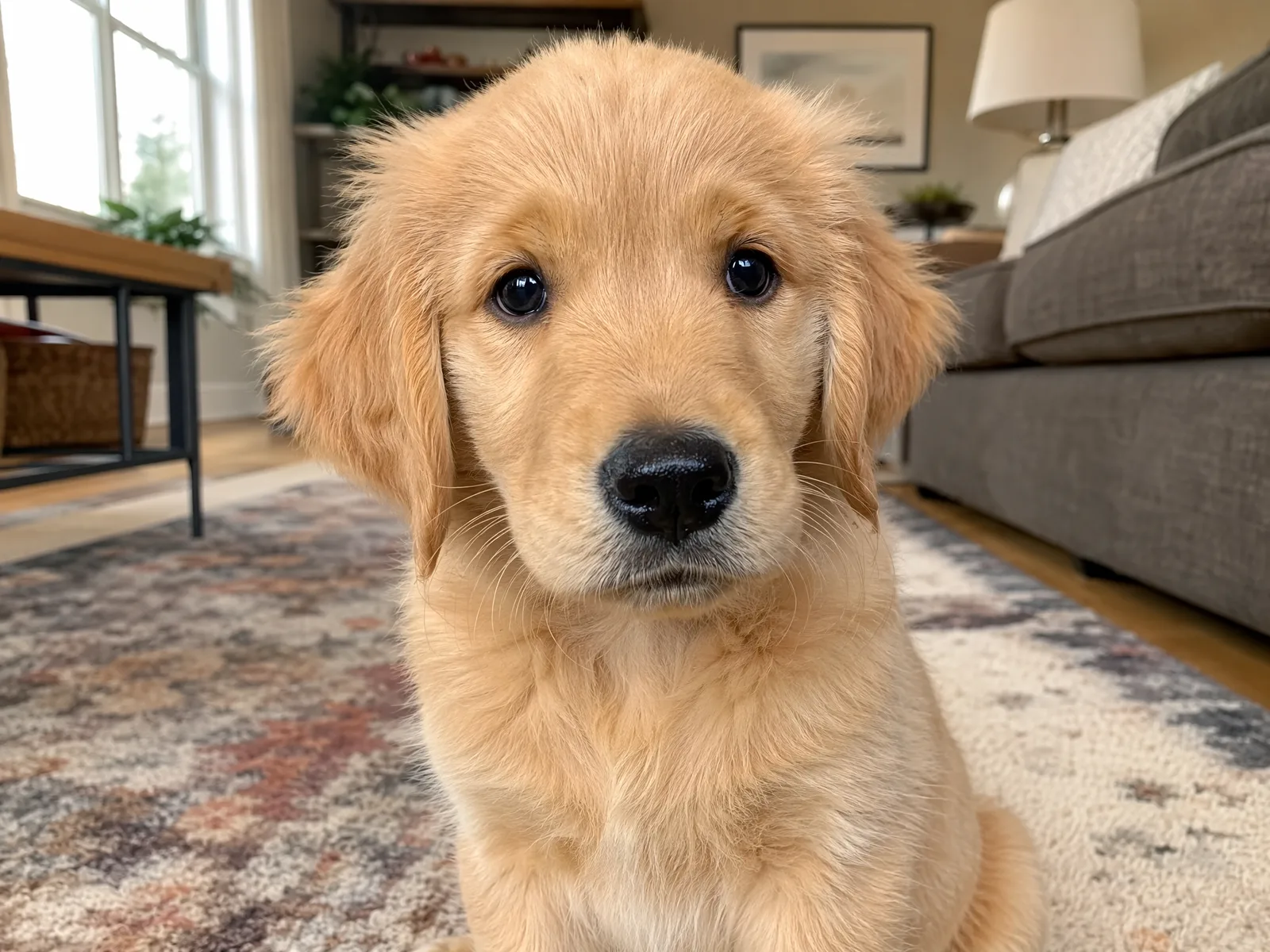
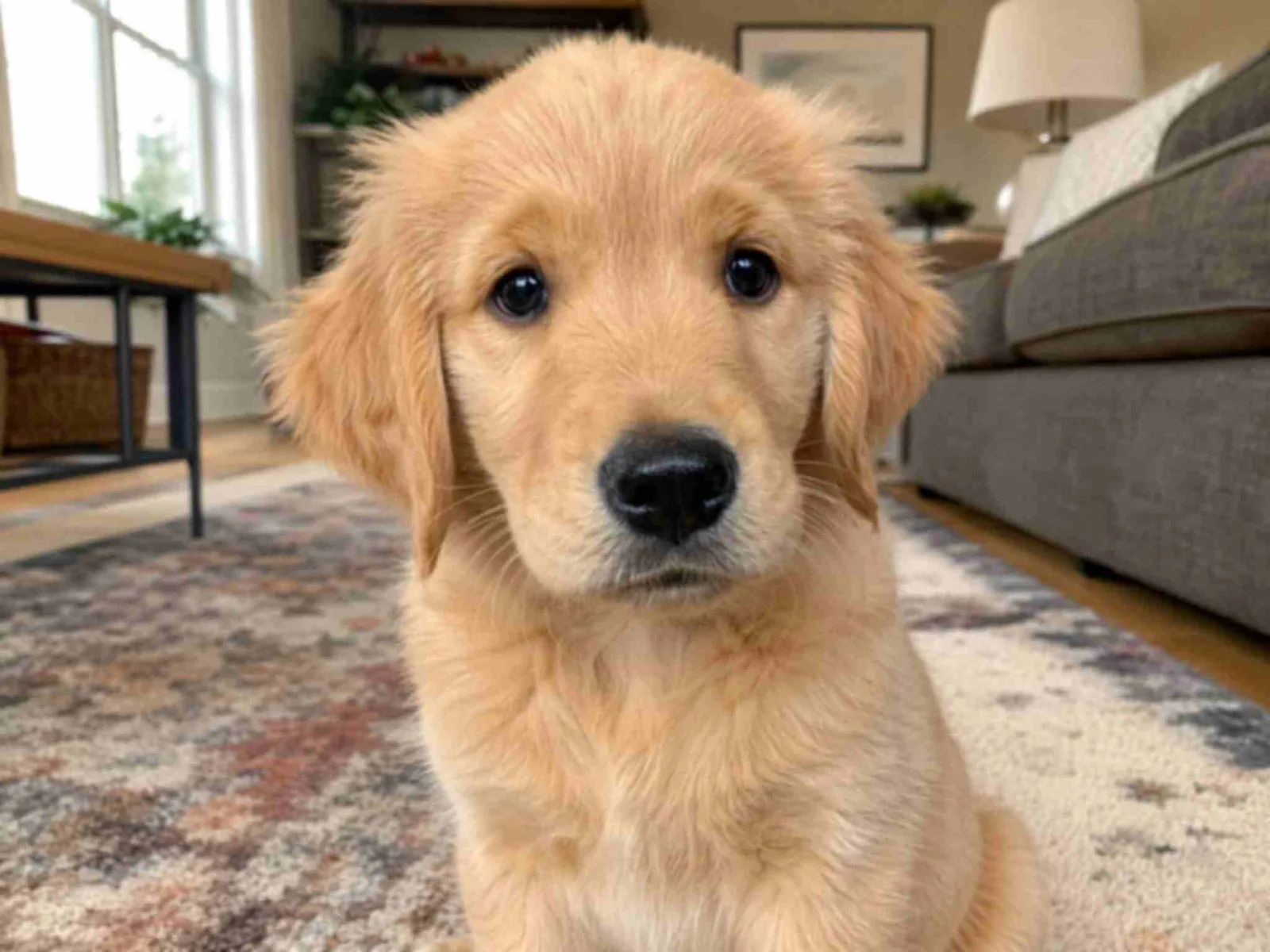
Arrastra el control para comparar el antes y el después.
Suscríbete para obtener más créditos y más modelos.
Sube la foto arriba, elige un tamaño de salida y pulsa Mejorar imagen — una pasada de superresolución define el detalle suave y limpia el ruido y la compresión. Para arreglos más creativos, como reiluminar una toma apagada, ejecuta un re-render generativo con Nano Banana Pro en el Canvas de Renoise.
¿Restaurando una copia antigua, dañada o descolorida? Ver la guía de restauración de fotos
Una pasada, tres arreglos — para una foto o una carpeta entera.
Reconstruye bordes, rostros y texturas suaves que se perdieron por falta de enfoque o un ligero movimiento.
Elimina el grano, el ruido y los artefactos de compresión JPEG de la imagen.
Elige el tamaño de salida que necesitas — la misma pasada de un clic en cada tamaño.
Por créditos y sin límites diarios — mejora una carpeta de evento entera en una sola tanda.
De fotos suaves, con ruido o apagadas a versiones limpias y nítidas.
Arrastra hasta 10 fotos borrosas, con ruido o comprimidas al cargador que hay al principio de esta página.
Elige 1080p para web, 2K para la mayoría de usos o 4K para imprimir — la misma pasada corre en cada tamaño.
Cada foto se procesa en menos de un minuto. Compara el antes y el después a tamaño completo y descarga.
Expectativas honestas según el tipo de problema, probadas con nuestras propias fotos. El desenfoque destruye información; la IA reconstruye lo que puede inferir, y algunos daños ya no tienen arreglo.
| Problema | Resultado esperado | Qué hacer |
|---|---|---|
| Enfoque suave, desenfoque leve | Bueno — los bordes y el detalle se reconstruyen bien | La pasada de un clic de arriba |
| Compresión JPEG, reguardados | Bueno — los artefactos se limpian de forma fiable | La pasada de un clic de arriba |
| Grano y ruido de poca luz | Bueno — el ruido desaparece y el detalle se mantiene | La pasada de un clic de arriba |
| Desenfoque de movimiento fuerte | Malo — la información ya no está | Re-render generativo en el Canvas, o repetir la toma |
| Colores apagados, mala iluminación | No es esta herramienta — es un arreglo creativo | Re-render con Nano Banana Pro en el Canvas |
Mejoras de calidad en fotos cotidianas — arregla tomas borrosas, con ruido y comprimidas, antes y después.
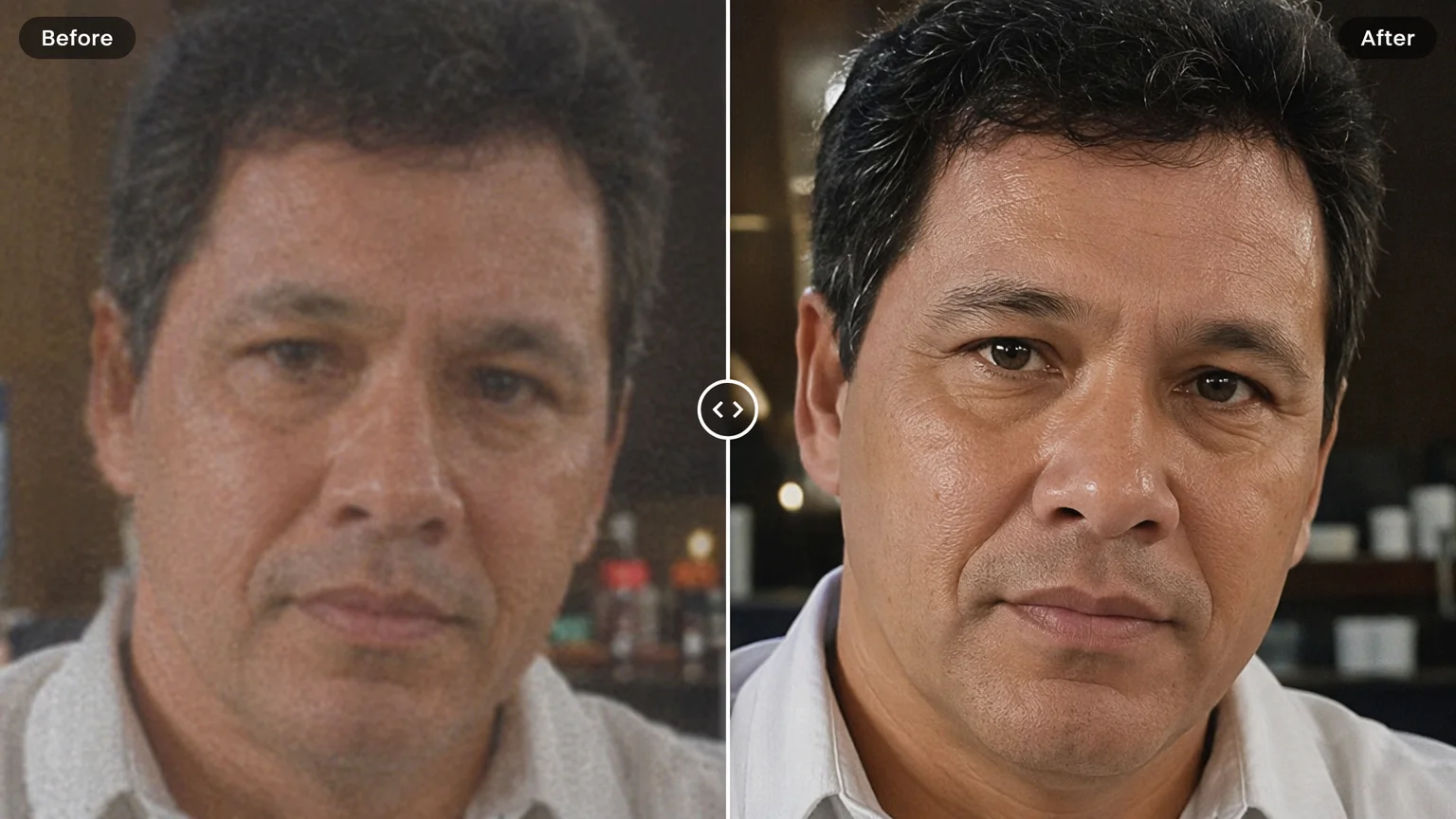
Reconstruye un rostro suave y fuera de foco hasta dejarlo nítido.
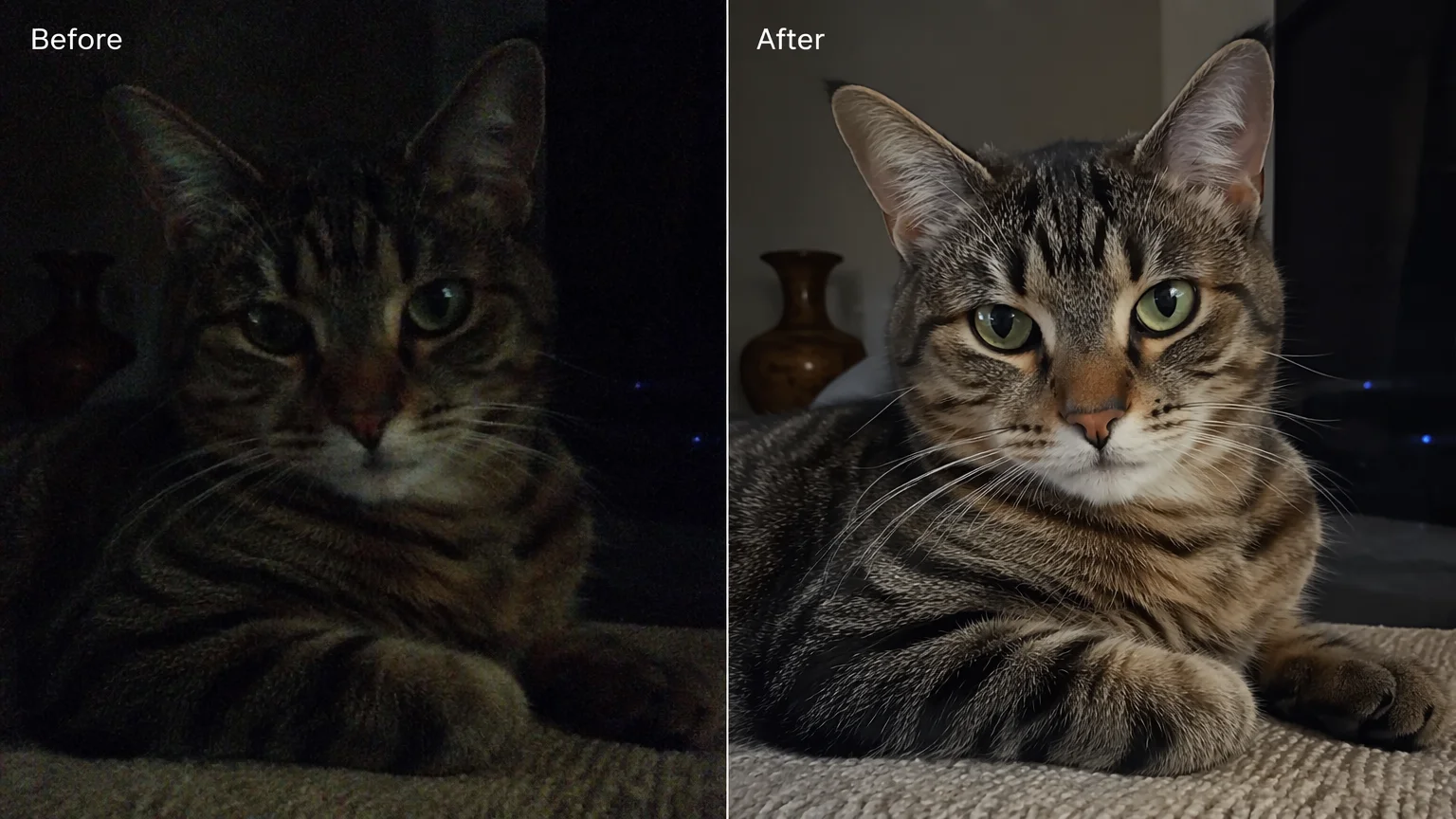
Limpia el grano y el ruido de una foto con poca luz.
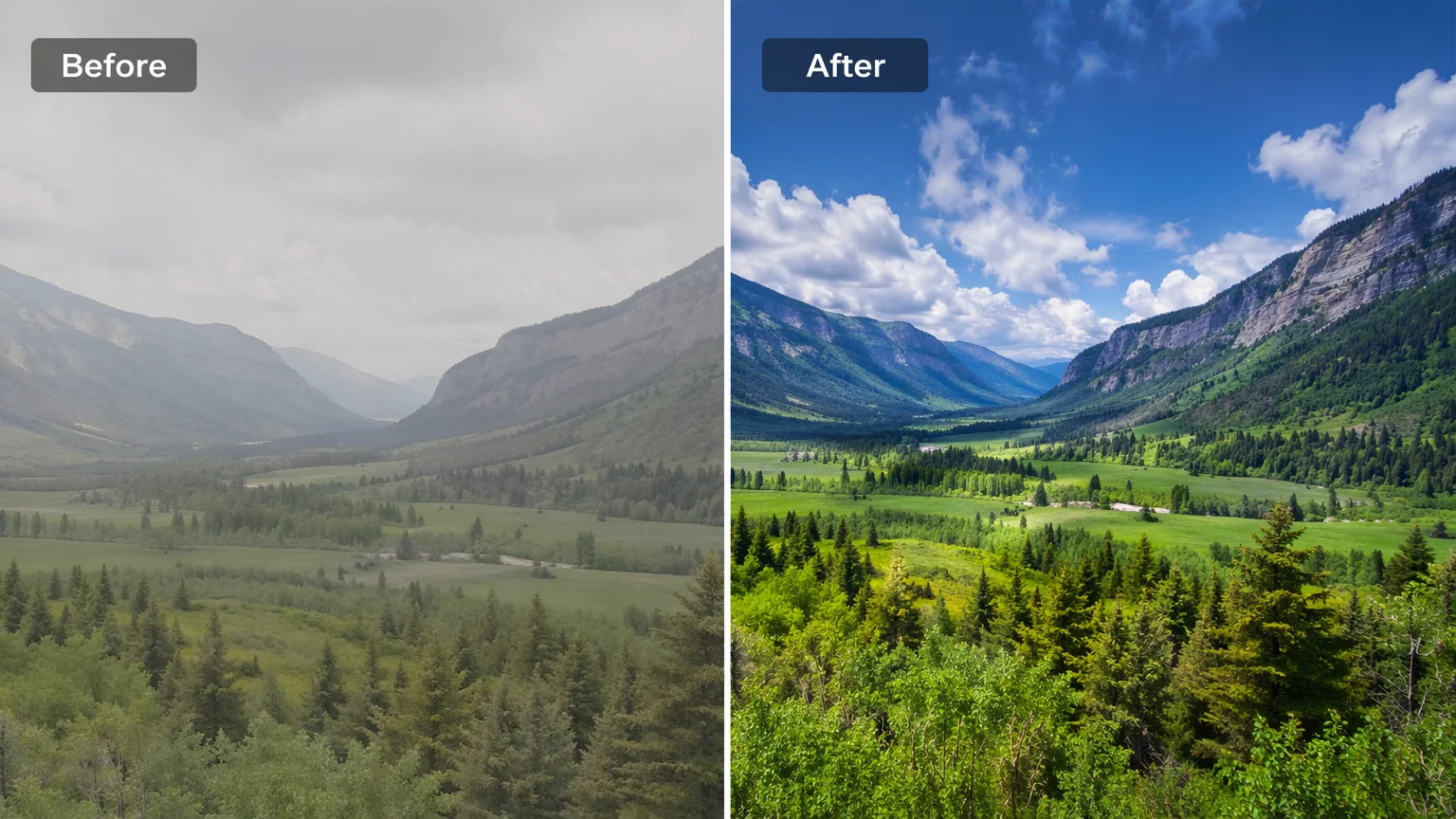
Devuelve la vida al color y al contraste planos con un re-render en el canvas.
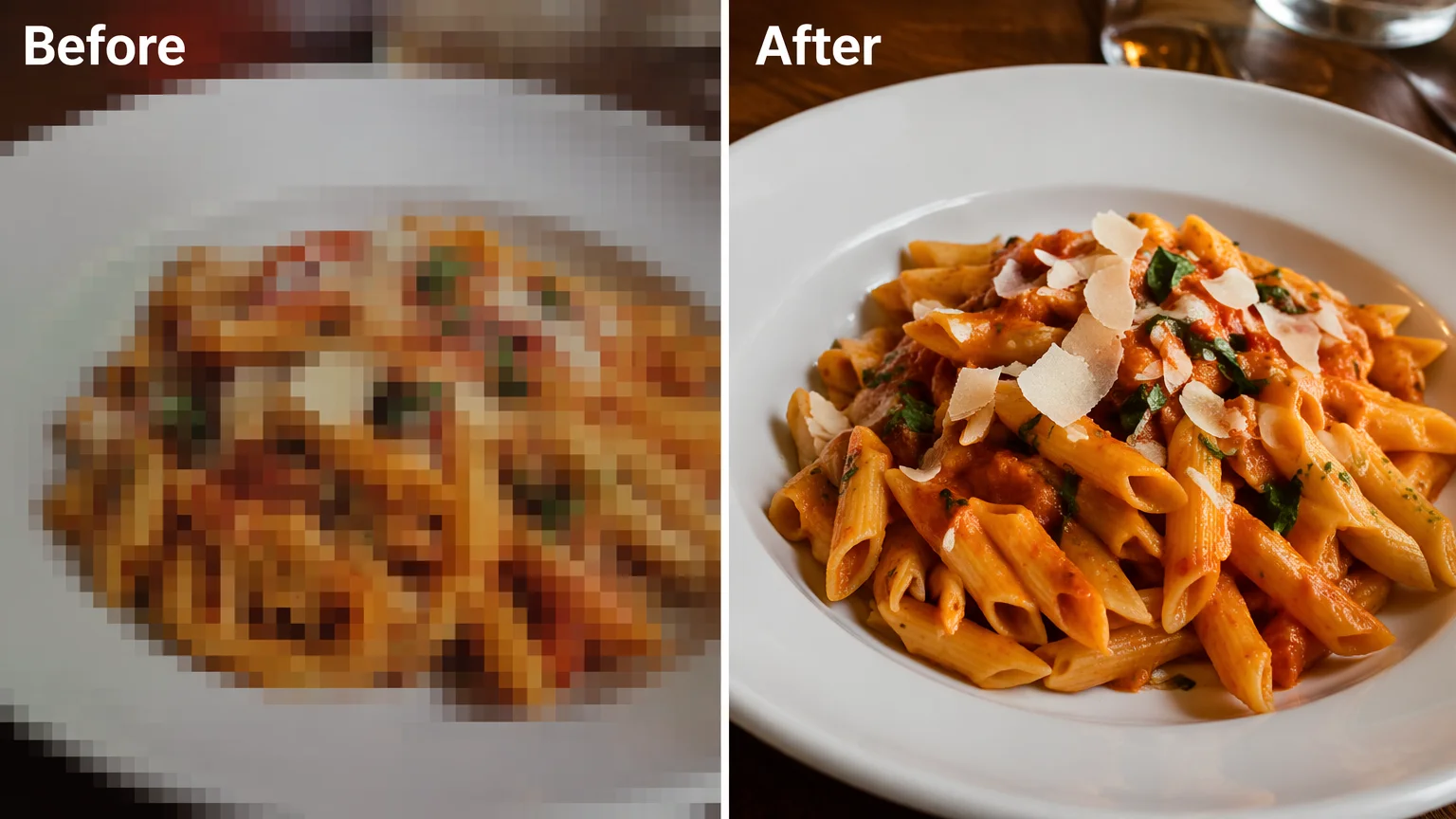
Elimina los artefactos JPEG de una imagen reguardada.
Estos tres trabajos se suelen mezclar, pero son distintos — y elegir el correcto da un mejor resultado. Mejorar tiene que ver con la calidad: una foto que se ve suave, con ruido, apagada o demasiado comprimida. La herramienta del principio de esta página lo resuelve en una pasada, y como tú eliges el tamaño de salida, una foto pequeña sale a la vez más grande y más limpia.
Si tu único problema es el tamaño — la foto está bien pero es demasiado pequeña para imprimir o para una pantalla grande — usa la página de ampliación de imágenes, pensada en torno a resoluciones objetivo. La restauración es un tercer trabajo: arañazos, roturas, pliegues, decoloración o colorear una copia en blanco y negro — un trabajo de fotos antiguas que cubre la guía de restauración. La regla es sencilla: mejorar para la calidad, ampliar para el tamaño, restaurar para la edad y el daño.
Una advertencia honesta: cualquier pasada de IA reconstruye el detalle en lugar de recuperar los píxeles originales exactos. Los resultados suelen verse limpios a tamaños de visualización normales, pero compara siempre con el original antes de publicar — el control de antes y después de arriba está justo para eso.
Qué pasa con una foto que subes — la respuesta que la mayoría de estas herramientas evita.
Elegir un archivo solo lo previsualiza en tu dispositivo. No se guarda ni un byte hasta que inicias sesión y pulsas generar.
Las subidas van a tu biblioteca privada, nunca a una galería pública, y volver a procesar la misma foto no guarda nada nuevo.
Elimina las subidas y los resultados de tu biblioteca cuando quieras.
Los credits valen en todas las herramientas — escalado, edición de imagen y los modelos de vídeo.
Para quienes crean contenido con IA por primera vez
Se facturan $168 al año
Actualizar planAhorra $72/año
Para creadores que publican contenido cada semana.
Se facturan $504 al año
Actualizar planAhorra $216/año
Para estudios y profesionales que producen a escala comercial.
Se facturan $1680 al año
Actualizar planAhorra $720/año
Para quienes crean contenido con IA por primera vez
Facturación mensual
Actualizar planPara creadores que publican contenido cada semana.
Facturación mensual
Actualizar planPara estudios y profesionales que producen a escala comercial.
Facturación mensual
Actualizar planSe renueva automáticamente cada año hasta que canceles.
Se renueva automáticamente cada mes hasta que canceles.
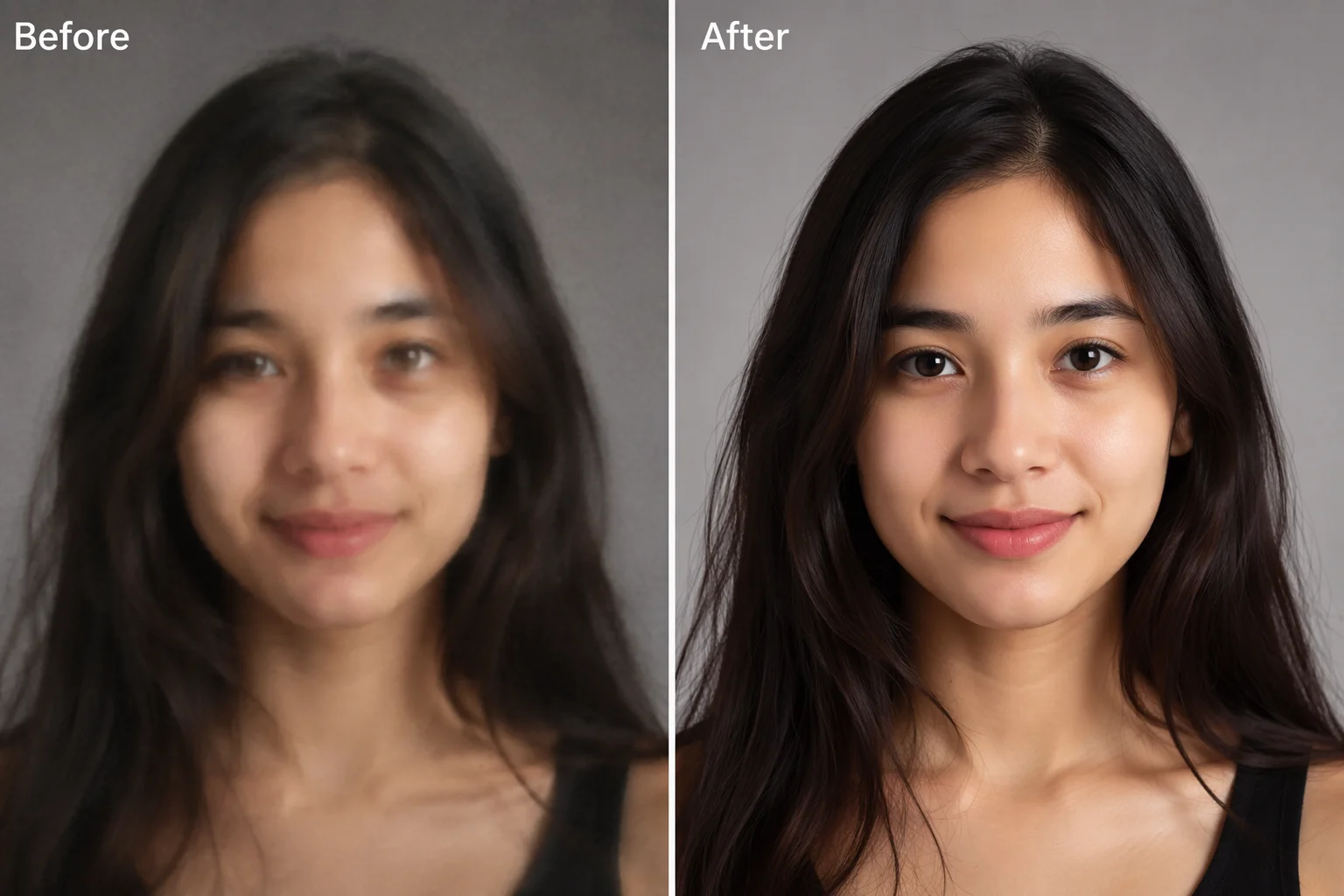
Sube, elige un tamaño de salida y compara el antes y el después.
Súbela a la herramienta del principio de esta página y pulsa Mejorar imagen. El enfoque suave y el desenfoque leve se reconstruyen bien; el desenfoque de movimiento fuerte destruye información que ninguna herramienta puede recuperar — mira la tabla de expectativas de arriba para saber qué se rescata y qué no.
Sí, dentro de unos límites. Quitar el desenfoque es reconstrucción: la IA rehace los bordes y el detalle que puede inferir de la imagen, lo que funciona con el enfoque suave, la compresión y el ruido. No puede recuperar detalle que nunca se capturó — el desenfoque de movimiento fuerte o los recortes extremos siguen sin arreglo.
Sí. Sube hasta 10 fotos y se procesan una tras otra, con cobro por imagen y sin límites diarios — una carpeta de evento entera o un set de producto se mejoran en una sola tanda.
1080p para web y publicaciones en redes, 2K para la mayoría de usos cotidianos y 4K cuando vayas a imprimir o mostrar en grande — 4K cubre una impresión A4 a 300 DPI completos (y A3 a una distancia de visión normal). La pasada es idéntica en cada tamaño.
Ninguna mejora con IA es sin pérdidas — el modelo reconstruye el detalle en lugar de recuperar los píxeles originales exactos. Los resultados suelen verse limpios a tamaños de visualización normales; usa la comparación de antes y después para revisar las zonas que te importan antes de descargar.
El color y la iluminación son arreglos creativos, así que corren como un re-render generativo en el Canvas de Renoise: sube la foto, elige Nano Banana Pro y pide "arregla la iluminación, mantén el mismo sujeto y la misma composición".
No del todo. La herramienta de mejora es para fotos cotidianas que están suaves, con ruido o comprimidas. Para arañazos, roturas, pliegues, decoloración o colorear una copia en blanco y negro, usa el flujo de restauración de fotos, pensado para fotos antiguas y dañadas.
JPG, PNG y WebP, hasta 20 MB por foto y hasta 10 fotos por tanda. Los resultados se exportan sin marca de agua en los planes de pago.


