Un retrato
Un parpadeo, una sonrisa apenas insinuada, un acercamiento lento. La cara sigue siendo la misma cara.
Sube una foto y recibe un vídeo de 4 segundos. No hay nada que escribir — el movimiento ya está elegido por nosotros. Tu primer clip es gratis al registrarte; sale a 480p y tarda unos dos minutos.
Regístrate y recibe 20 créditos gratis — 1 vídeo
Para fotos tuyas, de personas que dieron su consentimiento o de cosas que te pertenecen.
Salida real de esta página, en bucle. Entró una sola foto.
La IA de imagen a vídeo de arriba parte de una foto y te devuelve un clip de 4 segundos en el que eso se mueve — el sujeto se desplaza un poco, la cámara se acerca despacio, los elementos del fondo derivan. Subes, pulsas generar y en unos dos minutos está. No hay nada que escribir: esta herramienta de foto a vídeo IA corre una única instrucción de movimiento fija, y por eso puede ser un solo botón. Las cuentas nuevas reciben 20 credits al registrarte y un clip aquí cuesta 20 a precio de lista, así que el primero es gratis, y una generación fallida se reembolsa sola.
¿Quieres escribir tú el movimiento, o necesitas más de 4 segundos? Usa los modelos de vídeo completos
Una subida y un botón. La foto no tiene que ser de una persona.

Un retrato, una foto de producto, un paisaje — las tres funcionan, y probamos las tres. Una foto nítida se anima mejor que una oscura o borrosa.
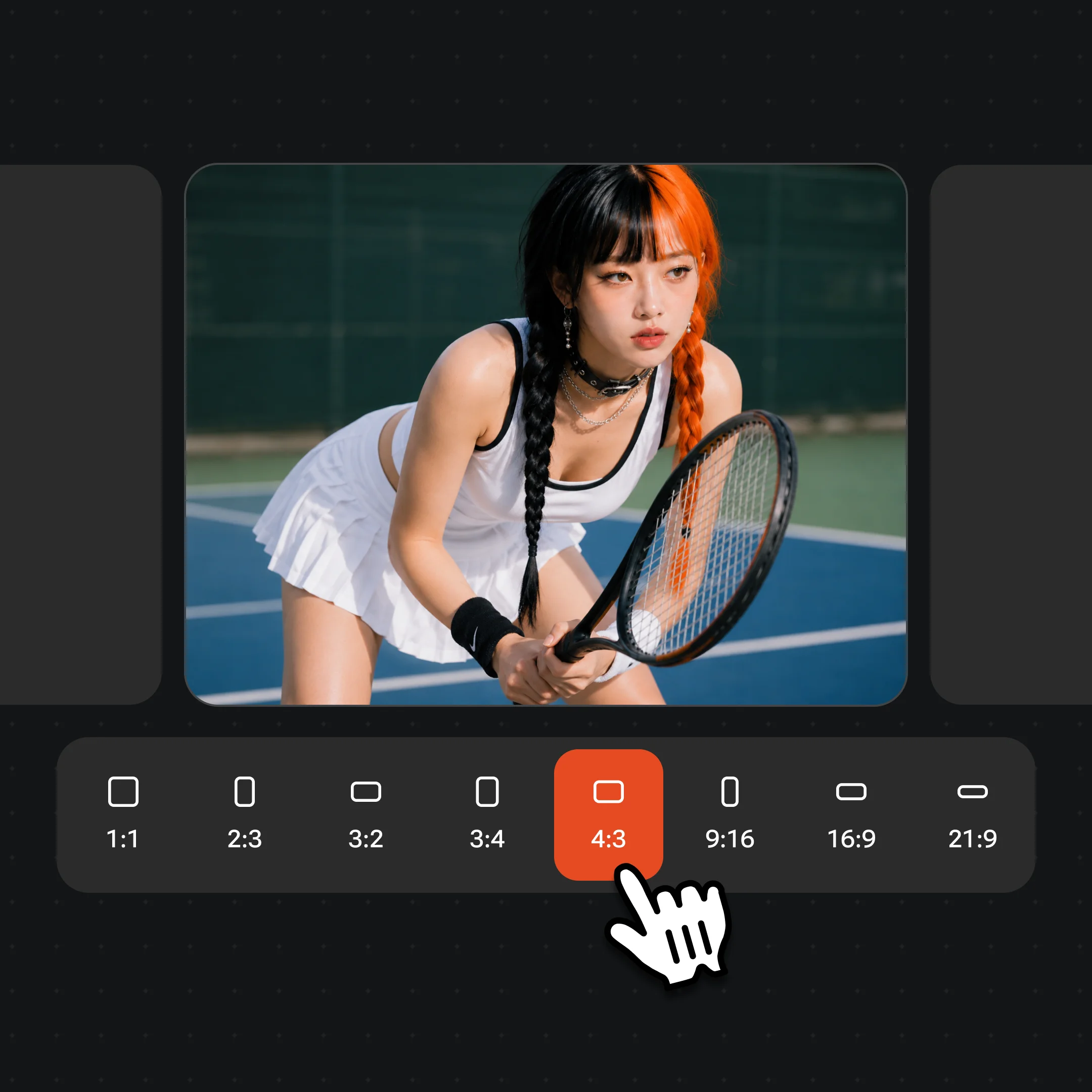
480p y 4 segundos es lo que cubren los credits de registro, y ya viene seleccionado. Los niveles de 720p y de 10 segundos necesitan un plan, y las pastillas lo dicen antes de que hagas clic.
El clip se renderiza en el servidor — de 91 a 122 segundos en nuestras propias pruebas. Puedes salir de la página y volver: aterriza en tus vídeos igualmente.
Casi todas las herramientas de imagen a vídeo te ponen delante una caja de texto y te piden que describas el movimiento que quieres. El propio resumen que Google da de esta búsqueda cuenta el trabajo así. Esta página no lo hace, y eso es una decisión, no un olvido: corre una única instrucción de movimiento, elegida y probada por nosotros, para que convertir una foto en vídeo sea un botón en vez de un ejercicio de redacción.
Lo que esa instrucción pide es movimiento pequeño y real — el sujeto se desplaza un poco, la cámara se acerca despacio, los elementos del fondo derivan, y la luz y la cara se quedan donde están. La elegimos frente a dos alternativas más espectaculares por una razón: no se rompe con fotos en las que no hay ninguna persona. Un prompt que dice "el sujeto se llena de vida" queda estupendo en un retrato e inventa una criatura cuando le pasas el render de un producto. Aquí solo tienes un clip gratis, así que importa más el suelo que el techo.
El intercambio es que no puedes pedir un movimiento de cámara concreto, ni una acción concreta, ni un tono concreto. Para eso está la sección de vídeo, donde el prompt lo escribes tú contra la parrilla completa de modelos — misma cuenta, sin registro aparte. Esta página es para cuando tienes una foto y quieres verla moverse ahora mismo, sin componer nada.
Todos estos clips son salida real de esta página a 480p y 4 segundos — el mismo nivel al que corre tu primer clip gratis, no una demo de un modelo más grande.
Un parpadeo, una sonrisa apenas insinuada, un acercamiento lento. La cara sigue siendo la misma cara.
El vidrio y el agua se ondulan alrededor del producto mientras el producto queda exactamente como se fotografió.
El trigo se mueve con el viento y la figura del fondo se desplaza. Tranquilo, pero moviéndose de verdad.
Los clips más largos, de más resolución y con prompt escrito salen de la sección de vídeo — este es Seedance 2.0, no el nivel mini de aquí.
Estos son los números de verdad, medidos en nuestras propias pruebas, porque casi nadie en esta búsqueda los publica. El nivel gratis da 4 segundos a 480p — con una entrada cuadrada salen unos 640×640 —, en un archivo H.264 con pista de audio, de 1 a 2 MB, y tarda de 91 a 122 segundos de principio a fin, cola incluida. Lleva marca de agua.
Da para ver una foto moverse y para mandársela a alguien. No da para una pieza terminada. En un clip de 4 segundos cabe un solo movimiento pequeño, no una secuencia: sin cambio de plano, sin historia, sin entrada de estribillo. Y 480p se ve bien en el móvil y blando en un portátil. Las dos cosas son el precio honesto de que el primero sea gratis.
Hay fotos que no se van a animar bien por mucho que lo intentes. Una sombra profunda, un desenfoque de movimiento fuerte o un sujeto recortado tan justo que no queda nada alrededor le dejan al modelo demasiado poco con lo que trabajar. La moderación también rechaza directamente algunas fotos con personas. Cuando pasa cualquiera de las dos cosas, la generación falla y los credits vuelven en el momento, así que un intento malo te cuesta tiempo, no tu clip gratis.
Un límite más que conviene saber antes de subir: el clip hereda la forma de tu foto. Una foto cuadrada da un vídeo cuadrado, una foto vertical de móvil da uno vertical. No se recorta nada, pero tampoco se añade nada — el modelo no puede ensanchar un retrato hasta convertirlo en un paisaje.
Siete de las nueve herramientas que salen en esta búsqueda dicen "gratis" en su título y casi ninguna cuenta qué incluye eso. La nuestra: al registrarte recibes 20 credits, un clip en el nivel por defecto cuesta 20 credits a precio de lista, así que el primer vídeo es gratis — sin tarjeta, sin periodo de prueba, sin plan que cancelar. A partir de ahí pasas a pago por generación. No tenemos ningún plan gratuito, y llamar así a los credits de registro sería una mentira que descubrirías con tu segundo clip.
Dos cosas hacen que eso sea honesto y no un tecnicismo. Las generaciones fallidas se reembolsan automáticamente, así que una foto que el modelo no puede usar no se come en silencio tu única tirada gratis. Y esta página corre a propósito el nivel barato: las opciones de 720p y de 10 segundos cuestan varias veces más, y justo por eso están marcadas como que necesitan un plan, en vez de cobrártelas sin avisar al hacer clic.
El clip gratis lleva marca de agua. Las exportaciones sin marca de agua vienen con un plan de pago, y ese es el intercambio honesto por algo que cuesta cómputo real.
La mayoría de las herramientas que rankean aquí se llaman a sí mismas "image to video ai" en inglés en vez de foto a vídeo IA, y hablan de la misma operación: entra un fotograma fijo, sale un clip corto generado. Si buscaste un "image to video ai generator", una IA para pasar de imagen a vídeo o un animador de fotos con IA, esta página es lo que buscabas — al widget de arriba le da igual con qué frase llegaste.
Donde los nombres sí se separan un poco es en el alcance. "Imagen a vídeo" se usa también para la generación dirigida por texto, donde escribes un prompt y el modelo construye el movimiento para que encaje. Eso es la sección de vídeo, no esta página. Y una IA de imagen a vídeo gratis suele significar un clip con marca de agua y de baja resolución donde quiera que la encuentres, la nuestra incluida; quien te ofrezca HD ilimitado por nada o está a punto de pedirte una tarjeta o está a punto de cerrar.
Una diferencia real en lo que recibes aquí: como corremos una instrucción probada en vez de tu prompt, los resultados son consistentes entre clases de foto distintas. Eso vale poco para quien sabe exactamente qué movimiento quiere, y vale mucho para quien solo quiere que su foto se mueva.
El widget de arriba corre el nivel rápido y barato para que el primer clip pueda ser gratis. Cuando ese techo es el problema, la misma cuenta te abre toda la parrilla.
| Qué obtienes | Esta página | Modelos de vídeo de Renoise (Recommended) |
|---|---|---|
| Resolución | 480p | Hasta 4K nativo |
| Duración del clip | 4 segundos | 4–30 segundos |
| Escribir tu propio prompt | — | ✓ |
| Elegir el movimiento de cámara | — | ✓ |
| El primero gratis | ✓ | — |
| Marca de agua | Sí | Sin marca de agua en los planes de pago |
Esta página anima una sola foto. No coge una carpeta de fotos para montarlas en un vídeo con música, y no hay manera de hacer que lo haga — una subida, un clip, siempre.
Si lo que quieres de verdad es una presentación de diapositivas, esa es otra herramienta y tenemos una guía para ello. Vale la pena dejar clara la diferencia porque las dos cosas se confunden: una presentación mantiene tus fotos quietas y se mueve entre ellas, mientras esta página se queda con una foto y mueve lo que hay dentro.
Restaurar una foto antigua también es su propio paso, y va antes. Animar un escaneo rayado y desvaído anima también las rayas — límpialo primero y vuelve aquí después.
Usa fotos tuyas, de personas que dieron su consentimiento para aparecer en un clip, o de cosas que te pertenecen. Animar a un desconocido, a una celebridad o a alguien que nunca dio su permiso es contenido sintético no consentido — no uses esto para eso; además de dañino, en casi todos los sitios es ilegal. Nunca uses fotos de menores.
El cumplimiento de rostros corre automáticamente en cada generación, y por eso no hay que registrar nada de antemano. Pero una comprobación automática es un suelo, no un permiso: no puede saber si la persona de tu foto dijo que sí, y nada de esta página puede saberlo. Ese juicio es tuyo, tanto para hacer el clip como para compartirlo.
Lo que subes no es una galería. No se guarda nada hasta que inicias sesión, tus generaciones son privadas de tu cuenta, y la foto que subes se usa para esa generación en lugar de acabar en un muro público.
Qué pasa con una foto que subes en esta página.
Elegir un archivo solo lo previsualiza en tu dispositivo. No se guarda ni un byte hasta que inicias sesión y pulsas generar.
Las subidas van a tu biblioteca privada, nunca a una galería pública, y volver a procesar la misma foto no guarda nada nuevo.
Elimina las subidas y los resultados de tu biblioteca cuando quieras.
Un solo plan desbloquea Seedance, Kling 3.0 Omni y todos los demás modelos de vídeo.
Tu primer clip es gratis. Las cuentas nuevas reciben 20 credits al registrarse y un clip en el nivel por defecto de 480p y 4 segundos cuesta 20 a precio de lista, así que el primero está cubierto. A partir de ahí cada generación se cobra por clip — no hay plan gratuito ni periodo de prueba, solo los credits que te dimos y luego el pago por generación.
Necesitas cuenta. No hay forma de saltárselo, y preferimos decirlo antes que mandarte a subir una foto para que te choques con un muro: los credits gratis van atados a la cuenta, así que sin registrarte no hay nada gratis que gastar. Registrarse pide un correo y te da 20 credits, que son exactamente un clip aquí.
En esta página no. El prompt es fijo — eso es lo que hace que esto sea un botón y no una caja de texto — así que no puedes pedir un movimiento de cámara, una acción ni un tono concretos. Escribir tu propio prompt es para lo que está la sección de vídeo, con la misma cuenta, la parrilla completa de modelos y clips más largos.
No. Entra una foto, sale un clip, siempre — esta herramienta anima el interior de una sola imagen en vez de moverse entre varias. Para un montaje de fotos con música, mira nuestra guía para hacer una presentación de diapositivas.
Cuatro segundos a 480p. Los niveles de 720p·4s y 720p·10s aparecen arriba con un candado porque los credits de registro no los cubren, y en esta página no hay opción de 1080p en absoluto. Para clips más largos, más resolución u otro modelo, usa la sección de vídeo con un plan.
No. Las generaciones fallidas, canceladas y rechazadas por moderación reembolsan sus credits automáticamente, así que una foto que no funciona te cuesta tiempo y no tu clip gratis. Lo verificamos contra fallos reales: el cargo y el reembolso caen con segundos de diferencia.
Ayuda, pero no es lo que decide. Importa más que el sujeto se vea con claridad: luz pareja, enfoque razonable y que no esté recortado tan justo que no quede nada alrededor. Una foto pequeña y nítida se anima mejor que una grande y muy oscura. La salida es 480p independientemente de lo que subas.
En general sí, y mejor de lo que cabría esperar en este nivel — en nuestra prueba con un retrato la cara fue claramente la misma persona de principio a fin, con un parpadeo y una sonrisa apenas insinuada añadidos. No es una garantía. Una cara de perfil, en sombra profunda o muy pequeña en el encuadre tiene menos de donde partir y puede desviarse en esos cuatro segundos.
Sí, y es uno de los pocos sitios donde el prompt fijo es una ventaja. Pasamos por la misma instrucción el render 3D de un producto y un campo de trigo: el producto quedó exactamente como se fotografió mientras el vidrio y el agua a su alrededor se ondulaban, y el campo se movió con el viento. Un prompt escrito para personas se habría inventado un sujeto en los dos casos.
Para esta herramienta, sí — imagen, foto y "image" significan lo mismo aquí: entra un fotograma fijo y sale un clip corto, y a la mayoría de la competencia le toca llamarse "image to video". Esa frase se usa además para el vídeo dirigido por texto, donde el movimiento lo escribes tú, y eso es la sección de vídeo y no esta página.
Seedance 2.0 Mini, a 480p y 4 segundos. Es el nivel de vídeo más barato que ejecutamos, que es precisamente el motivo de que el primer clip pueda ser gratis. Los modelos más potentes — Seedance 2.0, Kling 3.0 Omni y el resto — están en la sección de vídeo con un plan.
Los clips gratis de este nivel llevan marca de agua. Las exportaciones sin marca de agua vienen con un plan de pago, que es también donde encaja el uso comercial. Con cualquier plan siguen valiendo las reglas de consentimiento: los clips de personas necesitan que esas personas hayan dicho sí.
