複数写真を1本の動画に
写真シーケンスをアニメーション化し、まとまりのあるスライドショークリップに仕上げます。
複数の写真を滑らかなスライドショー動画に——AIが各ショットにモーションを生成します。
Renoise Canvasに写真をアップロードし、Seedance 2.0で各写真から短いモーションクリップを生成します。生成した動画クリップは、Renoise内で直接編集・トリミングできます。完成するのは静止画カルーセルではなく、流れるような写真動画です。
1枚の写真だけをアニメーション化したい場合は? 写真→動画 AI ツールを見る
写真シーケンスをモーション動画に変換——ジェネレーティブ・スライドショーのワークフロー。
写真シーケンスをアニメーション化し、まとまりのあるスライドショークリップに仕上げます。
Seedance 2.0が各静止画から繊細なモーションを生成——ゆっくりとしたズーム、パララックスシフト、柔らかいドリフト。
生成した動画クリップは、Renoise内で直接編集・トリミングできます。
写真フォルダから流れるようなスライドショー動画まで、すべてRenoise内で完結します。

Renoise Canvasのアップロードカードに写真をドラッグします。各写真が個別の生成入力になります。

Seedance 2.0を選択し、短い時間(クリップあたり4〜8秒)を設定して、モーションスタイルをプロンプトで指定——「ゆっくりズームイン」「スローパララックスドリフト」など。写真ごとに1クリップ生成します。
生成した動画クリップは、Renoise内で直接編集・トリミングできます。有料プランではウォーターマークなしで書き出せます。
Seedance 2.0で生成したアニメーション写真シーケンス——旅行、家族、商品、イベントのスライドショー。
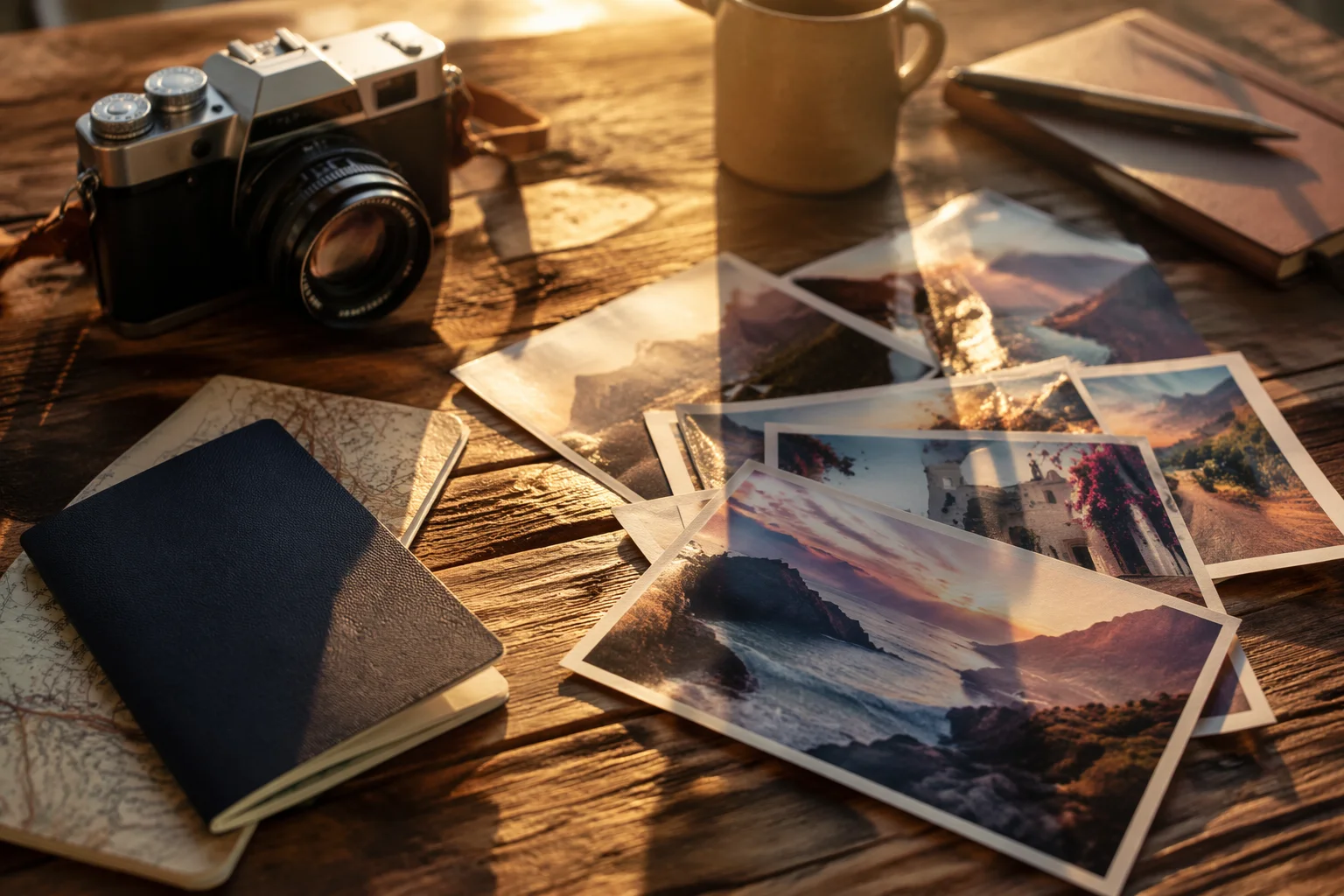
旅行写真をアニメーション化した、流れるような旅の記録動画。
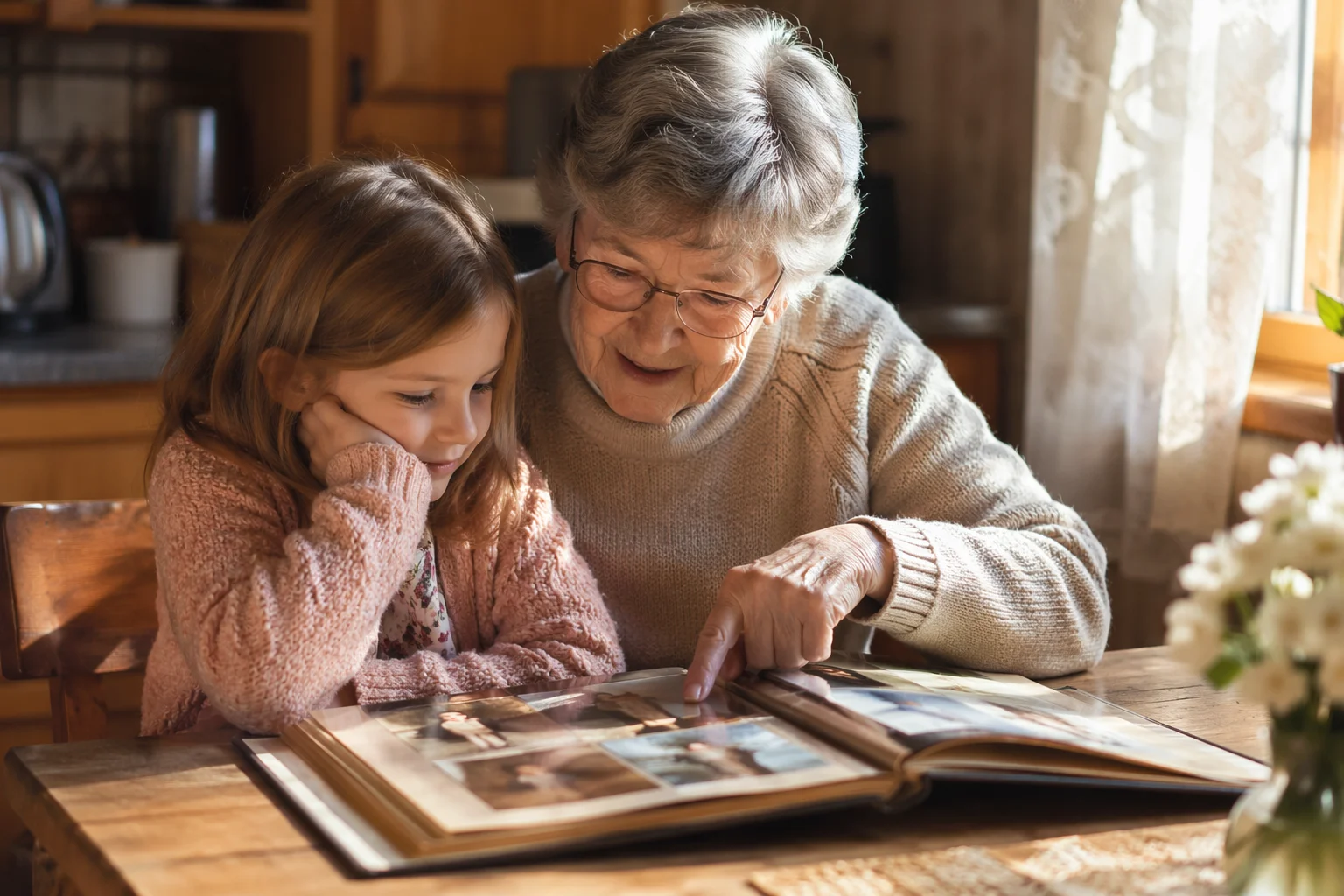
家族写真を温かみのあるアニメーションメモリースライドショーに。

商品写真をまとめた洗練されたECショーケースリール。
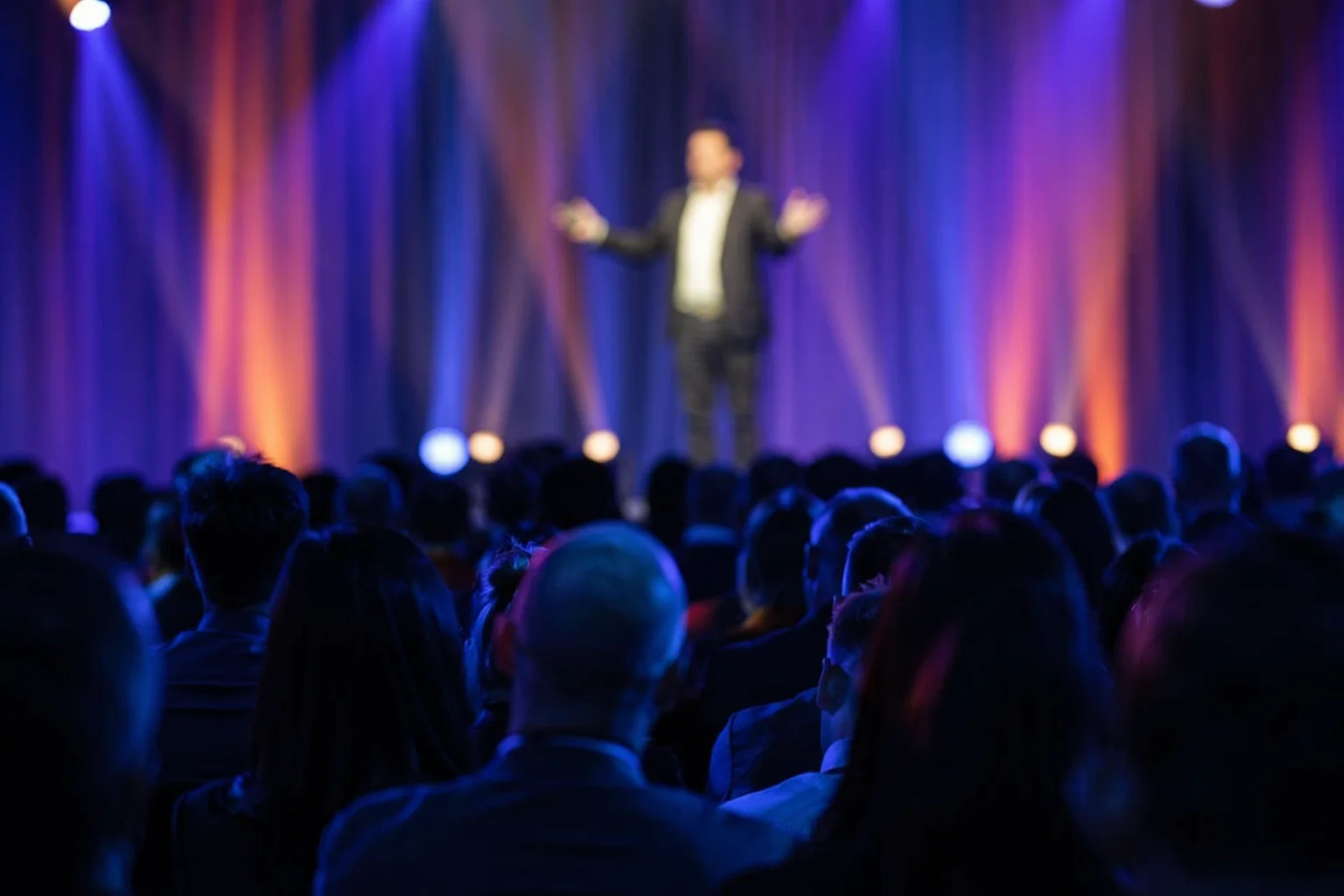
イベント写真に繊細なモーションを加え、クイックリキャップクリップに。
ほとんどのスライドショーはSeedance 2.0で対応可能。よりダイナミックな物理モーションが必要な場合はKling 3.0 Omniに切り替えてください。
| フォトスライドショー向け | Seedance 2.0 (Recommended) | Kling 3.0 Omni |
|---|---|---|
| 得意なこと | 静止画からの滑らかなパララックス・ズーム | ダイナミックな物理モーション、キャラクター動作 |
| 先頭フレーム固定 | ✓ | ✓ |
| マルチモーダル参照 | 最大9枚 | 最大7枚 |
| クリップあたりの時間 | 4〜15秒 | 3〜15秒 |
| 動画の編集とトリミング | ✓ | ✓ |
従来のスライドショーツール(PowerPoint、Google Slides、iMovie)は写真にクロスフェード、ズームトランジション、タイトルカードを追加します。トランジション間、写真は静止したままです。RenoiseのAIスライドショーは仕組みが異なります。各写真がジェネレーティブなプロンプト入力となり、Seedance 2.0が実際のモーションを生成——山脈へのゆっくりとしたズームイン、家族写真上の柔らかなパララックスドリフト、商品ショットの優しいさざ波。これはトランジション効果ではなく、生成されたモーションです。
生成した動画クリップは、Renoise内で直接編集・トリミングできます。フルNLEではないため、オーディオ同期トラック、タイトルアニメーション、トランジションプリセットはありません。旅行リキャップ、メモリースライドショー、商品ショーケースには、これで十分です。
正直に言うと:1枚の写真を4回アニメーション化しても60秒の動画にはなりません。長めのスライドショーには、目標の時間に合わせた写真枚数を計画してください。10枚の写真を各5秒にすると50秒のスライドショーになります。生成ステップにはクリップあたり20〜90秒かかるため、可能な限り並行してバッチ生成することをお勧めします。
生成した動画クリップは、Renoise内で直接編集・トリミングできます。
ByteDanceのビデオモデル——静止画から滑らかなモーションを生成。
生成した動画クリップは、Renoise内で直接編集・トリミングできます。
Seedance 2.0はオーディオ参照に対応——音楽トラックでムードをガイドできます。
有料プランでスライドショーをウォーターマークなしで書き出せます。
生成した動画クリップは、Renoise内で直接編集・トリミングできます。
初めて AI コンテンツを作る方に
年間 $168 を請求
プランをアップグレード年間 $72 お得
毎週コンテンツを発信するクリエイターに
年間 $504 を請求
プランをアップグレード年間 $216 お得
商業規模で制作するスタジオ・プロフェッショナルに
年間 $1680 を請求
プランをアップグレード年間 $720 お得
初めて AI コンテンツを作る方に
毎月請求
プランをアップグレード毎週コンテンツを発信するクリエイターに
毎月請求
プランをアップグレード商業規模で制作するスタジオ・プロフェッショナルに
毎月請求
プランをアップグレードキャンセルするまで毎年自動更新されます。
キャンセルするまで毎月自動更新されます。
枚数に制限はありません。生成した動画クリップは、Renoise内で直接編集・トリミングできます。シーケンス内のクリップ数に上限はありません。自然なペーシングには写真1枚あたり4〜8秒を目安にしてください。
いいえ。Renoiseはジェネレーティブ・スライドショーツールであり、従来のNLEではありません。生成した動画クリップは、Renoise内で直接編集・トリミングできます。タイトルカード、カスタムトランジション効果、オーディオ同期トラックはスコープ外です——これがツールの正直な定義です。
写真→動画 AI ツール(/features/photo-to-video-ai)は1枚の写真を1つのモーションクリップにアニメーション化します。生成した動画クリップは、Renoise内で直接編集・トリミングできます。生成方法は同じですが、ユースケースとワークフローが異なります。
音楽ビデオガイド(/guides/ai-music-video)は楽曲をアンカーにしたストーリー主導のビデオ制作を対象としています——ナラティブアークとアーティストのビジュアルアイデンティティを意識した内容です。生成した動画クリップは、Renoise内で直接編集・トリミングできます。
Seedance 2.0はオーディオ参照(最大3クリップ)に対応しており、モーションのムードに影響を与えます。より体系的な音楽ビデオ制作ワークフローについては、AI音楽ビデオガイドで詳しく説明しています。
ビデオ書き出しは720p(Seedance 2.0 Fast)または720p/1080p(Seedance 2.0 標準)です。動画は4Kではありません——4KはRenoiseでは画像のみです。有料プランではウォーターマークなしで書き出せます。