Mudar a proporção de aspecto
Transforme um retrato 9:16 em paisagem 16:9, ou um quadrado em um banner largo — o modelo preenche o que ficaria fora do enquadramento.
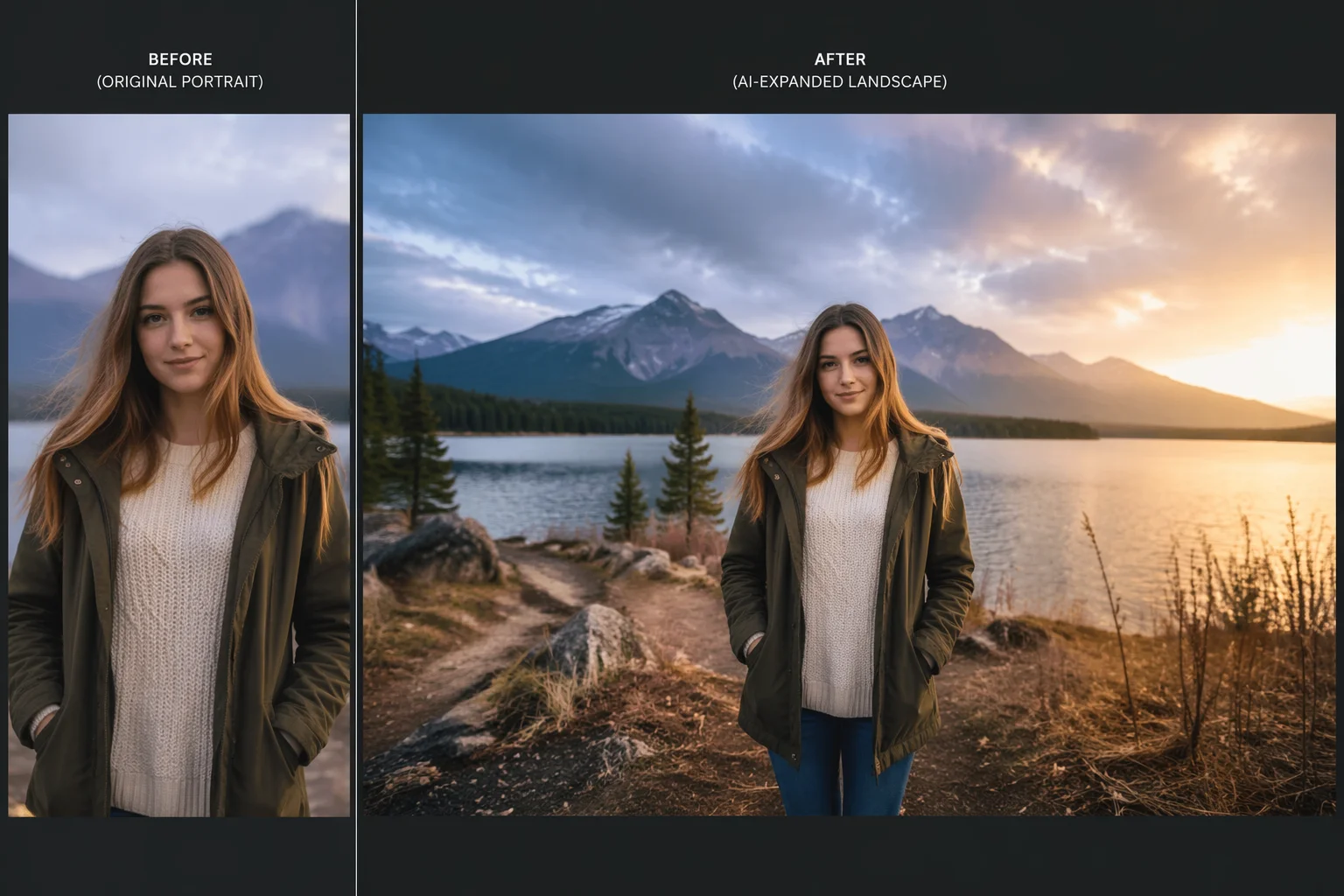
Expanda o canvas além das bordas originais — faça outpainting de novo conteúdo e mude a proporção com IA.
Faça o upload da imagem no Renoise Canvas, escolha Nano Banana Pro, descreva o que deve preencher a nova área do canvas e gere. O modelo faz outpainting ao redor das bordas — útil para mudar a proporção (9:16 para 16:9), ampliar um enquadramento apertado ou adicionar céu e primeiro plano. É um preenchimento generativo, não uma clonagem perfeita de pixels, então quanto mais clara for a descrição da região estendida, melhores serão os resultados.
Quer ampliar os pixels existentes sem adicionar novo canvas? Veja o guia de upscaler de imagens
Os casos mais comuns para expandir o canvas de uma imagem no Renoise.
Transforme um retrato 9:16 em paisagem 16:9, ou um quadrado em um banner largo — o modelo preenche o que ficaria fora do enquadramento.
O sujeito foi cortado nas bordas? Estenda o canvas para dar mais respiro à composição.
Instrua o modelo a continuar o céu, o chão ou uma cena arquitetônica além da borda original.
De um enquadramento apertado a uma composição mais ampla, tudo dentro do mesmo canvas.

Arraste a foto ou obra de arte para o card de upload do Renoise Canvas para que o modelo tenha o conteúdo original como referência.

Escolha Nano Banana Pro, ajuste a proporção de saída para mais larga que a original, depois descreva o que a região estendida deve mostrar — ex: "continue a cena da praia, adicione céu aberto acima".
Gere, revise a coerência das bordas, ajuste o prompt se necessário e exporte em até 4K.
Novo canvas preenchido ao redor do original — o modelo gera conteúdo plausível que continua a cena.
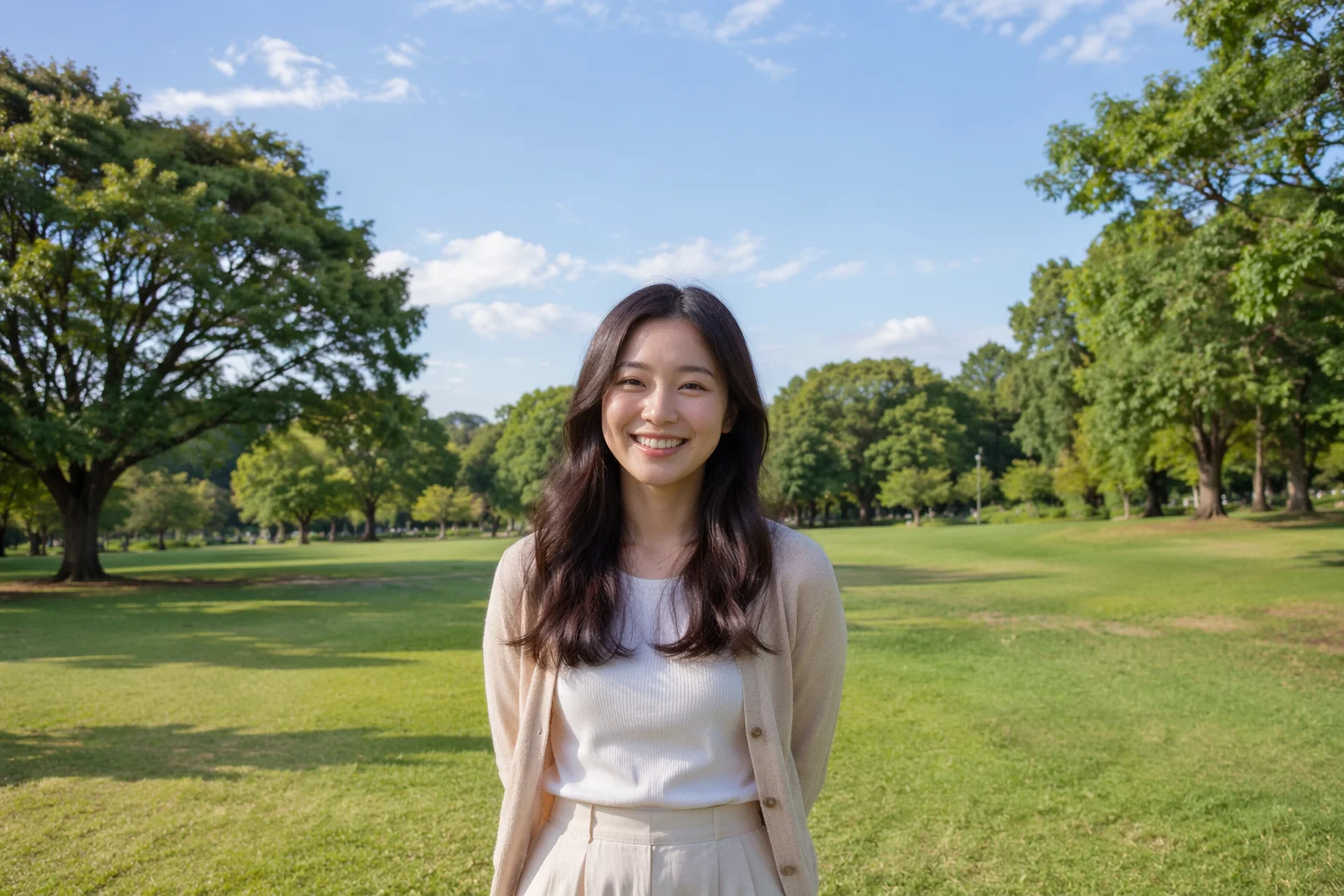
Um retrato externo 9:16 estendido para 16:9 — céu e chão preenchidos generativamente.
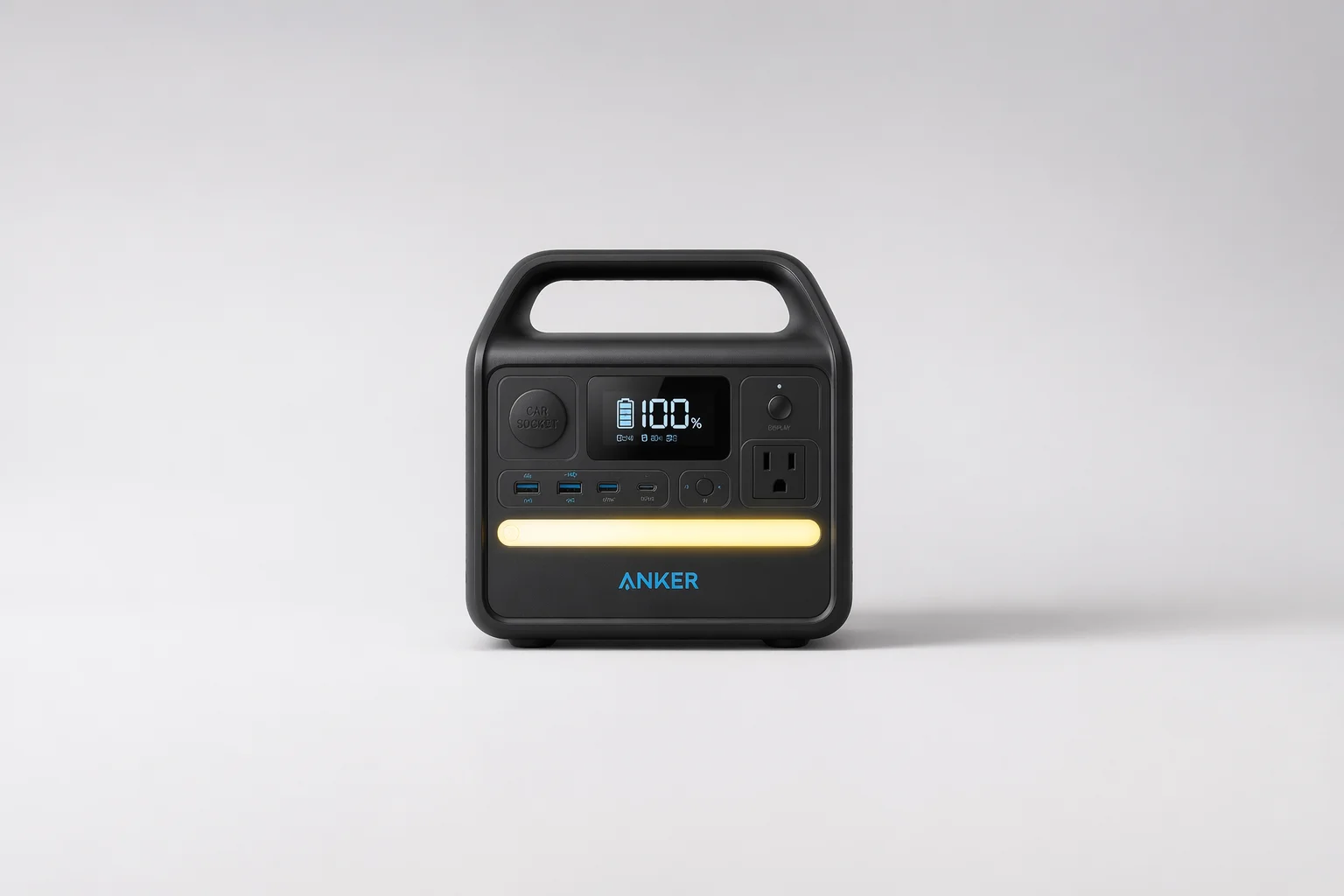
Um produto com enquadramento apertado que ganhou mais espaço negativo e contexto ao redor.
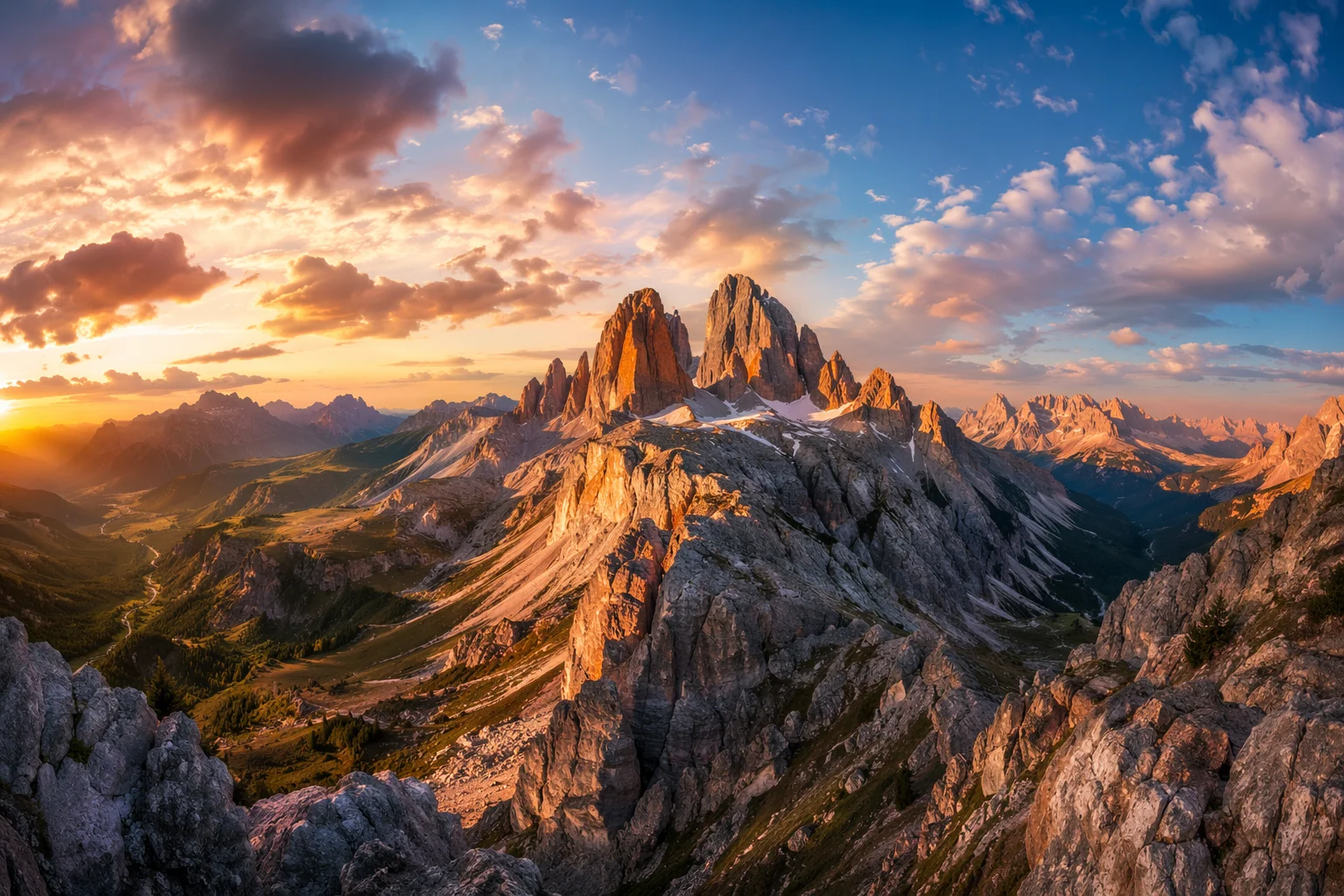
Uma paisagem estreita transformada em banner panorâmico ao continuar o horizonte.
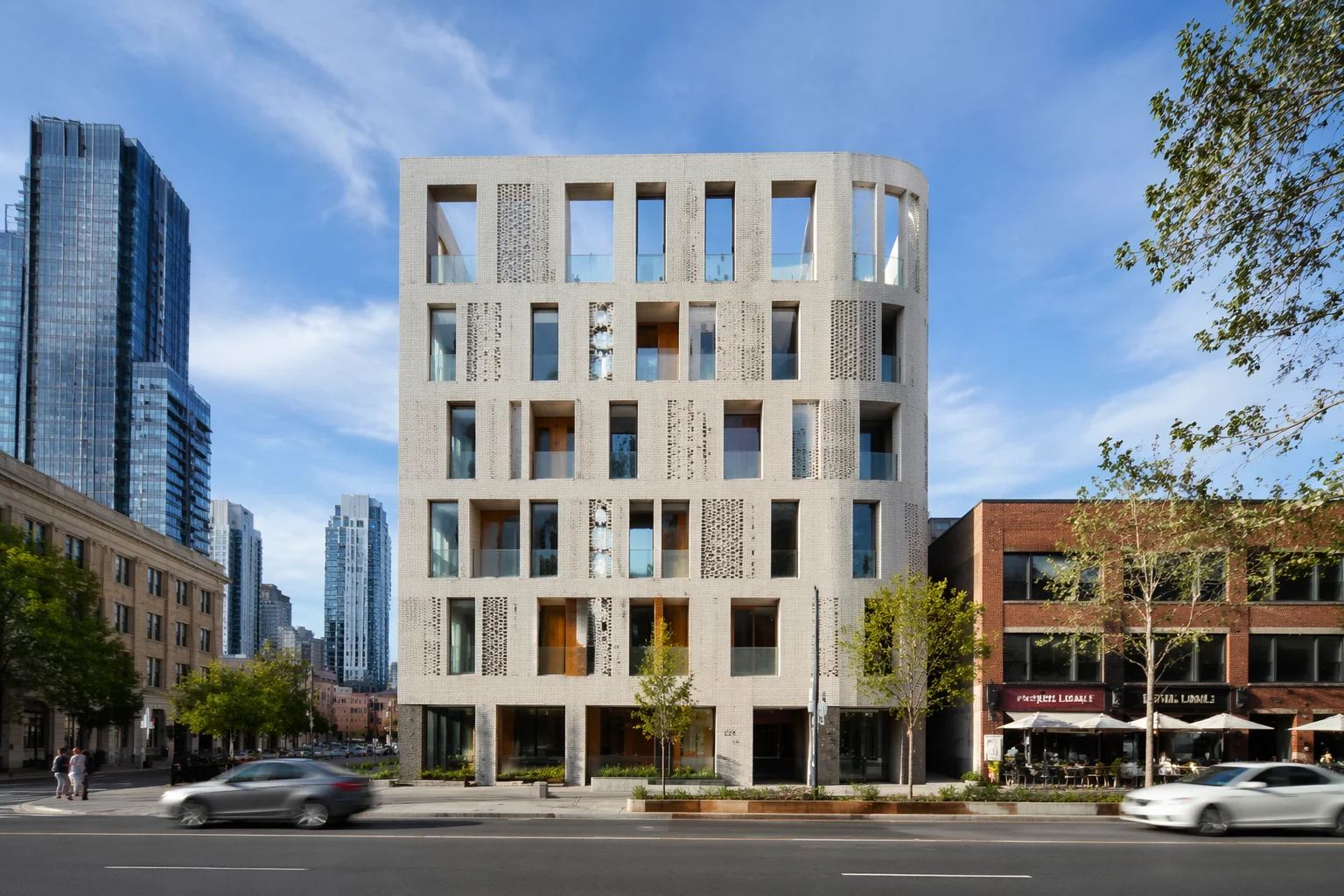
Uma foto de edifício estendida para incluir mais rua, céu e contexto ao redor.
Ambos estão no mesmo Renoise Canvas. Nano Banana Pro para cenas fotorrealistas e continuidade de iluminação; GPT Image 2 quando suas instruções são muito detalhadas ou você quer combinar várias imagens de referência.
| Para outpainting / extensão | Nano Banana Pro (Recommended) | GPT Image 2 |
|---|---|---|
| Melhor para | Continuação fotorrealista e coerência de iluminação | Briefs com instruções complexas ou múltiplas referências |
| Coerência da cena | Melhor | Boa |
| Imagens de referência | Image-to-Image | Até 16 |
| Exportação até 4K | ✓ | ✓ |
| Mesmo canvas | ✓ | ✓ |
Estender uma imagem significa ampliar seu canvas: a foto original fica no lugar e o modelo preenche novo conteúdo ao redor das bordas. O motivo mais comum é mudar a proporção — um retrato 9:16 precisa virar um banner 16:9, ou uma foto de produto quadrada precisa se tornar um anúncio horizontal. O outpainting permite fazer isso sem precisar refazer a sessão de fotos.
A forma como o Renoise faz isso é importante para gerenciar as expectativas. Não há uma ferramenta dedicada de clonagem de pixels ou correspondência de frequências. Em vez disso, Nano Banana Pro e GPT Image 2 fazem image-to-image generativo: você descreve o que a região estendida deve mostrar, e o modelo gera novo conteúdo que continua a cena. Para a maioria dos trabalhos de extensão de paisagens, arquitetura e produtos, os resultados parecem continuações plausíveis. A limitação também é generativa: o modelo inventa a extensão em vez de clonar pixels, então em cenas de alto contraste ou com texturas muito elaboradas você pode ver uma costura. Descrever a continuação claramente reduz isso — "continue a praia de areia, mesma iluminação, sem pessoas" deixa menos margem para o modelo divagar do que nenhuma descrição.
Isso é diferente de duas coisas que parecem similares. O upscaling aumenta os pixels existentes — o tamanho do canvas e a contagem de pixels crescem, mas nenhum conteúdo novo é adicionado à cena. A troca de fundo mantém o sujeito mas substitui toda a cena atrás dele. A extensão mantém tanto o sujeito quanto a cena existente, adicionando novo canvas ao redor dos dois.
A extensão de imagem no Renoise utiliza esses modelos e funcionalidades.
Preenchimento generativo para cenas fotorrealistas — estende o canvas com novo conteúdo plausível em até 4K.
Outpainting guiado por instruções; combina até 16 imagens de referência para direcionar a extensão.
Exporte a imagem estendida em 1K, 2K ou 4K — sem marca d'água nos planos pagos.
Defina qualquer proporção de aspecto no mesmo canvas — alterne entre retrato, paisagem e quadrado.
Um plano desbloqueia Nano Banana Pro, GPT Image 2 e todos os outros modelos de imagem.
Expanda o canvas e faça outpainting de novo conteúdo — exportações sem marca d'água nos planos pagos.
Outpainting expande o canvas de uma imagem existente e gera novo conteúdo para preencher a área adicionada. Você mantém a imagem original no lugar e o modelo preenche o que estaria fora do enquadramento — útil para mudar a proporção de aspecto ou ampliar uma composição.
Os resultados ficam mais naturais quando a extensão está claramente descrita e a cena tem transições suaves — céu, paisagem aberta, fundo simples. Para bordas de alto contraste ou texturas intrincadas, pode aparecer uma costura. O Renoise usa preenchimento generativo, não clonagem de pixels, então o modelo inventa a continuação em vez de espelhar pixels.
O upscaling deixa a mesma imagem maior com maior densidade de pixels — o conteúdo do canvas permanece idêntico, só maior. Estender adiciona nova área ao canvas e a preenche com conteúdo gerado. Ambas as opções estão disponíveis no Renoise, mas atendem a necessidades diferentes.
Sim. Defina a proporção de saída mais larga (ou mais alta) que a fonte, depois descreva o que a nova área deve conter. O modelo gera a região estendida para combinar com o restante da cena.
Nano Banana Pro cobre a maioria dos trabalhos de continuação de cena fotorrealista. Mude para GPT Image 2 se o seu brief for muito detalhado ou você quiser guiar a extensão com várias imagens de referência.
Estender mantém a cena original e adiciona canvas ao redor dela — tanto o sujeito quanto o fundo permanecem. Mudar o fundo substitui toda a cena atrás do sujeito. Se você quer um ambiente novo em vez de mais do mesmo, o guia do gerador de fundos é o ponto de partida certo.
