Cambiar la proporción de aspecto
Convierte un retrato 9:16 en un paisaje 16:9, o un cuadrado en un banner ancho: el modelo rellena lo que quedaba fuera del encuadre.
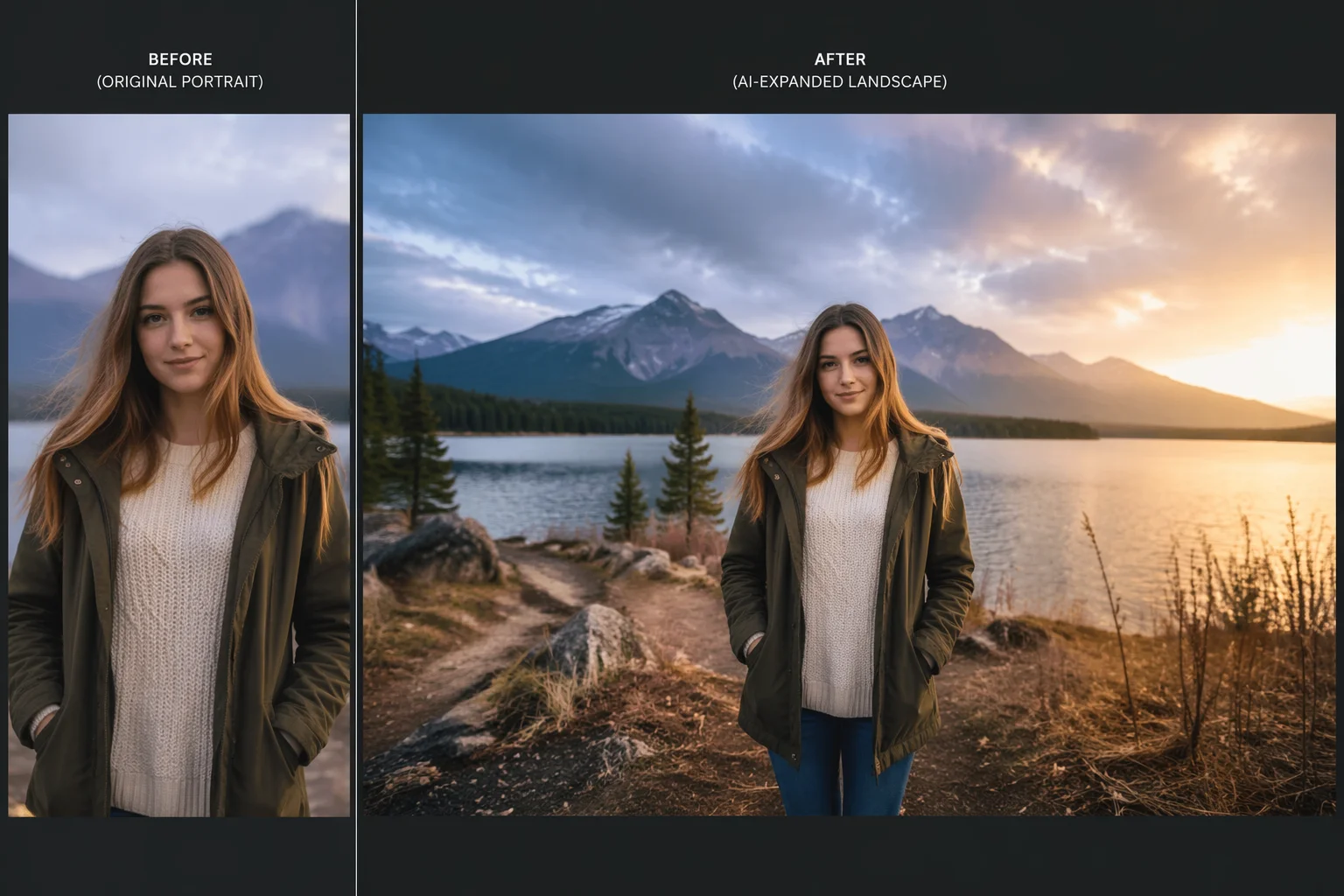
Amplía el lienzo más allá de los bordes originales: genera nuevo contenido con outpainting por IA y cambia la proporción de aspecto a tu medida.
Sube la imagen a Renoise Canvas, elige Nano Banana Pro, describe qué debe rellenar el área nueva del lienzo y genera. El modelo hace outpainting alrededor de los bordes: ideal para cambiar la proporción (9:16 a 16:9), ampliar un encuadre apretado o añadir cielo o primer plano. Es un relleno generativo, no una clonación perfecta de píxeles, así que cuanto más clara sea la descripción de la zona extendida, mejores serán los resultados.
¿Solo quieres ampliar los píxeles existentes sin añadir nuevo lienzo? Ver la guía de ampliador de imágenes
Los casos más habituales para ampliar el lienzo de una imagen en Renoise.
Convierte un retrato 9:16 en un paisaje 16:9, o un cuadrado en un banner ancho: el modelo rellena lo que quedaba fuera del encuadre.
¿El sujeto aparece cortado en los bordes? Extiende el lienzo para darle espacio a la composición.
Indica al modelo que continúe el cielo, el suelo o una escena arquitectónica más allá del borde original.
Del encuadre apretado a la composición más amplia, todo dentro del mismo lienzo.

Arrastra la foto o el arte a la tarjeta de carga de Renoise Canvas para que el modelo tenga el contenido original como referencia.

Elige Nano Banana Pro, ajusta la proporción de salida más ancha que la original y describe qué debe mostrar la zona extendida; por ejemplo: "continúa la escena de playa, añade cielo abierto arriba".
Genera, revisa la coherencia de los bordes y ajusta el prompt si es necesario; luego exporta a hasta 4K.
Nuevo lienzo generado alrededor del original: el modelo crea contenido plausible que continúa la escena.
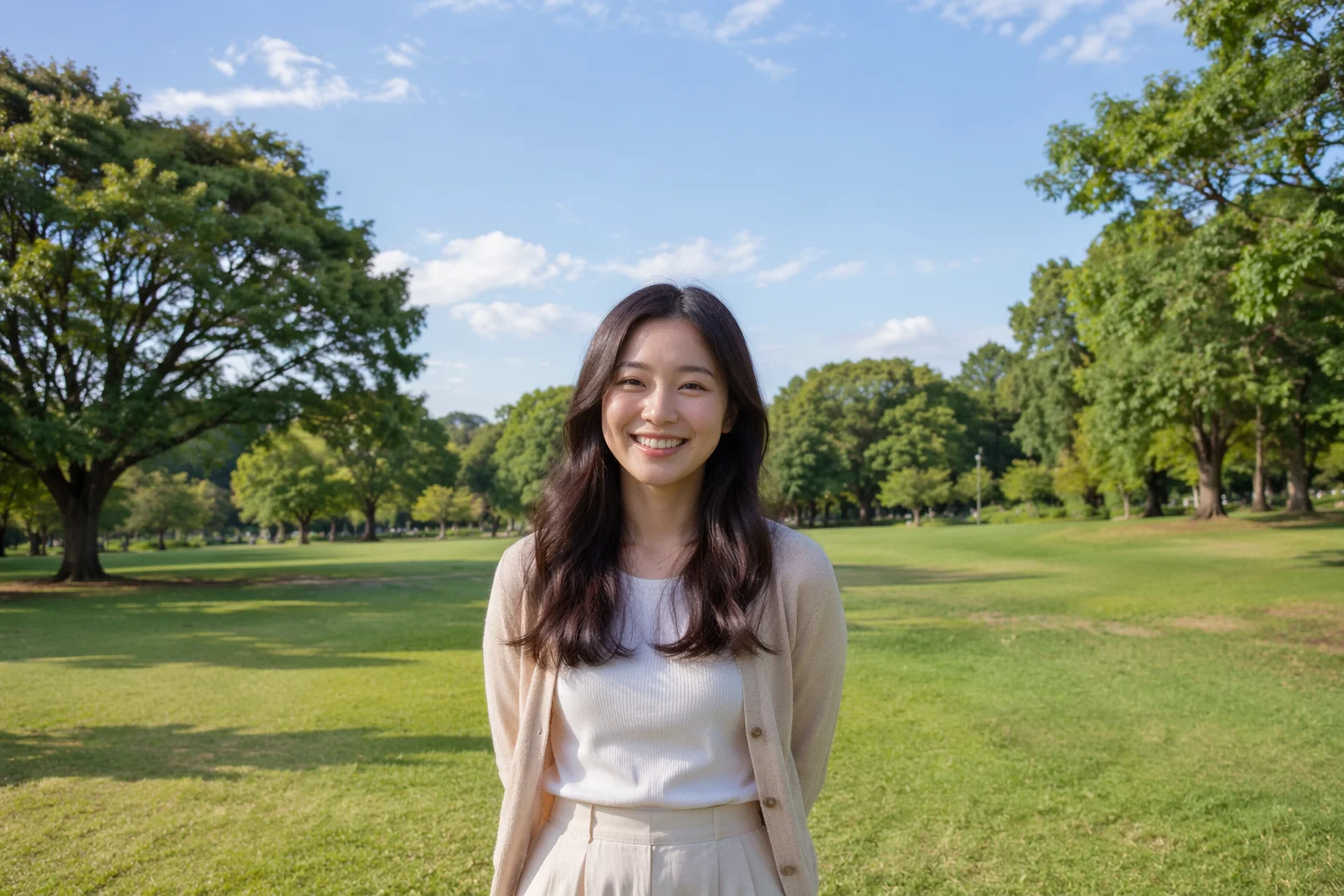
Un retrato 9:16 en exterior extendido a 16:9, con cielo y suelo rellenados de forma generativa.
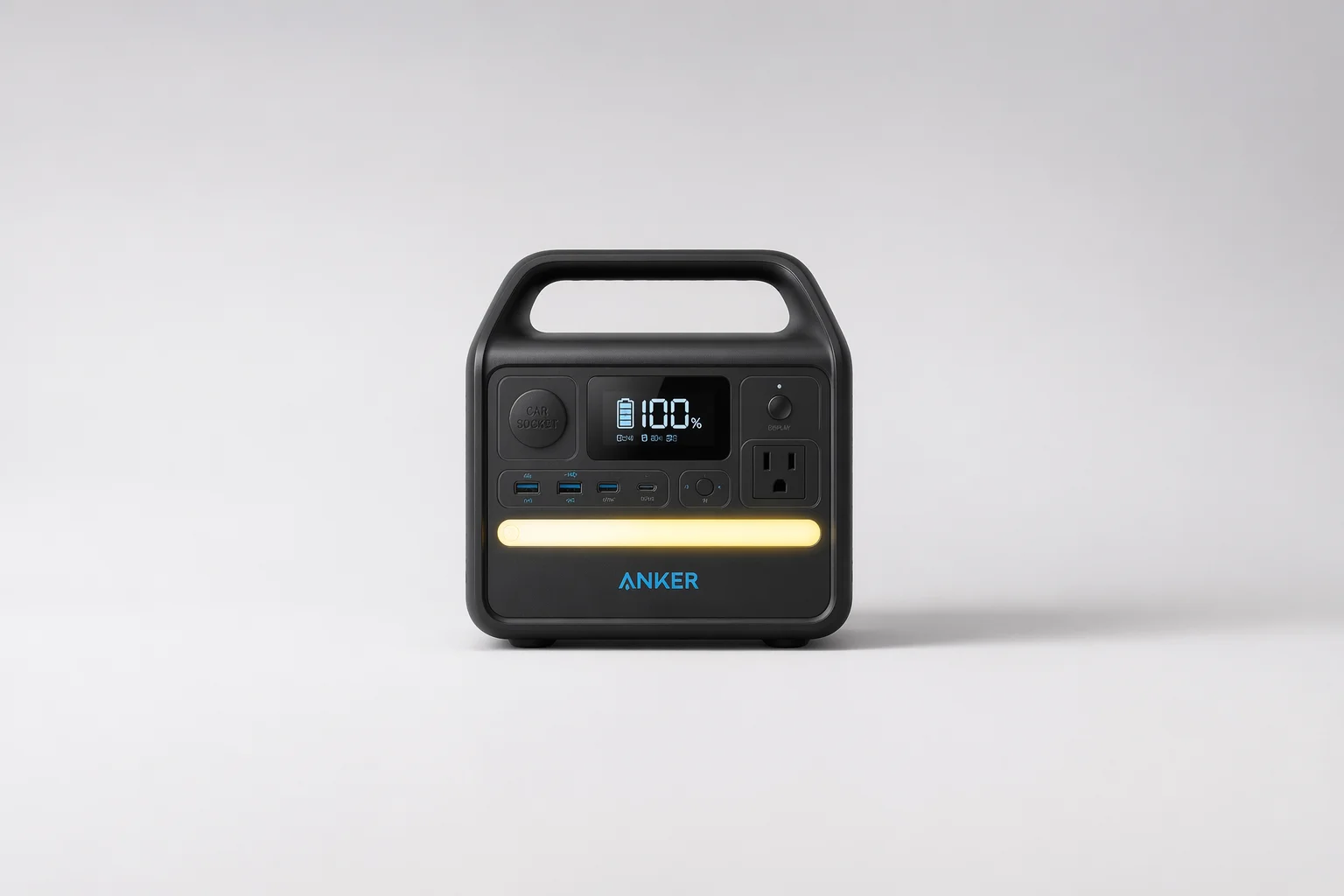
Un producto con encuadre apretado al que se le añade más espacio negativo y contexto alrededor.
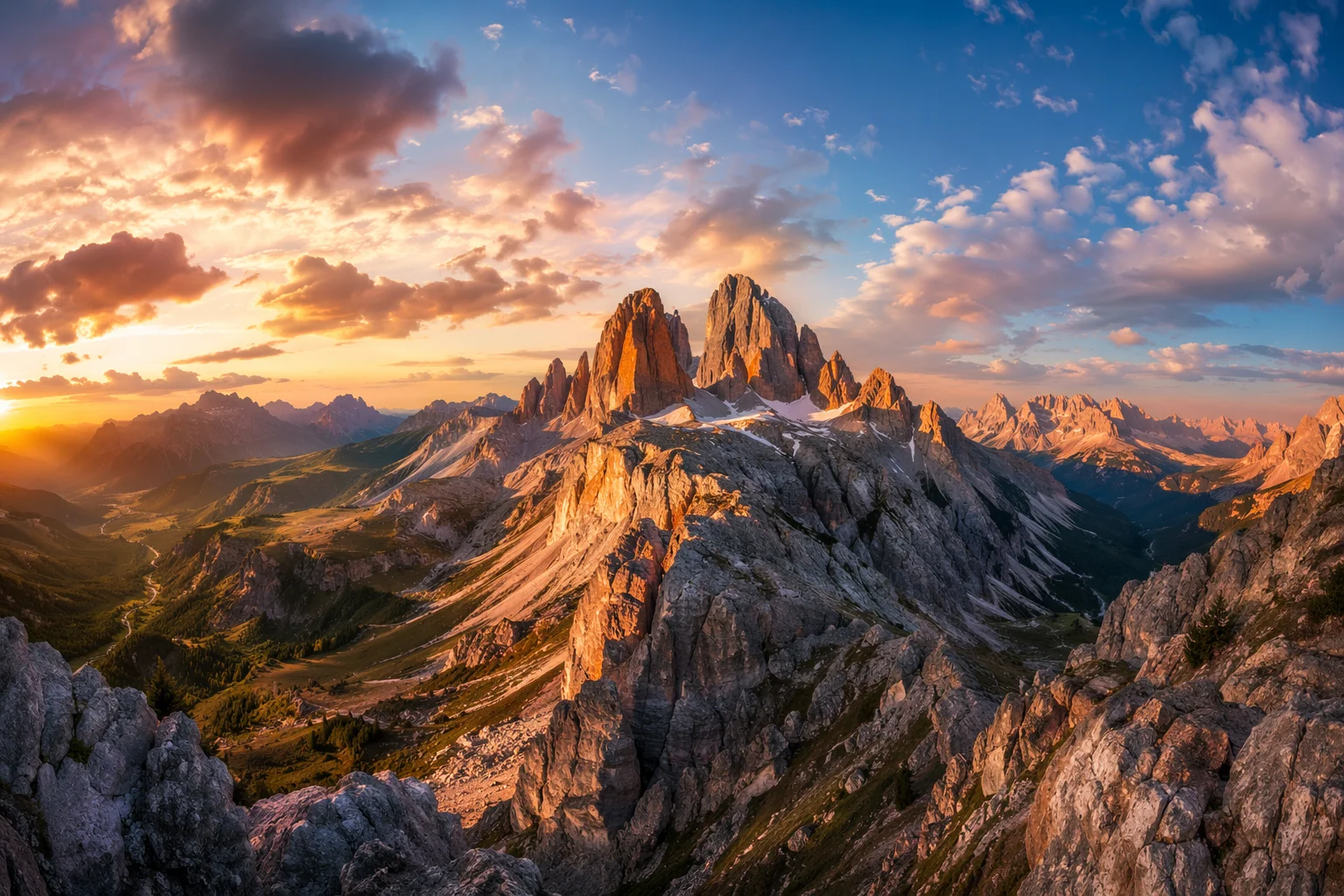
Un paisaje estrecho convertido en banner panorámico al prolongar el horizonte.
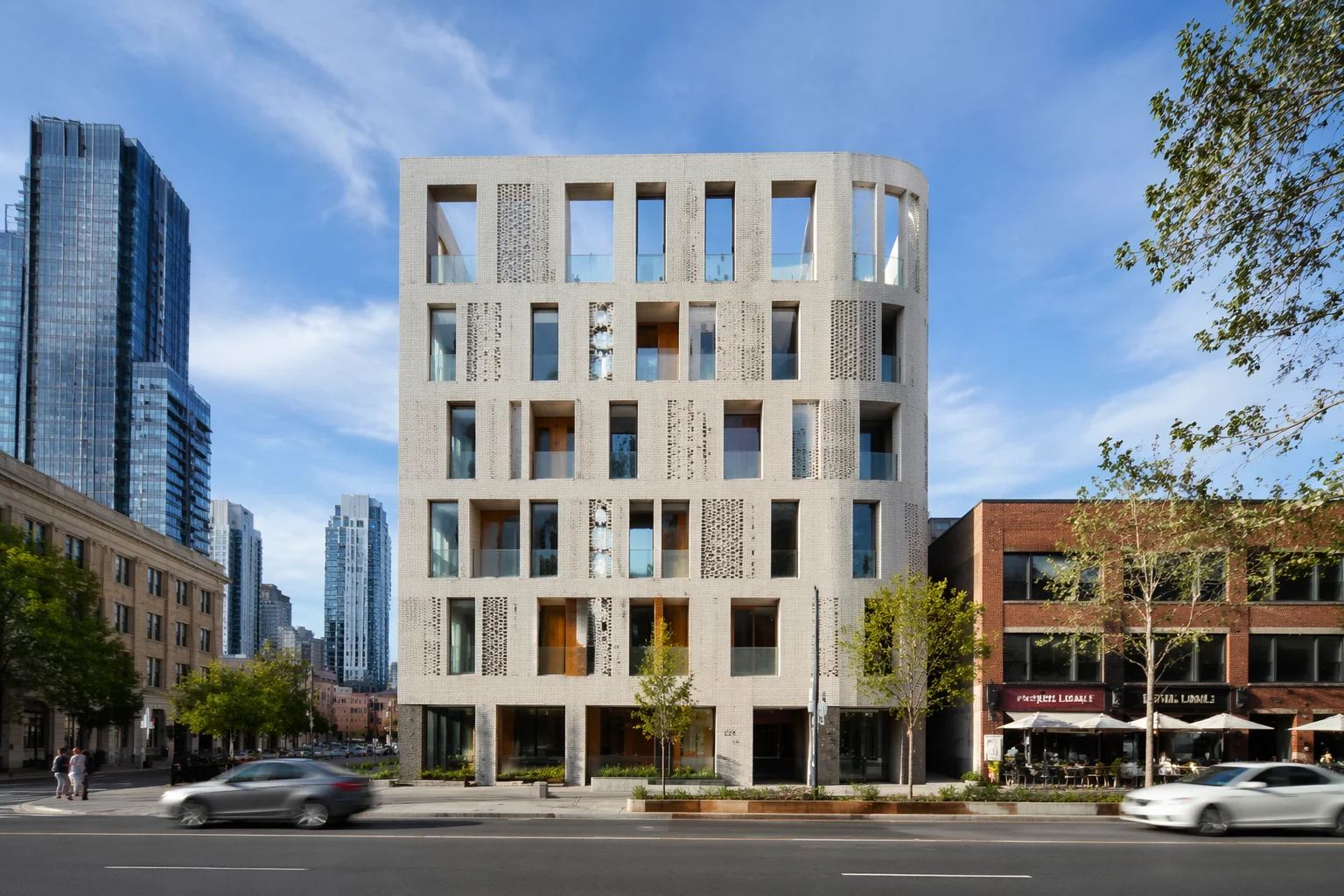
Una toma de edificio extendida para incluir más calle, cielo y entorno urbano.
Ambos están disponibles en el mismo Renoise Canvas. Nano Banana Pro para escenas fotorrealistas y continuidad de iluminación; GPT Image 2 cuando tus instrucciones son muy detalladas o quieres combinar varias imágenes de referencia.
| Para outpainting / extensión | Nano Banana Pro (Recommended) | GPT Image 2 |
|---|---|---|
| Ideal para | Continuación fotorrealista con coherencia de luz | Briefs con instrucciones complejas o múltiples referencias |
| Coherencia de escena | Óptima | Buena |
| Imágenes de referencia | Image-to-Image | Hasta 16 |
| Exportación hasta 4K | ✓ | ✓ |
| Mismo lienzo | ✓ | ✓ |
Extender una imagen significa ampliar su lienzo: la foto original permanece en su lugar y el modelo rellena contenido nuevo alrededor de los bordes. El motivo más frecuente es cambiar la proporción de aspecto: un retrato vertical de 9:16 necesita convertirse en un banner 16:9, o una foto de producto cuadrada necesita transformarse en un anuncio horizontal. El outpainting permite hacerlo sin necesidad de una nueva sesión fotográfica.
La forma en que lo hace Renoise es importante para gestionar las expectativas. No existe una herramienta de clonación de píxeles ni de coincidencia de frecuencias. En su lugar, Nano Banana Pro y GPT Image 2 hacen image-to-image generativo: describes qué debe mostrar la zona extendida, y el modelo genera nuevo contenido que continúa la escena. En la mayoría de los trabajos de extensión de paisajes, arquitectura y productos, los resultados se perciben como continuaciones naturales. La limitación también es generativa: el modelo inventa la extensión en lugar de clonar píxeles, así que en escenas de alto contraste o con texturas muy elaboradas puede aparecer una costura. Describir claramente la continuación lo reduce: "continúa la playa arenosa, misma iluminación, sin personas" deja menos margen de interpretación que no describir nada.
Esto es diferente de dos cosas que suenan parecidas. El upscaling amplía los píxeles existentes —el tamaño del lienzo y el recuento de píxeles aumentan, pero no se añade nuevo contenido de escena. El cambio de fondo conserva el sujeto pero reemplaza toda la escena detrás de él. La extensión conserva tanto el sujeto como la escena existente, añadiendo nuevo lienzo alrededor de ambos.
La extensión de imágenes en Renoise se apoya en estos modelos y funciones.
Relleno generativo para escenas fotorrealistas: extiende el lienzo con contenido nuevo hasta 4K.
Outpainting guiado por instrucciones; combina hasta 16 imágenes de referencia para dirigir la extensión.
Exporta la imagen extendida en 1K, 2K o 4K — sin marca de agua en planes de pago.
Define cualquier proporción de aspecto desde el mismo lienzo: alterna entre retrato, paisaje y cuadrado.
Un plan desbloquea Nano Banana Pro, GPT Image 2 y todos los modelos de imagen.
Amplía el lienzo y genera nuevo contenido con outpainting — exportaciones sin marca de agua en planes de pago.
El outpainting amplía el lienzo de una imagen existente y genera nuevo contenido para rellenar el área añadida. La imagen original permanece en su lugar y el modelo rellena lo que habría quedado fuera del encuadre: útil para cambiar la proporción de aspecto o ampliar una composición.
Los resultados lucen más naturales cuando la extensión está claramente descrita y la escena tiene transiciones suaves: cielo, paisaje abierto, fondo liso. Para bordes de alto contraste o texturas intrincadas puede aparecer una costura. Renoise usa relleno generativo, no clonación de píxeles, así que el modelo inventa la continuación en lugar de reflejar píxeles.
El upscaling agranda la misma imagen con mayor densidad de píxeles: el contenido del lienzo no cambia, simplemente es más grande. La extensión añade nueva área de lienzo y la rellena con contenido generado. Ambas opciones están disponibles en Renoise, pero responden a necesidades distintas.
Sí. Define la proporción de salida más ancha (o más alta) que la fuente y describe qué debe contener el área nueva. El modelo genera la región extendida para que encaje con el resto de la escena.
Nano Banana Pro cubre la mayoría de los trabajos de continuación de escenas fotorrealistas. Pasa a GPT Image 2 si tu brief es muy detallado o quieres guiar la extensión con varias imágenes de referencia.
Extender conserva la escena original y añade lienzo alrededor: tanto el sujeto como el fondo permanecen, solo el encuadre crece. Cambiar el fondo reemplaza toda la escena detrás del sujeto. Si quieres un entorno nuevo en lugar de más de lo mismo, la guía del generador de fondos es el punto de partida adecuado.
