風景写真に載せた広告コピー
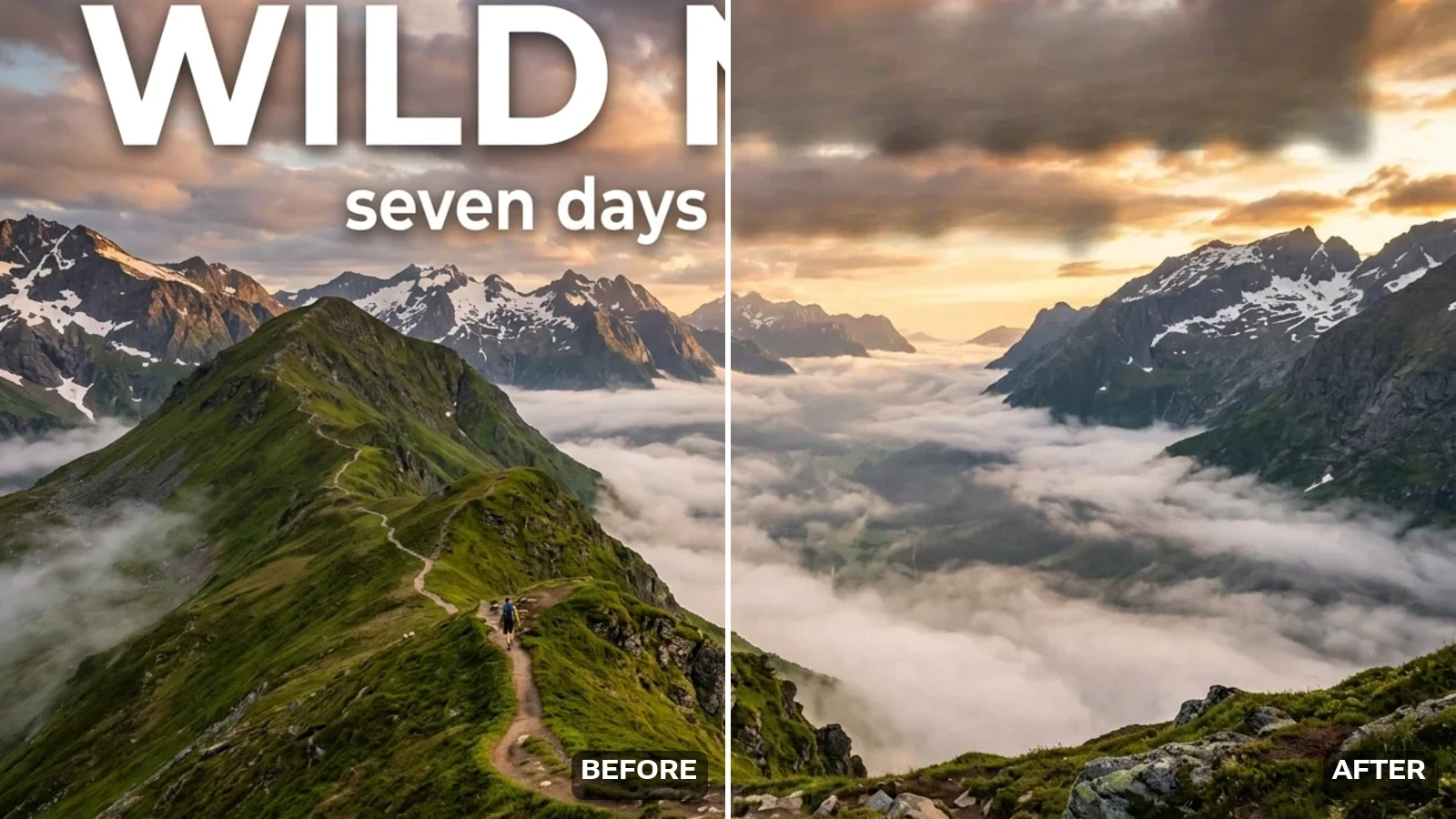
ポスター並みに大きな見出し、サブコピー、隅のサイト透かしを抱えた旅行写真。右ではその 3 つが消え、背後の稜線・雲・登山道はぼかしではなく描き直されています。
画像をアップすると、モデルが自分で文字を見つけます——ブラシもマスクも不要。画面内の文字を全部消すことも、1 行だけ指定して他は残すこともできます。
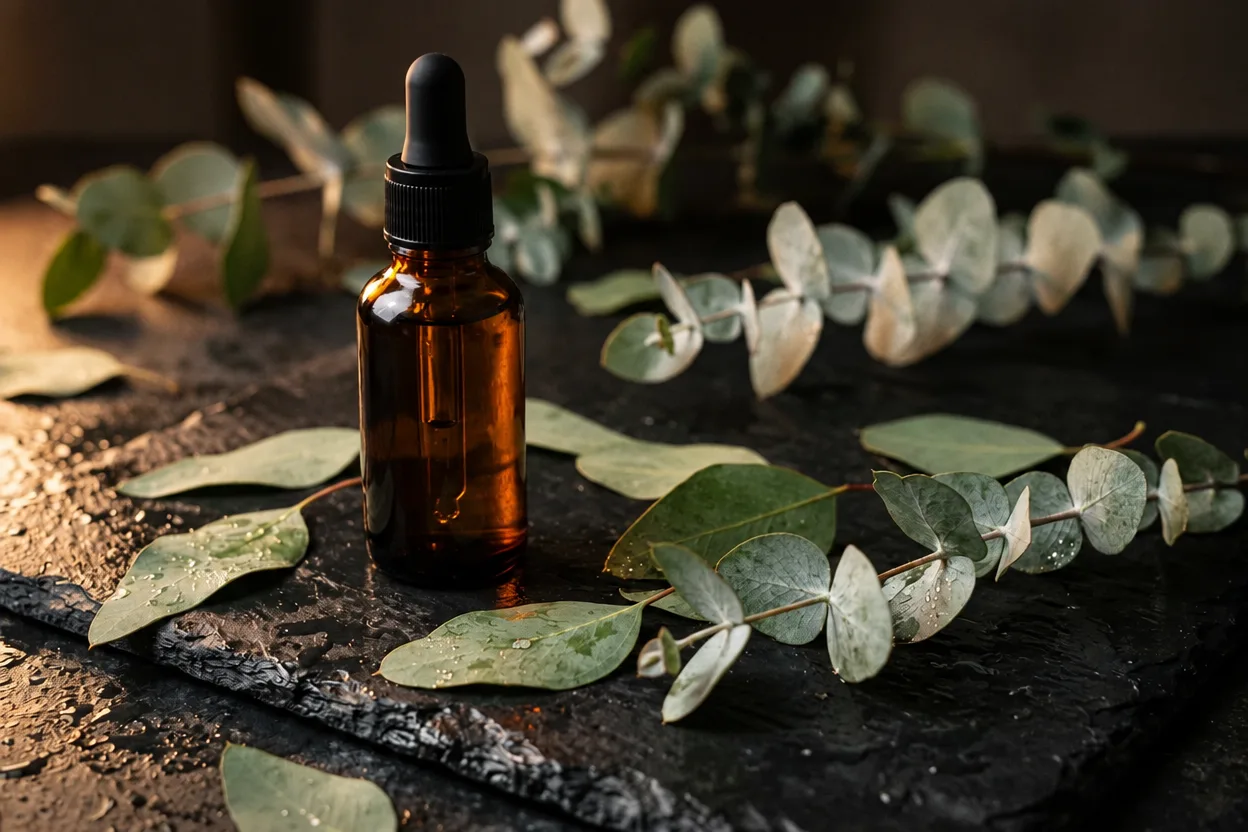

自分たちで回した 1 枚 — ハンドルをドラッグして比較。
どの行も、このページのパイプラインで自分たちが回した 1 回分です——継ぎ目の左が届いたままの画像、右が同じ 1 回で文字を消した結果。最後の 1 行は成功例ではなく、限界をそのまま出したものです。
ポスター並みに大きな見出し、サブコピー、隅のサイト透かしを抱えた旅行写真。右ではその 3 つが消え、背後の稜線・雲・登山道はぼかしではなく描き直されています。
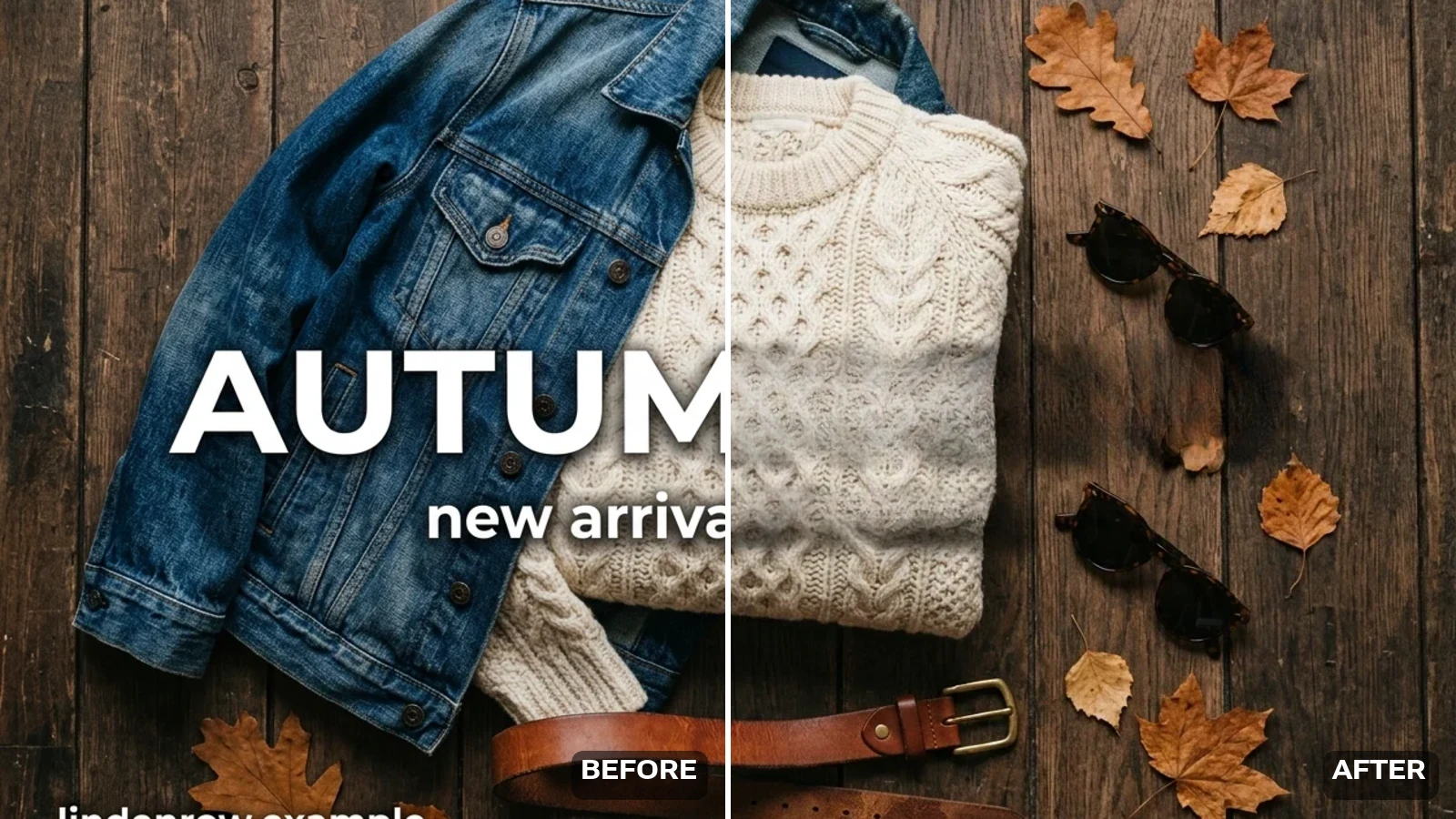
デニム、ニット、木目の上に白い文字がまっすぐ載った状態——パッチ式の消しゴムには最も苦しい条件です。文字があった場所から、縫い目もケーブル編みも落ち葉も戻ってきています。
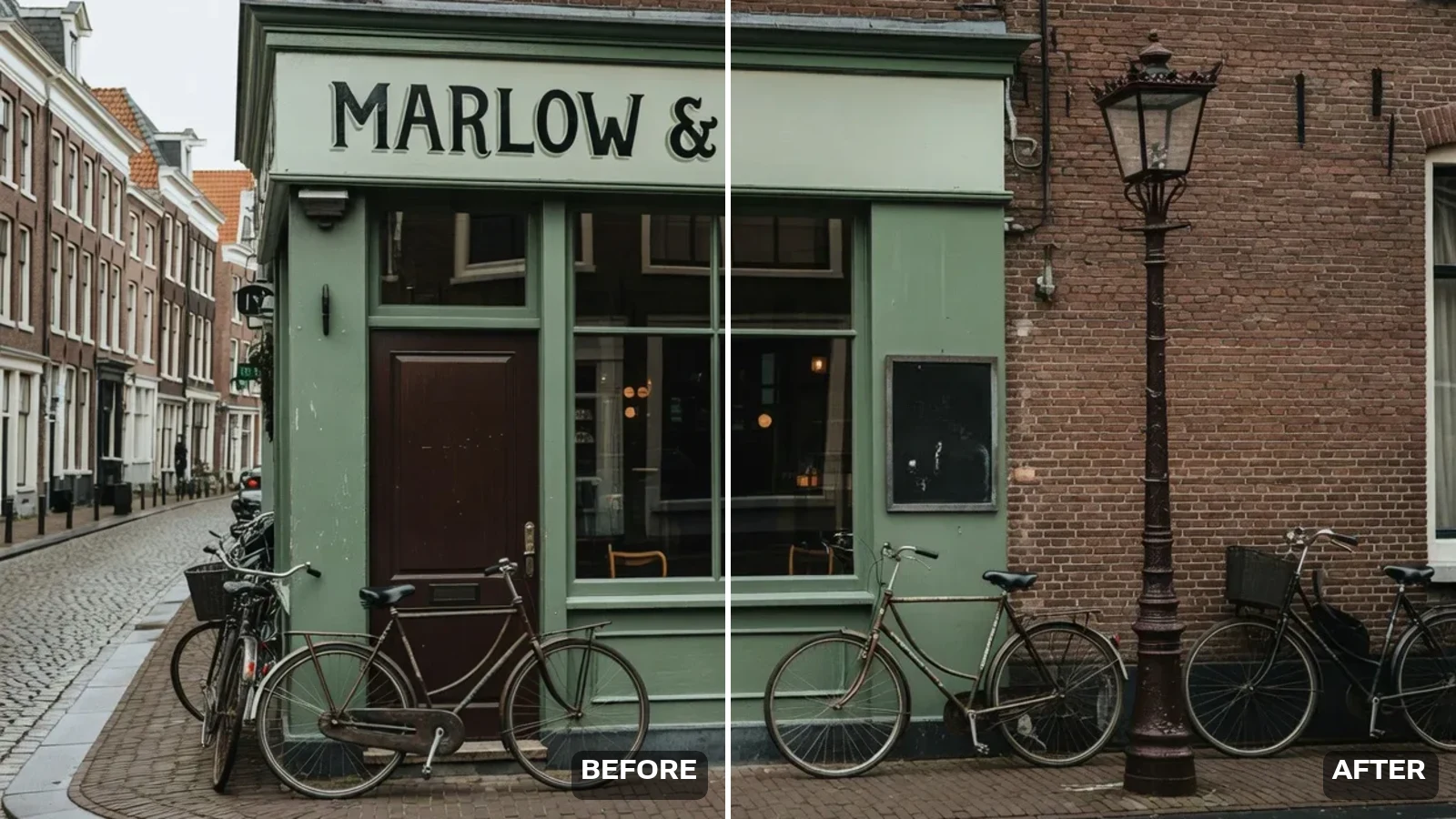
全部モードは、文字を全部消します。手描きの店の看板もこの写真の一部ですが、それでも消えました——これは不具合ではなく能力の境目です。残したい文字があるときは「入力した文字だけ」モードに切り替えてください。
上のツールに画像をアップし、「すべての文字」か「入力した文字だけ」を選んで生成します。約 50 秒で、文字が消えて下の背景が再構成された画像が返ってきます——被写体も構図も光も、元のままです。XとYouTubeでフォローすると 20 credits が付き、このページは 1 回 13 credits なので**最初の 1 枚は無料**です。10 枚までまとめて投入でき、順番に処理されます。
重ねた文字ではなく、大きな半透明の透かしですか? 透かし除去ツールへ
4 つの用途でほぼ全部です。
再利用したい商品写真に、前シーズンの「50% OFF」が焼き付いている。
スキャンした旅行写真の隅にあるオレンジの日付——この分野で最も多い依頼です。
スクショや SNS カードでキャプションが画像に入っていて、絵だけが欲しい。
自分の画像に残った URL を、資料や印刷に回す前に消す。
2 番目のステップが「残すべき文字を残せるか」を決めます。
JPG / PNG / WebP、10MB まで。10 枚まで追加すると順に処理します。結果は常に約 1248×832 で返ります。
全部は画面内のすべての文字を消します。指定は入力した行だけを、書かれているとおりに消します。
文字があった場所を確認して保存——残したいものが消えていたら、指定モードで回し直してください。
自分たちの実測から。分かれ目は文字の大きさではなく、**どうやって画像に載ったか**です。
| 画像に何があるか | 想定される結果 | どうすればいいか |
|---|---|---|
| 写真の上に平らに載った文字(セール文言・キャプション・URL) | 最良 — 文字が消え、背景がきれいに再構成される | 特に不要。全部モードで足ります |
| 隅のカメラ日付 | 安定。細かい背景に重なった色付きの日付でも消えます | 特に不要 |
| **残したい**文字も写り込んでいる(看板・本の表紙) | 全部モードはそれも消します——どの文字を指したのか分からないので | 指定モードに切り替え、消したい行だけ入力 |
| 大きな半透明の斜め透かし | 弱い — 一部が残り、下の面が甘くなることがある | 透かし除去ツールへ。そこでは自分で範囲を塗ります |
| 非常に細かい/高コントラストな柄の上の文字 | たいてい問題なし。ただし再構成部分が周囲よりわずかに柔らかく見えることがある | 印刷前に原寸で確認 |
| 動画の中の文字 | 非対応 — このツールは静止画のみです | 代替はありません。FAQ 参照 |
文字消しツールへの不満のほとんどは、文字そのものではありません。あとに残るもの——ぼやけた四角、なすりつけたような跡、急いでレタッチされたように見える写真——についてです。検索語がそれを直接言っています。「文字消し 背景そのまま」と打つのは、そこが信用できていないからです。
では実際に何が動いているのか、はっきり書きます——2026-09-20 以降、正直な答えが変わったからです。このページは以前、消去専用のパイプラインを回していました。文字のピクセルだけを再構成し、残りはそのまま通すものです。ただしそれは高さ約 1440 ピクセルまでの画像しか受け付けず、スマホのスクリーンショットがほぼ全滅だったので、汎用の画像モデルに入れ替えました。汎用モデルは画面全体を描き直します。あなたの写真を保っているのは、画像と一緒に送っている指示——被写体・構図・色・光・すべての面はそのまま、文字以外は何も変えるな——と、その指示を実際に守るモデルを選んだことです。自分たちの実測では、登山道の写真から隅の URL と鮮やかなオレンジの日付が消え、谷も雲も前景の岩も保たれて戻ってきました。保たれた、であって、一切触れていない、ではありません:返ってくるのは約 1248×832 の忠実な再生成であって、元ファイルの一部だけを塗り直したものではありません。後者が欲しいなら、Photoshop で手作業のコンテンツに応じた塗りつぶしをするのが今も唯一の道です。
限界は同じ設計から来ます。何が文字かをモデルが判断するので、頼んでいない文字まで消します。街の写真に全部モードをかければセール文言と一緒に店の看板が消え、静物にかければ背表紙のタイトルが消えます。上のカフェの組は、それを隠さずそのまま出しています。画面内の文字の一部が残るべきときは、2 つ目のモードで消したい行を入力してください。ツールはその文字列だけを対象にし、他は触りません。
もう 1 つ、はっきり書いておく境界——ここは文字消しが**間違った道具**になる場所です:写真の中央に斜めにかかった、大きな半透明の透かし。試しました。一部が残り、その下の面が甘くなることがあります。そういう印はきれいな領域に収まらず、すべての上に重なっているからです。それには透かし除去ページの「範囲を塗る」ルートが要ります。
Photoshop は完全な制御をくれます。なげなわ選択にコンテンツに応じた塗りつぶし、面倒な箇所はコピースタンプ——難しいケースではどんな自動ツールにも勝ちますし、代えの効かないディテールの上に文字が乗っているときの正解です。代わりにサブスク費用と、1 枚あたり 5〜15 分、それを使いこなす腕が要ります。大事な 1 枚があるなら、今もそれが最良の道です。
オンライン編集ツールは反対側からの入り方です。文字消しは、あなたがすでに使っているエディタの中の 1 機能。画像がすでにそのキャンバスにあるなら便利で、ないなら面倒——1 回の破壊的編集のために、写真をデザインツールに読み込んで書き出すことになります。
このページは狭いほうです。1 回のアップロード、約 50 秒、覚えるエディタなし、まとめてあるなら 10 枚同時。難しい箇所で丁寧な Photoshop 作業に勝つことはありませんし、勝つふりもしません。やるのは、よくあるケース——写真の上に載った平らな文字——を 10 分から 1 分足らずにすることと、自分の画像がよくあるケースなのか難しいケースなのかを**無料で**確かめさせることです。Photoshop には、ここにない強みが 2 つ残ります:元の解像度そのままと、文字以外の部分のピクセル単位の忠実さ。ここで返ってくるのは元の画像に非常に近い再生成(約 1248×832)であって、元ファイルの一部だけを塗り直したものではありません。
ここにアップしたファイルがどう扱われるか:
ファイルを選んでも端末内でプレビューするだけ。サインインして生成をクリックするまで、1バイトも保存されません。
アップロードは非公開ライブラリに保存され、公開ギャラリーには載りません。同じ画像を再処理しても新たな保存は発生しません。
アップロードした画像も生成結果も、いつでもライブラリから削除できます。
credits はすべてのツールで共通です — アップスケール、画像編集、動画モデル。
初めて AI コンテンツを作る方に
年間 $168 を請求
プランをアップグレード年間 $72 お得
毎週コンテンツを発信するクリエイターに
年間 $504 を請求
プランをアップグレード年間 $216 お得
商業規模で制作するスタジオ・プロフェッショナルに
年間 $1680 を請求
プランをアップグレード年間 $720 お得
初めて AI コンテンツを作る方に
毎月請求
プランをアップグレード毎週コンテンツを発信するクリエイターに
毎月請求
プランをアップグレード商業規模で制作するスタジオ・プロフェッショナルに
毎月請求
プランをアップグレードキャンセルするまで毎年自動更新されます。
キャンセルするまで毎月自動更新されます。
このページ上部のツールにアップし、全部か指定かを選んで生成します。約 50 秒。マスクを塗ったり文字を選択したりする必要はありません——モデルが自分で文字を見つけ、その下のピクセルを周囲の画像から再構成します。
XとYouTubeでフォローすると 20 credits が付き、このページは 1 回 13 credits なので、最初の 1 枚は無料です。以降は 1 回ごとの課金。無料プランも試用期間もなく、20 credits は一度きりの付与です。 以前は20回無料でした。消去専用の、もっと安いモデルを使っていたからです。ただしそのモデルは高さ約 1440 ピクセルまでの画像しか受け付けず、スマホのスクリーンショットはほとんど通りませんでした。そこで 2026-09-20 に、サイズを選ばないモデルへ入れ替えています。その代償が枠の縮小です——使えない「20 回」を宣伝し続けるより、こう書いておきます。
それがこのツールの狙いです。画像と一緒に送る指示が、被写体・構図・色・光・すべての面を元のまま保つようモデルに求めるので、文字の周りと下の背景は空白化ではなく再構成され、見た目は元の写真のまま戻ってきます。ただしピクセル単位で同一ではありません——画面全体が約 1248×832 で描き直されるからです。印刷前に原寸で確認してください。非常に細かい柄の上では、その部分が周囲よりわずかに柔らかく見えることがあります。
できません。このツールは静止画のみで、動画をアップしてから気づくより先に言っておきます。現在 Renoise に動画の文字消し機能はありません。
全部モードは画面内のすべての文字を消します。シーンに属する文字——看板、本の表紙、ラベル、パッケージ——も含めてです。どの文字を指したかを知る手段がありません。2 つ目のモードに切り替え、消したい行を正確に入力すれば、他はすべて残ります。
小さな印——隅のロゴ、アカウント名、URL——はたいていきれいに消えます。写真の中央にかかる大きな半透明の透かしは別問題で、実測では一部が残りました。それには透かし除去ツールを使ってください。範囲を自分で塗り、生成モデルが再構成します。
JPG / PNG / WebP、10MB まで。ピクセル数の上限はありません——縦長のスマホのスクリーンショットでも大丈夫です。結果は常に約 1248×832 で返るので、大きな元画像は入れたときより小さくなって戻ります。一度に 10 枚まで追加でき、順に処理され、それぞれ個別に課金されます。
自分が権利を持つ、または編集許諾のある画像にのみ使ってください。他人の写真の文字や印は所有を示すために置かれていることが多く、外すと撮影者や提供元の権利を侵害しうります。


