压在风景照上的广告文案
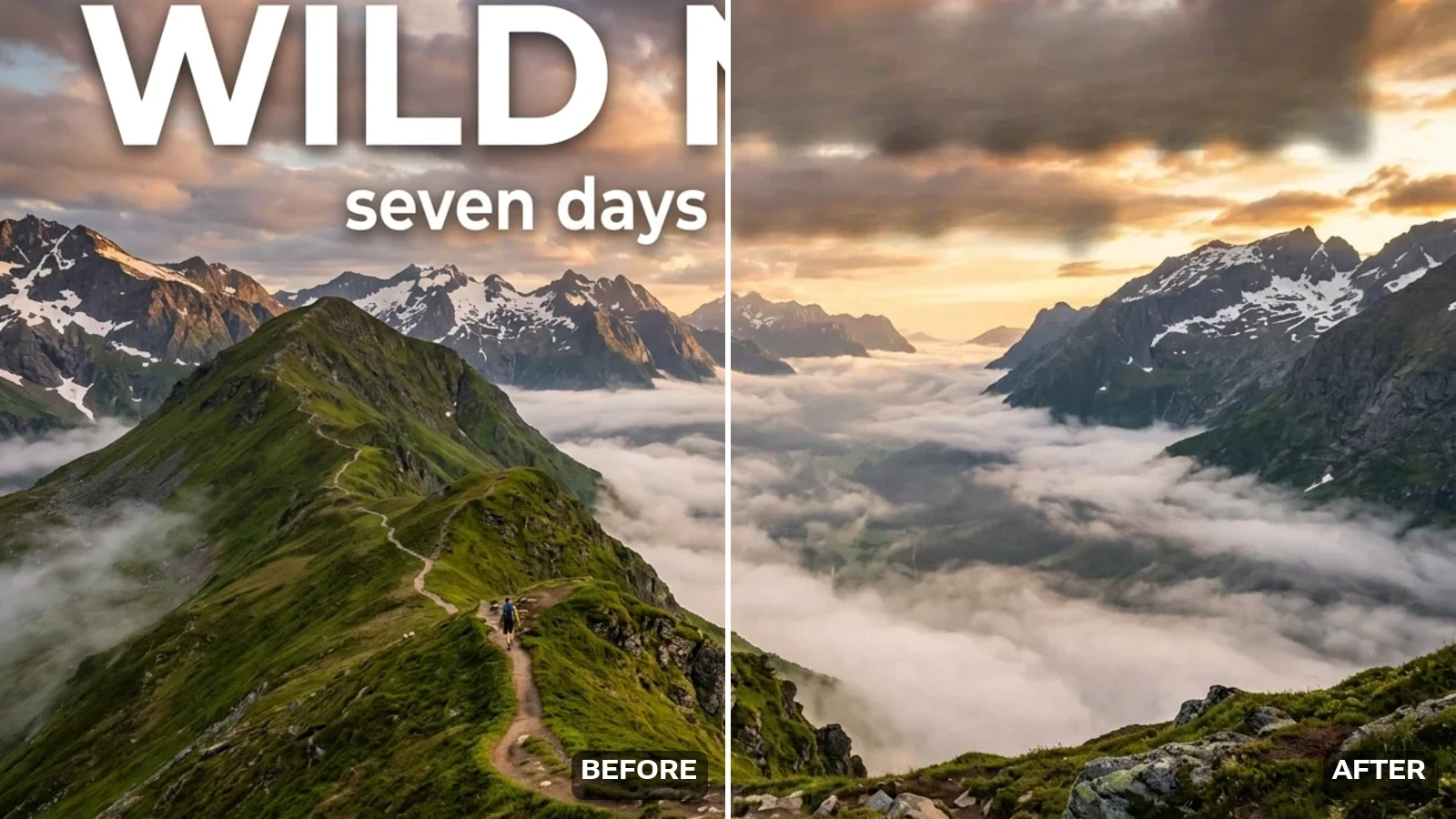
一张旅行照上顶着海报级的大标题、一行副标和角落的网址水印。右边三处全没了,而它们底下的山脊、云和小径是被重新画出来的,不是抹糊了事。
上传图片,模型自己找文字——不用涂抹、不用抠图。可以清掉画面里所有文字,也可以只点名一行、其余不动。
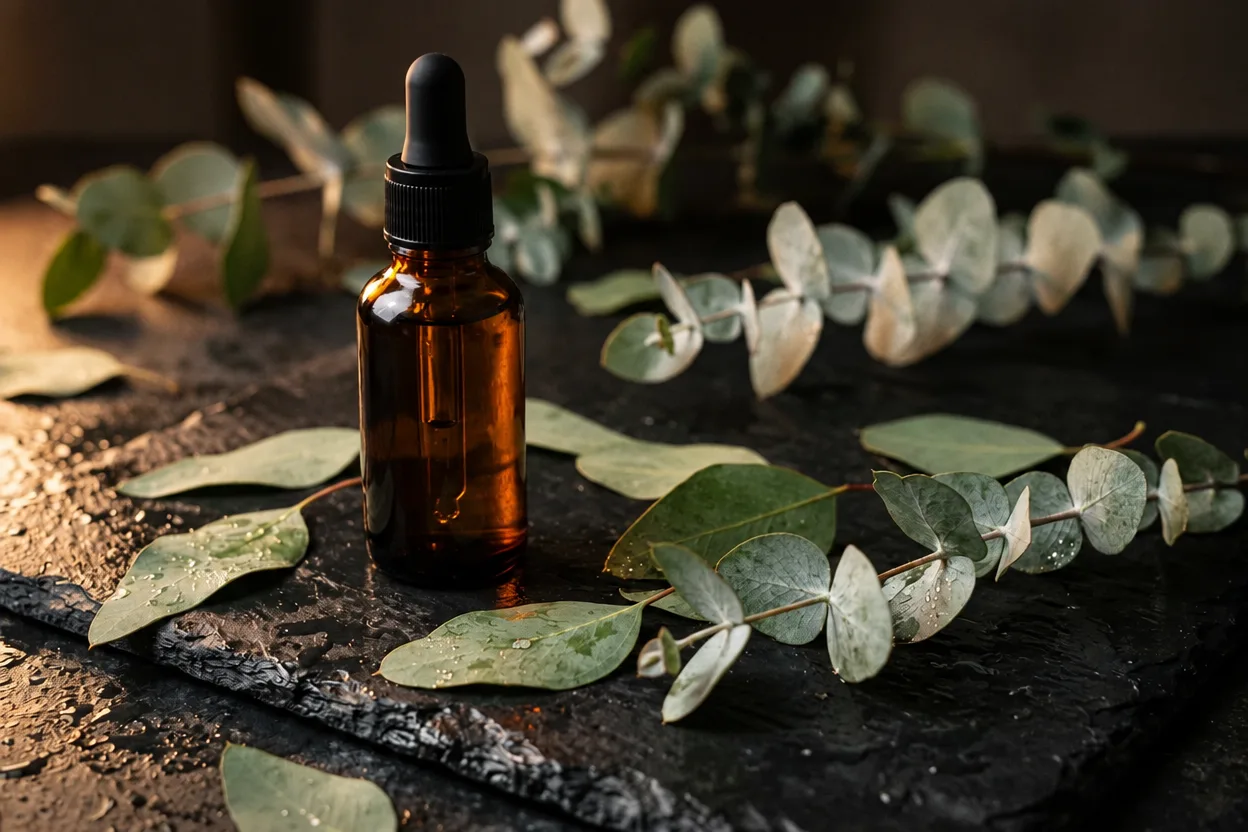

我们自己跑的一次——拖动手柄对比。
每一行都是我们在本页这条链路上跑出来的一次真实运行:缝的左边是图片进来时的样子,右边是同一次运行擦完之后的样子。最后一行是限制,不是战绩。
一张旅行照上顶着海报级的大标题、一行副标和角落的网址水印。右边三处全没了,而它们底下的山脊、云和小径是被重新画出来的,不是抹糊了事。
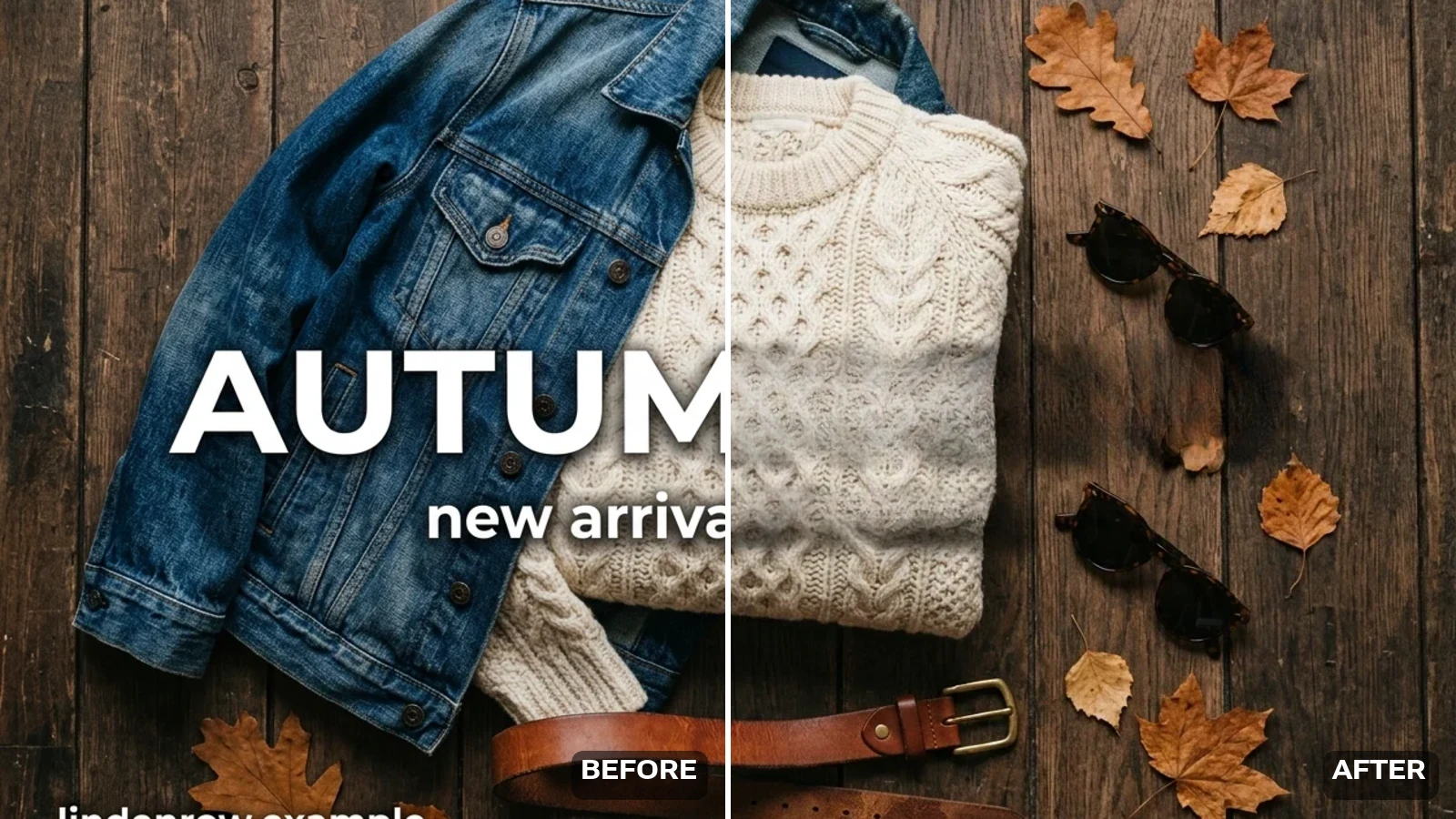
白色字直接盖在牛仔布、针织和木纹上——对靠打补丁的擦除工具来说是最难啃的一类。右边字没了,接缝、麻花针法和落叶都从原来盖着字的地方长了回来。
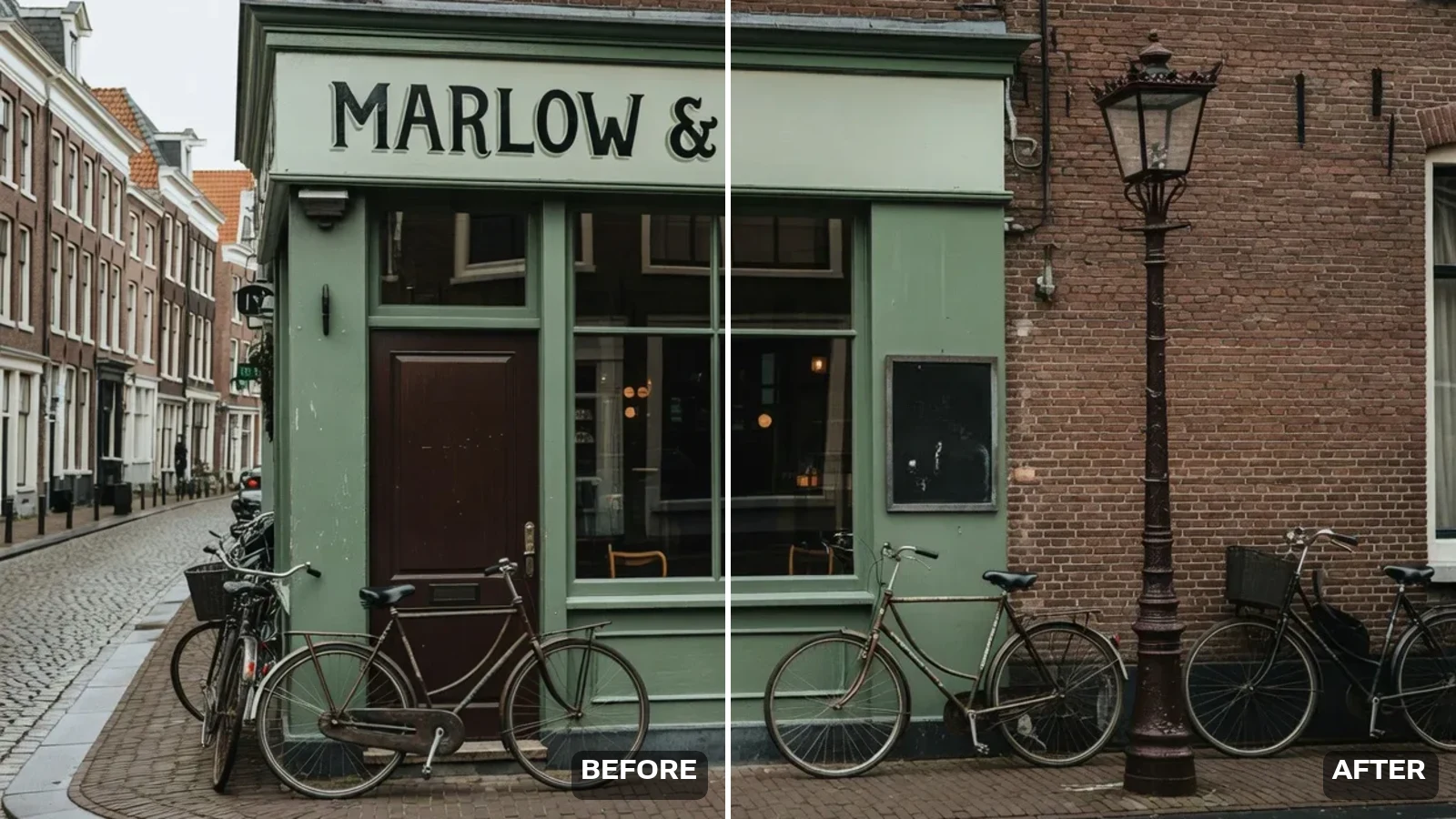
全清就是全清。手绘店招是这张照片的一部分,它照样给清了——这是能力边界,不是故障。画面里有些字要留下时,请改用「只清我输入的字」。
把图片传到上面,选"清全部"还是"只清我输入的字",点生成。大约五十秒后拿回同一张图,文字没了,底下的背景被重新画了出来——画面其它部分不动。关注 X 和 YouTube 送 20 credits,本页一次要 13 credits,所以**第一张免费**。一次可以丢进 10 张,逐张处理。
压在画面中间的那种大面积半透明水印? 那要用去水印工具
四类需求几乎覆盖了全部。
一张想复用的产品图,上面还烙着上一季的"5 折"。
扫描的旅行老照片角上那串橙色日期——这一簇里最常见的请求。
截图或社交卡片上文字是烧进去的,而你只想要那张图。
自己的图上残留的一串网址,在放进方案或打印之前先去掉。
第二步决定了你会不会连"本该留下的字"一起丢掉。
JPG、PNG 或 WebP,最大 10MB,没有像素上限。可以一次加 10 张排队处理。结果统一回到约 1248×832。
全清会抹掉画面里每一处文字。点名清只抹你输入的那一行,按画面原样输入。
看一眼原来有字的那块区域,再下载——如果有你想留的字被清掉了,改用点名模式重跑。
来自我们自己的实拍。真正的分界线是文字**怎么上到图上的**,不是它有多大。
| 图上是什么 | 预期结果 | 该怎么做 |
|---|---|---|
| 平铺在照片上的文字(促销语、说明、网址) | 最好的一档——字没了,背景被干净地重建 | 不用做什么,全清模式就够 |
| 角上的相机日期戳 | 稳定,包括压在复杂细节上的彩色日期 | 不用做什么 |
| 画面里**你想留**的字也在(招牌、书封) | 全清会一起抹掉——它分不清你指的是哪些字 | 改用点名模式,只输入你要去掉的那一行 |
| 大面积半透明斜向水印 | 弱——会残留一部分,而且下面的画面可能变糊 | 用去水印工具,在那里你自己涂出确切区域 |
| 压在极复杂 / 高对比图案上的文字 | 通常没问题,但重建的那一块可能比周围略软 | 打印前在原尺寸下看一眼 |
| 视频里的文字 | 不支持——这个工具只吃静态图片 | 这里没有替代方案,见常见问题 |
大多数人对去字工具的抱怨,其实不在文字本身,而在留下的东西——一块糊掉的矩形、一片抹平的痕迹、一张一眼看出被人匆忙修过的照片。搜索词里就写着这件事:大家会打"去掉文字但不影响背景",因为那才是他们不放心的部分。
那么这一页实际跑的是什么,直说——2026-09-20 之后,诚实的答案变了。以前这里跑的是一条**专做擦除**的链路,只重建文字那几块像素,其余原样透传。但它只收高度约 1440 像素以内的图,几乎把手机截图全挡在门外,所以换成了通用图像模型。通用图像模型是把整个画面重渲一遍的。真正稳住你这张照片的,是我们随图一起发过去的指令——保住主体、构图、颜色、光线和每一处表面,除了文字什么都不要改——以及我们挑了一个真的会听这条指令的模型。在我们自己的实测里,一张步道照片回来时角上的网址和那串亮橙色的日期戳都不见了,山谷、云层、前景的碎石都稳住了。是稳住,不是一个像素没动:你拿回来的是一张约 1248×832 的高保真重渲,不是你的原文件上补了一块。如果你要的正是后者,Photoshop 里手动的内容识别填充仍然是唯一的路。
限制来自同一个设计。因为是模型自己判断什么算文字,它会去掉那些你从没打算让它管的文字。对一张街景跑全清,促销字没了的同时店招也没了;对一张静物跑,书脊上的书名可能就消失了。我们把那家咖啡馆的前后对照放在上面,而不是藏起来。当画面里有些字本来就该在,请改用第二种模式,把你要去掉的那一行原样输进去——工具会只盯着你给的这串字,画面其余部分不碰。
还有一条边界值得直说,因为那正是"去字工具用错了地方"的情形:**斜压在照片中央的大面积半透明水印**。我们测过。它会残留一部分,而且下面的区域可能变软——因为那种标记是叠在所有东西上的,而不是老老实实待在一小块区域里。那类需要去水印页的画笔路线:你自己划定区域,由生成式模型重建。
Photoshop 给你完全的控制。套索选区加内容识别填充,或者用仿制图章慢慢修,在困难的地方能赢过所有自动工具——当文字压在无可替代的细节上时,它是正确答案。代价是订阅费,以及每张图五到十五分钟,外加把它用好的手艺。如果你只有一张图而且它很重要,那依然是最好的路。
在线修图工具从另一头切入:去字是你本来就在用的编辑器里的一个功能。图片已经在那个画布上时很方便;不在时就别扭——你为了做一次破坏性编辑,把照片导入一个设计工具,再导出来。
这一页是很窄的那个。一次上传、约五十秒、13 credits、不用学编辑器,有一批图还能一次丢 10 张。它不会在困难的补丁上赢过一次认真的 Photoshop 修图,也不打算假装能赢。它做的是把最常见的那种情况——平铺在照片上的文字——从十分钟压缩到不到一分钟,并且让你**免费**先弄清楚自己这张图属于常见情况还是困难情况。有两件事是 Photoshop 保得住而这里保不住的:你的原分辨率,以及文字之外像素级的保真。这里换回来的是一次非常接近的重渲,约 1248×832,不是你的原文件上补了一块。
你上传的文件在这里会经历什么:
选择文件只会在你的设备上预览。登录并点击生成之前,不会存储任何字节。
上传内容进入你的私密资料库,绝不会出现在公开图库中;重复处理同一张图片不会产生新的存储。
你可以随时从资料库中删除上传内容和生成结果。
credits 在所有工具间通用——超分、图片编辑,以及全部视频模型。
适合初次尝试 AI 创作的用户
每年收取 $168
升级计划每年节省 $72
适合每周持续产出内容的创作者
每年收取 $504
升级计划每年节省 $216
适合商业规模产出的工作室与专业团队
每年收取 $1680
升级计划每年节省 $720
适合初次尝试 AI 创作的用户
按月计费
升级计划适合每周持续产出内容的创作者
按月计费
升级计划适合商业规模产出的工作室与专业团队
按月计费
升级计划每年自动续费,直至取消。
每月自动续费,直至取消。
把图片传到本页顶部的工具,选全清或点名清,点生成,大约五十秒。你不用涂蒙版也不用框选文字——模型自己定位文字,并用周围的画面把底下的像素重建出来。
关注 X 和 YouTube 送 20 credits,本页一次消耗 13 credits,所以**第一张免费**。之后按张计费,没有免费套餐也没有试用期。 原来是 20 次免费,跑在一个更便宜、专门为擦除做的模型上。那个模型只收高度约 1440 像素以内的图,几乎所有手机截图都过不去,所以 2026-09-20 换成了现在这个不挑尺寸的。代价就是免费次数从二十次变成一次——我们宁愿把这件事说清楚,也不想继续宣传你根本用不上的二十次。
这正是这条链路要解决的事,只是说法得准确:模型会把整张图重渲一遍,我们随图发过去的指令要求它除文字之外保住主体、构图、颜色、光线和每一处表面。所以文字周围和底下的背景是被重新画出来的,而不是被抹平;结果非常接近原图,但不是像素级一致,而且统一回到约 1248×832。打印前在原尺寸下比对一次:在特别复杂的图案上,重建的那一块可能比周围略软。
不能。这个工具只处理静态图片,我们宁可先说清楚,也不想让你传了一段视频才发现。Renoise 目前没有视频去字功能。
全清模式会清掉画面里每一处文字,包括本来属于场景的——招牌、书封、标签、包装。它没有办法知道你指的是哪些字。改用第二种模式,把你要去掉的那一行原样输进去,其余就都会留下。
小的标记——角标 logo、账号名、网址——通常能清干净。压在画面中央的大面积半透明水印是另一个问题:我们测过,会残留一部分。那类请用去水印工具,在那里你自己涂出确切区域,由生成式模型重建。
JPG、PNG、WebP,最大 10MB。没有像素上限——手机上那种细长竖屏截图也可以。结果统一回到约 1248×832,所以传进来的大图回来时会比原来小。一次最多 10 张,逐张处理、逐张计费。
只能用于你拥有或已获授权编辑的图片。别人照片上的文字和标记往往正是用来标明归属的,去掉它可能侵犯摄影师或图库的权利。


