Envie a imagem e o modelo encontra o texto sozinho — sem pincel, sem máscara. Limpe todas as palavras do quadro ou indique só uma linha e deixe o resto em paz.
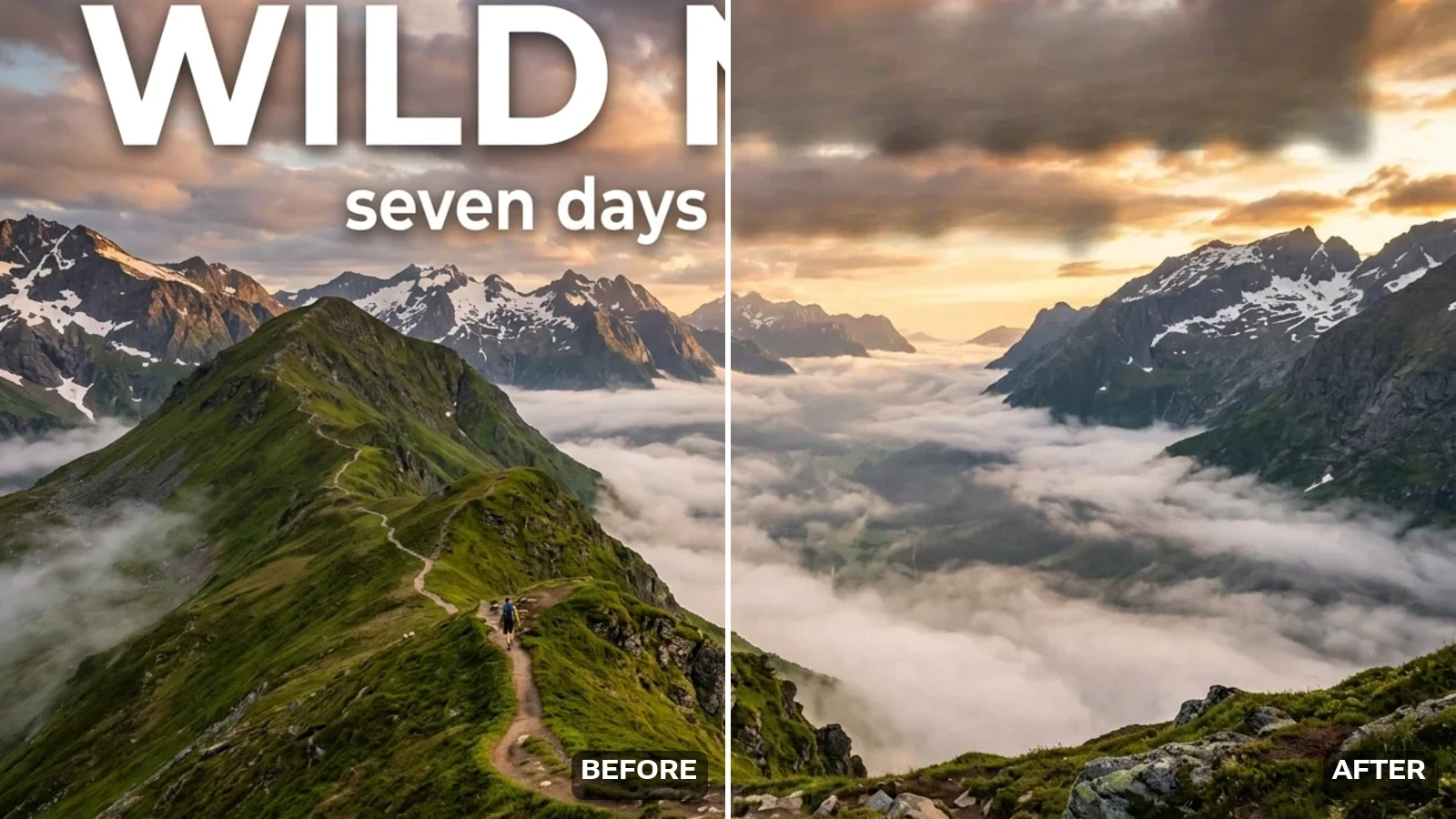
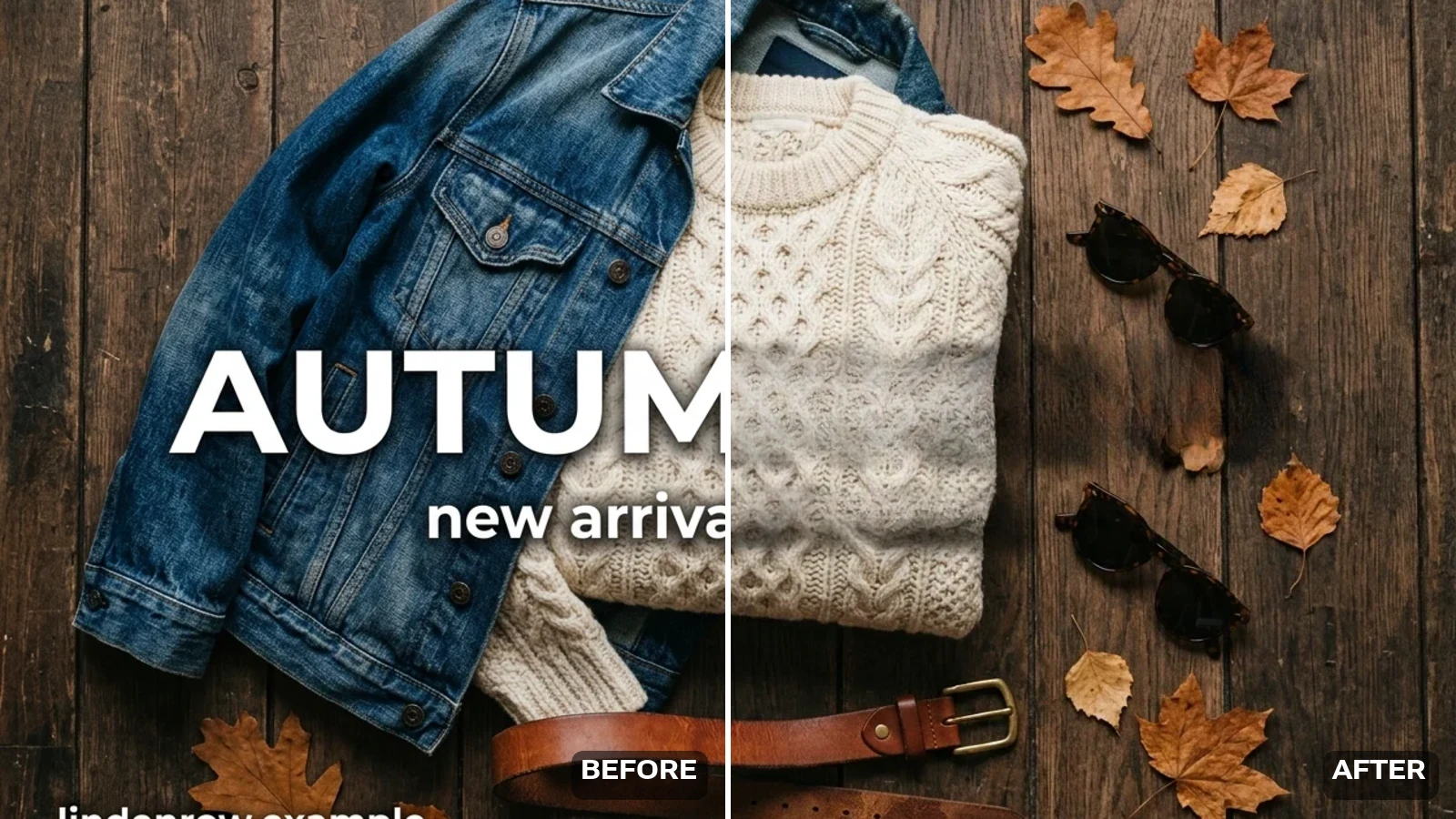
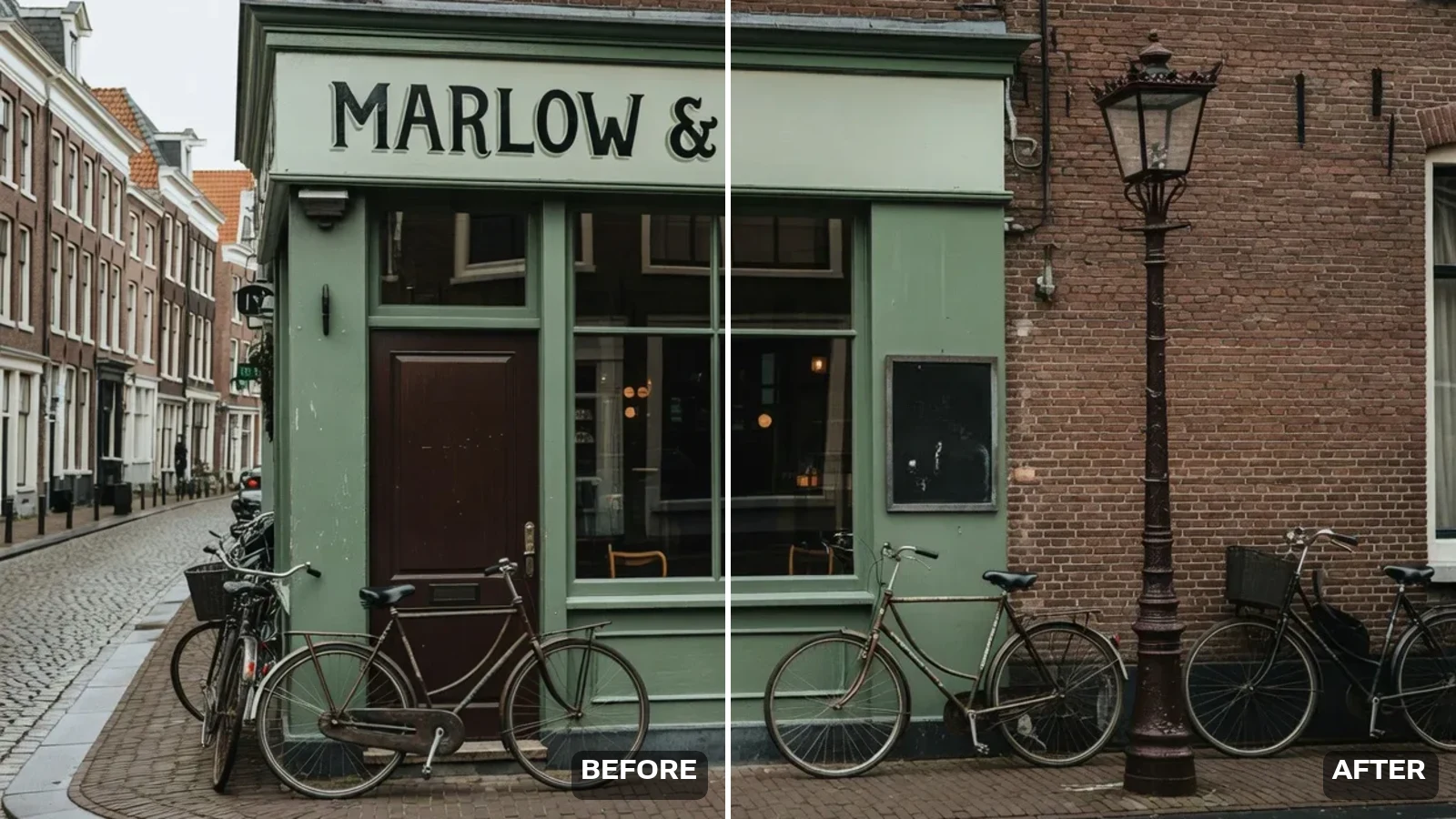
Cada linha é uma execução nossa nesta mesma ferramenta: à esquerda da emenda está a imagem como ela chegou, à direita a mesma execução com o texto apagado. A última linha é o limite, não uma vitória.
Chamada de campanha sobre uma paisagem
Uma foto de viagem carregando um título do tamanho de um cartaz, uma linha de apoio e o endereço do site no canto. Os três sumiram na direita, e a crista da serra, as nuvens e a trilha por baixo foram reconstruídos em vez de borrados.
Texto de campanha sobre um flat lay de roupas
Letra branca chapada em cima de jeans, tricô e madeira — o caso mais duro para quem apaga por remendo. Na direita as costuras, o ponto trançado e as folhas voltam a aparecer bem onde estavam as letras.
Uma fachada cujo texto pertence à cena
Modo “tudo” quer dizer tudo mesmo. A placa pintada e a lousa fazem parte desta foto, e ele limpou as duas assim mesmo — é o limite da ferramenta, não um defeito. Quando parte da escrita deve ficar, use o modo que apaga só as palavras que você digitar.
Envie a imagem acima, escolha entre limpar todo o texto ou só as palavras que você indicar, e gere. Em cerca de cinquenta segundos a imagem volta sem a escrita e com o fundo reconstruído por baixo — o motivo, o enquadramento e a luz continuam como estavam. Seguir-nos no X e no YouTube dá 20 credits e cada execução aqui custa 13, então a **sua primeira imagem é grátis**. Dá para soltar até dez arquivos de uma vez.
Por que o fundo sobrevive — e quando não sobrevive
A maior parte das reclamações sobre removedores de texto não é sobre o texto. É sobre o que fica: um retângulo borrado, um remendo lambido, uma foto que agora parece retocada às pressas. As buscas dizem isso em voz alta — gente digita “remover texto sem estragar o fundo” porque é essa a parte em que não confia.
Então, o que realmente roda aqui, dito na lata, porque a resposta honesta mudou em 2026-09-20. Esta página rodava uma linha feita só para apagar, que reconstruía apenas os pixels do texto e deixava todo o resto passar intacto. Aquela linha só aceitava imagens de até uns 1440 pixels de altura, o que deixava de fora praticamente todo print de celular, então ela deu lugar a um modelo de imagem genérico. Um modelo genérico refaz o quadro inteiro. O que segura a sua foto no lugar é a instrução que mandamos junto com ela — preserve o motivo, o enquadramento, as cores, a luz e cada superfície, não mude nada além das palavras — e o fato de termos escolhido o modelo que obedece a isso. No nosso próprio teste, uma foto de trilha voltou sem a URL do canto e sem um carimbo de data laranja bem vivo, e o vale, o banco de nuvens e a pedra solta do primeiro plano se seguraram. Seguraram, não ficaram intocados: o que volta é uma reconstrução muito fiel em cerca de 1248×832, e não o seu arquivo original com um remendo repintado. Se é a segunda coisa que você precisa, o preenchimento sensível ao conteúdo feito à mão no Photoshop ainda é o único caminho.
O limite vem do mesmo desenho. Como o modelo decide o que conta como texto, ele remove texto que ninguém mandou remover. Rode o modo “tudo” numa foto de rua e a placa da loja sai junto com a promoção; rode numa natureza-morta e o título na lombada some. Mostramos exatamente isso no par do café acima em vez de esconder. Quando parte das palavras pertence à imagem, use o segundo modo e digite a linha que deve sair — a ferramenta passa a tratar a sua string como alvo e deixa o resto do quadro em paz.
Mais um limite dito na lata, porque é onde o removedor de texto é a ferramenta errada: uma marca d’água grande, semitransparente, atravessada no meio da foto. Testamos. Partes sobrevivem e a área por baixo pode amolecer, porque uma marca dessas se sobrepõe a tudo em vez de ficar numa região arrumadinha. Essas pedem o caminho da máscara pintada no removedor de marca d’água, onde você define a área e um modelo generativo a reconstrói.
IA vs Photoshop vs editor online
O Photoshop dá controle total. Preenchimento sensível ao conteúdo numa seleção de laço, ou uma passada de carimbo para o que for chato, vence qualquer ferramenta automática num caso difícil — e é a resposta certa quando o texto está sobre um detalhe insubstituível. Também custa assinatura e de cinco a quinze minutos por imagem, além da habilidade. Se você tem uma imagem e ela importa, esse ainda é o melhor caminho.
Os editores online atacam pelo outro lado: o removedor de texto é um recurso dentro de um editor que você já está usando. É conveniente quando a imagem já está lá e desajeitado quando não está — você importa uma foto para uma ferramenta de design só para fazer uma edição destrutiva e exportar de novo.
Esta página é a estreita. Um envio, uns cinquenta segundos, nenhum editor para aprender, e dez arquivos de uma vez se você tiver um lote. Ela não vai superar uma passada caprichada de Photoshop num remendo difícil, e não finge que vai. O que ela faz é transformar o caso comum — texto chapado sobre foto — de dez minutos em menos de um, e deixar você descobrir de graça se a sua imagem é um caso comum ou um caso difícil. Duas coisas que o Photoshop preserva e aqui não: a sua resolução original e a fidelidade pixel a pixel fora do texto. O que volta daqui é a imagem inteira refeita, muito próxima da original e em cerca de 1248×832 — não o seu arquivo com um remendo pintado por cima.
Suas imagens continuam suas
O que acontece com um arquivo que você envia aqui:
Nada é enviado antes de entrar
Escolher um arquivo apenas o pré-visualiza no seu dispositivo. Nenhum byte é armazenado até você entrar e clicar em gerar.
Armazenamento privado e sem duplicação
Os envios vão para a sua biblioteca privada, nunca para uma galeria pública, e reprocessar a mesma foto não armazena nada novo.
Pode apagar quando quiser
Remova os envios e os resultados da sua biblioteca quando quiser.
Esta página é o caminho de um clique: você envia e o modelo acha as palavras sozinho. Para uma máscara pintada, esticar o quadro ou um modelo mais forte, abra Imagens.
Envie para a ferramenta no topo desta página, escolha entre tudo ou só-as-palavras-que-eu-digitar, e gere. Leva uns cinquenta segundos. Você não pinta máscara nem seleciona as palavras — o modelo localiza o texto sozinho e reconstrói os pixels de baixo a partir da imagem ao redor.
2.É grátis?
+
Seguir-nos no X e no YouTube dá 20 credits e uma execução aqui custa 13, então a sua primeira imagem é grátis. Depois, cobra-se por execução. Não há plano gratuito nem teste; os credits são um bônus único.
Antes eram vinte execuções grátis, num modelo mais barato feito sob medida para apagar. Aquele só aceitava imagens de até uns 1440 pixels de altura, o que deixava de fora quase todo print de celular, e em 2026-09-20 foi trocado por um que aceita qualquer formato. O preço foi passar de vinte execuções grátis para uma — preferimos dizer isso com todas as letras a continuar anunciando vinte execuções que você não conseguia gastar.
3.Como remover texto sem estragar o fundo?
+
É exatamente para isso que esta linha foi feita. Ela reconstrói só os pixels identificados como texto e deixa o resto passar intacto, então o fundo em volta e por baixo das palavras é reconstruído em vez de apagado. Confira em tamanho real antes de imprimir: sobre padrões muito carregados, o remendo pode ficar levemente mais macio.
4.Dá para remover texto de um vídeo?
+
Não. Esta ferramenta aceita apenas imagens paradas, e preferimos dizer isso a deixar você subir um vídeo e descobrir depois. Hoje não existe remoção de texto em vídeo no Renoise.
5.Ele apagou a placa de uma loja que eu queria manter. Por quê?
+
O modo “tudo” limpa cada pedaço de texto do quadro, inclusive o que pertence à cena — placas, capas de livro, rótulos, embalagens. Ele não tem como saber quais palavras você quis dizer. Troque para o segundo modo e digite exatamente a linha que deve sair; o resto fica.
6.Ele remove marca d’água?
+
Marcas pequenas — logo de canto, @, URL — em geral saem limpas. Uma marca d’água grande e semitransparente atravessada no meio da foto é outro problema: testamos e partes sobrevivem. Para essas, use o removedor de marca d’água, onde você pinta a área exata.
7.Quais são os limites de arquivo?
+
JPG, PNG e WebP até 10MB. Não há limite de pixels: um print de celular bem alto serve. O resultado volta sempre em cerca de 1248×832, então um original grande volta menor do que entrou. Dá para adicionar até dez arquivos por vez; eles rodam em sequência e cada um é cobrado separadamente.
8.Posso usar em imagens que achei na internet?
+
Só em imagens que são suas ou que você tem licença para editar. Texto e marcas na foto de outra pessoa muitas vezes existem para sinalizar autoria, e removê-los pode violar os direitos de quem fez.
By Leon, RenoiseLast reviewed Models verified: GPT Image 2.5 Sunburst