Enlever le Texte d’une Image
Les mots partent, le fond reste
Importez la photo : le modèle repère le texte tout seul, sans pinceau ni masque. Effacez tous les mots de l’image, ou indiquez une ligne précise et laissez le reste tranquille.
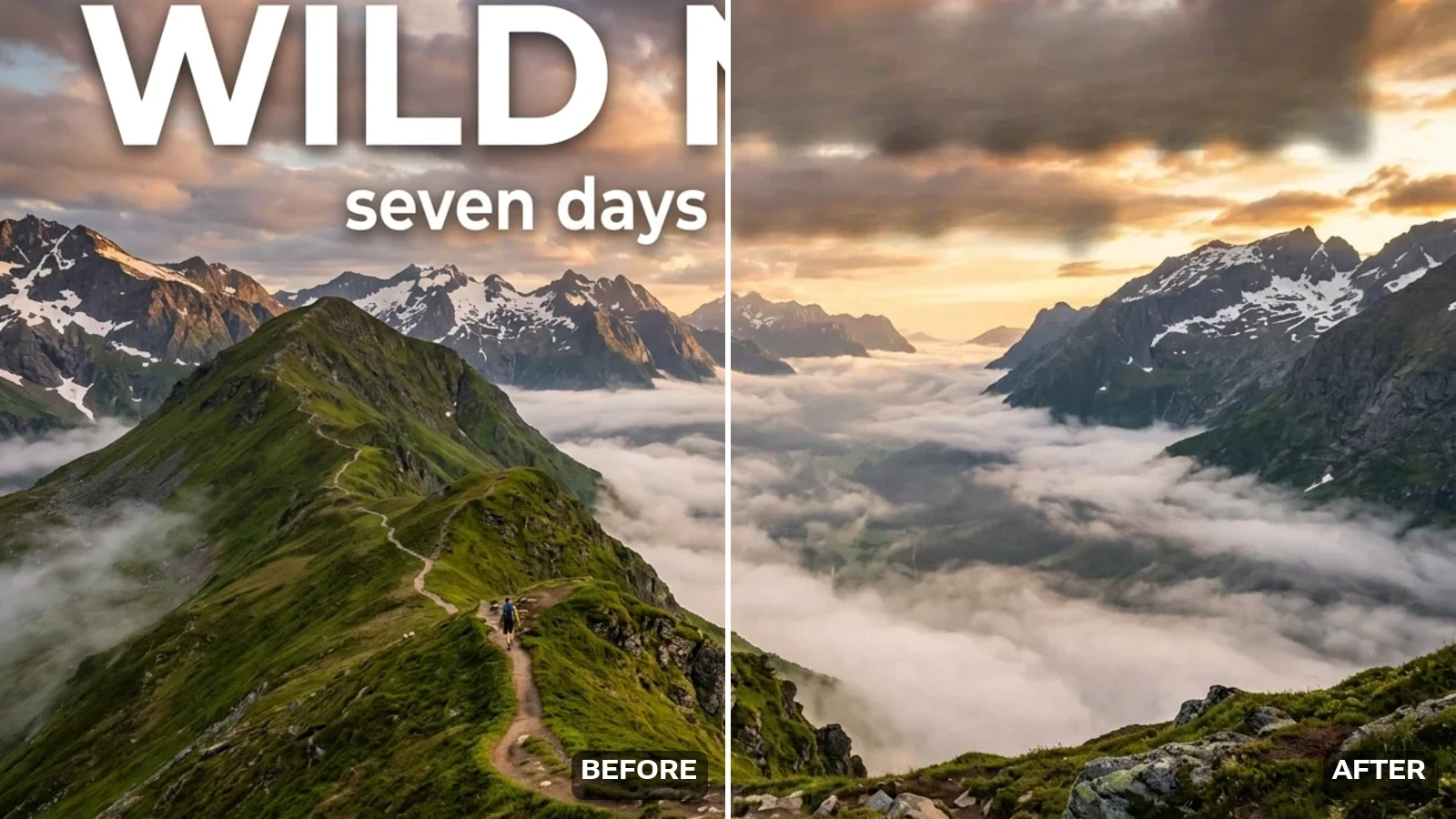
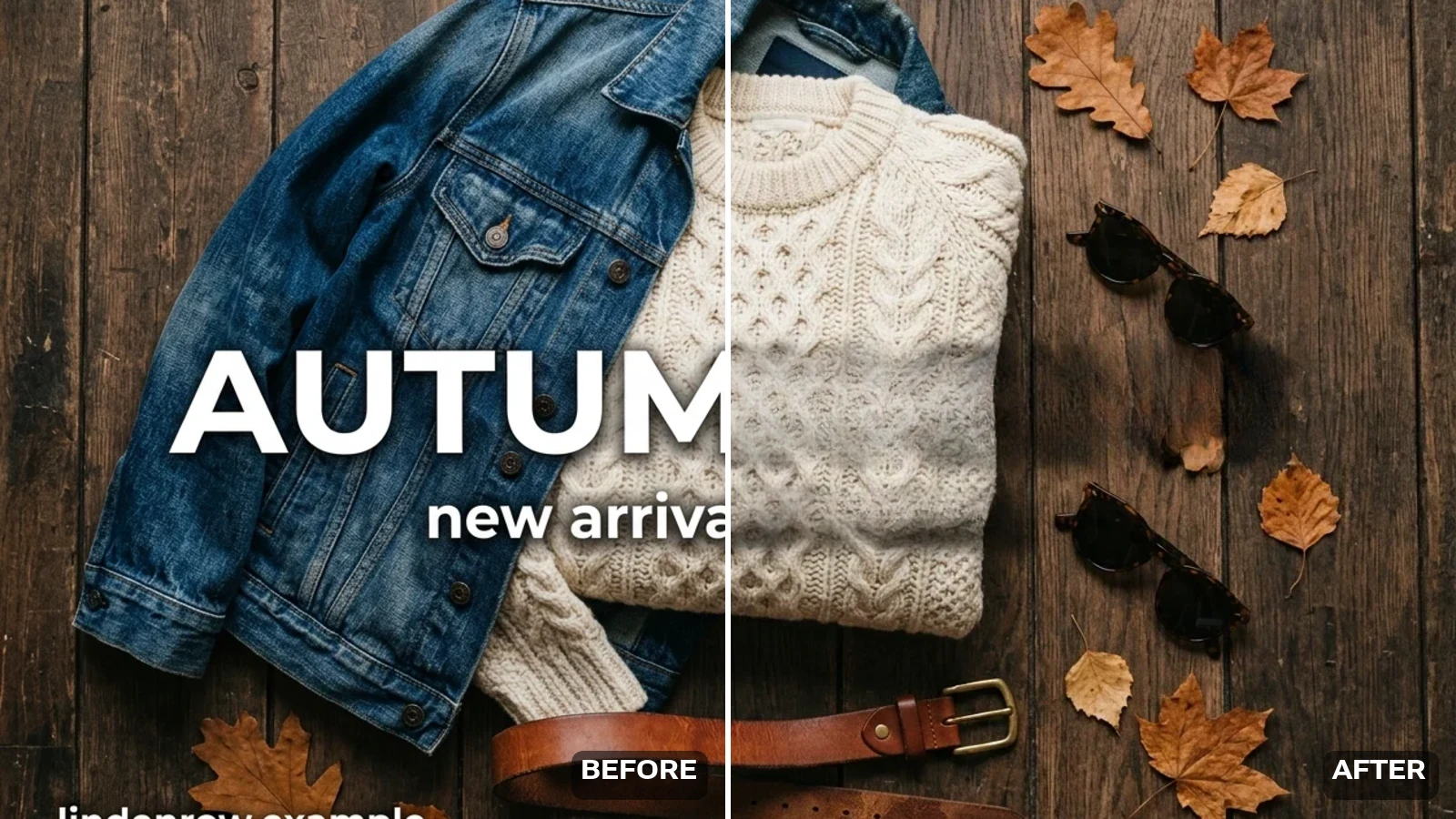
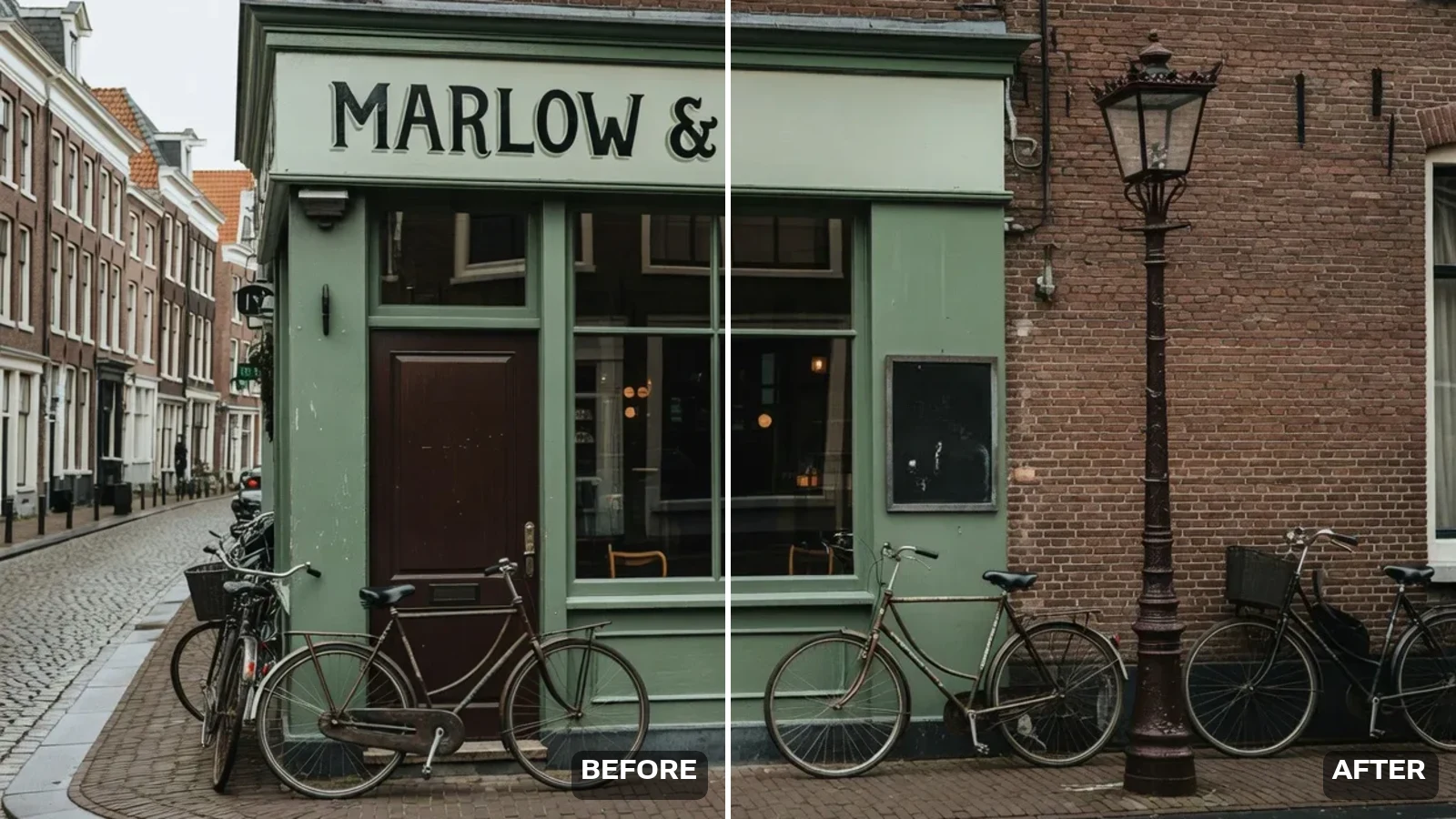
Chaque ligne est un de nos propres passages sur la chaîne de cette page : à gauche de la couture, la photo telle qu’elle est arrivée ; à droite, le même passage une fois le texte effacé. La dernière ligne montre la limite, pas une réussite.
Une accroche publicitaire sur un paysage
Une photo de voyage qui porte un titre grand comme une affiche, une accroche et l’adresse d’un site dans le coin. Les trois ont disparu à droite, et la crête, les nuages et le sentier qui passaient dessous sont reconstruits au lieu d’être floutés.
Du texte de campagne sur un flat lay de vêtements
Des lettres blanches posées à plat sur du denim, de la maille et du bois — le cas le plus difficile pour un effaceur qui travaille par rustines. Les coutures, les torsades du pull et les feuilles reviennent là où étaient les lettres.
Une devanture dont le texte a sa place
« Tout le texte » veut dire tout le texte. L’enseigne peinte et l’ardoise font partie de cette photo, et il les a vidées quand même — c’est la limite, pas un bug : prenez le second mode quand une partie des mots doit rester.
Importez la photo dans l’outil ci-dessus, choisissez d’effacer tout le texte ou seulement les mots que vous indiquez, puis lancez. Une cinquantaine de secondes plus tard, vous récupérez la même image sans ce texte, avec le fond reconstruit dessous ; le sujet, le cadrage et la lumière restent comme ils étaient. Nous suivre sur X et YouTube donne 20 credits et un passage coûte ici 13, donc **votre première image est gratuite**. Vous pouvez déposer jusqu’à dix fichiers : ils s’enchaînent.
Pourquoi le fond survit — et quand il ne survit pas
La plupart des reproches faits aux suppresseurs de texte ne portent pas sur le texte. Ils portent sur ce qui reste : un rectangle délavé, une bavure, une photo qui a soudain l’air retouchée à la va-vite. Les requêtes le disent franchement — on tape « enlever le texte sans abîmer le fond », parce que c’est précisément la partie à laquelle on ne fait pas confiance.
Voici donc ce qui tourne vraiment, dit franchement, parce que la réponse honnête a changé le 2026-09-20. Cette page faisait tourner une chaîne d’effacement dédiée, qui ne reconstruisait que les pixels du texte et laissait passer tout le reste tel quel. Cette chaîne n’acceptait que des images d’environ 1440 pixels de haut au maximum, ce qui écartait la quasi-totalité des captures de téléphone : elle a été remplacée par un modèle d’image généraliste. Un modèle généraliste, lui, recalcule l’image entière. Ce qui tient votre photo en place, c’est l’instruction que nous envoyons avec elle — garder le sujet, le cadrage, les couleurs, la lumière et chaque surface, ne rien changer d’autre que les mots — et le fait que nous ayons choisi un modèle qui l’écoute vraiment. Lors de notre propre test, une photo de randonnée est revenue sans l’URL du coin ni l’horodatage orange bien saturé, et la vallée, le banc de nuages et le rocher au premier plan ont tenu. Tenu, pas « restés intacts » : ce que vous récupérez est un rendu très fidèle autour de 1248×832, pas votre fichier d’origine avec une zone repeinte. Si c’est bien cela qu’il vous faut, le remplissage d’après le contenu fait à la main dans Photoshop reste la seule voie.
La limite découle du même montage. Comme c’est le modèle qui décide de ce qui compte comme du texte, il efface aussi du texte qu’on ne lui avait pas demandé. Lancez « tout » sur une photo de rue et l’enseigne du commerce part avec l’affiche de soldes ; lancez-le sur une nature morte et le titre au dos du livre disparaît. C’est exactement ce que montre la paire du café ci-dessus, plutôt que de le cacher. Si une partie des mots appartient à l’image, prenez le second mode et saisissez la ligne à retirer : l’outil traite votre chaîne comme cible et laisse le reste tranquille.
Une autre limite, dite franchement, parce que là le suppresseur de texte est simplement le mauvais outil : un gros filigrane semi-transparent posé en travers du centre de la photo. Nous l’avons testé. Des morceaux subsistent et la surface dessous peut s’adoucir, car une marque comme celle-là s’appuie sur tout au lieu d’occuper une région bien délimitée. C’est à cela que sert le chemin par masque peint du suppresseur de filigrane.
Outil IA vs Photoshop vs éditeur en ligne
Photoshop donne un contrôle total. Un remplissage d’après le contenu sur une sélection au lasso, ou un passage au tampon de duplication, bat n’importe quel automatisme dans le cas difficile — et c’est la bonne réponse quand le texte repose sur un détail irremplaçable. Cela coûte aussi un abonnement et cinq à quinze minutes par image, plus le savoir-faire. Si vous n’avez qu’une photo et qu’elle compte, cela reste la meilleure voie.
Les éditeurs en ligne arrivent par l’autre bout : le suppresseur de texte est une fonction dans un éditeur que vous utilisez déjà. Pratique si l’image y est déjà, pénible sinon — vous importez une photo dans un outil de mise en page pour faire une retouche destructive et la ré-exporter.
Cette page est la voie étroite. Un import, une cinquantaine de secondes, aucun éditeur à apprendre, et dix fichiers d’un coup si vous avez un lot. Elle ne bat pas un passage soigné sous Photoshop sur une zone difficile, et ne prétend pas le contraire. Ce qu’elle fait, c’est ramener le cas fréquent — du texte plat posé sur une photo — de dix minutes à moins d’une minute, et vous laisser découvrir gratuitement si votre image relève du cas fréquent ou du cas difficile. Deux choses que Photoshop garde et qu’on n’a pas ici : votre résolution d’origine et la fidélité pixel à pixel en dehors du texte. Ici, ce qui revient est un rendu très proche, autour de 1248×832, pas votre fichier d’origine avec une zone repeinte.
Vos images restent les vôtres
Ce qui arrive ici au fichier que vous envoyez :
Rien n’est envoyé avant la connexion
Choisir un fichier ne fait que le prévisualiser sur votre appareil. Aucun octet n’est stocké avant que vous vous connectiez et cliquiez sur générer.
Stockage privé et sans doublon
Les envois vont dans votre bibliothèque privée, jamais dans une galerie publique — retraiter la même photos ne stocke rien de nouveau.
Supprimable à tout moment
Retirez envois et résultats de votre bibliothèque quand vous voulez.
Modifier l’image, pas seulement effacer le texte ?
Cette page est la voie en un clic : vous importez et le modèle repère les mots lui-même. Pour un masque peint, un cadrage élargi ou un modèle d’image plus puissant, ouvrez l’espace images.
Importez-la dans l’outil en haut de cette page, choisissez entre tout le texte et seulement les mots que vous indiquez, puis lancez. Comptez une cinquantaine de secondes. Vous ne peignez aucun masque et ne sélectionnez pas les mots : le modèle repère le texte lui-même et reconstruit les pixels dessous à partir de l’entourage.
2.Est-ce gratuit ?
+
Nous suivre sur X et YouTube donne 20 credits et un passage coûte ici 13 : votre première image est donc gratuite. Ensuite, la facturation se fait au passage. Il n’y a ni offre gratuite ni période d’essai.
Avant, c’étaient vingt passages gratuits, sur un modèle moins cher conçu uniquement pour l’effacement. Celui-là n’acceptait que les images d’environ 1440 pixels de haut au maximum, ce qui écartait presque toutes les captures de téléphone, et il a été remplacé le 2026-09-20 par un modèle qui accepte n’importe quel format. Le prix à payer, c’est un passage gratuit au lieu de vingt — nous préférons le dire clairement plutôt que de continuer à annoncer vingt passages dont vous ne pouviez rien faire.
3.Comment enlever du texte sans modifier le fond ?
+
C’est exactement ce que l’instruction envoyée avec votre image cherche à obtenir. La zone derrière chaque mot est reconstruite à partir de ce qui l’entoure, au lieu d’être vidée, et le reste de l’image est tenu tel qu’il était. Tenu, pas « pas touché » : un modèle d’image généraliste recalcule toute la photo, donc ce qui revient est une copie très proche autour de 1248×832, pas votre fichier avec une zone repeinte. Vérifiez le résultat en taille réelle avant impression : sur des motifs très agités, la zone reconstruite peut sembler un peu plus molle que son entourage.
4.Puis-je enlever le texte d’une vidéo ?
+
Non. Cet outil n’accepte que des images fixes, et nous préférons le dire plutôt que de vous laisser importer une vidéo pour le découvrir ensuite. Renoise ne propose pas aujourd’hui de suppression de texte sur vidéo.
5.Il a effacé une enseigne que je voulais garder. Pourquoi ?
+
Le mode « tout » efface chaque morceau de texte de l’image, y compris celui qui appartient à la scène : signalétique, couvertures, étiquettes, emballages. Il ne peut pas deviner de quels mots vous parliez. Passez au second mode et saisissez exactement la ligne à retirer ; tout le reste demeure.
6.Est-ce que ça enlève les filigranes ?
+
Les petits — logo de coin, pseudo, URL — partent généralement proprement. Un gros filigrane semi-transparent en travers du centre est un autre problème : nous l’avons testé, des morceaux subsistent. Pour cela, utilisez le suppresseur de filigrane, où vous peignez la zone exacte.
7.Quelles sont les limites de fichier ?
+
JPG, PNG et WebP jusqu’à 10MB. Il n’y a pas de limite en pixels : une capture de téléphone toute en hauteur passe sans problème. Le résultat revient toujours autour de 1248×832, donc un original de grande taille ressort plus petit qu’il n’est entré. Jusqu’à dix fichiers d’un coup : ils s’enchaînent et sont facturés séparément.
8.Puis-je l’utiliser sur des images trouvées en ligne ?
+
Uniquement sur des images qui vous appartiennent ou que vous avez le droit de modifier. Le texte et les marques sur les photos d’autrui sont souvent là précisément pour signaler la paternité de l’œuvre, et les retirer peut porter atteinte à des droits.
By Leon, RenoiseLast reviewed Models verified: GPT Image 2.5 Sunburst