풍경 사진 위에 얹힌 홍보 문구
포스터만 한 제목과 부제, 모서리의 사이트 워터마크를 달고 있는 여행 사진. 오른쪽에서는 셋 다 사라졌고, 그 아래 능선과 구름, 오솔길은 뭉개지는 대신 다시 그려졌습니다.
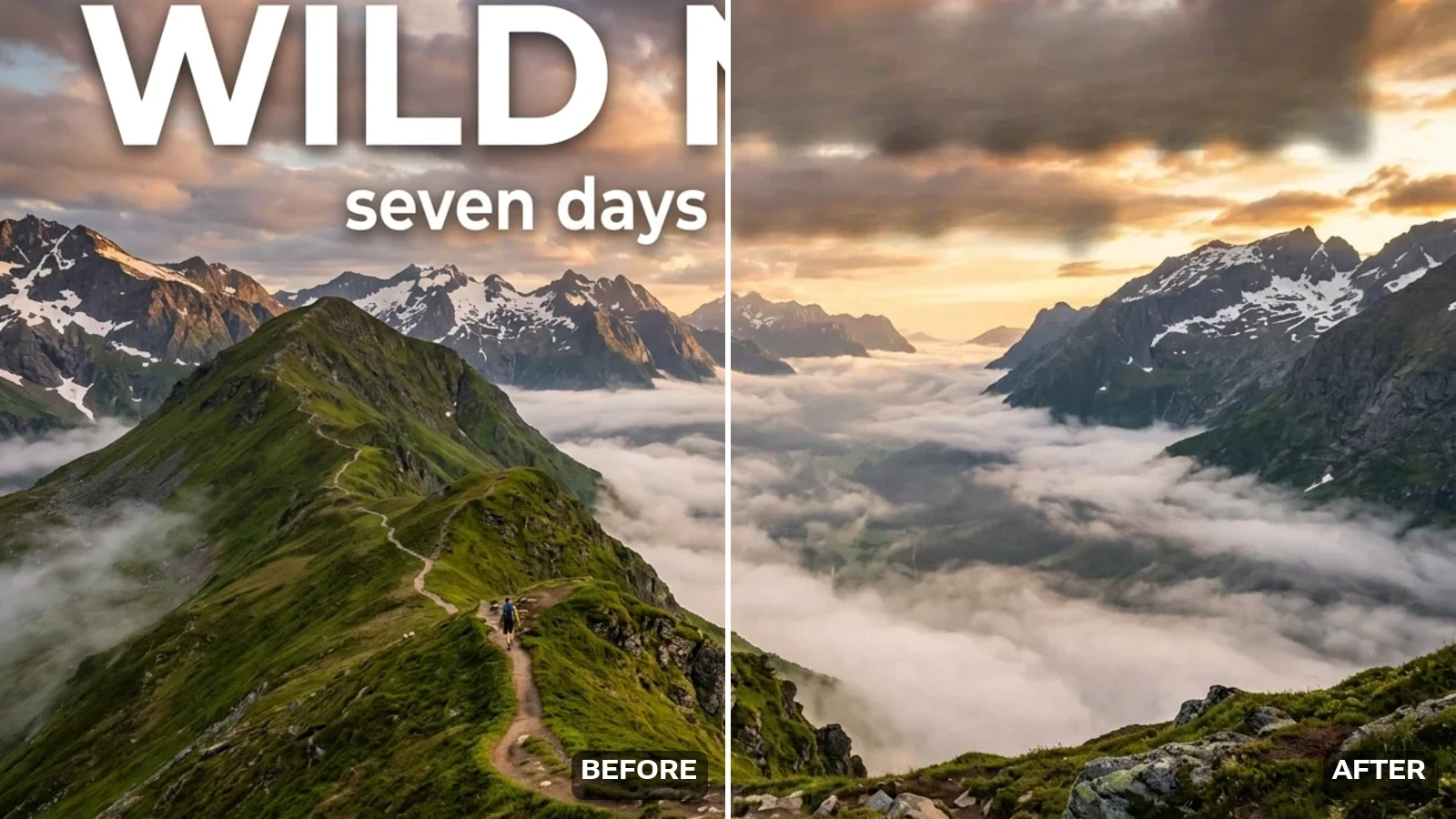
사진을 올리면 모델이 글자를 알아서 찾습니다. 브러시도 마스크도 없습니다. 이미지 안의 모든 글자를 지우거나, 한 줄만 지정해 나머지는 그대로 두세요.
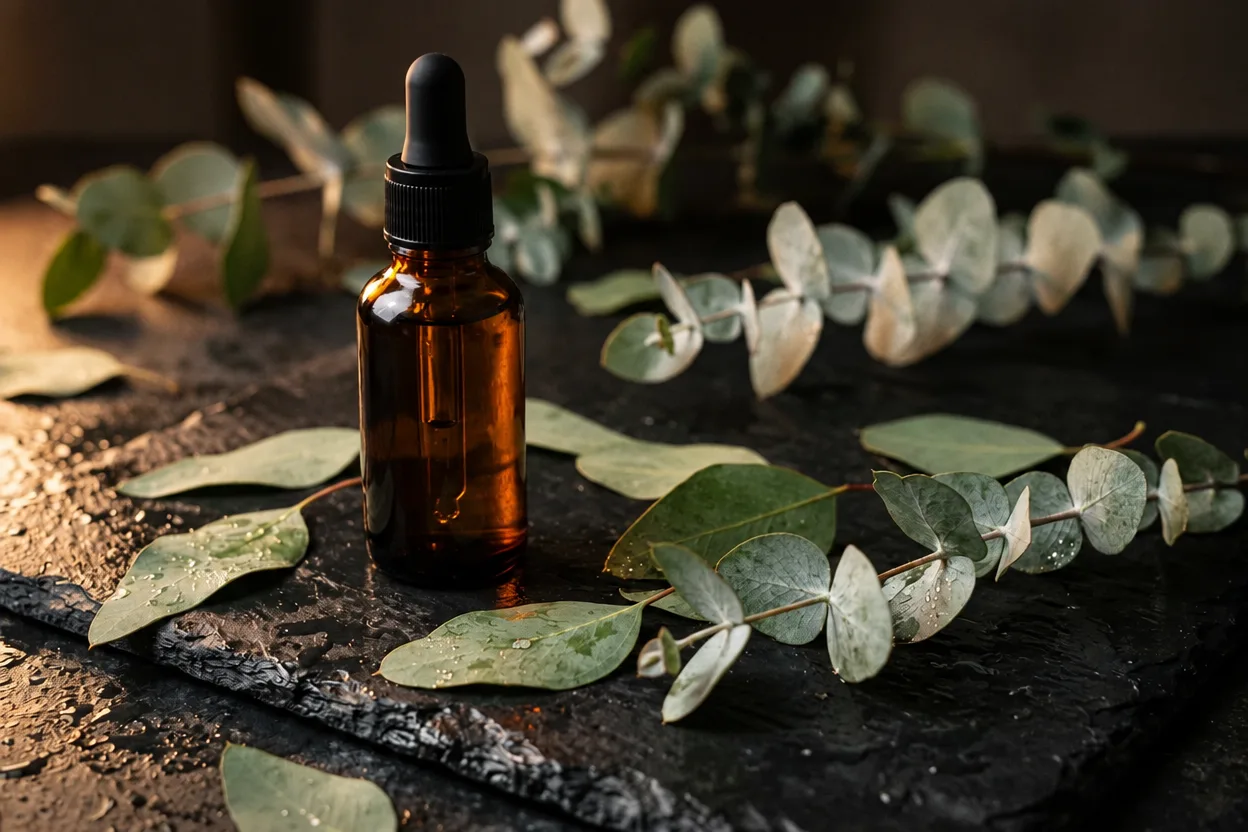
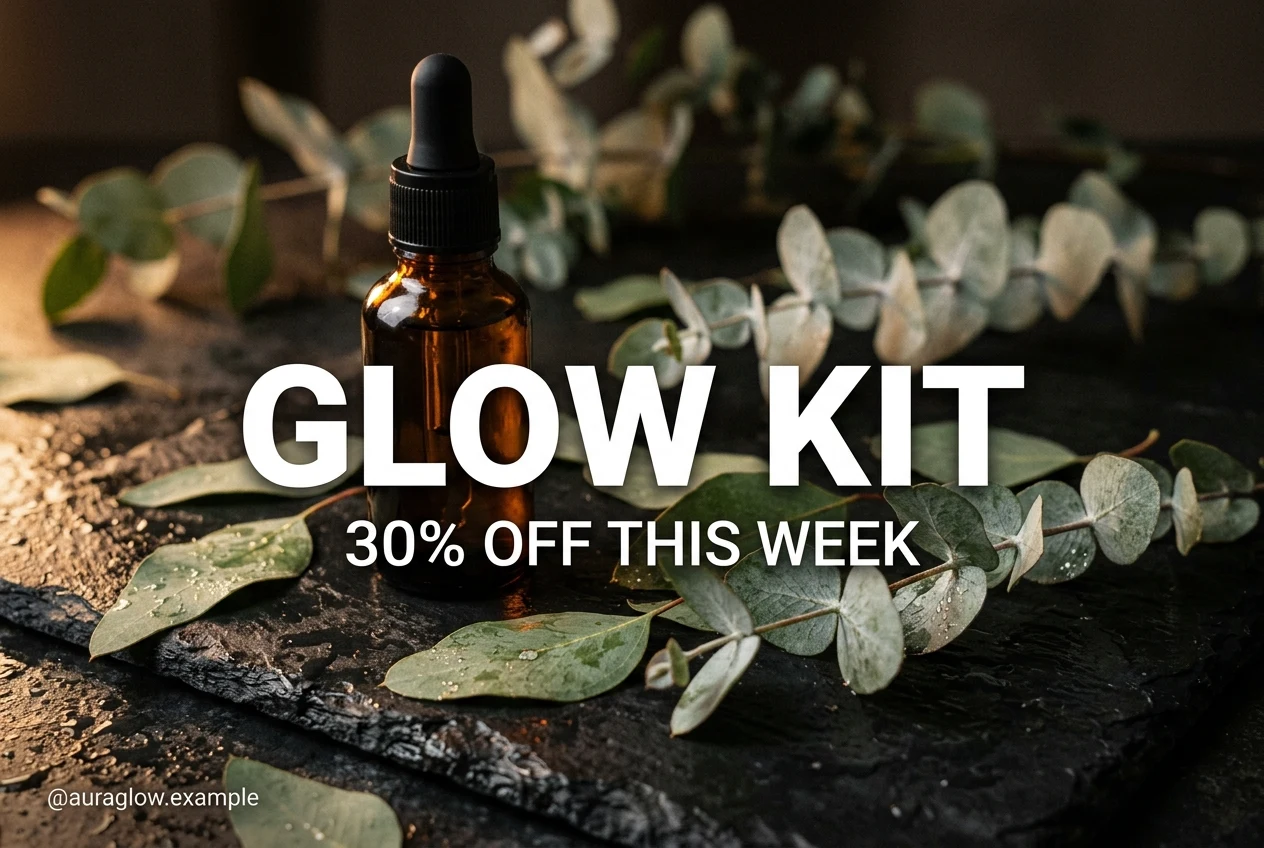
직접 돌린 결과입니다. 손잡이를 끌어 비교해 보세요.
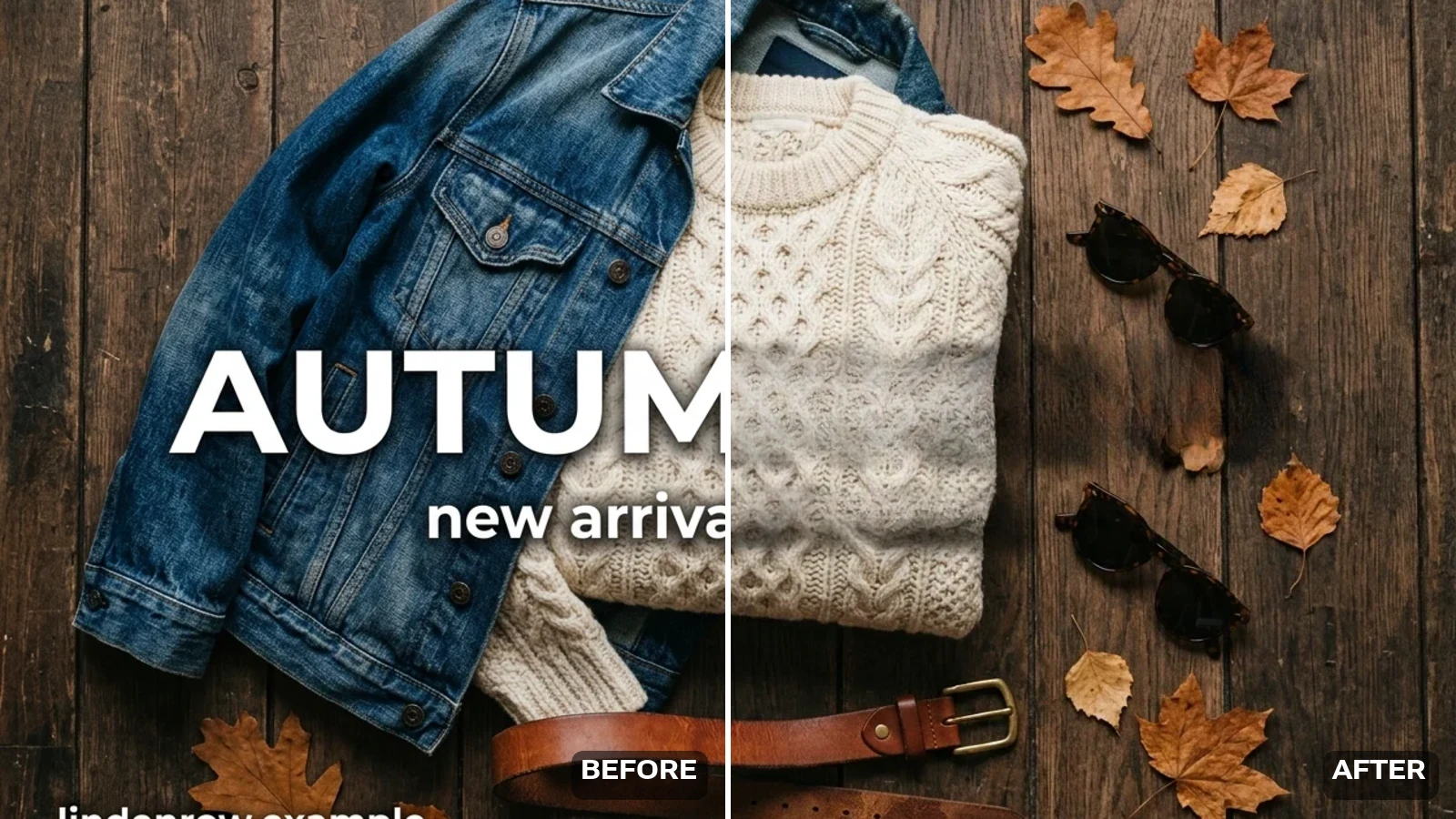
세 줄 모두 이 페이지의 파이프라인으로 직접 돌린 결과입니다. 이음매 왼쪽이 올린 그대로의 사진, 오른쪽이 같은 회차에서 글자만 지운 결과입니다. 마지막 줄은 잘된 사례가 아니라 한계입니다.
포스터만 한 제목과 부제, 모서리의 사이트 워터마크를 달고 있는 여행 사진. 오른쪽에서는 셋 다 사라졌고, 그 아래 능선과 구름, 오솔길은 뭉개지는 대신 다시 그려졌습니다.
데님과 니트, 나뭇결 위에 흰 글자가 곧바로 얹혀 있습니다 — 자리를 덧대는 방식의 지우개에게는 가장 어려운 경우죠. 글자가 있던 자리로 솔기와 꽈배기 무늬, 낙엽이 되돌아옵니다.
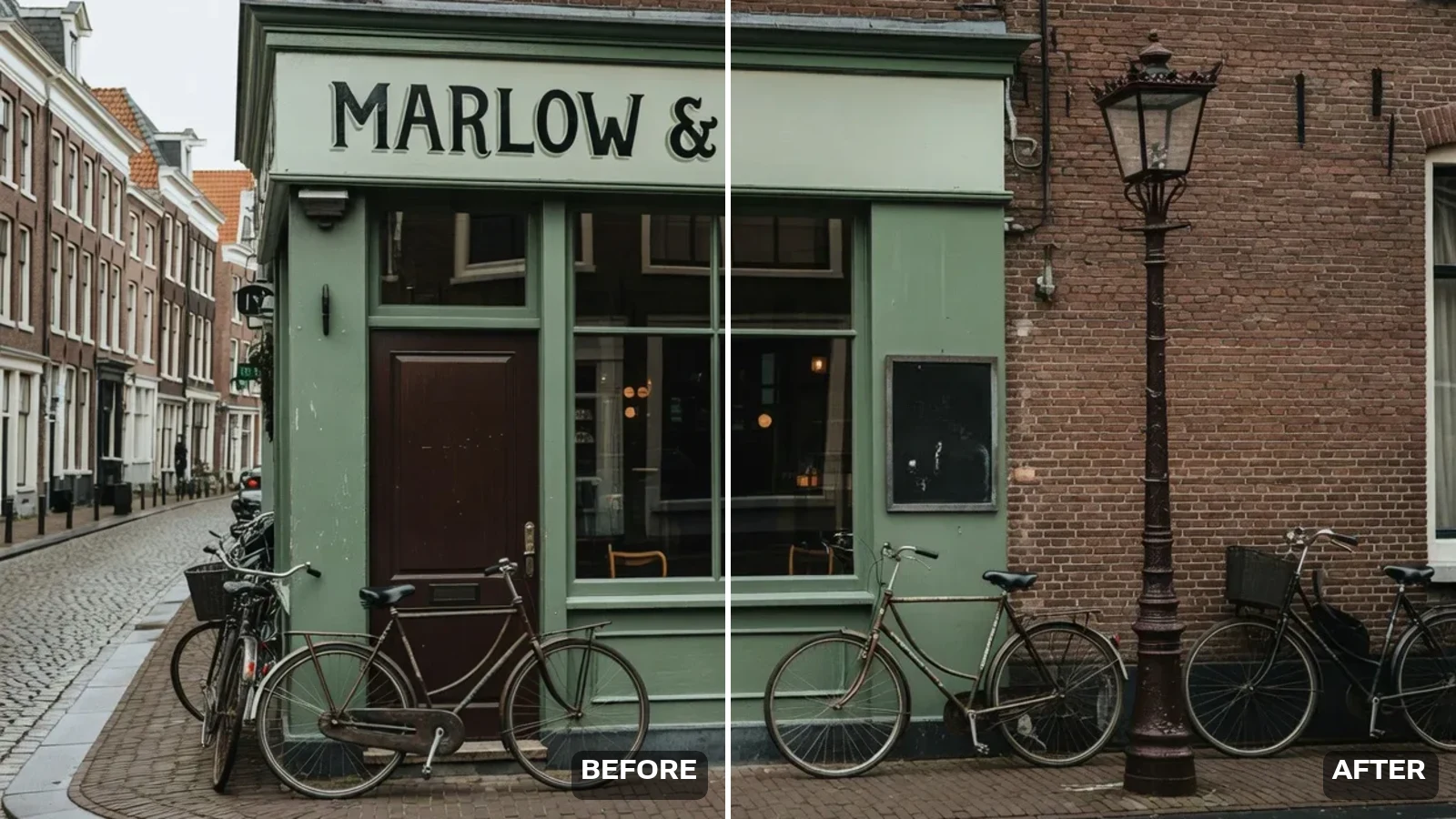
「전체」는 정말 전체입니다. 손으로 그린 간판과 문 앞 칠판은 이 사진의 일부인데도 함께 지워졌습니다 — 오류가 아니라 한계입니다. 남겨야 할 글자가 있다면 지울 줄만 입력하는 두 번째 모드를 쓰세요.
위쪽 도구에 사진을 올리고, 모든 글자를 지울지 입력한 단어만 지울지 고른 뒤 생성하세요. 약 50초 뒤 그 글자만 사라지고 아래 배경이 다시 채워진 이미지를 받습니다. 피사체와 구도, 빛은 원래 그대로입니다. X와 YouTube를 팔로우하면 20 credits가 주어지고 여기서는 1회 13 credits이므로 **첫 장이 무료**입니다. 최대 10장을 한 번에 끌어다 놓으면 차례로 처리됩니다.
올려 붙인 글자가 아니라 크고 반투명한 워터마크인가요? 워터마크 제거 도구로
네 가지 상황이 거의 전부를 덮습니다.
지난 시즌의 「50% OFF」 없이 다시 쓰고 싶은 제품 사진.
스캔한 여행 사진 모서리의 주황색 날짜 — 이 묶음에서 가장 자주 오는 요청입니다.
문구가 픽셀에 고정된 캡처나 소셜 카드에서 이미지만 필요할 때.
발표 자료나 인쇄로 넘어가기 전, 내 사진에 남아 있는 주소.
두 번째 단계가 남아야 할 글자의 생사를 가릅니다.
JPG, PNG, WebP, 최대 10MB. 픽셀 상한은 없습니다. 한 번에 열 장까지 차례로 처리되고, 결과는 무엇을 올리든 약 1248×832로 돌아옵니다.
전체는 이미지 안의 모든 글자를 지웁니다. 다른 모드는 입력한 줄만, 적은 그대로 지웁니다.
글자가 있던 자리를 확인하고 내려받거나, 남기고 싶던 것이 사라졌다면 지정 단어 모드로 다시 돌리세요.
직접 돌려본 결과입니다. 진짜 경계는 글자의 크기가 아니라 글자가 이미지에 「어떻게」 올라왔는가입니다.
| 이미지에 있는 것 | 예상 결과 | 어떻게 할지 |
|---|---|---|
| 사진 위에 얹힌 평면 글자(프로모션, 문구, 주소) | 최상 — 글자는 사라지고 배경이 깔끔하게 복원됨 | 할 일 없음. 「전체」로 충분 |
| 모서리 날짜 스탬프 | 안정적. 복잡한 배경 위 색 있는 스탬프도 잘 지워짐 | 할 일 없음 |
| 이미지에 남기고 싶은 글자도 함께 있음(간판, 책 표지) | 「전체」는 그것까지 지움 — 어떤 단어를 뜻했는지 알 수 없음 | 두 번째 모드로 바꿔 지울 줄만 입력 |
| 크고 반투명한 대각선 워터마크 | 약함 — 일부가 남고 아래 면이 뭉개질 수 있음 | 워터마크 제거 도구로. 거기서는 정확한 영역을 직접 칠함 |
| 아주 복잡하거나 대비 강한 무늬 위의 글자 | 대체로 괜찮지만 메운 자리가 주변보다 조금 무를 수 있음 | 인쇄 전 원본 크기로 확인 |
| 영상 속 글자 | 지원하지 않음 — 이 도구는 정지 이미지만 받습니다 | 여기엔 대안이 없습니다. FAQ 참고 |
글자 지우기 도구에 대한 불만은 대개 글자에 관한 것이 아닙니다. 남은 자리에 관한 것입니다. 색이 빠진 네모, 뭉개진 얼룩, 급히 손댄 티가 나는 사진. 검색어가 이미 그렇게 말합니다. 사람들은 「배경 안 건드리고 글자 지우기」라고 칩니다. 못 믿는 부분이 정확히 거기이기 때문입니다.
여기서 실제로 무엇이 도는지 그대로 적습니다. 2026-09-20을 기점으로 정직한 답이 달라졌기 때문입니다. 예전에 이 페이지가 돌리던 것은 지우기 전용 파이프라인이었습니다. 글자 픽셀만 다시 만들고 나머지는 손대지 않고 통과시켰죠. 다만 그 파이프라인은 높이 약 1440 픽셀까지의 이미지만 받아서 휴대폰 스크린샷이 사실상 전부 걸렸고, 그래서 범용 이미지 모델로 바꿨습니다. 범용 이미지 모델은 화면 전체를 다시 그립니다. 그런데도 사진이 흐트러지지 않는 이유는 이미지와 함께 보내는 지시문 — 피사체, 구도, 색, 빛, 모든 표면을 유지하고 글자 말고는 아무것도 바꾸지 말 것 — 과, 그 지시를 실제로 지키는 모델을 골랐다는 데 있습니다. 실측에서 등산 사진은 모서리 주소와 진한 주황색 날짜 스탬프가 빠진 채 돌아왔고 계곡, 구름층, 앞쪽에 놓인 바위가 모두 제자리를 지켰습니다. 「지켰다」이지 「손대지 않았다」가 아닙니다. 돌아오는 것은 약 1248×832로 다시 그려낸, 원본에 아주 가까운 이미지이지 한 자리만 덧칠된 내 원본 파일이 아닙니다. 뒤쪽이 필요하다면 포토샵에서 손으로 하는 내용 인식 채우기가 여전히 유일한 길입니다.
한계도 같은 구조에서 나옵니다. 무엇이 글자인지 모델이 판단하기 때문에, 부탁하지 않은 글자까지 지웁니다. 거리 사진에 「전체」를 돌리면 세일 배너와 함께 가게 간판이 사라지고, 정물 사진에 돌리면 책등의 제목이 없어집니다. 위 카페 한 쌍이 바로 그것을 숨기지 않고 보여 주는 예입니다. 글자 일부가 이미지에 속한다면 두 번째 모드로 바꿔 지울 줄을 입력하세요. 도구는 그 문자열만 표적으로 삼고 나머지는 건드리지 않습니다.
한 가지 한계를 더 분명히 적습니다. 여기서는 글자 지우기가 애초에 맞는 도구가 아니기 때문입니다. 사진 한가운데를 가로지르는 크고 반투명한 워터마크가 그렇습니다. 시험해 봤습니다. 일부가 살아남고 아래 면이 뭉개질 수 있습니다. 그런 표식은 정돈된 영역을 차지하는 대신 모든 것 위에 얹히기 때문입니다. 워터마크 제거 도구의 「직접 칠하는 마스크」 경로가 그런 경우를 위해 있습니다.
포토샵은 완전한 통제를 줍니다. 올가미 선택 위의 내용 인식 채우기나 복제 도장 한 번의 작업은 어려운 경우에서 어떤 자동 도구도 이깁니다. 글자가 대체 불가능한 디테일 위에 놓였다면 그게 정답입니다. 대신 구독료와 이미지 한 장당 5~15분, 그리고 손기술이 듭니다. 사진이 한 장이고 그 한 장이 중요하다면 여전히 최선의 길입니다.
온라인 편집기는 반대편에서 옵니다. 글자 지우기가 이미 쓰고 있는 편집기 안의 한 기능인 것이죠. 이미지가 이미 거기 있다면 편하고, 아니라면 번거롭습니다. 파괴적 편집 한 번 하고 다시 내보내려고 사진을 디자인 도구로 옮기는 셈이니까요.
이 페이지는 좁은 쪽입니다. 업로드 한 번, 약 50초, 배울 편집기 없음, 묶음이 있으면 한 번에 열 장. 어려운 자리에서 정성 들인 포토샵 작업을 이기지는 않고, 이긴다고 말하지도 않습니다. 이 도구가 하는 일은 흔한 경우 — 사진 위에 얹힌 평면 글자 — 를 10분에서 1분 남짓으로 줄이고, 내 이미지가 흔한 쪽인지 어려운 쪽인지 무료로 확인하게 해 주는 것입니다. 포토샵이 지키고 여기서는 지키지 못하는 것이 둘 있습니다. 원본 해상도, 그리고 글자 바깥의 픽셀 단위 보존입니다. 여기서 돌아오는 것은 원본에 아주 가깝게 다시 그려낸 약 1248×832 이미지이지, 한 자리만 덧칠된 내 파일이 아닙니다.
여기에 올린 파일이 거치는 경로:
파일을 선택하면 기기에서 미리보기만 표시됩니다. 로그인하고 생성을 누르기 전까지는 단 1바이트도 저장되지 않습니다.
업로드한 사진 파일은 공개 갤러리가 아닌 비공개 라이브러리에 저장되고, 같은 파일을 다시 처리해도 새로 저장되는 것은 없습니다.
업로드한 사진 파일과 결과물을 원할 때 언제든 라이브러리에서 삭제할 수 있습니다.
credits는 모든 도구에서 함께 쓰입니다 — 화질 개선, 이미지 편집, 영상 모델까지.
AI 콘텐츠 제작을 처음 시작하는 분들을 위해
연간 $168 결제
플랜 업그레이드연간 $72 절약
매주 콘텐츠를 제작하는 크리에이터를 위해
연간 $504 결제
플랜 업그레이드연간 $216 절약
상업적 규모로 제작하는 스튜디오와 전문가를 위해
연간 $1680 결제
플랜 업그레이드연간 $720 절약
AI 콘텐츠 제작을 처음 시작하는 분들을 위해
매월 결제
플랜 업그레이드매주 콘텐츠를 제작하는 크리에이터를 위해
매월 결제
플랜 업그레이드상업적 규모로 제작하는 스튜디오와 전문가를 위해
매월 결제
플랜 업그레이드취소할 때까지 매년 자동 갱신됩니다.
취소할 때까지 매월 자동 갱신됩니다.
이 페이지는 원클릭 경로입니다 — 올리면 모델이 글자를 스스로 찾습니다. 직접 칠하는 마스크나 화면 확장, 더 강한 이미지 모델이 필요하면 이미지 작업 공간을 여세요.
이 페이지 위쪽 도구에 올리고 전체 글자와 입력 단어 중에서 고른 뒤 생성하세요. 약 50초 걸립니다. 마스크를 칠하거나 단어를 선택할 필요가 없습니다. 모델이 글자를 스스로 찾아 아래 픽셀을 주변에서 다시 채웁니다.
X와 YouTube를 팔로우하면 20 credits를 받고 여기서는 1회 13 credits이므로 첫 장이 무료입니다. 이후에는 회당 과금됩니다. 무료 요금제나 체험 기간은 없습니다. 예전에는 20회가 무료였습니다. 지우기 전용으로 만든 더 싼 모델을 썼기 때문입니다. 다만 그 모델은 높이 약 1440 픽셀까지만 받아서 휴대폰 스크린샷은 사실상 전부 걸렸고, 2026-09-20에 크기를 가리지 않는 모델로 바꿨습니다. 그 대가가 20회 대신 한 번입니다 — 쓰지도 못하는 무료 횟수를 계속 내세우느니 이렇게 분명히 말하는 편이 낫다고 봅니다.
모델에 보내는 지시문이 바로 그것을 노리고 쓰여 있습니다. 글자가 있던 자리는 비워지는 대신 주변을 근거로 다시 채워지고, 나머지 화면은 원래 상태로 유지됩니다. 「유지」이지 「손대지 않음」이 아닙니다. 범용 이미지 모델이 그림 전체를 다시 그리므로 돌아오는 것은 약 1248×832의 아주 가까운 사본이지, 한 자리만 덧칠된 내 파일이 아닙니다. 인쇄 전에는 결과를 원본 크기로 놓고 비교하세요. 아주 복잡한 무늬 위에서는 다시 채운 자리가 주변보다 조금 물러 보일 수 있습니다.
아니요. 이 도구는 정지 이미지만 받습니다. 영상을 올린 뒤에야 알게 되는 것보다 미리 말하는 편이 낫다고 봅니다. 현재 Renoise에는 영상 글자 제거 기능이 없습니다.
「전체」 모드는 이미지 안의 모든 글자를 지웁니다. 장면에 속한 것 — 간판, 책 표지, 라벨, 포장 — 까지 포함해서요. 어떤 단어를 뜻했는지 알 방법이 없습니다. 두 번째 모드로 바꿔 지울 줄을 그대로 입력하면 나머지는 남습니다.
작은 것 — 모서리 로고, 아이디, 주소 — 은 대체로 깨끗하게 지워집니다. 사진 한가운데를 가로지르는 크고 반투명한 워터마크는 다른 문제입니다. 시험해 봤고 일부가 남습니다. 그럴 때는 정확한 영역을 직접 칠하는 워터마크 제거 도구를 쓰세요.
JPG, PNG, WebP이며 최대 10MB입니다. 픽셀 상한은 없어서 세로로 긴 휴대폰 스크린샷도 그대로 올리면 됩니다. 결과는 무엇을 보내든 약 1248×832로 돌아오므로, 큰 원본은 들어갈 때보다 작아져서 나옵니다. 한 번에 열 장까지 올릴 수 있고 차례로 처리되며 각각 따로 과금됩니다.
본인 소유이거나 편집 라이선스가 있는 이미지에만 쓰세요. 남의 사진에 있는 글자와 표식은 저작자를 표시하려고 있는 경우가 많고, 그것을 지우는 일은 권리 침해가 될 수 있습니다.


