Togliere Scritte da Foto
Vanno via le parole, resta lo sfondo
Carichi la foto: il modello trova le scritte da solo, senza pennello e senza maschera. Cancella ogni parola nell’immagine oppure indica una riga precisa e lascia stare il resto.
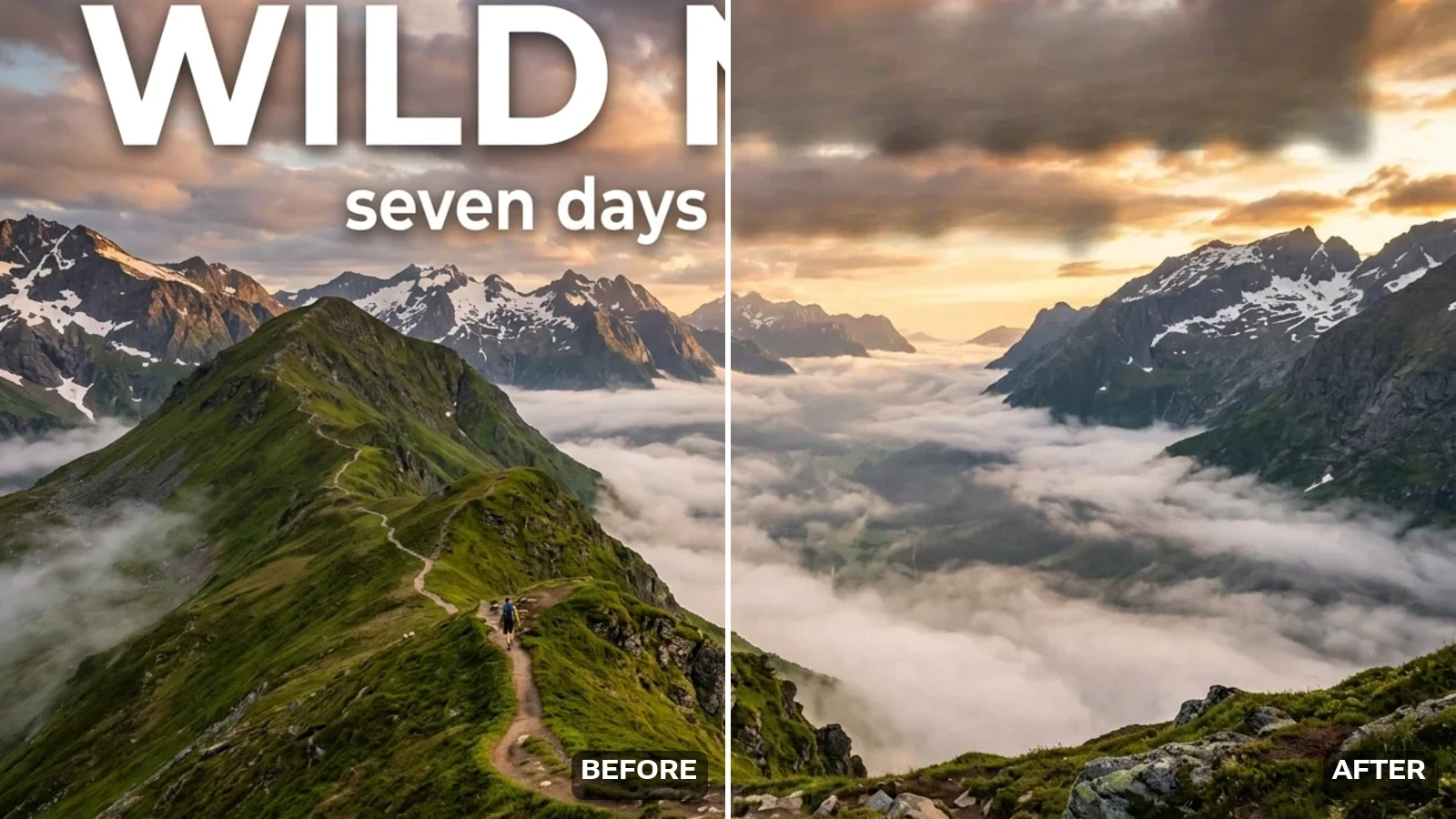
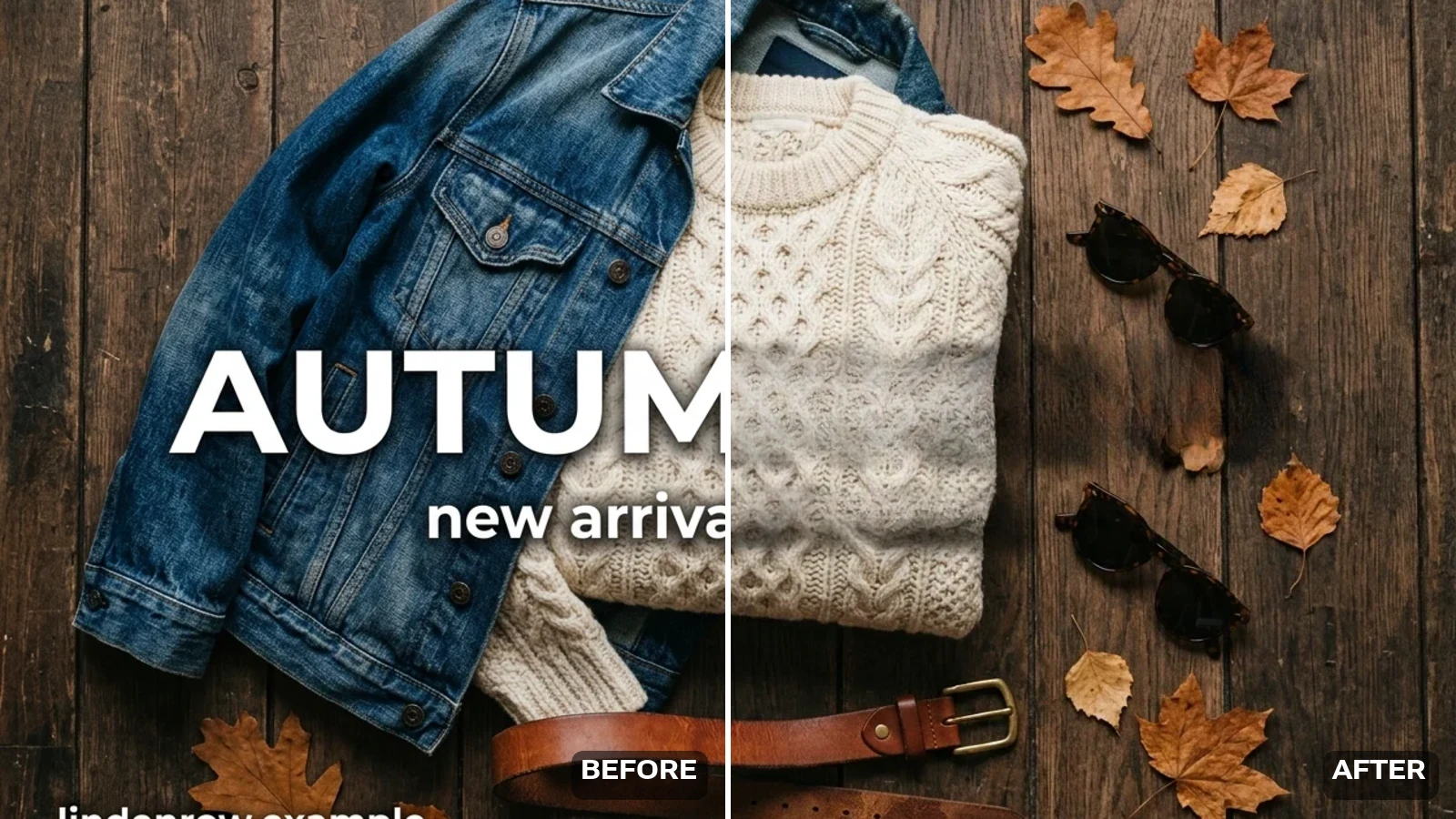
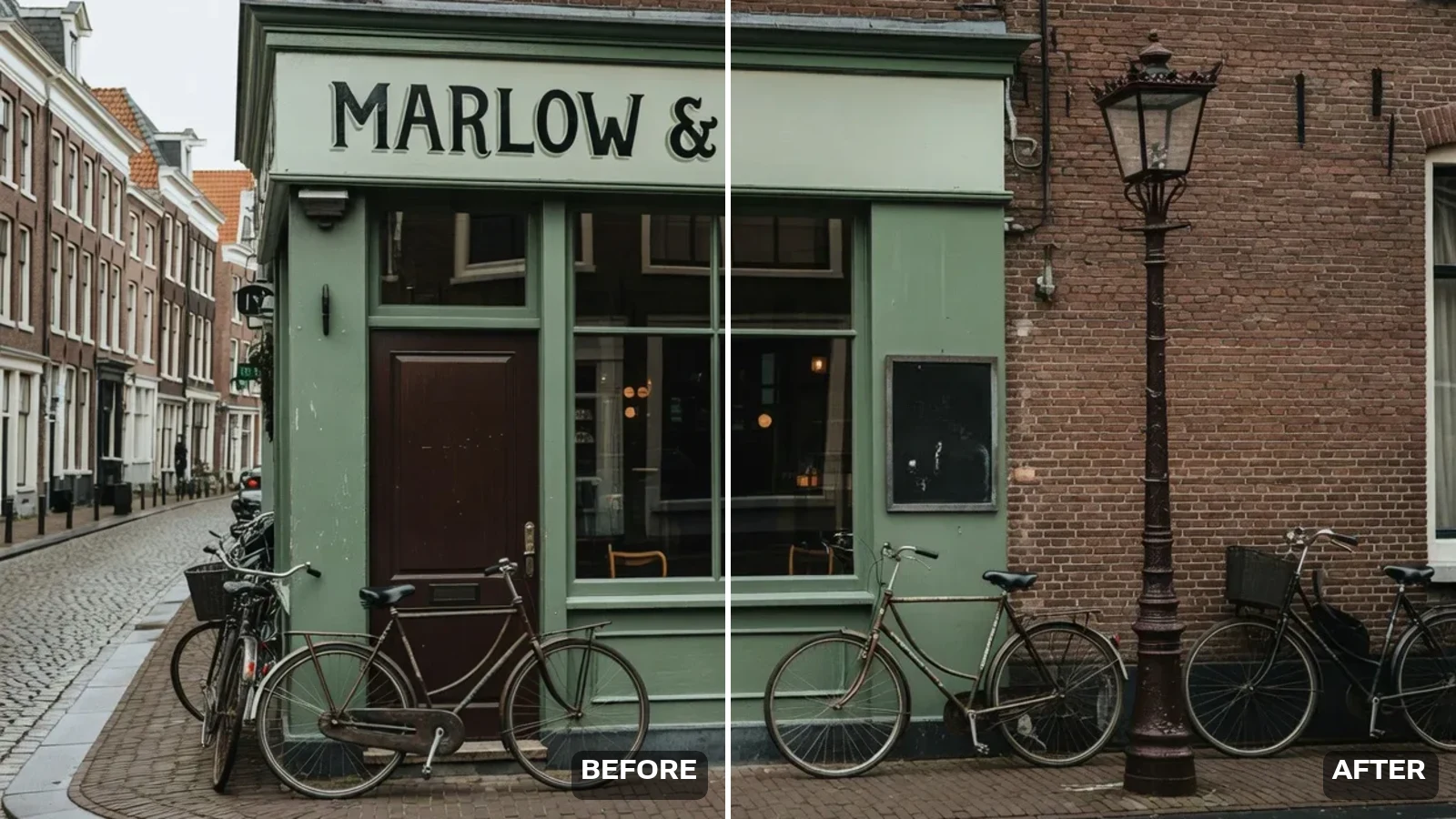
Ogni riga è una nostra esecuzione su questa stessa catena: a sinistra della cucitura c’è la foto com’è arrivata, a destra la stessa esecuzione con le scritte cancellate. L’ultima riga è il limite, non una vittoria.
Testo pubblicitario su un paesaggio
Una foto di viaggio con addosso un titolo grande come un manifesto, un sottotitolo e un indirizzo web nell’angolo. A destra non c’è più nessuno dei tre, e cresta, nuvole e sentiero dietro le lettere sono ricostruiti invece che sfocati.
Scritte di campagna su un flatlay di moda
Lettere bianche appoggiate dritte su denim, maglieria e venature del legno: il caso più difficile per una cancellazione a toppe. Cuciture, trecce della maglia e foglie secche tornano fuori dov’erano le lettere.
Una vetrina le cui scritte ci devono stare
«Tutto» vuol dire tutto. L’insegna dipinta e la lavagna appartengono a questa foto, e sono state svuotate lo stesso: è il limite dello strumento, non un errore. Quando una parte delle scritte deve restare, passa al modo «solo le parole che scrivo io».
Carichi la foto nello strumento qui sopra, scegli se cancellare tutte le scritte o solo le parole che indichi, e generi. In una cinquantina di secondi ricevi l’immagine senza quelle scritte, con lo sfondo ricostruito sotto; il soggetto, l’inquadratura e la luce restano come erano. Gli account nuovi ricevono 20 credits e ogni esecuzione qui ne costa 13, quindi la tua **prima immagine è gratis**. Puoi trascinare fino a dieci file: partono uno dopo l’altro.
Quasi nessuna lamentela sui rimuovi-scritte riguarda le scritte. Riguarda quello che resta: un rettangolo slavato, una macchia sbavata, una foto che ora sembra ritoccata di fretta. Le ricerche lo dicono senza giri di parole — si digita «togliere scritte senza rovinare lo sfondo», perché è esattamente la parte di cui non ci si fida.
Quindi, cosa gira davvero qui: lo diciamo chiaro, perché dal 2026-09-20 la risposta onesta è cambiata. Prima questa pagina eseguiva una catena costruita apposta per cancellare, che ricostruiva solo i pixel delle scritte e lasciava passare invariato tutto il resto. Quella catena però accettava solo immagini alte fino a circa 1440 pixel, il che tagliava fuori quasi ogni screenshot da telefono, e l’abbiamo sostituita con un modello di immagine generico. Un modello generico rigenera l’intero fotogramma. A tenere insieme la tua foto è l’istruzione che mandiamo insieme all’immagine — conserva il soggetto, l’inquadratura, i colori, la luce e ogni superficie, non cambiare nulla tranne le parole — e il fatto che abbiamo scelto il modello che la rispetta davvero. Nella nostra prova una foto di trekking è tornata senza l’URL nell’angolo e senza il timbro data arancione ben saturo, e valle, banco di nuvole e sasso in primo piano hanno tenuto. Hanno tenuto, non sono rimasti intoccati: quello che ti torna è un re-render molto fedele di circa 1248×832, non il tuo file originale con una toppa ridipinta. Se ti serve la seconda cosa, il riempimento in base al contenuto fatto a mano in Photoshop resta l’unica strada.
Il limite nasce dallo stesso impianto. Poiché è il modello a decidere cosa conta come scritta, cancella anche scritte che nessuno gli ha chiesto. Passa «tutto» su una foto di strada e l’insegna del negozio se ne va insieme al cartello dei saldi; passalo su una natura morta e sparisce il titolo sul dorso del libro. È esattamente ciò che mostriamo nella coppia del bar, invece di nasconderlo. Se una parte delle parole appartiene all’immagine, usa il secondo modo e scrivi la riga di troppo: lo strumento tratta la tua stringa come bersaglio e lascia in pace il resto.
Un altro limite, detto chiaro, perché lì il rimuovi-scritte è semplicemente lo strumento sbagliato: un watermark grande e semitrasparente attraversato sul centro della foto. L’abbiamo provato. Alcune parti sopravvivono e la superficie sotto può ammorbidirsi, perché un marchio così si appoggia su tutto invece di occupare una regione ordinata. Per quello esiste il percorso a maschera dipinta del rimuovi watermark.
Strumento IA vs Photoshop vs editor online
Photoshop dà controllo totale. Un riempimento in base al contenuto su una selezione a lazo, o una passata di timbro clone, batte qualunque automatismo nel caso difficile — ed è la risposta giusta quando la scritta poggia su un dettaglio insostituibile. Costa però un abbonamento e dai cinque ai quindici minuti a immagine, oltre al mestiere. Se hai una foto sola e conta davvero, resta la strada migliore.
Gli editor online arrivano dall’altro lato: il rimuovi-scritte è una funzione dentro un editor che già usi. Comodo se l’immagine è già lì, scomodo se non lo è — finisci per importare una foto in uno strumento di grafica per fare una modifica distruttiva e riesportarla.
Questa pagina è quella stretta. Un caricamento, una cinquantina di secondi, nessun editor da imparare e dieci file insieme se hai un lotto. Non batte una passata attenta di Photoshop in un punto difficile, e non finge di farlo. Quello che fa è portare il caso frequente — scritta piatta sopra una foto — da dieci minuti a meno di un minuto, e lasciarti scoprire gratis se la tua immagine è di quelle frequenti o di quelle difficili. Due cose Photoshop le tiene e qui no: la tua risoluzione originale e la fedeltà pixel per pixel fuori dalle scritte. Qui torna un re-render molto fedele di circa 1248×832, non il tuo file con una toppa ridipinta.
Le tue immagini restano tue
Ecco che fine fa qui il file che carichi:
Non viene caricato nulla prima dell’accesso
Scegliere un file lo mostra solo in anteprima sul tuo dispositivo. Non viene salvato un solo byte finché non accedi e clicchi su genera.
Archiviazione privata e senza duplicati
I caricamenti finiscono nella tua libreria privata, mai in una galleria pubblica — rielaborare la stessa foto non salva nulla di nuovo.
Cancellabile in qualsiasi momento
Rimuovi caricamenti e risultati dalla tua libreria quando vuoi.
Vuoi cambiare l’immagine, non solo togliere le scritte?
Questa pagina è la via in un clic: carichi e il modello trova le parole da solo. Per una maschera dipinta, per allargare l’inquadratura o per un modello più potente apri lo spazio immagini.
Caricala nello strumento in cima a questa pagina, scegli tra tutte le scritte o solo le parole che indichi, e genera. Ci vogliono una cinquantina di secondi. Non dipingi nessuna maschera e non selezioni le parole: il modello trova le scritte da solo e ricostruisce i pixel sotto a partire dall’intorno.
2.È gratis?
+
Gli account nuovi ricevono 20 credits all’iscrizione e ogni esecuzione qui ne costa 13, quindi la tua prima immagine è gratis. Dopo si paga a esecuzione. Non ci sono piani gratuiti né periodi di prova.
Prima erano venti esecuzioni gratuite, su un modello più economico costruito apposta per cancellare. Quello però accettava solo immagini alte fino a circa 1440 pixel, e così tagliava fuori quasi ogni screenshot da telefono; il 2026-09-20 è stato sostituito con uno che accetta qualsiasi formato. Il prezzo è passare da venti esecuzioni gratuite a una: preferiamo dirlo chiaro piuttosto che continuare a pubblicizzare venti esecuzioni che non potevi usare.
3.Come tolgo le scritte senza cambiare lo sfondo?
+
È esattamente il risultato per cui è scritta l’istruzione. L’area dietro ogni parola viene ricostruita a partire da ciò che le sta intorno invece di essere svuotata, e il resto dell’inquadratura viene tenuto com’era. Tenuto, non intoccato: un modello di immagine generico rigenera l’intera foto, quindi quello che torna è una copia molto fedele di circa 1248×832, non il tuo file con una toppa ridipinta. Controlla il risultato a dimensione reale prima di stampare: su motivi molto mossi l’area ricostruita può risultare un po’ più morbida dell’intorno.
4.Posso togliere le scritte da un video?
+
No. Questo strumento accetta solo immagini fisse, e preferiamo dirlo prima piuttosto che lasciarti caricare un video per scoprirlo dopo. Oggi Renoise non ha una rimozione scritte per i video.
5.Mi ha cancellato un’insegna che volevo tenere. Perché?
+
Il modo «tutto» cancella ogni scritta nella foto, comprese quelle che appartengono alla scena: segnaletica, copertine, etichette, confezioni. Non può sapere a quali parole ti riferivi. Passa al secondo modo e scrivi esattamente la riga di troppo; tutto il resto resta.
6.Toglie i watermark?
+
Quelli piccoli — logo d’angolo, nome utente, URL — di solito vengono via puliti. Un watermark grande e semitrasparente attraversato sul centro è un altro problema: l’abbiamo provato e alcune parti sopravvivono. Per quello serve il rimuovi watermark, dove dipingi l’area esatta.
7.Quali sono i limiti sui file?
+
JPG, PNG e WebP fino a 10MB. Non c’è un limite di pixel: uno screenshot verticale da telefono va bene. Il risultato torna sempre a circa 1248×832, quindi un originale grande torna più piccolo di com’è entrato. Fino a dieci file per volta: partono in fila e vengono conteggiati singolarmente.
8.Posso usarlo su immagini prese da internet?
+
Solo su immagini tue o per cui hai una licenza di modifica. Scritte e marchi sulle foto altrui spesso sono lì proprio per indicare la paternità, e rimuoverli può violare dei diritti.
By Leon, RenoiseLast reviewed Models verified: GPT Image 2.5 Sunburst