Werbetext über einer Berglandschaft
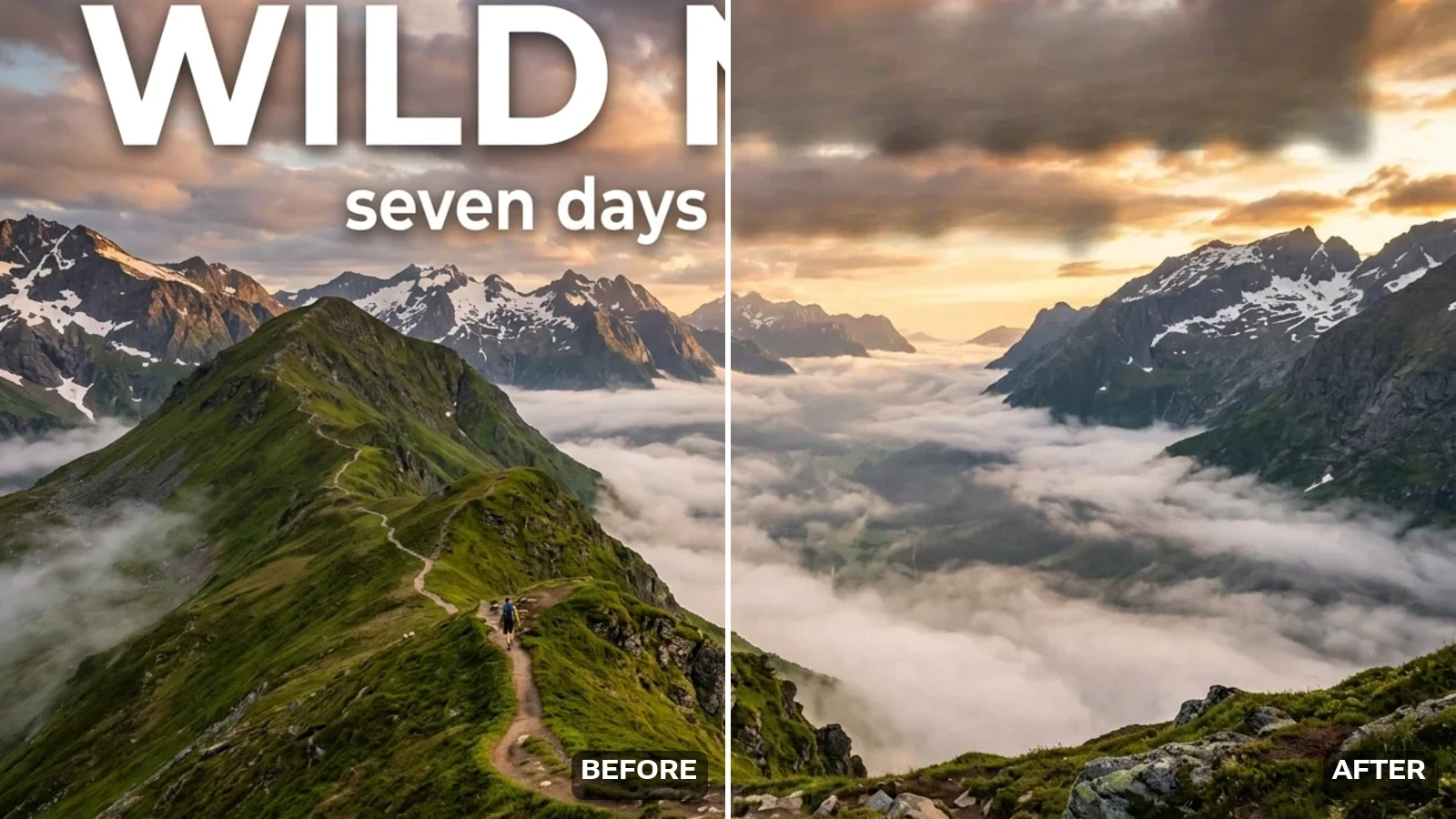
Ein Reisefoto mit plakatgroßer Schlagzeile, Unterzeile und Adress-Wasserzeichen. Rechts sind alle drei weg, und Grat, Wolke und Pfad dahinter sind neu aufgebaut statt weichgezeichnet.
Lade das Bild hoch — das Modell findet die Schrift selbst, ohne Pinsel und ohne Maske. Lösche jedes Wort im Bild oder nenne eine Zeile und lass den Rest in Ruhe.
Folge uns und erhalte 20 kostenlose Credits — etwa 1 Bild
Nur bei Bildern verwenden, die dir gehören oder die du bearbeiten darfst.

Ein Lauf von uns — zieh den Griff zum Vergleichen.
Abonniere für mehr Credits und mehr Modelle.
Jede Zeile ist ein eigener Lauf über die Pipeline dieser Seite — links der Naht steht das Bild, wie es ankam, rechts davon derselbe Lauf mit gelöschter Schrift. Die letzte Zeile zeigt die Grenze, nicht den Erfolg.
Ein Reisefoto mit plakatgroßer Schlagzeile, Unterzeile und Adress-Wasserzeichen. Rechts sind alle drei weg, und Grat, Wolke und Pfad dahinter sind neu aufgebaut statt weichgezeichnet.
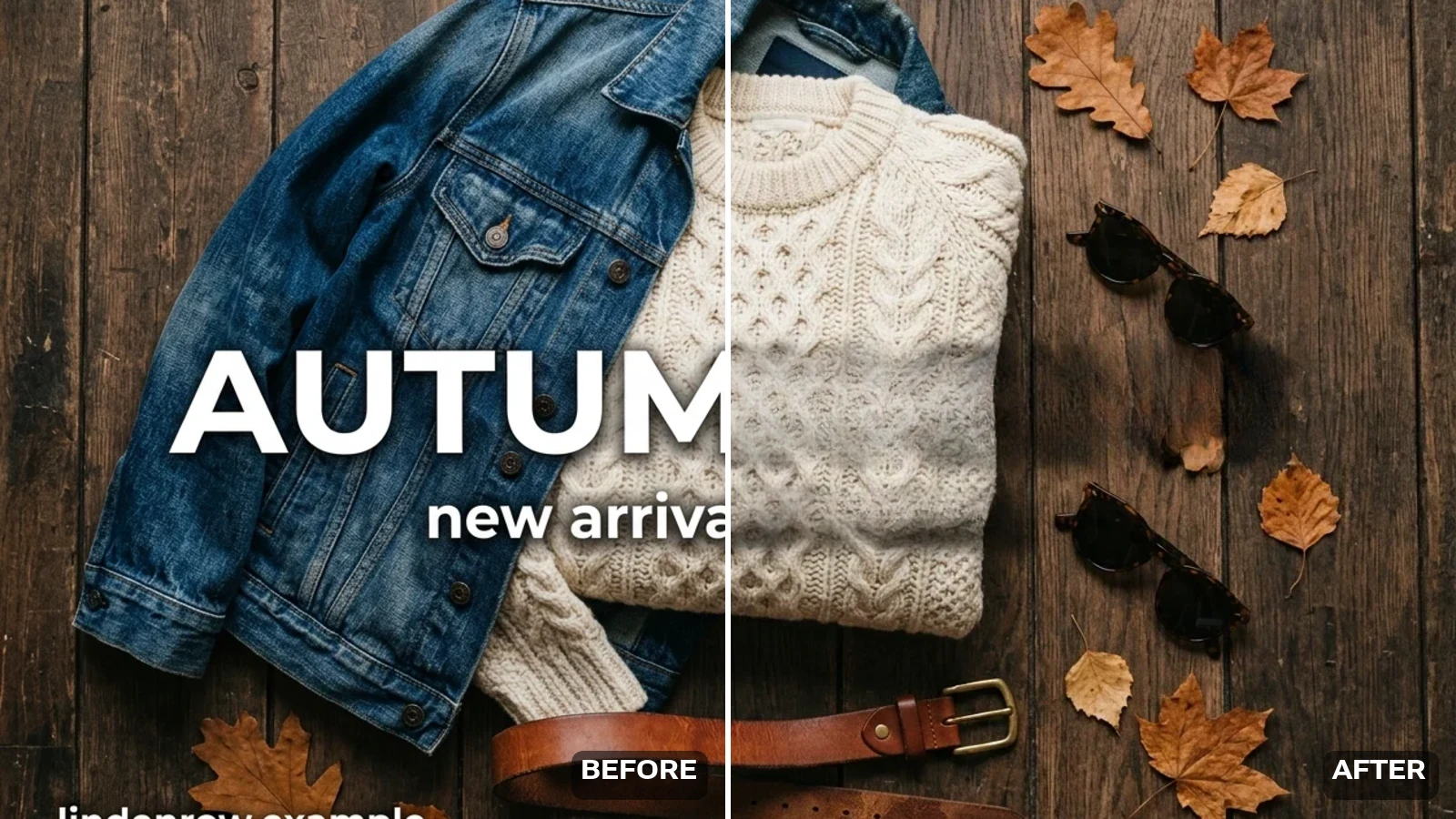
Weiße Schrift liegt direkt auf Denim, Strick und Holzmaserung — der härteste Fall für einen Entferner, der nur Flicken setzt. Nähte, Zopfmuster und Blätter kommen dort zurück, wo die Buchstaben saßen.
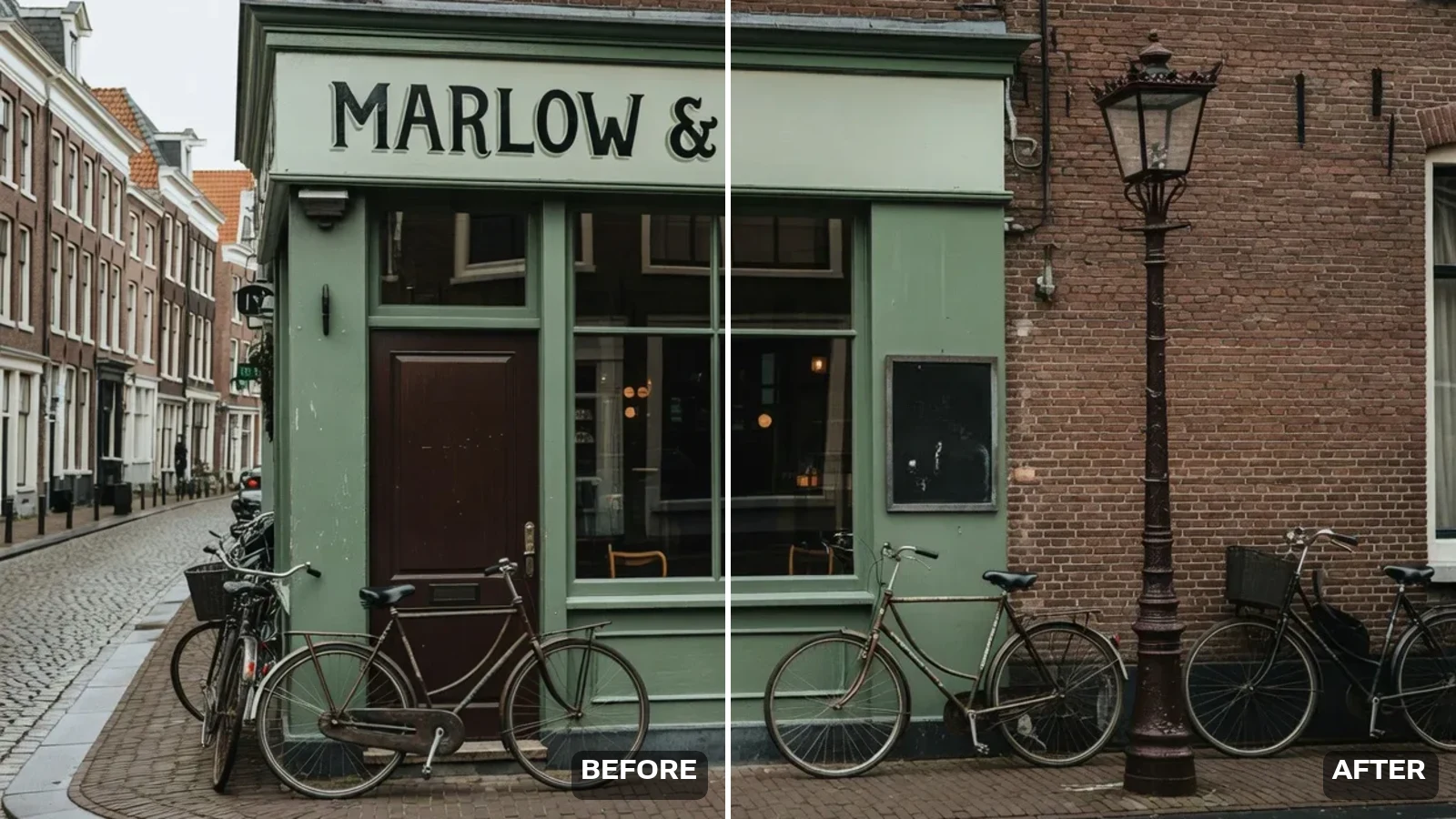
Alles-Modus heißt alles. Das gemalte Schild und die Tafel gehören zu diesem Bild, und er hat sie trotzdem geleert — das ist die Grenze. Soll ein Teil der Wörter bleiben, nimm den benannten Modus.
Lade das Bild oben hoch, wähle, ob alle Schrift oder nur die von dir genannten Wörter verschwinden sollen, und generiere. Nach etwa fünfzig Sekunden bekommst du das Bild ohne die Schrift zurück, mit dem Hintergrund darunter neu aufgebaut — Motiv, Bildausschnitt und Licht bleiben, wie sie waren. Wer uns auf X und YouTube folgt, erhält 20 Credits und ein Lauf hier kostet 13, also ist **dein erstes Bild gratis**. Zieh bis zu zehn Dateien hinein; sie laufen nacheinander.
Ein großes halbtransparentes Wasserzeichen statt aufgelegter Schrift? Nimm den Wasserzeichen-Entferner
Vier Aufgaben decken fast alles ab.
Ein Produktfoto, das du ohne das „50% OFF" der letzten Saison weiterverwenden willst.
Das orange Datum in der Ecke eines eingescannten Urlaubsfotos — die häufigste Anfrage in diesem Cluster.
Ein Screenshot oder Social-Card, bei dem die Bildunterschrift fest im Bild sitzt und du nur das Bild willst.
Eine übrig gebliebene Adresse auf deinem eigenen Bild, bevor es in eine Präsentation oder in den Druck geht.
Schritt zwei entscheidet, ob die Schrift erhalten bleibt, die dort hingehört.
JPG, PNG oder WebP bis 10MB. Bis zu zehn Dateien für einen Durchlauf hintereinander. Das Ergebnis kommt immer mit etwa 1248×832 zurück.
Alles löscht jedes Wort im Bild. Benannt löscht nur die eingegebene Zeile, genau so geschrieben.
Sieh dir die Stelle an, wo die Schrift war, und lade herunter — oder wiederhole im benannten Modus, falls etwas Gewolltes verschwunden ist.
Aus unseren eigenen Läufen. Die ehrliche Trennlinie ist, WIE die Schrift aufs Bild kam — nicht wie groß sie ist.
| Was auf dem Bild ist | Erwartetes Ergebnis | Was zu tun ist |
|---|---|---|
| Flache Schrift über einem Foto (Aktion, Bildunterschrift, URL) | Bestfall — die Wörter gehen, der Hintergrund wird sauber aufgebaut | Nichts nötig; „alles" reicht |
| Datumsstempel in der Ecke | Zuverlässig, auch farbige Stempel über unruhigem Detail | Nichts nötig |
| Schrift, die du BEHALTEN willst, ist auch im Bild (Schild, Buchcover) | „Alles" löscht das mit — es weiß nicht, welche Wörter gemeint waren | Zweiter Modus, nur die Zeile eingeben, die weg soll |
| Großes halbtransparentes diagonales Wasserzeichen | Schwach — Teile überleben und die Fläche darunter kann weich werden | Wasserzeichen-Entferner nehmen, dort malst du die genaue Fläche |
| Schrift über sehr unruhigem oder kontrastreichem Muster | Meist in Ordnung, der Flicken kann aber etwas weicher wirken als die Umgebung | Vor dem Druck in voller Größe prüfen |
| Schrift in einem Video | Nicht unterstützt — dieses Werkzeug nimmt nur Standbilder | Hier keine Alternative; siehe FAQ |
Die meisten Beschwerden über Schrift-Entferner gehen nicht um die Schrift. Sie gehen um das, was übrig bleibt: ein verwaschenes Rechteck, ein verschmierter Fleck, ein Foto, das jetzt aussieht, als hätte es jemand in Eile retuschiert. Die Suchanfragen sagen es offen — Leute tippen „Text entfernen ohne Hintergrund zu verändern", weil genau das der Teil ist, dem sie nicht trauen.
Also hier steht, was tatsächlich läuft — offen gesagt, denn die ehrliche Antwort hat sich am 2026-09-20 geändert. Früher lief hier eine eigens gebaute Löschpipeline, die nur die Schrift-Pixel neu aufbaute und alles andere unangetastet durchreichte. Sie nahm nur Bilder bis etwa 1440 Pixel Höhe an, womit praktisch jeder Handy-Screenshot durchfiel, also wurde sie durch ein allgemeines Bildmodell ersetzt. Ein allgemeines Bildmodell rechnet das ganze Bild neu. Was dein Foto zusammenhält, ist die Anweisung, die wir mitschicken — Motiv, Bildausschnitt, Farben, Licht und jede Oberfläche behalten, nichts ändern außer den Wörtern — und dass wir das Modell ausgesucht haben, das sich daran hält. In unserem Test kam ein Wanderfoto ohne die URL in der Ecke und ohne den kräftig orangefarbenen Datumsstempel zurück, und Tal, Wolkenbank und der lose Fels im Vordergrund hielten stand. Standgehalten, nicht unangetastet: Du bekommst eine sehr nahe Neuberechnung mit etwa 1248×832 zurück, nicht deine Originaldatei mit einem übermalten Fleck. Wenn du Letzteres brauchst, führt daran nur ein manuelles inhaltsbasiertes Füllen in Photoshop vorbei.
Die Grenze folgt aus demselben Aufbau. Weil das Modell entscheidet, was als Schrift gilt, entfernt es auch Schrift, um die es nie gebeten wurde. Lass „alles" über ein Straßenfoto laufen und das Ladenschild geht mit dem Aktionsaufdruck; lass es über ein Stillleben laufen und der Buchtitel auf dem Rücken verschwindet. Genau das zeigen wir im Café-Paar oben, statt es zu verstecken. Wenn ein Teil der Wörter ins Bild gehört, nimm den zweiten Modus und tippe die Zeile, die weg soll — dann behandelt das Werkzeug deine Zeichenkette als Ziel und lässt den Rest in Ruhe.
Noch eine Grenze, klar gesagt, weil dort der Schrift-Entferner schlicht das falsche Werkzeug ist: ein großes, halbtransparentes Wasserzeichen quer über der Mitte des Fotos. Wir haben es getestet. Teile überleben und die Fläche darunter kann weich werden, weil so eine Marke sich über alles legt, statt in einem ordentlichen Bereich zu sitzen. Dafür ist der Weg über die gemalte Maske im Wasserzeichen-Entferner da.
Photoshop gibt dir volle Kontrolle. Inhaltsbasiertes Füllen auf einer Lasso-Auswahl oder ein Durchgang mit dem Kopierstempel schlägt jedes automatische Werkzeug im schweren Fall — und ist die richtige Antwort, wenn die Schrift über unersetzlichem Detail liegt. Es kostet auch ein Abo und fünf bis fünfzehn Minuten pro Bild, plus das Können. Wenn du ein Bild hast und es wichtig ist, bleibt das der beste Weg.
Online-Editoren kommen von der anderen Seite: der Schrift-Entferner ist eine Funktion in einem Editor, den du ohnehin benutzt. Praktisch, wenn das Bild schon dort liegt, umständlich, wenn nicht — du importierst ein Foto in ein Design-Werkzeug, um eine destruktive Bearbeitung zu machen und es wieder zu exportieren.
Diese Seite ist die schmale. Ein Upload, etwa fünfzig Sekunden, kein Editor zu lernen, und zehn Dateien auf einmal, wenn du einen Stapel hast. Sie schlägt keinen sorgfältigen Photoshop-Durchgang an einer schwierigen Stelle und tut auch nicht so. Was sie tut: den häufigen Fall — flache Schrift über einem Foto — von zehn Minuten auf eine knappe Minute bringen und dich kostenlos herausfinden lassen, ob dein Bild ein häufiger oder ein schwieriger Fall ist. Zwei Dinge behält Photoshop, die es hier nicht gibt: deine Originalauflösung und pixelgenaue Treue außerhalb der Schrift. Hier kommt eine sehr getreue Neuberechnung mit etwa 1248×832 zurück, nicht deine Datei mit einem übermalten Fleck.
Was mit einer Datei passiert, die du hier hochlädst:
Beim Auswählen einer Datei wird sie nur auf deinem Gerät vorschaut. Kein einziges Byte wird gespeichert, bis du dich anmeldest und auf „Generieren“ klickst.
Uploads landen in deiner privaten Bibliothek, nie in einer öffentlichen Galerie — und dieselbe Datei erneut zu verarbeiten speichert nichts Neues.
Entferne Uploads und Ergebnisse jederzeit aus deiner Bibliothek.
Credits gelten in allen Werkzeugen — Hochskalieren, Bildbearbeitung und die Videomodelle.
Für alle, die zum ersten Mal KI-Inhalte erstellen
$168 jährlich abgerechnet
Plan upgraden$72/Jahr sparen
Für Creator, die jede Woche Inhalte veröffentlichen.
$504 jährlich abgerechnet
Plan upgraden$216/Jahr sparen
Für Studios und Profis, die im kommerziellen Maßstab produzieren.
$1680 jährlich abgerechnet
Plan upgraden$720/Jahr sparen
Für alle, die zum ersten Mal KI-Inhalte erstellen
Monatliche Abrechnung
Plan upgradenFür Creator, die jede Woche Inhalte veröffentlichen.
Monatliche Abrechnung
Plan upgradenFür Studios und Profis, die im kommerziellen Maßstab produzieren.
Monatliche Abrechnung
Plan upgradenVerlängert sich bis zur Kündigung jedes Jahr automatisch.
Verlängert sich bis zur Kündigung jeden Monat automatisch.
Diese Seite ist der Ein-Klick-Weg — hochladen, und das Modell findet die Wörter selbst. Für eine gemalte Maske, ein größeres Bildformat oder ein stärkeres Bildmodell öffne den Bild-Bereich.
Lade es in das Werkzeug oben auf dieser Seite, wähle alles oder benannte Wörter, und generiere. Es dauert etwa fünfzig Sekunden. Du malst keine Maske und wählst die Wörter nicht aus — das Modell findet die Schrift selbst und baut aus der Umgebung neu auf, was darunter lag.
Wer uns auf X und YouTube folgt, erhält 20 Credits, ein Lauf hier kostet 13 — dein erstes Bild ist also gratis. Danach wird pro Lauf abgerechnet. Es gibt keinen Gratis-Tarif und keine Testphase. Früher waren es zwanzig Freiläufe, auf einem billigeren, eigens für das Löschen gebauten Modell. Das nahm nur Bilder bis etwa 1440 Pixel Höhe an, womit fast jeder Handy-Screenshot durchfiel, und wurde am 2026-09-20 durch eines ersetzt, das jedes Format annimmt. Der Preis dafür ist ein Freilauf statt zwanzig — das sagen wir lieber deutlich, als weiter zwanzig Läufe zu bewerben, die du nicht nutzen konntest.
Genau darauf zielt die Anweisung ab. Der Bereich hinter jedem Wort wird aus seiner Umgebung rekonstruiert statt geleert, und der Rest des Bildes hält stand. Standgehalten, nicht unangetastet: Ein allgemeines Bildmodell rechnet das ganze Bild neu, du bekommst also eine sehr nahe Kopie mit etwa 1248×832 zurück, nicht deine Datei mit einem übermalten Fleck. Prüfe das Ergebnis vor dem Druck in voller Größe: über sehr unruhigen Mustern kann die rekonstruierte Stelle etwas weicher wirken.
Nein. Dieses Werkzeug nimmt nur Standbilder, und das sagen wir lieber, als dich ein Video hochladen und es danach herausfinden zu lassen. Eine Video-Textentfernung gibt es bei Renoise heute nicht.
Der Alles-Modus löscht jedes Stück Schrift im Bild, auch die, die zur Szene gehört — Beschilderung, Buchcover, Etiketten, Verpackungen. Er kann nicht wissen, welche Wörter du gemeint hast. Wechsle in den zweiten Modus und tippe genau die Zeile, die weg soll; alles andere bleibt.
Kleine Marken — Ecklogo, Handle, URL — gehen meist sauber weg. Ein großes halbtransparentes Wasserzeichen quer über der Bildmitte ist ein anderes Problem: wir haben es getestet, Teile überleben. Dafür den Wasserzeichen-Entferner nehmen, wo du die genaue Fläche malst.
JPG, PNG und WebP bis 10MB. Es gibt keine Pixelgrenze — ein hoher Handy-Screenshot ist in Ordnung. Das Ergebnis kommt immer mit etwa 1248×832 zurück, ein großes Original also kleiner, als es hineinging. Bis zu zehn Dateien auf einmal; sie laufen nacheinander und werden je einzeln abgerechnet.
Nur bei Bildern, die dir gehören oder für die du eine Lizenz hast. Schrift und Marken auf fremden Fotos stehen oft dort, um die Urheberschaft zu kennzeichnen; sie zu entfernen kann Rechte verletzen.


