Quitar Texto de una Imagen
Se van las palabras, se queda el fondo
Sube la foto: el modelo localiza el texto solo, sin pincel y sin máscara. Borra todas las palabras de la imagen o escribe una línea concreta y deja el resto en paz.
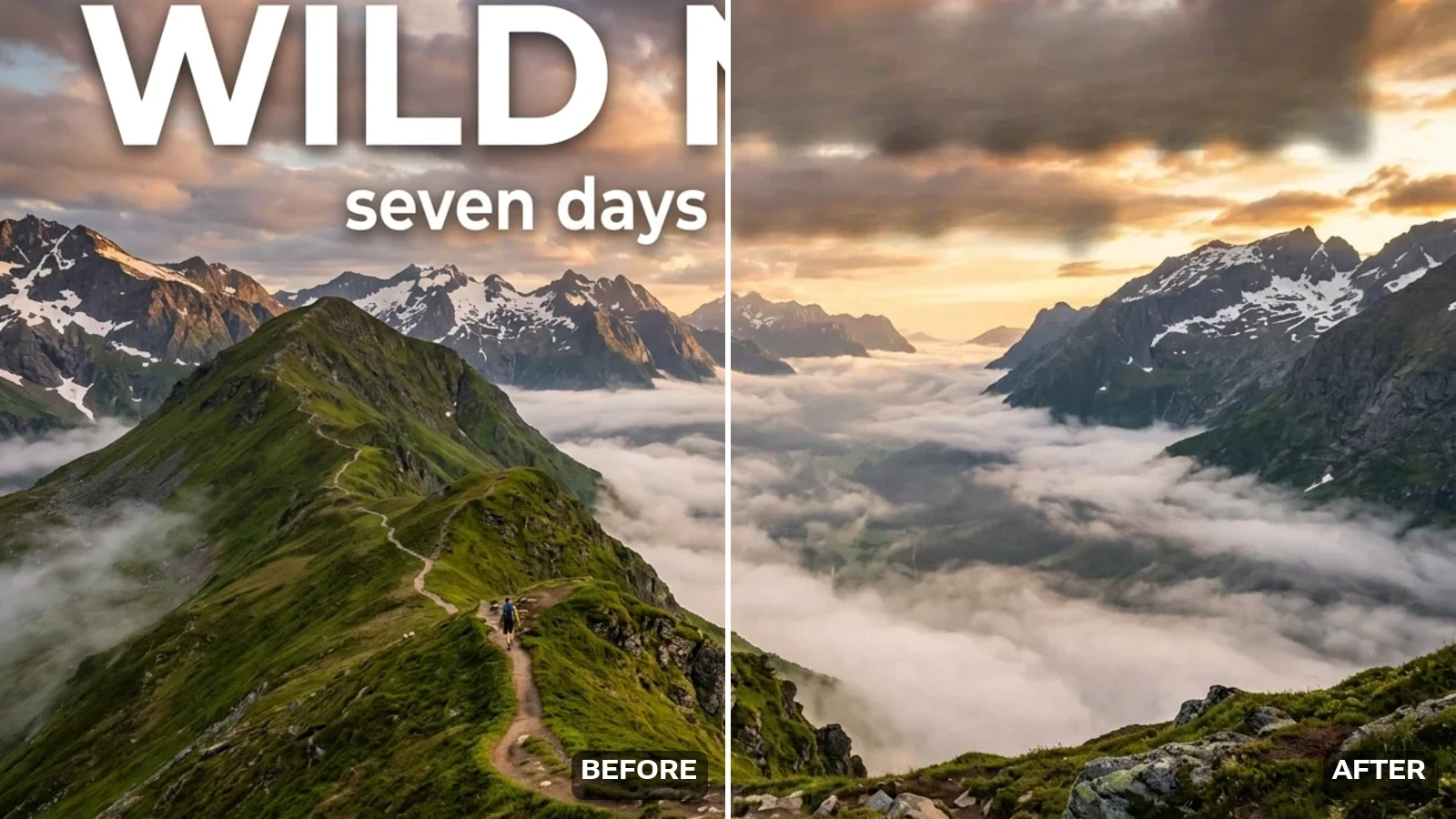
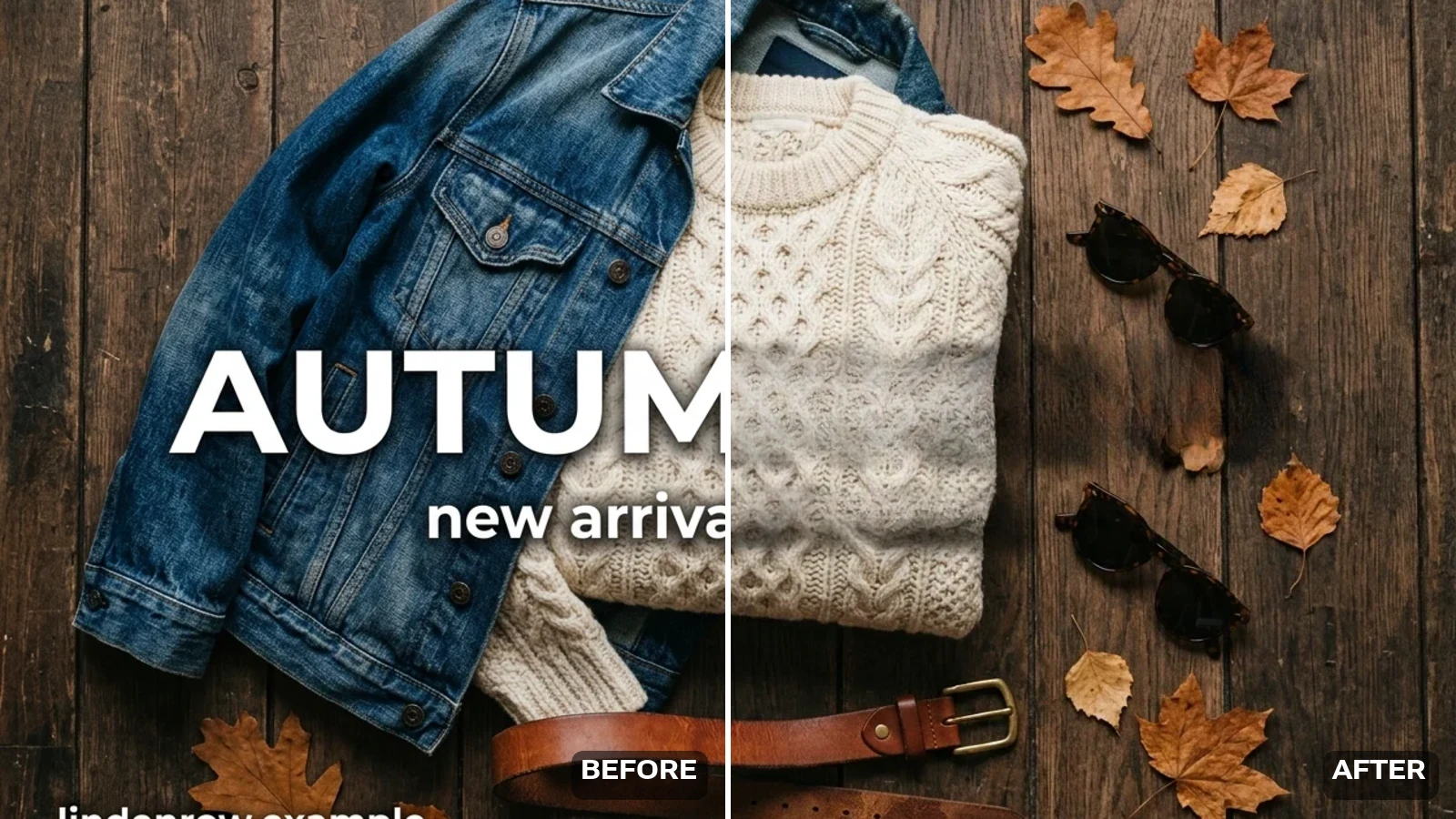
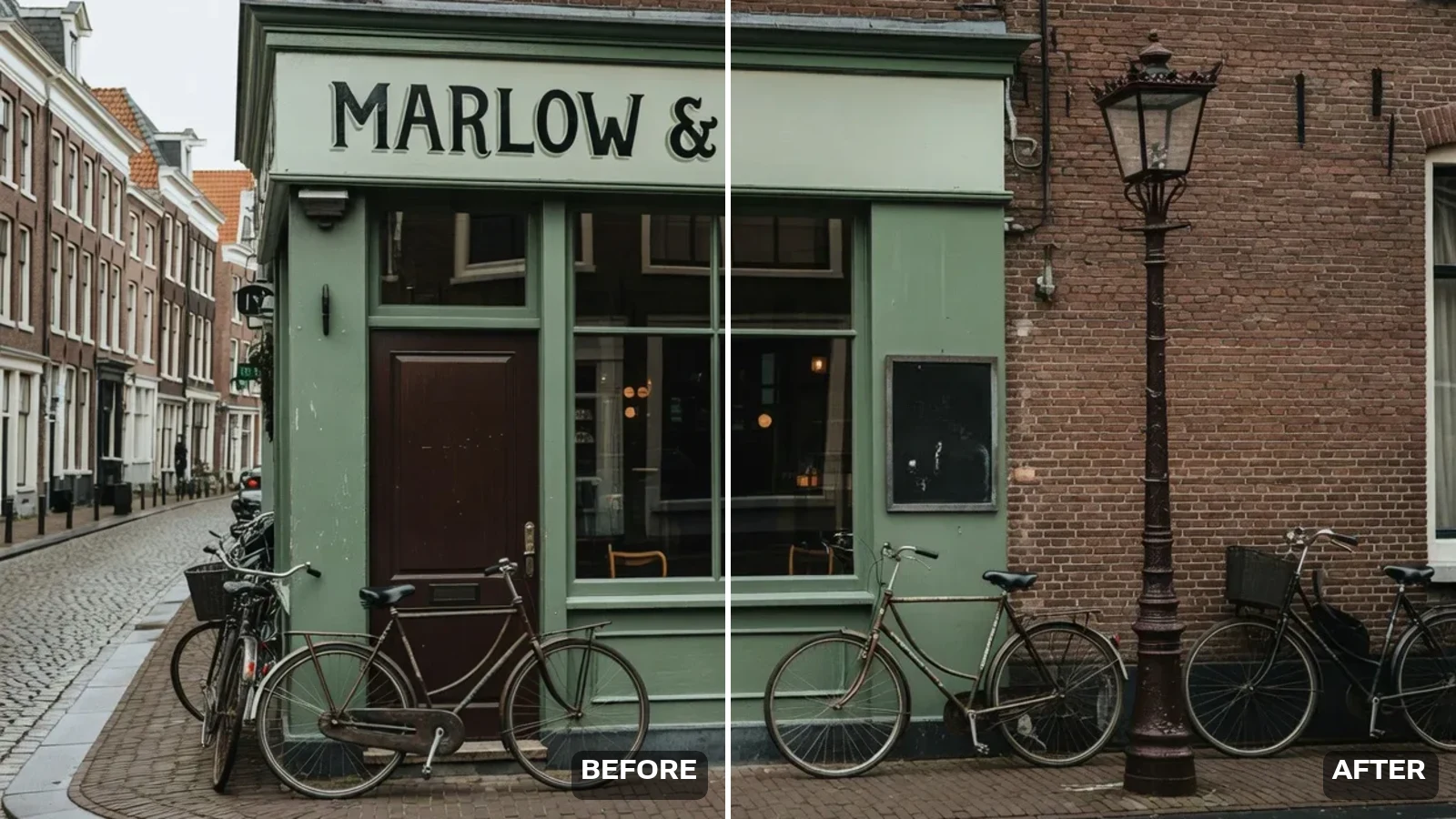
Cada fila es una ejecución nuestra con la cadena de esta página: a la izquierda de la costura está la foto tal como llegó, a la derecha la misma ejecución con el texto ya borrado. La última fila es el límite, no un acierto.
Publicidad encima de un paisaje
Una foto de viaje cargada con un titular de tamaño cartel, una línea de apoyo y una dirección web en la esquina. A la derecha no queda ninguna de las tres, y la cresta, las nubes y el sendero que había debajo se reconstruyen en vez de emborronarse.
Texto de campaña sobre un flatlay de ropa
Tipografía blanca apoyada directamente sobre vaquero, punto y veta de madera: el caso más duro para un borrador de parches. Las costuras, el trenzado del jersey y las hojas vuelven a salir justo por donde estaban las letras.
Una fachada cuyo texto sí pertenece a la foto
El modo «todo» significa todo. El rótulo pintado forma parte de esta imagen y aun así se lo llevó: es el límite de la herramienta, no un fallo. Cuando parte del texto deba quedarse, usa el modo de palabras concretas.
Sube la foto en la herramienta de arriba, elige si borrar todo el texto o solo las palabras que escribas, y genera. En unos cincuenta segundos recibes la imagen sin ese texto y con el fondo reconstruido por debajo; el motivo, el encuadre y la luz se mantienen como estaban. Seguirnos en X y YouTube da 20 credits y cada uso aquí cuesta 13, así que tu **primera imagen es gratis**. Puedes arrastrar hasta diez archivos y se procesan uno detrás de otro.
Casi ninguna queja sobre los borradores de texto va del texto. Va de lo que queda: un rectángulo lavado, un manchón, una foto que ahora parece retocada con prisa. Las propias búsquedas lo dicen sin rodeos — la gente escribe «quitar texto sin cambiar el fondo», porque esa es justo la parte de la que desconfía.
Así que esto es lo que corre de verdad, dicho sin rodeos, porque la respuesta honesta cambió el 2026-09-20. Antes esta página ejecutaba una cadena de borrado hecha a medida que reconstruía únicamente los píxeles de texto y dejaba pasar todo lo demás intacto. Aquella cadena solo aceptaba imágenes de hasta unos 1440 píxeles de alto, lo que dejaba fuera prácticamente cualquier captura de móvil, así que se cambió por un modelo de imagen genérico. Un modelo genérico recalcula el fotograma entero. Lo que sostiene tu foto es la instrucción que mandamos con ella — conserva el motivo, el encuadre, los colores, la luz y cada superficie, no cambies nada salvo las palabras — y que elegimos el modelo que sí la obedece. En nuestra prueba, una foto de senderismo volvió sin la URL de la esquina y sin el sello de fecha naranja, y el valle, el banco de nubes y la roca suelta del primer plano aguantaron. Aguantaron, no «quedaron intactos»: lo que recibes es un re-render muy fiel de unos 1248×832, no tu archivo original con un parche repintado. Si necesitas lo segundo, un relleno según contenido a mano en Photoshop sigue siendo la única vía.
El límite viene del mismo diseño. Como es el modelo quien decide qué cuenta como texto, también borra texto que nadie le pidió. Pasa «todo» por una foto de calle y el rótulo del local se va con el cartel de rebajas; pásalo por un bodegón y desaparece el título del lomo del libro. Es exactamente lo que enseñamos en el par de la cafetería, en lugar de esconderlo. Si parte de las palabras pertenece a la imagen, usa el segundo modo y escribe la línea que sobra: la herramienta trata tu cadena como objetivo y deja lo demás en paz.
Un límite más, dicho claro, porque ahí este borrador simplemente no es la herramienta adecuada: una marca de agua grande y semitransparente cruzada sobre el centro de la foto. La probamos. Quedan partes visibles y la superficie de debajo puede ablandarse, porque una marca así se apoya sobre todo en vez de ocupar una región ordenada. Para eso está la ruta de máscara pintada del quitador de marcas de agua.
Herramienta con IA vs Photoshop vs editor online
Photoshop te da control total. Un relleno según contenido sobre una selección con lazo, o una pasada con el tampón de clonar, gana a cualquier automatismo en el caso difícil — y es la respuesta correcta cuando el texto se apoya sobre un detalle irreemplazable. También cuesta una suscripción y entre cinco y quince minutos por imagen, más el oficio. Si tienes una foto y es importante, ese sigue siendo el mejor camino.
Los editores online llegan por el otro lado: el borrador de texto es una función dentro de un editor que ya usas. Cómodo si la imagen ya está ahí, incómodo si no — acabas importando una foto a una herramienta de diseño para hacer una edición destructiva y volver a exportarla.
Esta página es la estrecha. Una subida, unos cincuenta segundos, ningún editor que aprender, y diez archivos de golpe si tienes una tanda. No gana a una pasada cuidadosa de Photoshop en una zona difícil, y no finge lo contrario. Lo que sí hace es convertir el caso frecuente — texto plano sobre una foto — de diez minutos en menos de uno, y dejarte descubrir gratis si tu imagen es de las frecuentes o de las difíciles. Dos cosas que Photoshop conserva y esto no: tu resolución original, y la fidelidad píxel a píxel fuera del texto. Aquí vuelve un re-render muy fiel de unos 1248×832, no tu archivo con un parche repintado.
Tus imágenes siguen siendo tuyas
Esto es lo que le pasa aquí al archivo que subes:
Nada se sube antes de iniciar sesión
Elegir un archivo solo lo previsualiza en tu dispositivo. No se guarda ni un byte hasta que inicias sesión y pulsas generar.
Almacenamiento privado y sin duplicados
Las subidas van a tu biblioteca privada, nunca a una galería pública, y volver a procesar la misma fotos no guarda nada nuevo.
Se puede borrar cuando quieras
Elimina las subidas y los resultados de tu biblioteca cuando quieras.
Esta página es la vía de un clic: subes la imagen y el modelo localiza las palabras solo. Para una máscara pintada, ampliar el encuadre o un modelo más potente, abre el espacio de imágenes.
Súbela a la herramienta de arriba, elige entre todo el texto o solo las palabras que escribas, y genera. Tarda unos cincuenta segundos. No pintas ninguna máscara ni seleccionas las palabras: el modelo localiza el texto solo y reconstruye lo que había debajo a partir del entorno.
2.¿Es gratis?
+
Seguirnos en X y YouTube da 20 credits y cada uso aquí cuesta 13, así que tu primera imagen es gratis. A partir de ahí se cobra por uso. No hay plan gratuito ni prueba.
Antes eran veinte usos gratis, con un modelo más barato hecho a medida para borrar. Aquel solo aceptaba imágenes de hasta unos 1440 píxeles de alto, lo que dejaba fuera casi cualquier captura de móvil, y el 2026-09-20 se cambió por uno que acepta cualquier formato. El precio fue pasar de veinte usos gratis a uno, y preferimos decirlo claro antes que seguir anunciando veinte usos que no podías gastar.
3.¿Cómo quito texto sin cambiar el fondo?
+
A eso apunta la instrucción. La zona que había detrás de cada palabra se reconstruye a partir de lo que la rodea en vez de vaciarse, y el resto del encuadre aguanta. Aguanta, no «queda sin tocar»: un modelo de imagen genérico recalcula la foto entera, así que lo que recibes es una copia muy próxima de unos 1248×832, no tu archivo con un parche repintado. Revisa el resultado a tamaño real antes de imprimir: sobre patrones muy movidos la zona reconstruida puede quedar algo más blanda.
4.¿Puedo quitar el texto de un vídeo?
+
No. Esta herramienta solo acepta imágenes fijas, y preferimos decirlo antes que dejarte subir un vídeo para descubrirlo después. Hoy Renoise no tiene borrado de texto en vídeo.
5.Me borró un rótulo que quería conservar. ¿Por qué?
+
El modo «todo» borra cada trozo de texto de la imagen, incluido el que pertenece a la escena: señalética, portadas, etiquetas, envases. No puede saber a qué palabras te referías. Cambia al segundo modo y escribe exactamente la línea que sobra; lo demás se queda.
6.¿Quita marcas de agua?
+
Las pequeñas — logo de esquina, usuario, URL — suelen salir limpias. Una marca grande y semitransparente cruzada sobre el centro es otro problema: la probamos y quedan partes. Para eso, el quitador de marcas de agua, donde pintas el área exacta.
7.¿Qué límites de archivo hay?
+
JPG, PNG y WebP hasta 10MB. No hay límite de píxeles: una captura de móvil alargada vale. El resultado vuelve siempre a unos 1248×832, así que un original grande vuelve más pequeño de lo que entró. Hasta diez archivos a la vez: se procesan en fila y se cobra cada uno por separado.
8.¿Puedo usarlo con imágenes de internet?
+
Solo con imágenes tuyas o que tengas licencia para editar. El texto y las marcas en fotos ajenas suelen estar ahí para señalar la autoría, y quitarlos puede vulnerar derechos.
By Leon, RenoiseLast reviewed Models verified: GPT Image 2.5 Sunburst