Turistas en el monumento
La foto que esperaste para hacer, con seis desconocidos cruzando por delante: el motivo más común.
Sube la foto, pinta sobre las personas que quieres quitar y la IA reconstruye lo que había detrás. Todo lo que no pintas queda exactamente igual.
Síguenos y consigue 20 créditos gratis — 2 imágenes
Solo para fotos tuyas o que tengas licencia para editar.
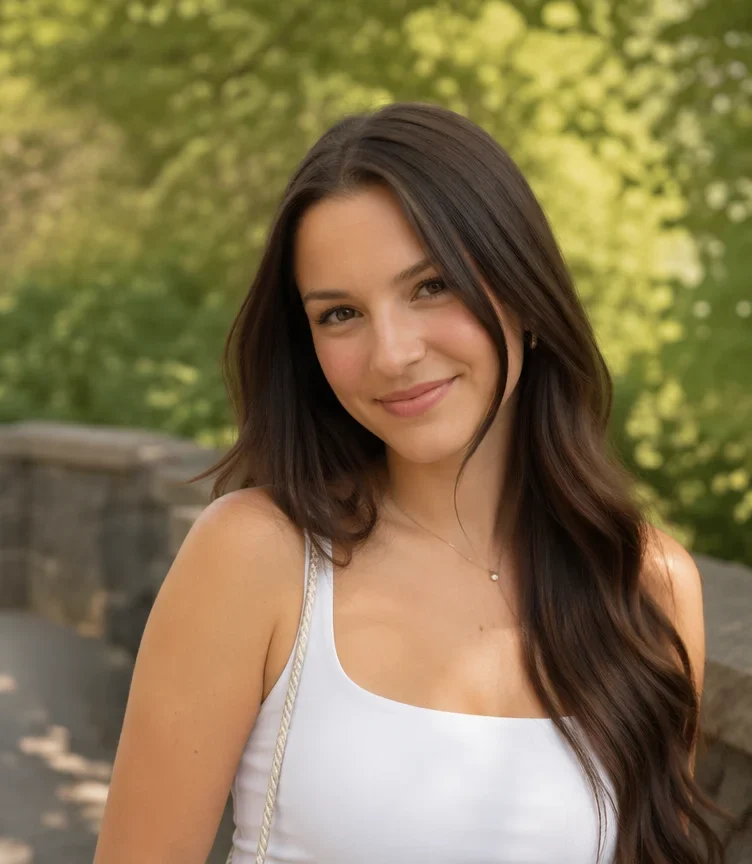
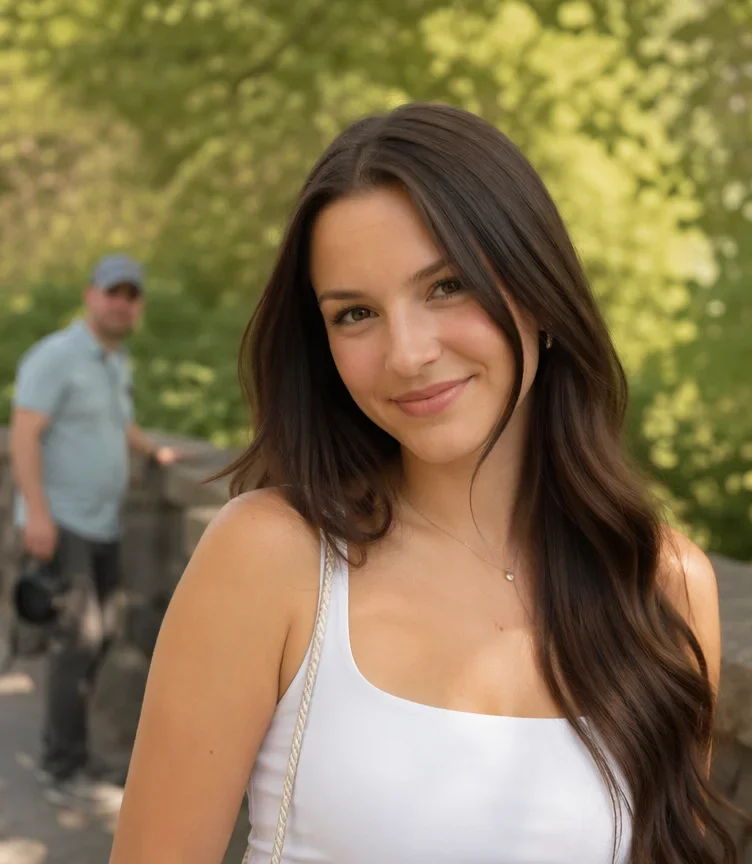
Prueba nuestra, antes y después — la protagonista no se toca. Arrastra para comparar.
Suscríbete para obtener más créditos y más modelos.
Sube la foto aquí arriba, pinta con el pincel sobre las personas que quieres quitar y genera. En un minuto aproximadamente la IA vuelve a renderizar solo la zona pintada, reconstruyendo la arena, el muro, la acera o el cielo que había detrás, y te devuelve la misma foto sin los desconocidos. Nada fuera de tus trazos se modifica, y por eso la persona protagonista sigue igual. Seguirnos en X y YouTube da 20 credits y cada edición cuesta 8, así que las 2 primeras son gratis; después se cobra por imagen.
¿Lo que estorba es un objeto y no una persona? Usa el borrador de objetos
Los cuatro casos que aparecen siempre, desde borrar gente de fotos de viaje hasta un solo desconocido.
La foto que esperaste para hacer, con seis desconocidos cruzando por delante: el motivo más común.
Una persona al fondo de un retrato que, por lo demás, estaba perfecto.
Un ex, un antiguo compañero, un desconocido con el móvil: el resto de la foto merece la pena.
Una habitación, un coche o un producto con gente pasando por el fondo.
No hay prompt que escribir: el pincel es la instrucción.
Usa el archivo original a tamaño completo: cuanto más detalle alrededor, mejor la reconstrucción.
Cubre cada persona, su sombra y un margen. Olvidar la sombra es el fallo más habitual.
Compara con el control deslizante: lo pintado se reconstruye, el resto es tu original, píxel a píxel.
Es relleno generativo, no magia: lo que decide es cuánto ocupa la persona en el encuadre y qué había detrás. Probado en fotos nuestras.
| La persona que quieres quitar | Resultado esperado | Qué hacer |
|---|---|---|
| Quitar gente de fotos: figura pequeña sobre arena, césped o cielo | El mejor caso: desaparece sin rastro | Pinta la figura y su sombra, nada más |
| Desconocido en un fondo desenfocado | Muy bien: los fondos suaves son fáciles de reconstruir | Aquí un pincel generoso vale |
| Persona delante de una reja o un patrón | Variable: las líneas repetidas pueden salir algo desalineadas | Pinta justo y haz una segunda pasada si queda algo |
| Persona que se superpone al protagonista | Arriesgado: la zona superpuesta hay que inventarla, brazos y pelo incluidos | Si la superposición es grande, mejor recortar |
| Persona grande en primer plano (1/3 del encuadre o más) | La zona de detrás se inventa: plausible, pero no es lo que había | Acepta el fondo inventado o vuelve a encuadrar |
| Una docena de personas | Funciona por pasadas, no de una vez | Quita primero las más cercanas y vuelve a ejecutar |
Resultados reales de pruebas nuestras, en la misma superficie que usa esta página.
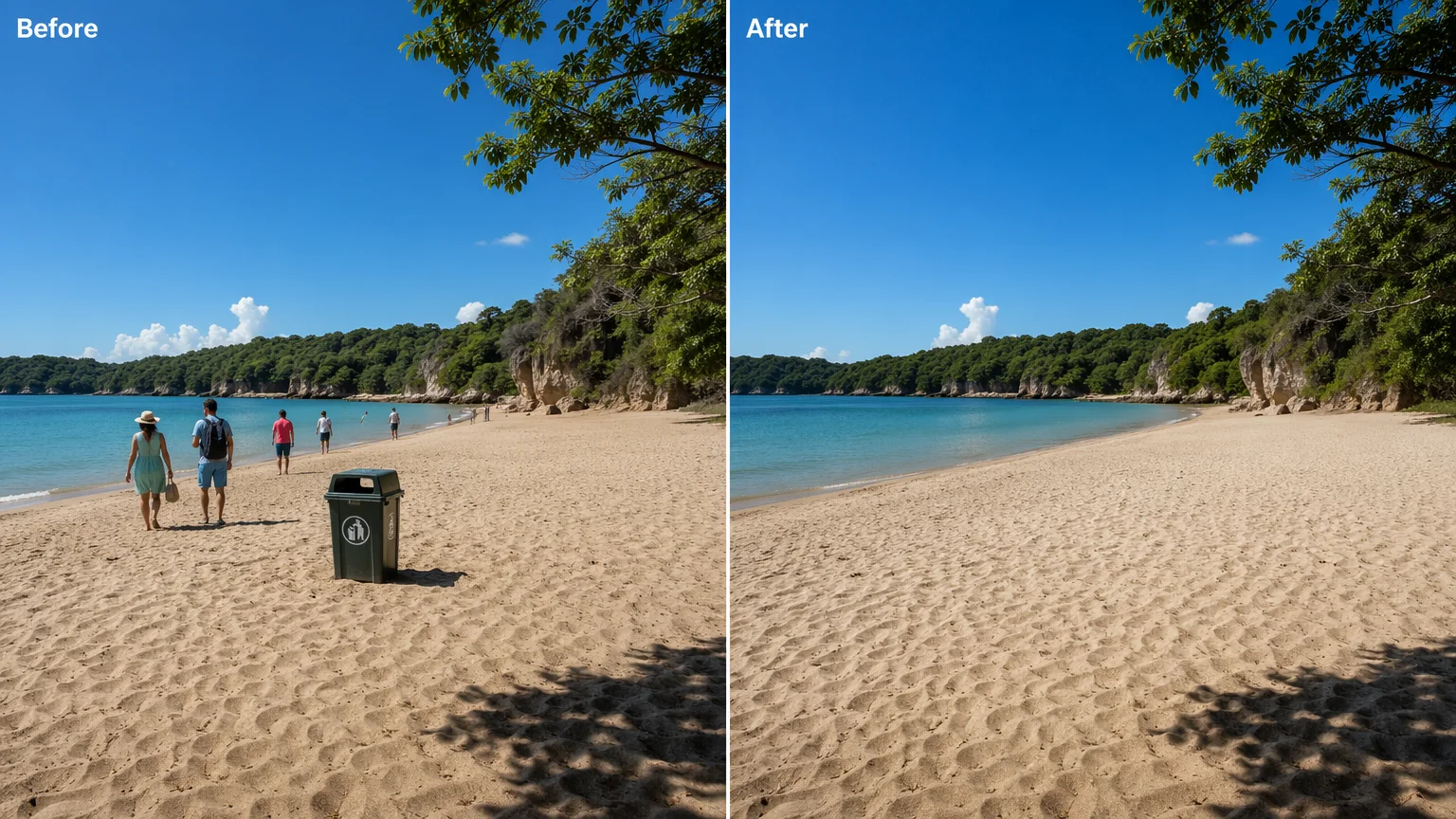
Paseantes en la orilla y una papelera eliminados; arena, espuma y arbolado reconstruidos.
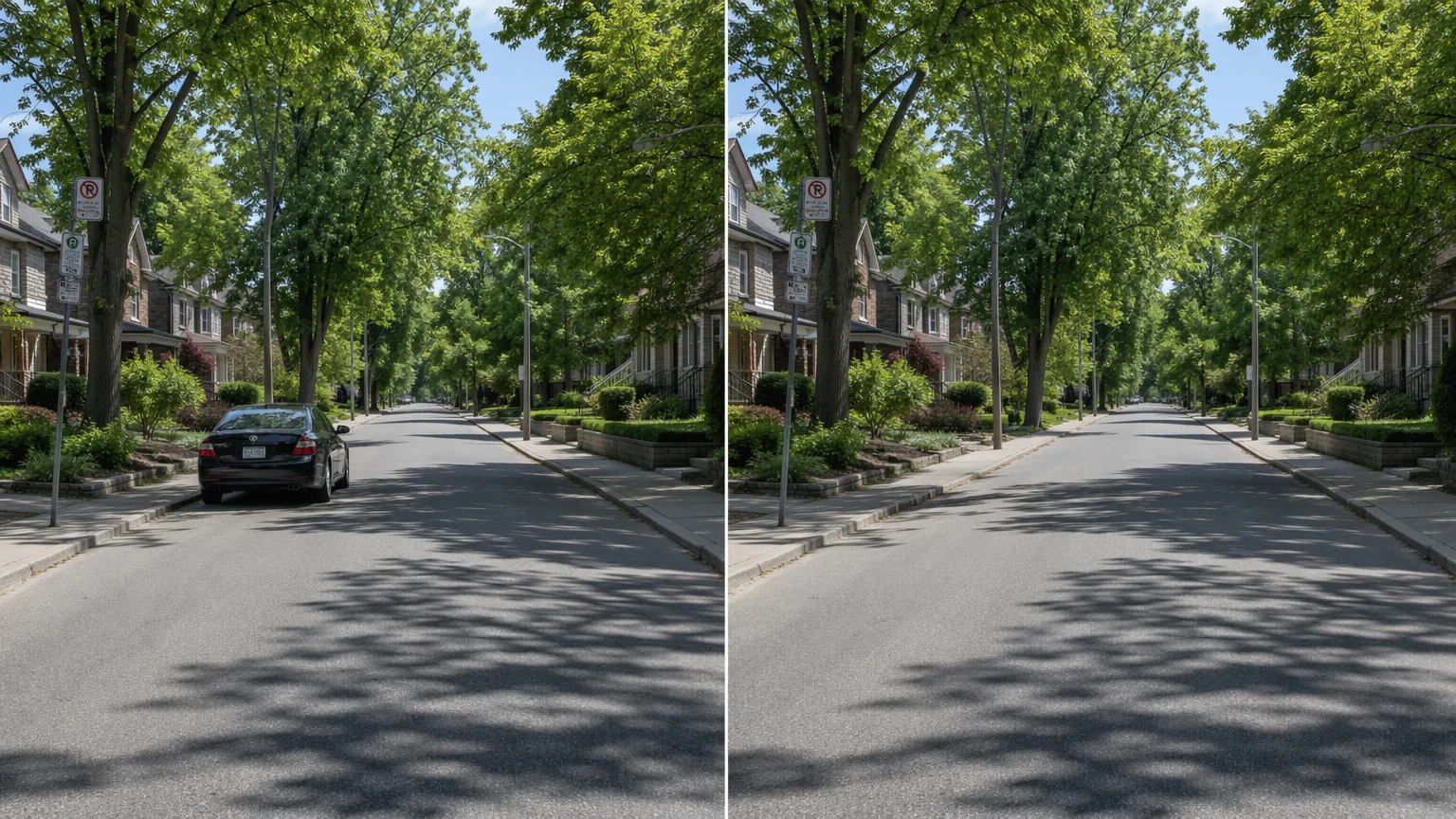
El mismo pincel borra objetos: un coche aparcado, un cartel, un cable.
Cuando pintas sobre alguien pasan dos cosas. Tus trazos se convierten en una máscara alfa, y la foto más esa máscara van a la superficie de erase sobre GPT Image 2, que vuelve a renderizar únicamente la región enmascarada y la compone sobre tu original. Todo lo que queda fuera del pincel es tu archivo, intacto. Esa es la diferencia con pedirle a un modelo de imagen "quita a las personas": lo probamos el 2026-08-13 y un image-to-image normal devolvió otra playa, con otro encuadre, porque los modelos generativos reescriben lo que no se les puede pedir que dejen quieto. La máscara es lo que hace sostenible la promesa de esta página.
Dentro de la máscara, el modelo inventa. Mira los píxeles de alrededor y los continúa: más arena, más muro, más vegetación, una continuación plausible de la reja. Para alguien de pie en la playa eso es trivial y el resultado es indistinguible. Para alguien delante de una estantería, de una cara o de un suelo de baldosas, la continuación es una conjetura, y una conjetura puede quedar un pelo desalineada. Por eso importa más el tamaño y la posición de la persona que la resolución de la foto, y por eso pintar la sombra no es opcional: un cuerpo eliminado con su sombra todavía en la arena es la forma más habitual de delatar la edición.
En la práctica: trabaja a tamaño original, pinta justo cuando el fondo tiene estructura y trata a un grupo como varias pasadas en lugar de una máscara enorme. Cada pasada cuesta 8 credits, así que conviene planificar dónde cae cada pasada en vez de repetir a ciegas. Con la foto limpia, se queda en el Canvas de Renoise: puedes mejorarla, ampliarla, cambiar el fondo entero o animarla desde ahí.
Qué pasa con una foto después de subirla:
Elegir un archivo solo lo previsualiza en tu dispositivo. No se guarda ni un byte hasta que inicias sesión y pulsas generar.
Las subidas van a tu biblioteca privada, nunca a una galería pública, y volver a procesar la misma foto no guarda nada nuevo.
Elimina las subidas y los resultados de tu biblioteca cuando quieras.
Los credits valen en todas las herramientas — escalado, edición de imagen y los modelos de vídeo.
Para quienes crean contenido con IA por primera vez
Se facturan $168 al año
Actualizar planAhorra $72/año
Para creadores que publican contenido cada semana.
Se facturan $504 al año
Actualizar planAhorra $216/año
Para estudios y profesionales que producen a escala comercial.
Se facturan $1680 al año
Actualizar planAhorra $720/año
Para quienes crean contenido con IA por primera vez
Facturación mensual
Actualizar planPara creadores que publican contenido cada semana.
Facturación mensual
Actualizar planPara estudios y profesionales que producen a escala comercial.
Facturación mensual
Actualizar planSe renueva automáticamente cada año hasta que canceles.
Se renueva automáticamente cada mes hasta que canceles.
Borra a los desconocidos aquí y luego mejora, amplía o anima la foto limpia en el Canvas de Renoise.
Seguirnos en X y YouTube da 20 credits. Cada edición cuesta 8 credits, así que las 2 primeras son gratis. Después se cobra por imagen: no hay plan gratis y no necesitas suscripción para gastar los credits que te dieron.
Esta página funciona en el navegador del móvil sin instalar nada. Si tu teléfono ya tiene Borrador mágico (Google Fotos) o Clean Up (iPhone), para un desconocido pequeño al fondo son más rápidos; aquí ganas en eliminaciones grandes, varias fotos seguidas y trabajo en el ordenador.
Puede darte una imagen sin ellas, pero regenera la foto completa: las caras y el encuadre cambian. Un borrado con máscara solo vuelve a renderizar lo que pintas, y por eso tu protagonista sobrevive intacta.
En fondos simples —arena, césped, cielo, pared lisa— no. Los fondos con estructura, como rejas o baldosas, pueden volver algo desalineados. Y olvidar la sombra es lo que suele delatar la edición.
Sí, píntalas todas en la misma máscara. Con un grupo grande funciona mejor por pasadas: quita las más cercanas y vuelve a ejecutar sobre el resultado. Cada pasada cuesta 8 credits.
La superficie de erase tiene su propia moderación y a veces rechaza fotos con personas. Prueba con una zona pintada más pequeña o con una foto donde la persona salga más pequeña. Si sigue fallando, el borrador de objetos y el cambiador de fondo usan rutas distintas.
Es la misma tecnología con foco distinto: aquí el contenido, los ejemplos y las instrucciones son sobre personas (turistas, desconocidos, quien ya no quieres en la foto); allí sobre objetos y cosas que estorban. Usa la que describe tu caso.
Solo tuyas o con permiso para editarlas. Es una herramienta para limpiar tus propias imágenes, no para alterar la foto de otra persona ni para dar a entender que algo ocurrió de otra manera.


