La boca cambia
Labios, dientes y los músculos de la expresión alrededor de la boca — los pómulos y el pliegue de los ojos acompañan, porque una sonrisa de verdad también los mueve.
Sube un retrato, elige cuánto quieres que sonría y el modelo edita la boca — tu cara, tu pelo, la luz y el fondo se quedan tal como estaban.
Síguenos y consigue 20 créditos gratis — 6 imágenes
Para tu propia foto o una que tengas permiso de usar.
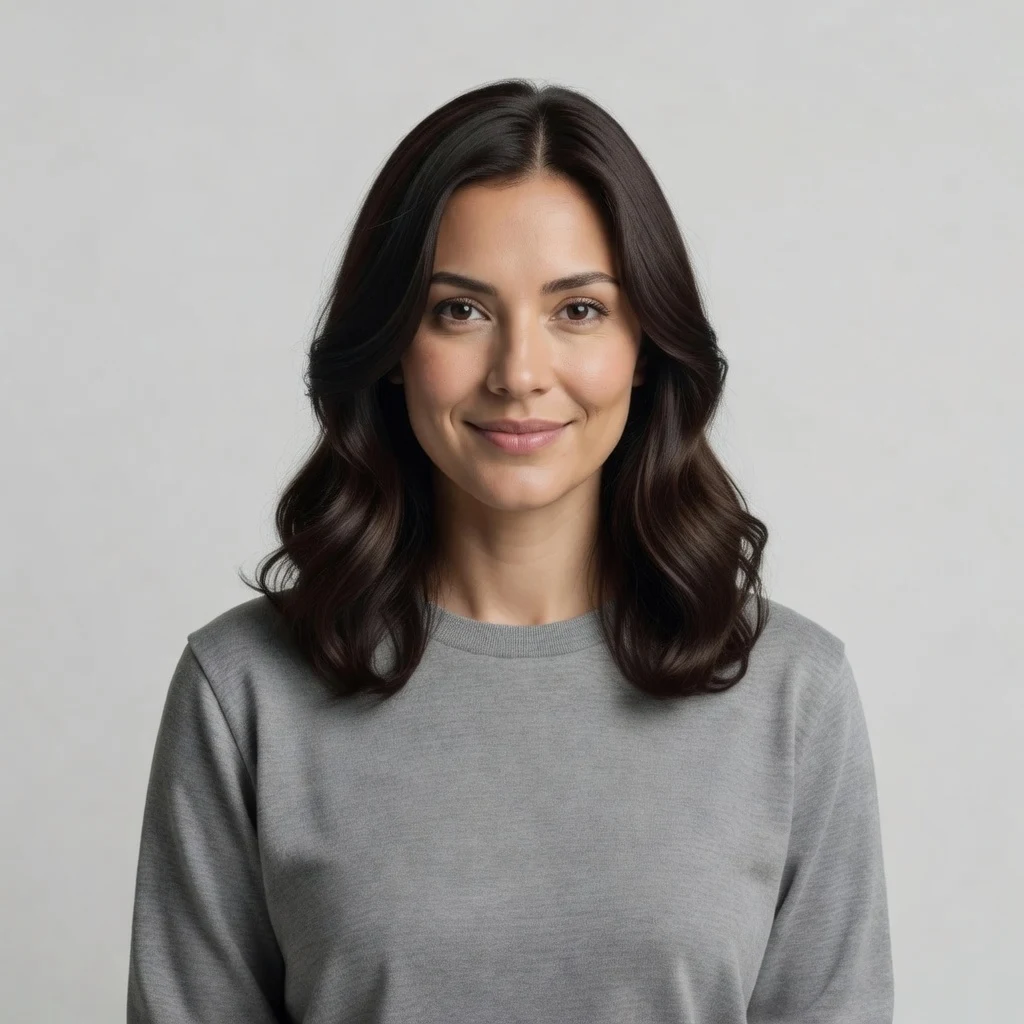
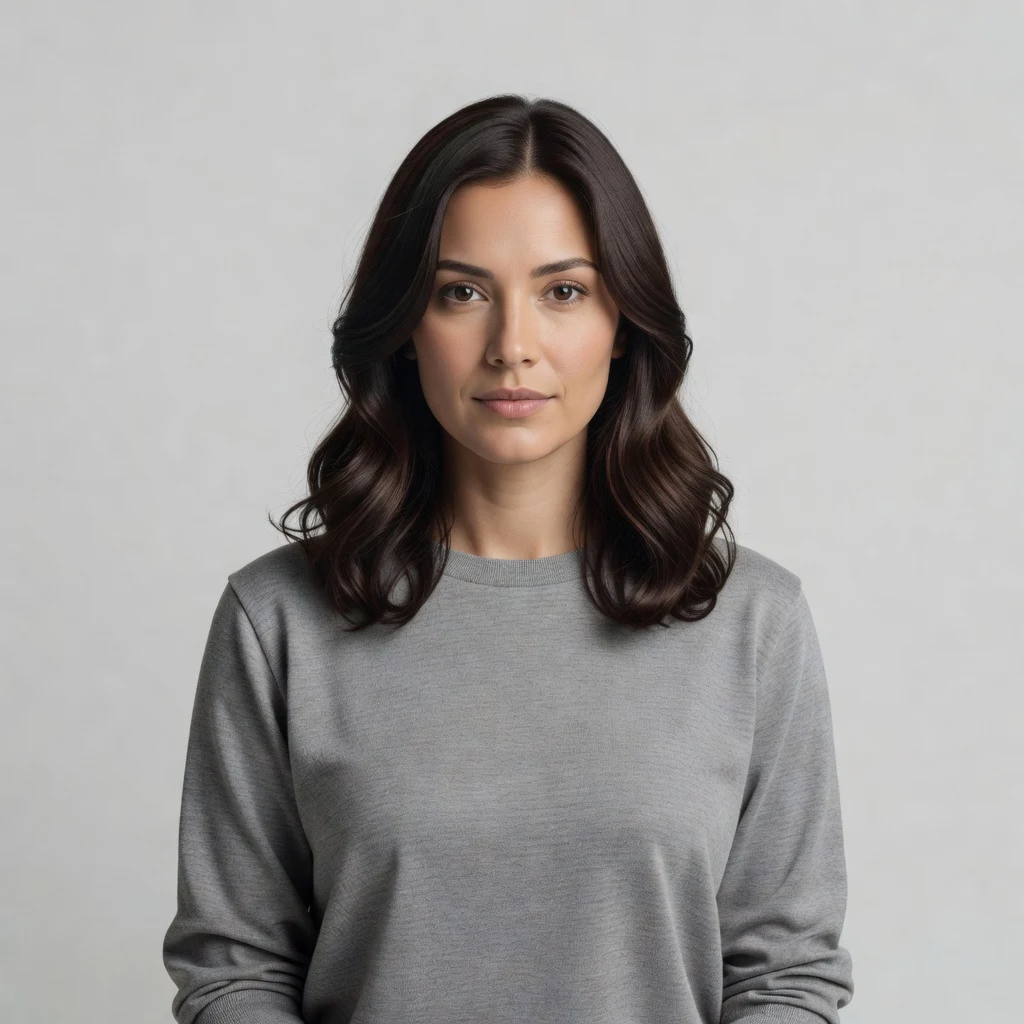
Salida real del modelo sobre una persona ficticia generada por IA — arrastra el control para comparar.
Suscríbete para obtener más créditos y más modelos.
Sube el retrato aquí arriba, elige entre sonrisa leve, media o amplia, y el modelo vuelve a renderizar la boca y los músculos de la expresión que la rodean mientras mantiene la cara, el tono de piel, el pelo, la pose, la luz y el fondo. Es una edición de tu foto, no un retrato nuevo: la persona que sale es la misma que entró. Seguirnos en X y YouTube pone 20 credits en la cuenta y cada edición cuesta 3, así que las seis primeras están cubiertas.
¿Lo que quieres es cambiar el fondo, el pelo o retocar la foto entera? Ver la guía del editor de fotos con IA
Un editor de fotos de sonrisa solo vale la pena si deja en paz el resto de la imagen. Aquí está la línea exacta que respeta esta página.
Labios, dientes y los músculos de la expresión alrededor de la boca — los pómulos y el pliegue de los ojos acompañan, porque una sonrisa de verdad también los mueve.
La forma de la cara, los ojos, la nariz, el tono de piel y el pelo se mantienen por instrucción. Medido en nuestros propios retratos de prueba, el sujeto queda dentro del 2% de su tamaño original en el encuadre.
Ni reiluminación ni cambio de fondo. La sonrisa tiene que parecer iluminada por la misma lámpara que el resto de la foto o se lee como pegada encima.
Leve para una foto de carnet, media para una foto familiar, amplia cuando quieres ver los dientes. Un toque — no hace falta escribir ningún prompt.
No hace falta cuenta para probar los controles; inicia sesión al generar.
Suelta una foto clara. Una cara que ocupe buena parte del encuadre da un resultado mucho mejor que una foto de grupo abierta — la tabla de abajo explica por qué.
Leve, media o amplia. Si en la foto hay más de una persona, di en el campo opcional a cuál te refieres.
Cada edición cuesta 3 credits y los 20 credits que da seguirnos cubren seis. Descarga a resolución completa.
Probado el 2026-09-02 con nuestros propios retratos generados por IA, en el mismo modelo que ejecuta esta página. Dos de estos resultados contradicen lo que esperábamos antes de medirlos.
| Tipo de foto | Resultado | Por qué |
|---|---|---|
| Retrato claro de frente | Bueno — es el caso para el que está hecha esta página | La cara es lo bastante grande como para que el modelo reconstruya la boca con detalle de sobra |
| Perfil marcado, hasta 90° completos | Bueno — mejor de lo que esperábamos | Dábamos por hecho que los perfiles fallarían. No fallan: la sonrisa cae bien en la mitad visible de la boca |
| Gafas de sol opacas que tapan los ojos | Bueno — las gafas sobreviven | También mejor de lo previsto. La montura vuelve intacta; solo se mueve la boca |
| Foto de grupo o plano abierto con caras pequeñas | Malo — este es el fallo real | Nombrar a una persona a menudo no cambia nada, y la imagen entera se re-renderiza un 10% más blanda. Recorta primero a una sola persona |
| Foto muy oscura, movida o con filtro fuerte | Impredecible | El modelo solo puede trabajar con lo que ve; una boca que no distingue es una boca que tiene que inventar |
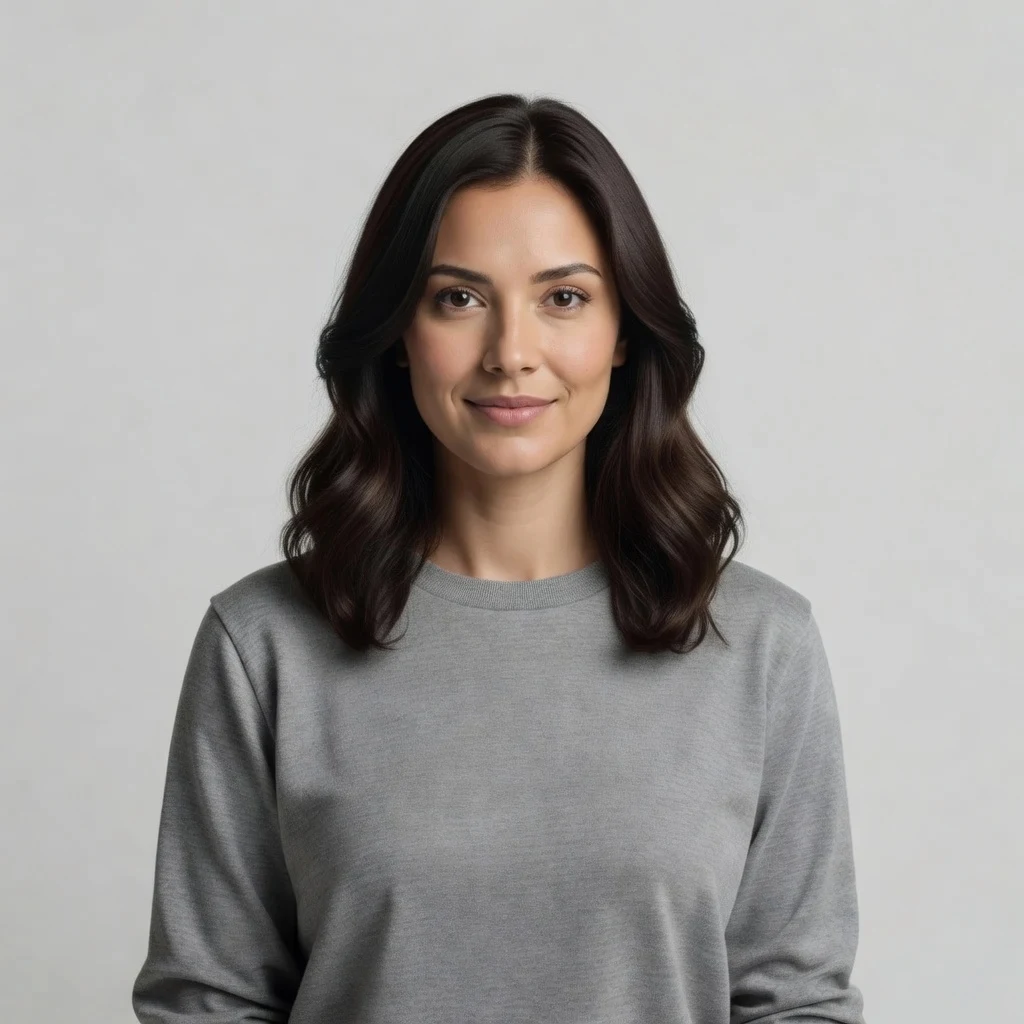
Un retrato ficticio generado por IA pasado por las tres opciones de esta página. Salidas reales, no maquetas: las diferencias que ves son las que vas a obtener.
Una leve sonrisa de labios cerrados, solo con las comisuras hacia arriba. Es el ajuste para fotos de carnet y pasaporte, donde una sonrisa amplia muchas veces no se acepta.
Una sonrisa cálida y natural de labios cerrados — la opción por defecto, y la que aguanta el abanico más amplio de fotos de origen.
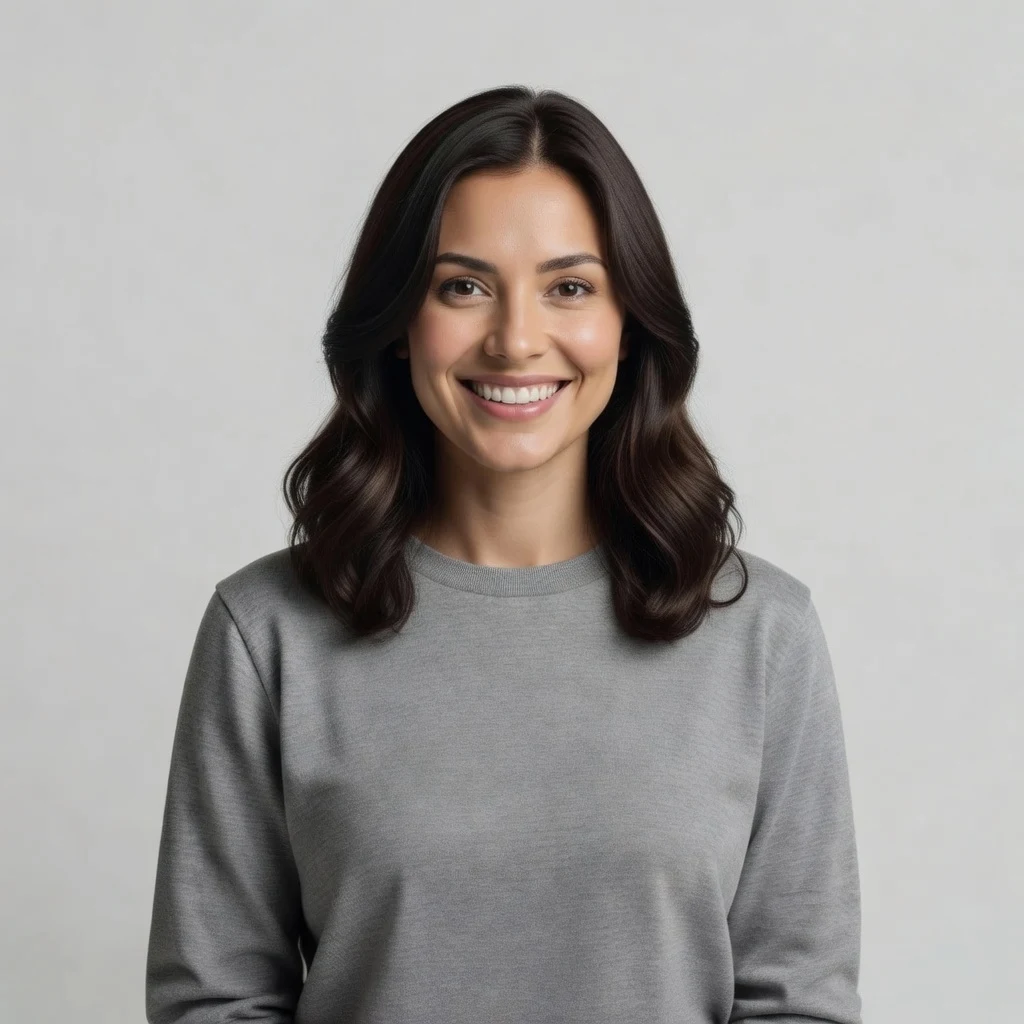
Una sonrisa abierta que enseña los dientes de arriba. El cambio más grande, y el que más agradece una foto de origen nítida y bien iluminada.
El retrato neutro del que salieron las tres. Todas las imágenes de esta página salieron del mismo modelo que ejecuta la herramienta de arriba.
Lo que se ejecuta en esta página es una edición generativa de imagen a imagen con Grok Imagine Image (xAI). El modelo lee tu foto entera y devuelve una imagen nueva de ella en la que la boca lleva la expresión que elegiste. Esa palabra — nueva — importa más de lo que la mayoría de las herramientas admite. No es una calcomanía de sonrisa pegada sobre tus labios, y por eso los dientes recogen la misma luz que el resto de la cara y los pómulos se mueven como se mueven los pómulos de verdad. También es la razón de que ejecutar dos veces el mismo ajuste te dé dos renderizados ligeramente distintos: el resultado es una interpretación, no un retoque.
La consecuencia honesta de un re-renderizado completo es que se reconstruyen todos los píxeles, no solo los de alrededor de la boca. En un retrato donde la cara ocupa buena parte del encuadre medimos ese coste en torno al 7% del detalle fino: invisible salvo que amplíes al 200%, y claramente compensado. En una foto de grupo abierta, donde cada cara es pequeña, el mismo mecanismo cuesta cerca del 10% y, peor todavía, el cambio de expresión muchas veces no llega a la persona que nombraste. Esa es la mayor limitación de esta página y la razón de que la tabla de arriba te diga que recortes primero a una sola persona. Los editores de sonrisa ia que compiten en esta búsqueda no publican ninguno de los dos números; preferimos que lo sepas antes de gastar un credit.
Dos límites que conviene decir en voz alta. Edita tu propia foto, o una que tengas permiso de usar — no la foto de otra persona sin su consentimiento, y nunca figuras públicas ni menores. Y nada se guarda antes de que inicies sesión. Si una foto vuelve rara, casi siempre es la entrada y no el ajuste: una boca que el modelo no puede resolver es una boca que tiene que inventarse.
Esta página ejecuta a propósito la gama rápida. Grok Imagine Image cuesta 3 credits por edición, que es lo que nos permite decir «los 20 credits que da seguirnos cubren seis ediciones» y sostenerlo: pon un modelo insignia detrás de este botón y el primer clic se llevaría un tercio del saldo. Para un cambio de expresión sobre un retrato decente, la gama rápida es la herramienta correcta, y todas las muestras de esta página salieron de ella.
Cuando quieras más que eso — Nano Banana Pro, retoque en varios pasos, otra proporción, o la misma cara mantenida a lo largo de una serie de imágenes — abre el espacio de trabajo de imagen completo, donde tienes disponibles todos los modelos de la plataforma y sigues editando sobre el mismo canvas en lugar de volver a subir la foto. Si lo siguiente que quieres es movimiento en vez de una imagen fija, los modelos de vídeo viven en su propio espacio y aceptan una foto como primer fotograma.
Qué pasa con un retrato subido — la pregunta que la mayoría de los filtros de sonrisa se salta.
Elegir un archivo solo lo previsualiza en tu dispositivo. No se guarda ni un byte hasta que inicias sesión y pulsas generar.
Las subidas van a tu biblioteca privada, nunca a una galería pública, y volver a procesar la misma foto no guarda nada nuevo.
Elimina las subidas y los resultados de tu biblioteca cuando quieras.
Los credits valen en todas las herramientas — edición de imagen, escalado y los modelos de vídeo.
Para quienes crean contenido con IA por primera vez
Se facturan $168 al año
Actualizar planAhorra $72/año
Para creadores que publican contenido cada semana.
Se facturan $504 al año
Actualizar planAhorra $216/año
Para estudios y profesionales que producen a escala comercial.
Se facturan $1680 al año
Actualizar planAhorra $720/año
Para quienes crean contenido con IA por primera vez
Facturación mensual
Actualizar planPara creadores que publican contenido cada semana.
Facturación mensual
Actualizar planPara estudios y profesionales que producen a escala comercial.
Facturación mensual
Actualizar planSe renueva automáticamente cada año hasta que canceles.
Se renueva automáticamente cada mes hasta que canceles.
Refina el resultado en el canvas, cambia el fondo o conviértelo en un retrato profesional.
Sí, en un retrato donde la cara tenga un tamaño decente en el encuadre. Al modelo se le pide que cambie la boca y los músculos de la expresión que la rodean y que mantenga la forma de la cara, el tono de piel, el pelo, la pose, la luz y el fondo. En nuestros propios retratos de prueba el sujeto volvió dentro del 2% de su tamaño original en el encuadre, con el pelo y el fondo de estudio sin tocar. Es más fiable en fotos claras y con luz uniforme.
Seguirnos en X y YouTube abona 20 credits en la cuenta y cada edición de esta página cuesta 3, así que las seis primeras están cubiertas. Preferimos darte ese número antes que la palabra «gratis»: los credits sirven para todas las herramientas de la plataforma, así que seis ediciones significan en realidad 20 credits que también puedes gastar en escalado o en vídeo.
Grok Imagine Image, de xAI. Es la gama rápida, elegida justamente para que una edición cueste 3 credits y el saldo gratis dé para seis ejecuciones. Tampoco es GPT Image 2, y por un motivo concreto: ese modelo pasa por una pasarela que rechaza fotografías de personas reales, y toda entrada a una herramienta de sonrisas es la fotografía de una persona.
No bien, y es la limitación más clara de la herramienta. Probamos una foto de jardín con cinco personas, pedimos que sonrieran las dos de la derecha, y su expresión no cambió — mientras la imagen entera se re-renderizaba un 10,6% más blanda, aplanando de forma visible el césped y las flores. Recorta primero a la persona que te interesa: sobre una cara ya recortada la misma edición funciona con normalidad.
Las dos cosas funcionan, y nos sorprendió: las habíamos apuntado como fallos previstos antes de probarlas y tuvimos que corregirlo. En un perfil de 90° completos la sonrisa cae correctamente en la mitad visible de la boca. Con gafas de sol opacas la montura vuelve intacta y solo cambia la boca.
Las opciones de esta página solo van en la dirección de añadir. Para suavizar una expresión, dilo en el campo opcional — «deja la expresión neutra y relajada» — o abre el espacio de trabajo de imagen y pide la edición directamente, donde no estás limitado a los tres ajustes.
JPEG, PNG y WebP. Importa más que el formato cuánto encuadre ocupa la cara: el modelo reconstruye la boca a partir de los píxeles que ve, así que una cara de varios cientos de píxeles de alto da una edición mucho mejor que esa misma persona en un plano abierto. Las fotos muy oscuras, movidas o con filtro fuerte son impredecibles por la misma razón.
No, y la diferencia decide qué página quieres. Esta herramienta es de imagen a imagen: traes una foto y cambia la expresión que hay en ella. Generar un retrato crea a partir de un texto una persona nueva que nunca existió. Si es eso lo que buscas, el sitio correcto es el espacio de trabajo de imagen — esta página siempre parte de tu foto.


