Pantalla partida, en movimiento
SD a la izquierda, escalado a la derecha. Mira las espigas de trigo y la camisa.
Sube un clip de hasta 30 segundos y recíbelo en 1080p, 2K o 4K. Al seguirnos en X y YouTube recibes 20 credits — suficiente para dos pasadas en 1080p.
Síguenos y consigue 20 créditos gratis — 2 vídeos
Las ejecuciones que fallan devuelven los credits automáticamente.


Arrastra el tirador. Fotogramas reales de una ejecución — entró 640×360, salió 1920×1080.
Suscríbete para obtener más créditos y más modelos.
Sube un clip de hasta 30 segundos, elige 1080p, 2K o 4K y la IA reconstruye el vídeo a esa resolución — misma duración, mismo encuadre, más píxeles. Tarda unos minutos. Seguirnos en X y YouTube da 20 credits y una pasada en 1080p cuesta 8, así que tienes dos pasadas gratis antes de pagar nada; a partir de ahí cada pasada se cobra por ejecución. Las ejecuciones que fallan devuelven los credits automáticamente.
¿Necesitas un clip de más de 30 segundos? Usa las herramientas de vídeo completas
Sin prompt y sin ningún ajuste más allá del tamaño de salida.
MP4, MOV o WebM, hasta 30 segundos y 50MB. Si dura más, se te dice al momento y no después de un cobro.
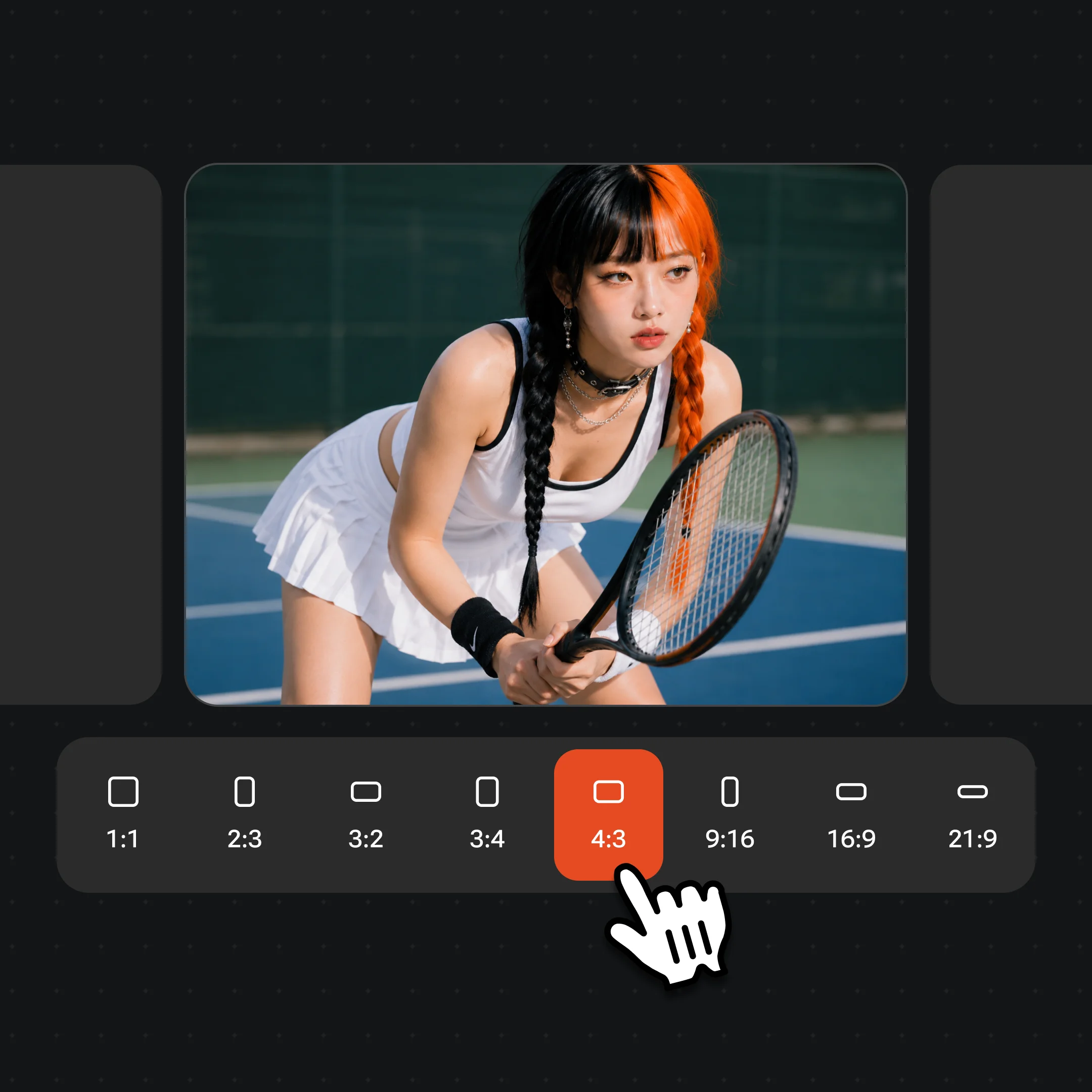
Los niveles a los que no llegas salen apagados: escalar solo añade píxeles, así que a un clip que ya está en 1080p no se le ofrece una pasada en 1080p.

Unos minutos después el resultado aparece al lado del original, para que veas si ese nivel valía la pena. También queda guardado en tus vídeos.
Este es el límite que conviene saber antes de subir nada, así que aquí está con el razonamiento entero. El procesado tarda aproximadamente dos minutos, más unos seis segundos por cada segundo de vídeo que entra. En nuestras propias pruebas un clip de 4 segundos tardó entre 120 y 127 segundos en 1080p y 154 segundos en 2K; la cuenta se sostiene hasta cerca de ocho minutos para un minuto de material.
La página espera ocho minutos por un resultado. Treinta segundos de entrada caen cerca de cinco minutos de procesado, lo que deja margen real para el tiempo de cola. Alrededor de los cincuenta y cinco segundos se pasaría del presupuesto — y una ejecución que dura más que la espera es una ejecución cobrada y sin resultado. Así que el límite no es "el sistema no puede": es el clip más largo que esta página puede prometer con honestidad que te va a devolver.
Los competidores que salen en esta búsqueda anuncian entradas mucho más largas, y algunos son genuinamente mejores para un vídeo entero. Preferimos decirlo a aceptar una subida que no podemos terminar. Para cualquier cosa más larga, las herramientas de vídeo completas lo llevan, con un plan y una cola pensadas para eso.
El tope de tamaño de archivo es 50MB, y ese es por tu subida y no por nuestro procesado — treinta segundos de 1080p grabados con el móvil se quedan cerca de 40MB, y pedirte más que eso con datos móviles antes de poder ni darte el precio es peor que rechazarlo.
Al seguirnos en X y YouTube recibes 20 credits. Una pasada en 1080p cuesta 8, así que dos salen gratis y aún sobran 4 credits. Una pasada en 2K cuesta 15, así que el bono cubre una. Una pasada en 4K cuesta 30 y el bono no cubre ninguna — por eso la pastilla de 4K lo avisa en vez de aceptar tu clic y fallar.
Esa cuenta es el único punto en el que esta página es de verdad más generosa que nuestras otras herramientas de vídeo, donde los credits gratis cubren exactamente un clip. Funciona porque escalar se cobra por pasada y no por segundo: un clip de 4 segundos y uno de 30 segundos cuestan lo mismo en el mismo nivel.
Pasado el bono, cada pasada se cobra por ejecución. No hay plan gratis ni periodo de prueba — solo los credits que te dimos y, después, el precio por pasada. Las ejecuciones que fallan o que se cancelan devuelven los credits automáticamente, así que un clip que el modelo no puede procesar no se come una de tus pasadas gratis.
El precio es el mismo por pasada independientemente de la duración, así que la única pregunta es dónde se notan de verdad los píxeles de más. Los tres conservan la duración y el encuadre de tu original.
| Nivel | 1080p (Recommended) | 2K | 4K |
|---|---|---|---|
| Coste por pasada | 8 credits | 15 credits | 30 credits |
| Cubierto por los credits gratis | ✓ dos veces | ✓ una vez | — |
| Lado corto de la salida | 1080 | 1440 | 2160 |
| Vale la pena cuando el original está en | 480p–720p | 1080p | 1440p |
| Dónde se nota | Móvil y portátil | Monitor grande | Televisión y proyección |
Una ejecución real, mostrada de dos formas. La mitad izquierda del clip es el original de 640×360, intacto; la mitad derecha son los mismos fotogramas a 1920×1080.
SD a la izquierda, escalado a la derecha. Mira las espigas de trigo y la camisa.
640×360 ampliado sin escalar nada — esto es lo que parece estirar un píxel.
El trigo se separa en espigas y la tela recupera su trama.
Las imágenes fijas tienen sus propias herramientas — más baratas por ejecución y sin límite de duración.
El nivel de 4K entrega un lado corto de 2160 píxeles, que en material 16:9 son 3840×2160. Cuesta 30 credits por pasada, más que los 20 que da seguirnos, así que necesita un plan. Lo decimos sin rodeos porque varias herramientas que salen en esta búsqueda ponen "escala a 4K gratis" en su propio título y solo empiezan a medir después de la subida.
También vale la pena ser preciso con lo que es un vídeo escalado a 4K. El modelo reconstruye detalle plausible a la resolución más alta; no recupera información que la cámara nunca registró. Un clip de 480p escalado a 4K es un clip de 480p más nítido en dimensiones de 4K — mejor de verdad en una pantalla grande, y no la misma cosa que material grabado en 4K. Quien te diga lo contrario está vendiendo algo.
Por eso la tabla de arriba ordena la elección por el original y no por la ambición. Ir de 720p a 4K gasta 30 credits en añadir píxeles que tienen muy poco detalle real por debajo. Ir de 720p a 1080p gasta 8 y muestra la mayor parte de la mejora. Si dudas, ejecuta 1080p primero — tienes dos pasadas cubiertas por el bono.
Esta herramienta cambia una cosa: la resolución. Todo lo demás de tu clip vuelve como entró, y ninguna de las herramientas que salen en esta búsqueda lo dice, lo cual ya justifica una sección entera.
La tasa de fotogramas no cambia. Un clip a 24fps vuelve a 24fps: no hay interpolación, así que si viniste buscando un conversor a 60fps, no es esto. El temblor de la cámara tampoco cambia; no hay paso de estabilización. El grano y el ruido de compresión no se quitan como paso aparte, aunque suelen molestar menos una vez que el fotograma es más grande. Las marcas de agua, los logos y los subtítulos incrustados se amplían junto con todo lo demás, y más nítidos.
El color y la exposición se quedan intactos. Si un clip está subexpuesto, vuelve más nítido y sigue subexpuesto. Y el audio pasa tal cual: la misma pista, la misma calidad, sin recodificar hacia arriba.
Parte de eso está en la hoja de ruta de las herramientas de vídeo completas y parte es un tipo de modelo completamente distinto. En cualquier caso, saber lo que una herramienta deja en paz suele ser más útil que otra lista de lo que promete.
Buena parte de las búsquedas de esta zona usa las palabras inglesas video upscaler, ai video upscaler o simplemente upscale video, y para esta página todas significan la misma operación: entra material que ya existe, salen más píxeles, no se inventa nada. Eso es distinto de un modelo de vídeo, que genera fotogramas que nunca se filmaron.
La división práctica es duración y control. Esta página es el camino rápido para un clip corto que ya tienes: una subida, un nivel, unos minutos, dos pasadas cubiertas por el bono por seguirnos. Las herramientas de vídeo completas aceptan entradas más largas, te dejan encolar varias ejecuciones y combinan el escalado con el resto del flujo — que es lo que quieres para algo que piensas publicar.
Las dos corren en la misma cuenta y con los mismos credits, así que probar primero el camino barato no te cuesta más que tiempo.
Los credits valen en todas las herramientas — escalado, edición de imagen y los modelos de vídeo.
Para quienes crean contenido con IA por primera vez
Se facturan $168 al año
Actualizar planAhorra $72/año
Para creadores que publican contenido cada semana.
Se facturan $504 al año
Actualizar planAhorra $216/año
Para estudios y profesionales que producen a escala comercial.
Se facturan $1680 al año
Actualizar planAhorra $720/año
Para quienes crean contenido con IA por primera vez
Facturación mensual
Actualizar planPara creadores que publican contenido cada semana.
Facturación mensual
Actualizar planPara estudios y profesionales que producen a escala comercial.
Facturación mensual
Actualizar planSe renueva automáticamente cada año hasta que canceles.
Se renueva automáticamente cada mes hasta que canceles.
Tus dos primeras pasadas en 1080p son gratis. Al seguirnos en X y YouTube recibes 20 credits y una pasada en 1080p cuesta 8, así que dos están cubiertas y aún sobran 4 credits. A partir de ahí cada pasada se cobra por ejecución. No hay plan gratis ni periodo de prueba — solo los credits que te dimos y, después, el precio por pasada.
Para esta herramienta, sí. La mayor parte de la competencia se llama video upscaler o ai video upscaler, y todos quieren decir la misma operación: entra el clip que ya tienes, salen más píxeles, no se inventa nada. La expresión inglesa se usa además para modelos que generan vídeo a partir de texto, y eso es otra cosa que esta página no hace. Aquí no hay nada que descargar ni instalar: corre en el navegador. Lo que sí hace falta es una cuenta, porque los credits van atados a ella.
Treinta segundos, y 50MB. Los clips más largos se rechazan en la subida en vez de después de un cobro, porque el tiempo de procesado crece con la duración y una ejecución que dura más que los ocho minutos que la página espera es una ejecución cobrada y sin resultado. Para material más largo, usa las herramientas de vídeo completas.
Sí. Los credits gratis van atados a una cuenta, así que sin registrarte no hay nada gratis que gastar. La cuenta pide un correo, y seguirnos en X y YouTube te da 20 credits, que aquí son dos pasadas en 1080p. Si quieres una herramienta que de verdad no pida registro, algunos resultados de esta búsqueda lo son — y suelen limitarse a clips más cortos y a resoluciones más bajas.
Dos en 1080p (8 credits cada una, saliendo de un bono de 20, y sobran 4). Una en 2K (15 credits). Ninguna en 4K, que cuesta 30 — ese nivel necesita un plan, y la pastilla lo avisa antes de que hagas clic. Pasado el bono, cada ejecución se cobra.
No. 4K es el techo — un lado corto de 2160 píxeles, o sea 3840×2160 en material 16:9. No hay nivel de 8K, y a esa altura estarías añadiendo píxeles con casi nada por debajo.
No. La tasa de fotogramas pasa tal cual, sin cambios: un clip a 24fps vuelve a 24fps. Este modelo añade resolución, no fotogramas, y la interpolación de fotogramas es un tipo de modelo completamente distinto.
No como paso deliberado. No hay estabilización y no hay paso de reducción de ruido, así que el temblor vuelve como temblor. El grano y los artefactos de compresión muchas veces molestan menos a un tamaño mayor, pero eso es un efecto secundario y no una función con la que puedas contar.
No, y esto importa. El modelo reconstruye detalle plausible a la resolución más alta; no puede recuperar información que la cámara nunca registró. Un clip de 480p escalado a 4K es un clip de 480p más nítido en dimensiones de 4K — una mejora real en una pantalla grande, y no el equivalente a material grabado en 4K.
Unos minutos, y crece con la duración. Medido en nuestras propias pruebas: un clip de 4 segundos tardó entre 120 y 127 segundos en 1080p y 154 segundos en 2K, y la cuenta da cerca de cinco minutos para una entrada de 30 segundos. El tiempo de cola está incluido en esos números. Puedes salir de la página mientras corre.
No. Las ejecuciones que fallan o que se cancelan devuelven los credits automáticamente. Las causas más frecuentes son los códecs poco habituales y los originales muy comprimidos; volver a exportar como MP4 resuelve la mayoría.
El uso comercial viene con un plan de pago, bajo los términos del sitio. Conviene saber que escalar no cambia de quién es el vídeo: mejorar un clip no te da derechos sobre él, así que el original tiene que ser tuyo o estar licenciado a tu nombre.
Hasta 30 segundos, de vuelta en 1080p, 2K o 4K. Dos pasadas en 1080p salen gratis; después, el precio es por ejecución.


