La mascota de casa
El perro o el gato del que los niños ya hablan, convertido en lámina para pintar.
Sube una foto y la IA la convierte en línea negra sobre blanco, lista para imprimir, con el grosor que le va a quien va a pintar.
Síguenos y consigue 20 créditos gratis — 5 imágenes
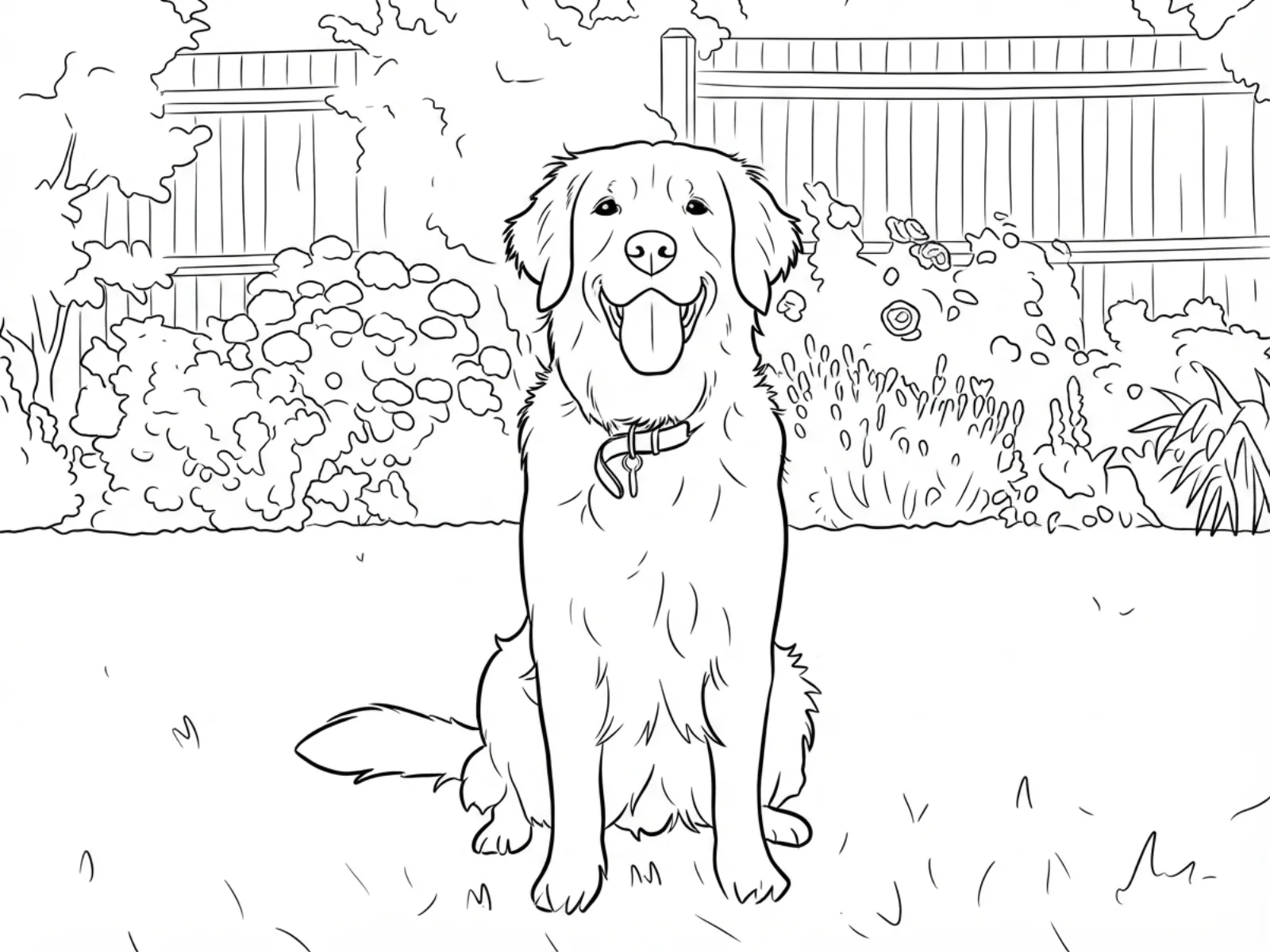
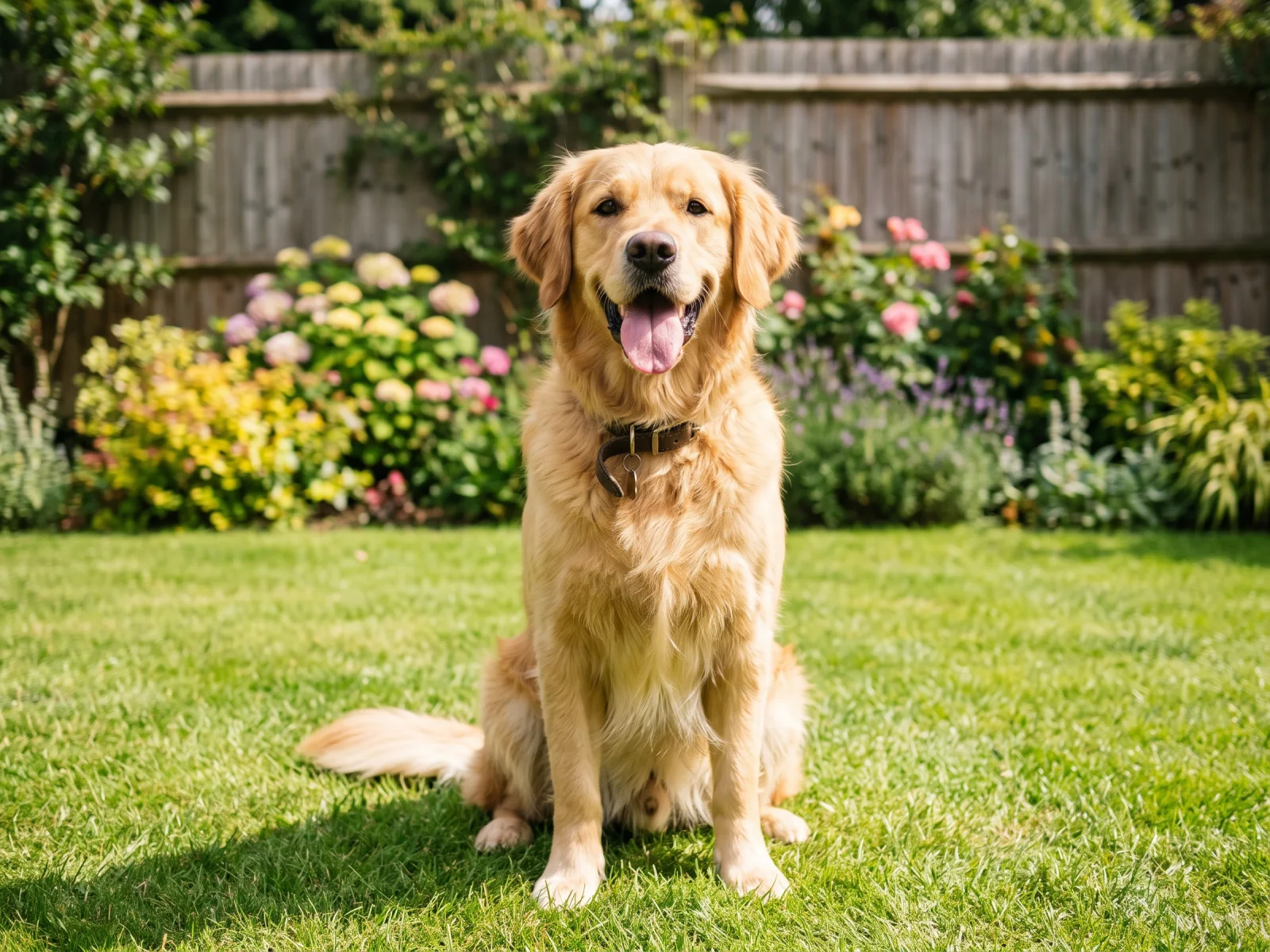
Salida real del modelo a partir de esta foto: arrastra para comparar.
Suscríbete para obtener más créditos y más modelos.
Sube tu foto arriba, elige el grosor del trazo —muy grueso para los más pequeños, grueso para niños, detallado para mayores y adultos— y genera. En un minuto aproximado la IA redibuja la imagen como contornos negros sobre fondo blanco, lista para imprimir. Al seguirnos en X y YouTube recibes 20 créditos gratis, que cubren tus 5 primeras láminas aquí.
¿Buscas ideas y prompts en lugar de subir una foto? Ver la guía de páginas para colorear
La gracia es simple: colorear algo que el niño conoce de verdad.
El perro o el gato del que los niños ya hablan, convertido en lámina para pintar.
Abuelos, primos, una foto de viaje: una página personal en vez de una genérica.
La foto de la fiesta se convierte en actividad de mesa para cada invitado.
Ajusta la lámina a lo que la clase está estudiando: un animal, un monumento, una planta.
Después de los créditos gratis cada generación se cobra por imagen, así que puedes probar más de un grosor.
Arrastra la foto que quieres como lámina para colorear — una foto de móvil sirve.
Muy grueso para los más pequeños, grueso para niños, detallado para mayores y adultos.
Está lista en un minuto aproximado. Compárala con la foto, descarga la imagen e imprime en A4.
Expectativas honestas por tipo de foto: el modelo convierte la imagen en formas de línea cerradas, y lo bien que funciona depende de la foto. Probado con nuestras propias fotos.
| Tipo de foto | Resultado esperado | Consejo |
|---|---|---|
| Un sujeto, fondo liso | El mejor caso: contornos cerrados, fácil de pintar dentro | El grosor grueso por defecto va bien a casi todos los niños |
| Mascotas y animales | Excelente: el pelaje se convierte en textura de línea clara | Detallado para mayores; muy grueso para los más pequeños |
| Personas y retratos | Bien: las caras siguen reconocibles como línea | Que la persona ocupe el encuadre para que los rasgos queden grandes |
| Escena con mucho detrás del sujeto | Variable: el fondo puede sobrecargar la lámina | Pide fondo liso, o usa muy grueso para simplificar |
| Poca luz o foto movida | Impreciso: los contornos pueden no cerrar | Usa una foto más nítida; la línea no inventa bordes que no existen |
La misma foto de perro en tres grosores, más una foto de persona con mascota: todas son salidas reales del modelo.
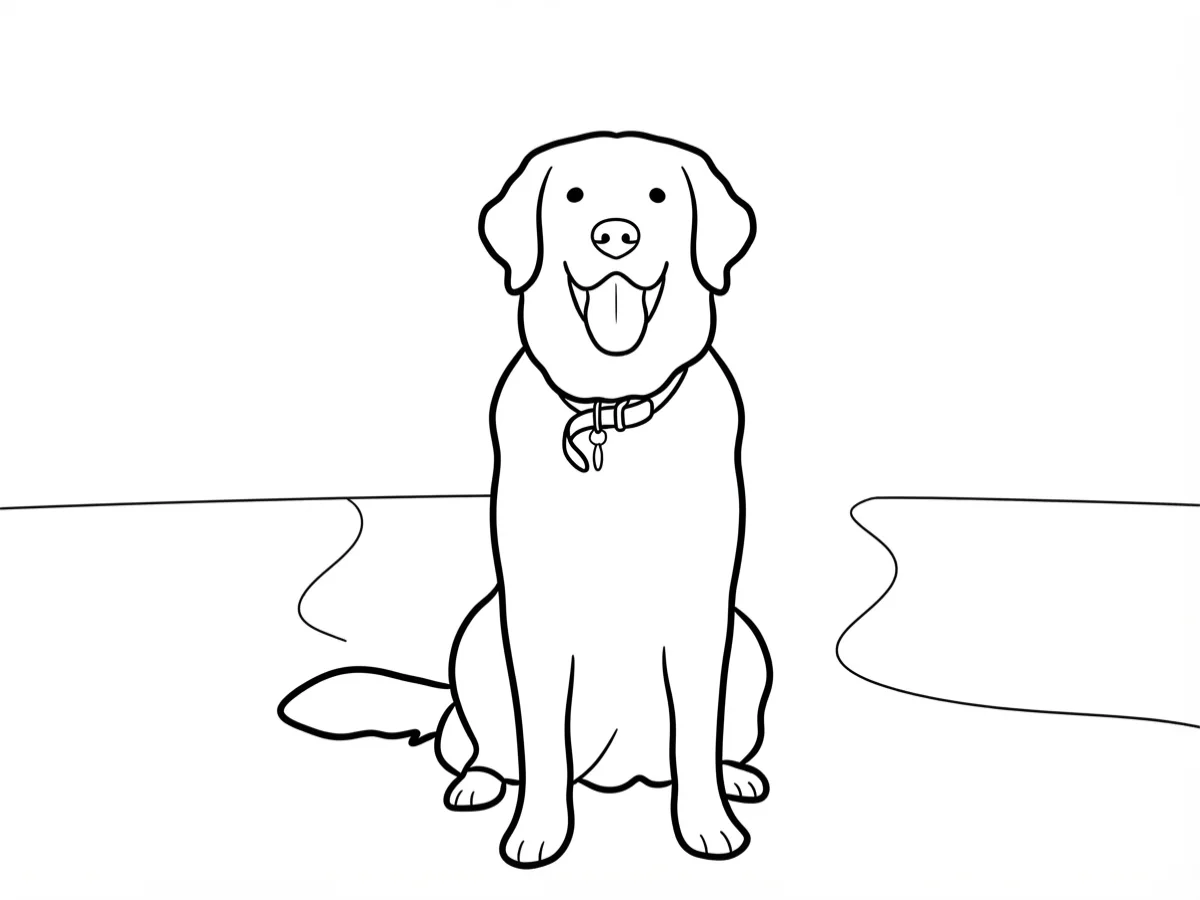
Contornos gruesos y zonas amplias para las manos más pequeñas.
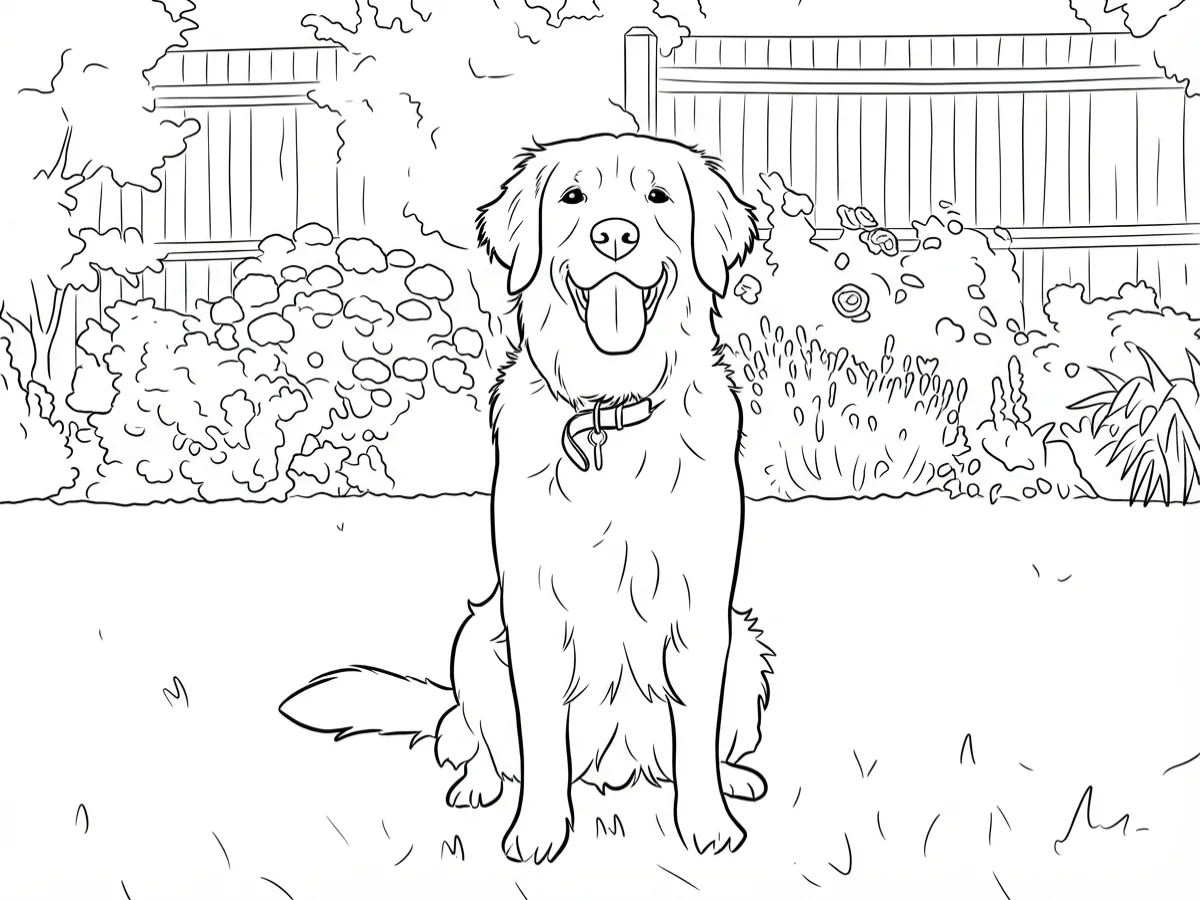
El valor por defecto: formas cerradas con algo de detalle.
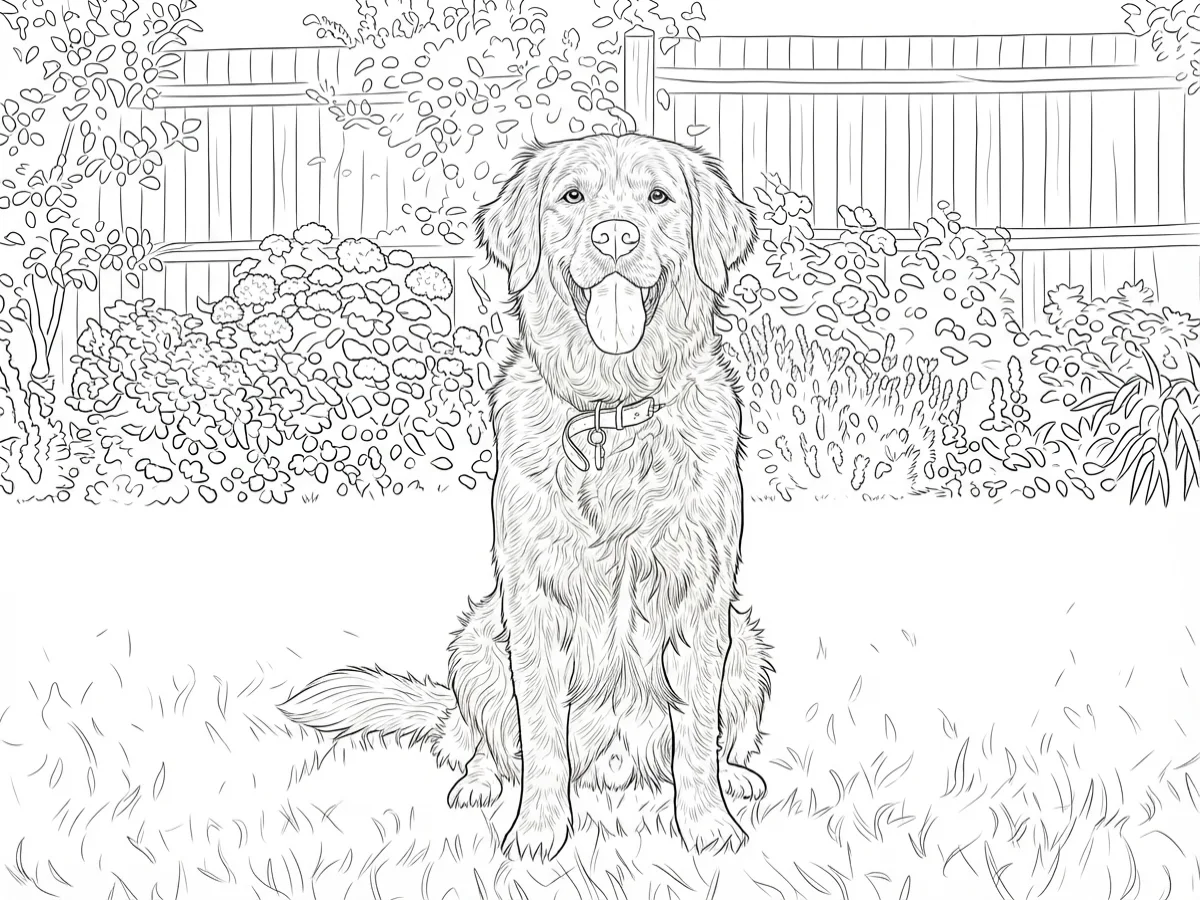
Línea fina de pelaje y vegetación para quien pinta con calma.
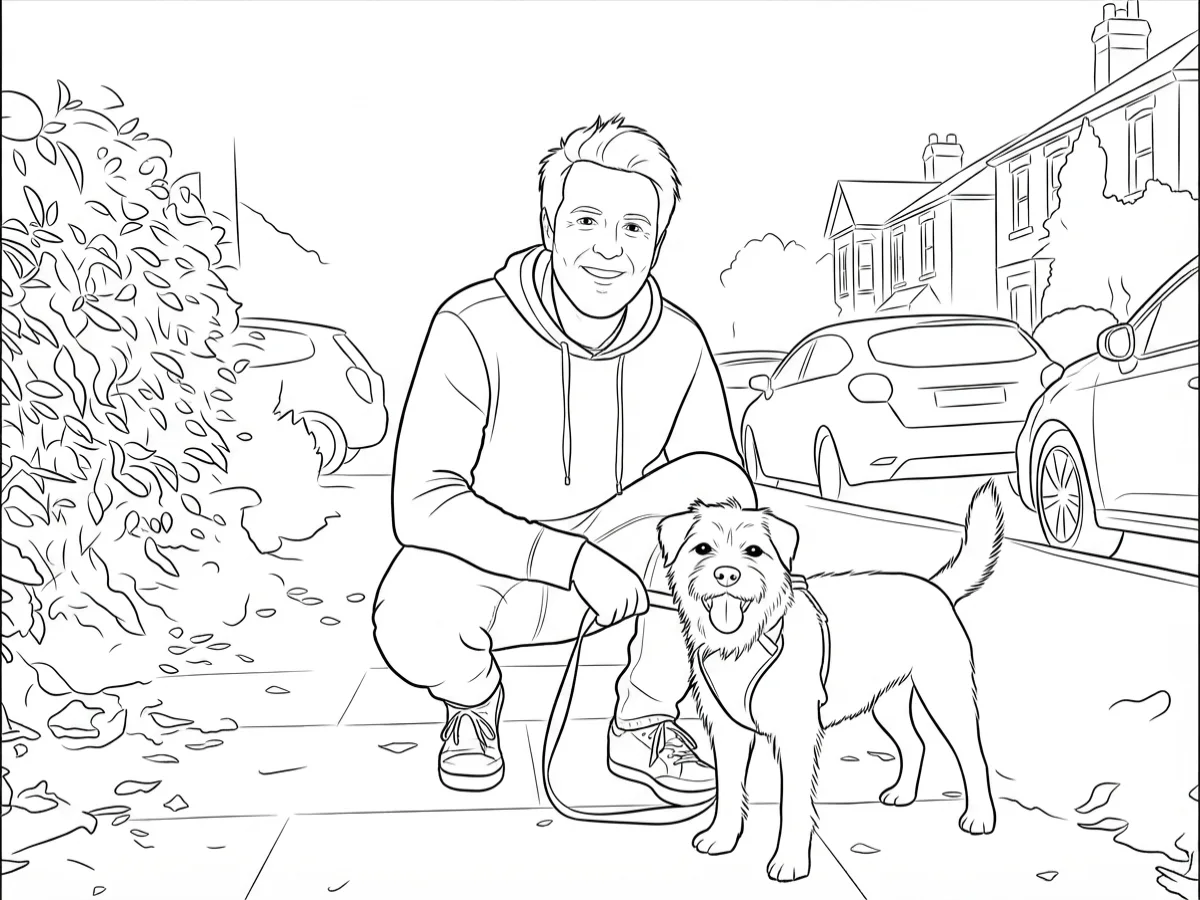
Una foto de calle de un hombre con su perro en una sola lámina.
Esta página ejecuta una edición generativa image-to-image en Nano Banana 2 Lite, uno de los modelos de imagen Gemini de Google. Tu foto entra como referencia y la instrucción pide reconstruirla como línea: contorno negro, formas cerradas, fondo blanco puro, sin sombreado y sin gris. Esa última parte importa más de lo que parece: un filtro de detección de bordes deja una pelusa gris y líneas partidas que imprimen mal y no sirven como marco para pintar. Como el modelo entiende lo que está viendo, decide dónde hay un contorno de verdad y lo cierra.
El grosor de línea es un control real, no un adorno. Cuando probamos este flujo el trazo por defecto salió limpio pero fino: bien para un adulto, demasiado delicado para un niño de tres años. Por eso la página tiene tres grosores: muy grueso con el detalle pequeño eliminado, grueso como valor cotidiano, y detallado que conserva la textura de pelaje y vegetación. Elige según quién sostiene la cera.
Dos límites honestos. Primero: recibes un archivo de imagen (JPG o PNG), no un PDF ni un vector SVG, así que ajusta la escala en el diálogo de impresión en lugar de esperar resolución infinita, y la nitidez impresa depende de tu foto original. Segundo: las fotos oscuras o movidas no le dan bordes al modelo, así que los contornos pueden no cerrar. El resto funciona como esperas: la lámina se queda en el Canvas de Renoise, así que puedes escalarla antes de imprimir en grande. Sube solo fotos tuyas o que tengas permiso para usar: los hijos de otras personas no son tuyos para subirlos.
La descarga es una imagen normal, así que imprimir es igual que imprimir cualquier foto, pero un par de decisiones marcan la diferencia entre una lámina nítida y una grisácea.
Imprime en A4 con "ajustar a la página" y calidad normal; como el dibujo es negro puro sobre blanco, el modo borrador o económico suele bastar y ahorra tinta. Ten en cuenta la orientación: una foto horizontal se imprime con márgenes blancos arriba y abajo en una hoja vertical, así que, si quieres página completa, sube una foto en la misma orientación que el papel. Para una lámina en tamaño póster o un cuadernillo que vayas a encuadernar, pasa el resultado por el escalador de imagen primero: la línea amplía limpia y los contornos siguen firmes. Y si una página sale demasiado cargada para un niño pequeño, vuelve a generar la misma foto en muy grueso en lugar de reimprimir la versión detallada más pequeña.
Qué pasa con una foto subida: conviene saberlo antes de subir una de tus hijos.
Elegir un archivo solo lo previsualiza en tu dispositivo. No se guarda ni un byte hasta que inicias sesión y pulsas generar.
Las subidas van a tu biblioteca privada, nunca a una galería pública, y volver a procesar la misma foto no guarda nada nuevo.
Elimina las subidas y los resultados de tu biblioteca cuando quieras.
A octubre de 2026, más de 100.000 creadores en más de 170 países y regiones usan Renoise AI, una plataforma de video, imagen y audio con IA, para generar más de 300.000 imágenes y videos con más de 30 modelos.
Fuente: datos internos de Renoise, marzo–octubre de 2026. Las cifras se redondean a la baja y se actualizan cada trimestre. Última actualización
Opiniones reales de creadores que usan Renoise AI para hacer videos, imágenes y anuncios.
Renoise is pretty easy to use, with a clean and smooth interface. The results from Seedance 2.5 also feel noticeably smoother in action sequences.
Renoise Ai is a good tool for making ai videos and photos. it puts several Ai models in one place, so you don't need to use many different apps.
あまりAIツールを使ったりしたことなかったですが、キャラクターの固定や動画を続いて作成できて使いやすいです。これからどんどん進んでいくアップデートが楽しみです。
Renoise has been a great platform for AI creativity. The tools are easy to use, the experience is smooth, and it makes creating content more enjoyable and efficient. I really appreciate the work the team is doing and look forward to seeing more improvements. Highly recommended!
What I like about Renoise AI compared to other platforms: Fast generation speed: Slow generation takes up way too much time, but Renoise AI is surprisingly about 30% faster. Intuitive and user-friendly UI: Cheaply made platforms have terrible UIs that make me not even want to log in, but Renoise is very clean and convenient. Remembers my previous settings: It helpfully remembers my last workspace settings. Some odd platforms force you to re-adjust everything every single time you generate a video, which is extremely frustrating. Overall preference: For all these reasons, Renoise AI is definitely my preferred platform. Thank you!
Renoise is your go to one stop all for ai creators. all view and use all models in one place, for any type of content you have your mind on!
I have a creat experience with the app. Consistent characters but also unique. THere were some issues with storyline continuity and non-typical humanoid characters.
Los credits valen en todas las herramientas — escalado, edición de imagen y los modelos de vídeo.
Para quienes crean contenido con IA por primera vez
Se facturan $168 al año
Actualizar planAhorra $72/año
Para creadores que publican contenido cada semana.
Se facturan $504 al año
Actualizar planAhorra $216/año
Para estudios y profesionales que producen a escala comercial.
Se facturan $1680 al año
Actualizar planAhorra $720/año
Para quienes crean contenido con IA por primera vez
Facturación mensual
Actualizar planPara creadores que publican contenido cada semana.
Facturación mensual
Actualizar planPara estudios y profesionales que producen a escala comercial.
Facturación mensual
Actualizar planSe renueva automáticamente cada año hasta que canceles.
Se renueva automáticamente cada mes hasta que canceles.
Crea la lámina aquí y escálala en el Canvas de Renoise si quieres imprimirla en grande.
Seguirnos en X y YouTube da 20 créditos gratis. Cada lámina aquí cuesta 4 créditos, así que las 5 primeras son gratis. Después, cada generación se cobra por imagen: no hay plan gratuito, y los créditos que recibes no necesitan suscripción para gastarse.
Sube la foto arriba, elige el grosor del trazo y genera. Un minuto aproximado después tienes la línea en blanco y negro de la misma imagen, lista para descargar e imprimir.
Muy grueso para los más pequeños: contorno bien grueso y detalle pequeño eliminado. Grueso para niños en edad escolar, que es el valor por defecto. Detallado para mayores y adultos, conservando texturas como pelaje y vegetación. Probar dos grosores con la misma foto cuesta 4 créditos cada uno.
Puedes imprimirla: la descarga es un archivo de imagen normal (JPG o PNG), no un PDF ni un vector SVG. Imprime en A4 con "ajustar a la página"; la sección de impresión de arriba cubre orientación y tamaño póster.
Sí, y es el mejor caso, porque el pelaje se convierte en textura de línea muy clara. Todos los ejemplos de esta página son salidas reales de las fotos de nuestros propios perros.
Sí. Las caras siguen reconocibles como línea, y funciona mejor cuando la persona ocupa la mayor parte del encuadre, para que los rasgos queden lo bastante grandes como para pintar dentro.
JPG, PNG y WebP, hasta 20MB por foto. Una foto por generación, y la lámina conserva el encuadre original en lugar de recortarse en cuadrado.
Solo fotos tuyas o que tengas permiso para usar. Esto importa sobre todo con los niños: la foto del hijo de otra persona no es tuya para subirla, ni siquiera para algo tan inofensivo como una lámina para colorear.


