Reconstrucción generativa
La zona marcada se repinta a partir del contexto que la rodea — no un falso "borrado píxel a píxel".
Borra marcas de agua, logos y texto de forma natural.
Síguenos y consigue 20 créditos gratis — 6 imágenes
Solo para fotos que te pertenecen o tienes licencia para editar.
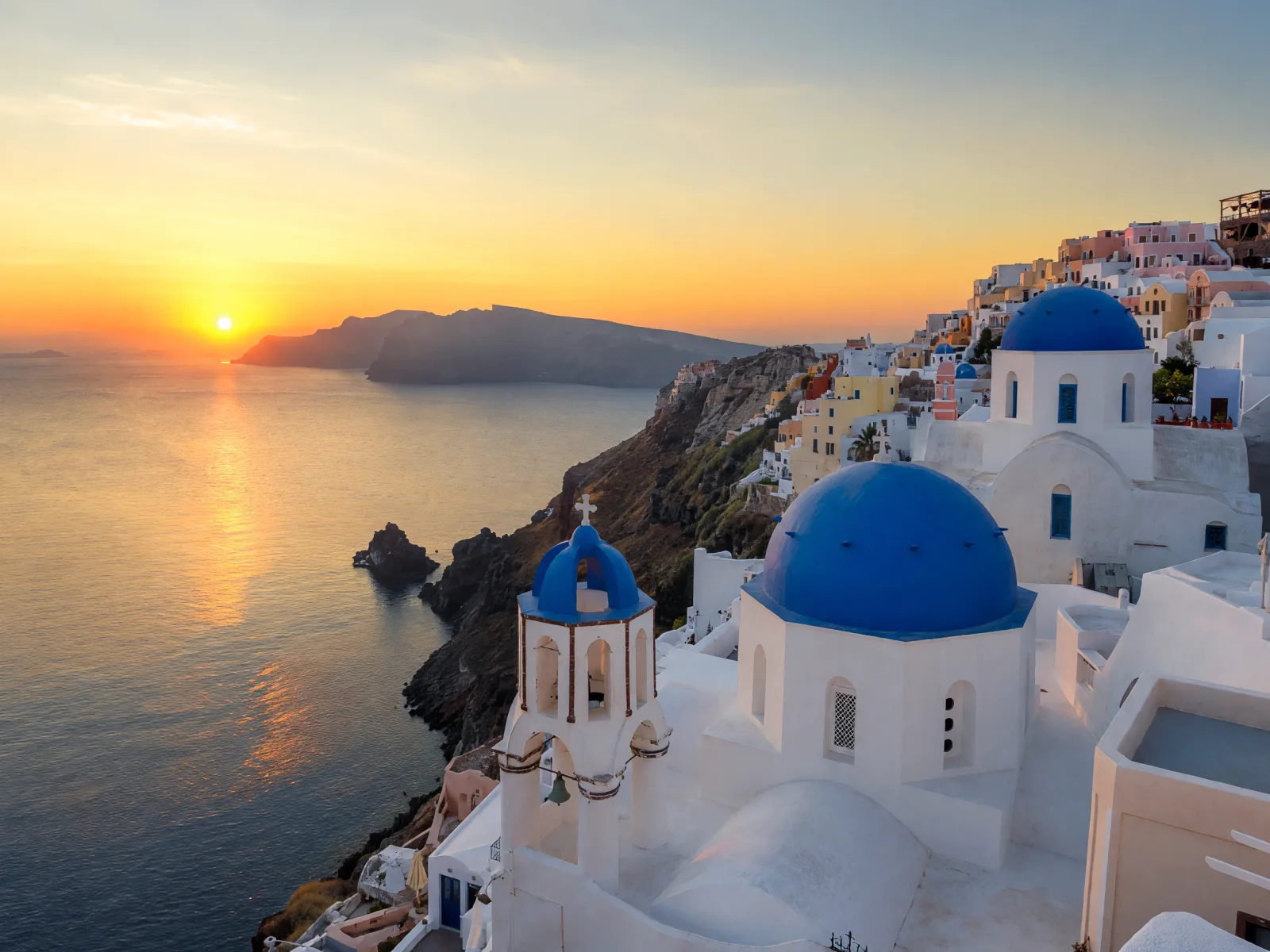
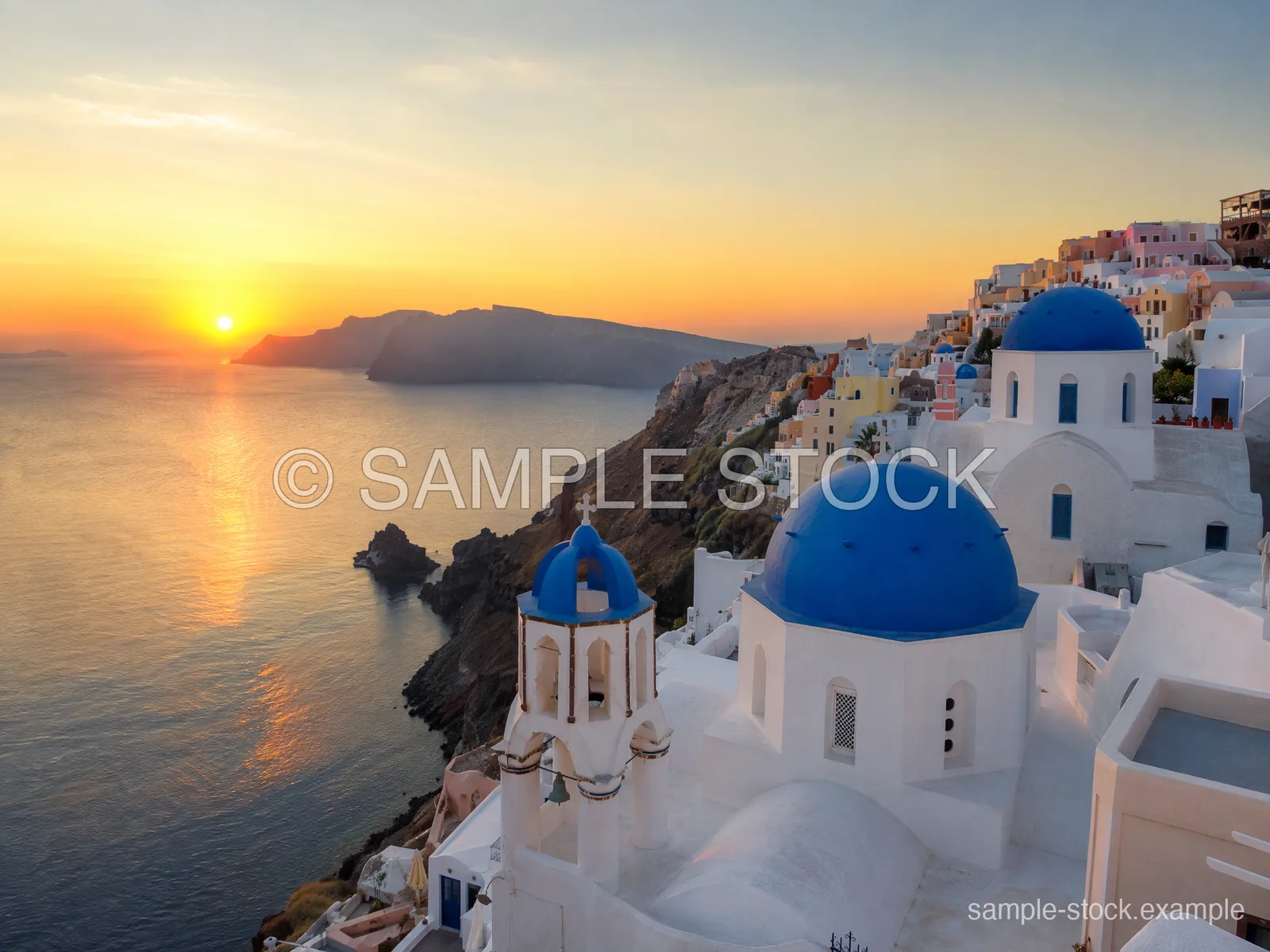
Salida real del modelo sobre una imagen que nos pertenece — arrastra el control para comparar.
Suscríbete para obtener más créditos y más modelos.
La IA no despega la marca de agua de píxeles intactos — vuelve a renderizar la zona marcada, reconstruyéndola a partir de la imagen que la rodea. Sube arriba una foto que te pertenezca y el área marcada se repinta en aproximadamente un minuto. Edita solo imágenes que te pertenecen o que tienes licencia para editar.
¿Eliminando un objeto no deseado en lugar de una marca? Ver la guía para eliminar objetos
Qué hace esta herramienta para quitar marcas de agua — y los límites que respeta.
La zona marcada se repinta a partir del contexto que la rodea — no un falso "borrado píxel a píxel".
Por créditos y sin límites diarios — limpia foto tras foto en una sola tanda.
Tus propias creaciones con IA en Renoise se exportan sin marca de agua de Renoise en los planes de pago.
Solo imágenes que te pertenecen o que tienes licencia para editar. Respeta al titular de los derechos.
Para imágenes que te pertenecen o que tienes licencia para editar — nunca la foto con copyright o de stock de otra persona.
Arrastra hasta 10 fotos que te pertenezcan al cargador que hay al principio de esta página.
La instrucción por defecto quita la marca y deja todo lo demás sin cambios — edítala para los casos difíciles.
Cada foto se reconstruye en aproximadamente un minuto. Compara el antes y el después a tamaño completo y descarga.
Expectativas honestas según el tipo de marca — una marca recargada deja al modelo menos imagen real para reconstruir, así que los resultados varían. Probado con fotos que nos pertenecen.
| Tipo de marca de agua | Resultado esperado | Consejo |
|---|---|---|
| Texto en la esquina o sello de fecha | Bueno — área pequeña, contexto de sobra | La instrucción por defecto suele bastar |
| Un solo logo translúcido | Bueno — el contexto rellena bien la zona | Nombra la zona en la instrucción para más precisión |
| Marcas repetidas en mosaico | Parcial — pueden quedar restos | Ejecuta dos veces o reconstruye en el Canvas con una máscara |
| Superposición densa a toda pantalla | Malo — queda muy poca imagen original | Regenera la imagen en lugar de repararla |
Zonas reconstruidas en imágenes propias — el modelo repinta el área a partir del contexto, no un borrado píxel a píxel.
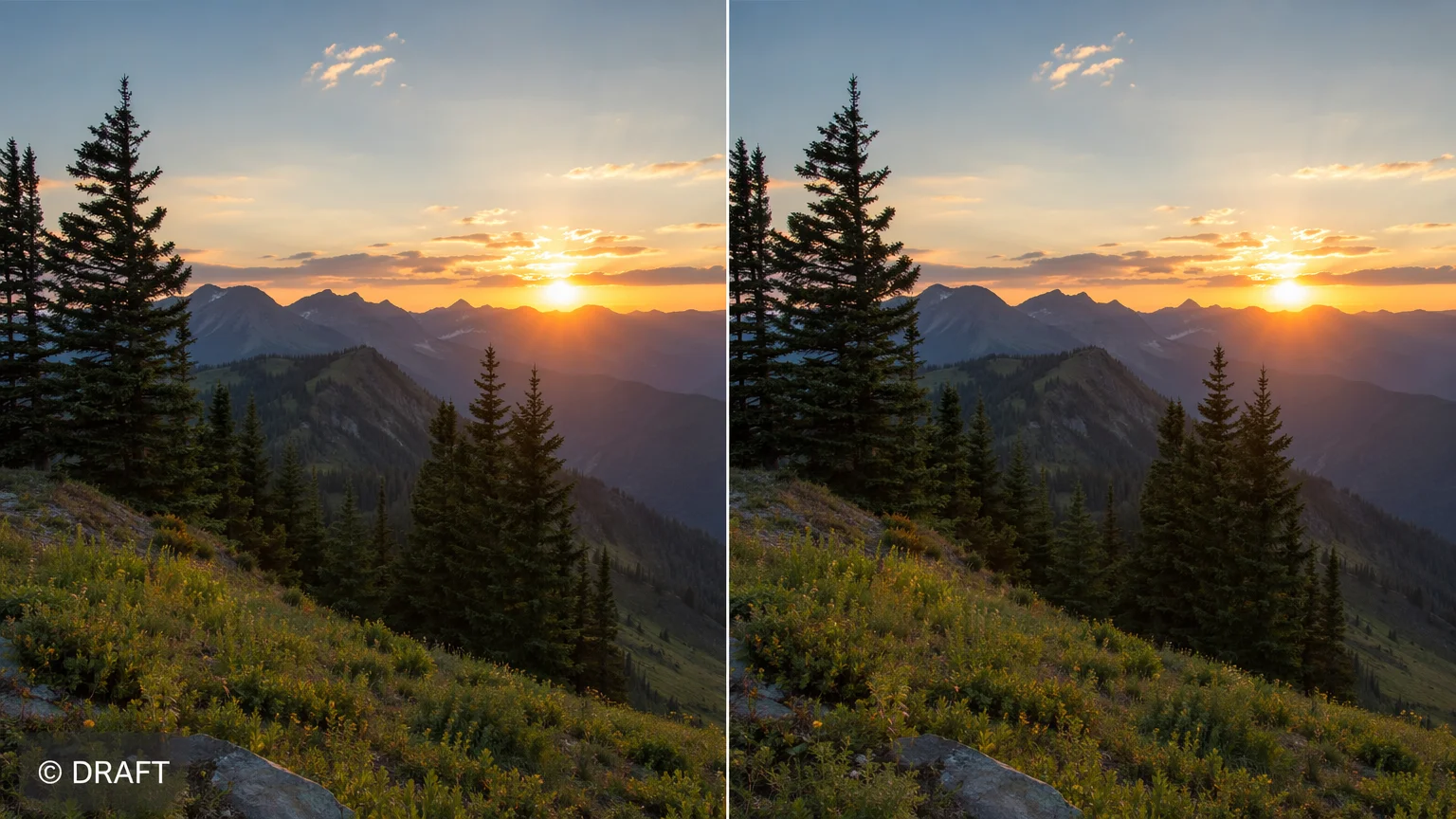
Una zona marcada en una foto que te pertenece, reconstruida para encajar con la escena que la rodea.
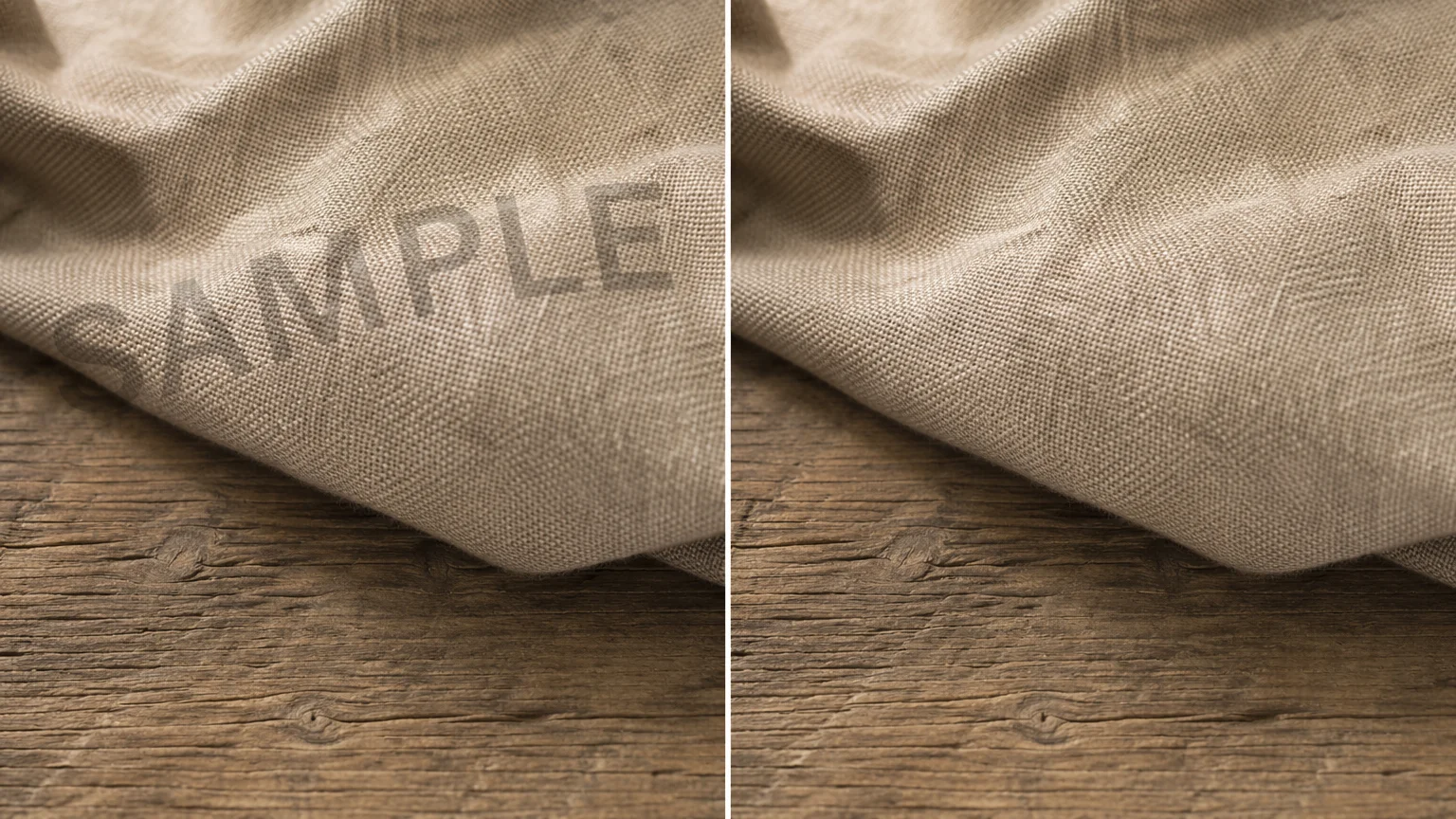
El modelo infiere la textura de la tela y la superficie para rellenar la zona parcheada.
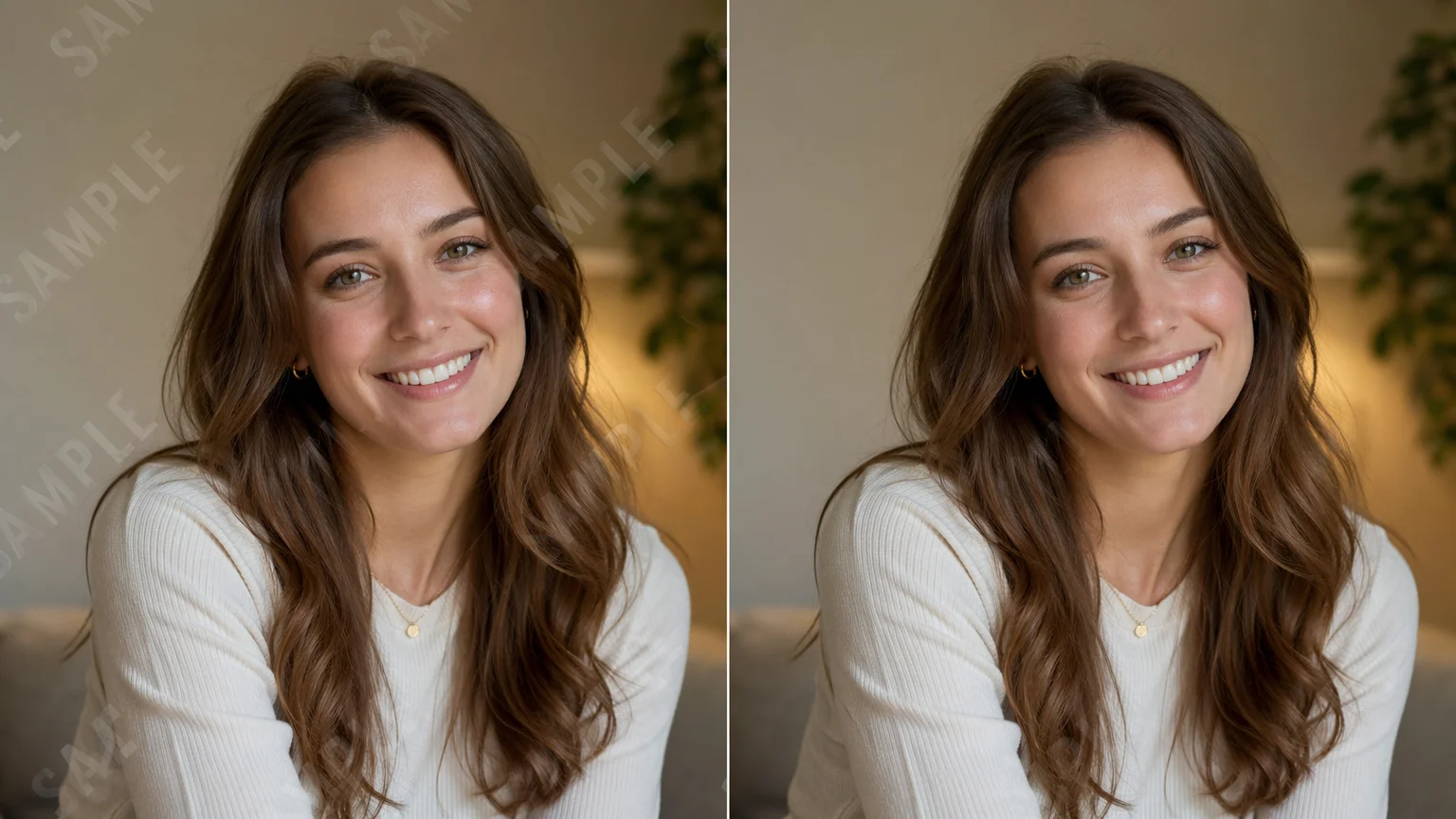
Los bordes y la iluminación se vuelven a renderizar para que la zona reconstruida forme parte de la toma.
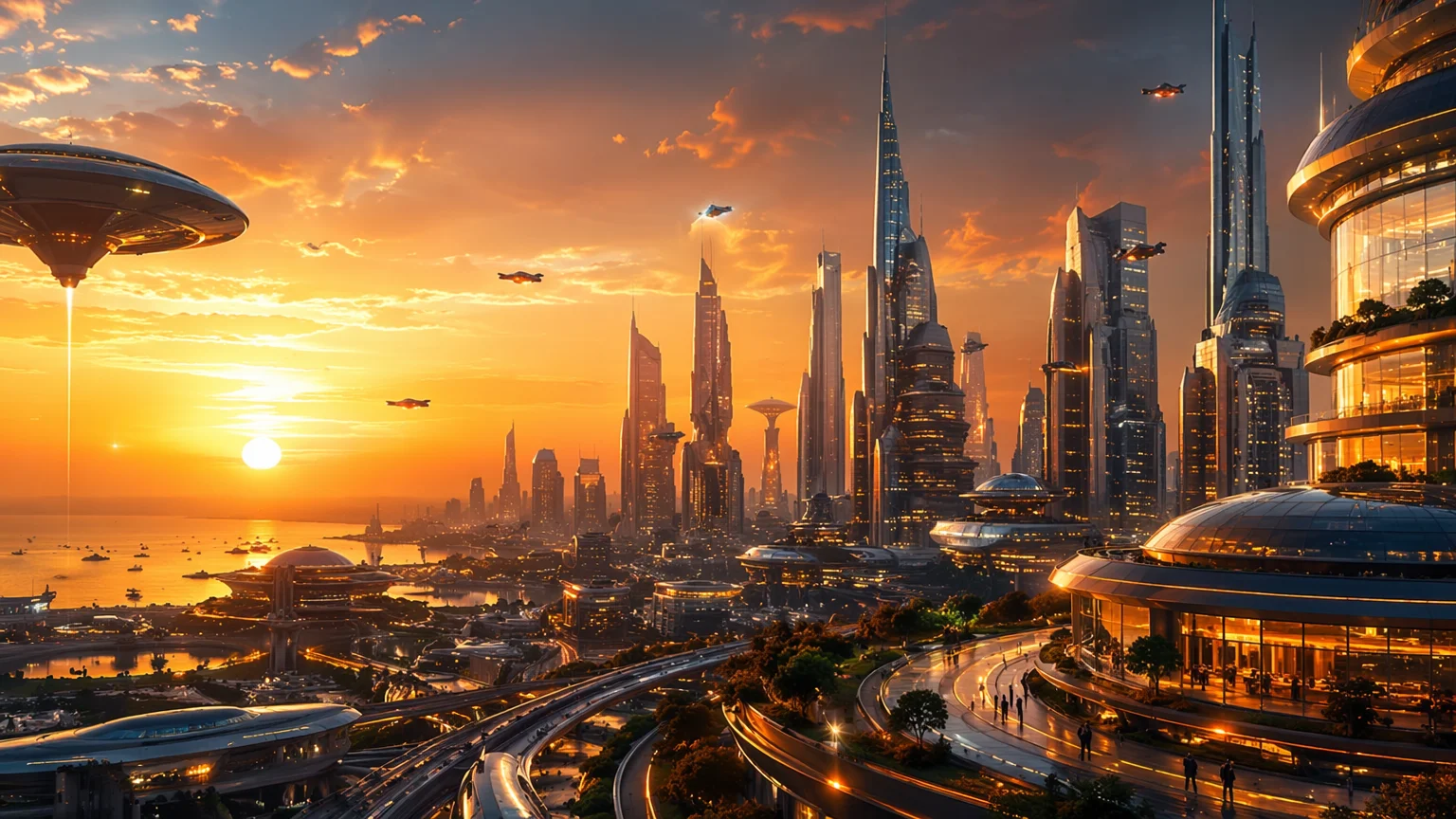
Una creación de Renoise exportada sin marca de agua en un plan de pago, lista para publicar.
Conviene ser preciso sobre lo que ocurre, porque "quitar marca de agua con IA" suena a un borrado de un clic y no lo es. Una marca de agua se coloca encima de los píxeles originales; una vez que está ahí, la información de debajo se pierde en parte. Lo que corre en esta página es inpainting generativo con Grok Imagine Image, el modelo de imagen de xAI: la zona marcada se vuelve a renderizar, reconstruida a partir de la imagen que la rodea. Es una interpretación, no una recuperación, así que una marca recargada o con mucho texto puede dejar restos y el resultado no es idéntico píxel a píxel a lo que había debajo. Para un control más fino en una marca difícil, el mismo modelo corre en el Canvas de Renoise con una máscara dibujada a mano sobre la zona exacta.
Lo más importante es cuándo es apropiado. Úsalo solo con imágenes que te pertenecen o que tienes licencia para editar — una toma que hiciste tú, un render que generaste, un recurso cuyos derechos posees. No lo uses para quitar marcas de agua de bancos de imágenes, fotógrafos o cualquier imagen con copyright de terceros; esas marcas señalan propiedad, y quitarlas puede infringir derechos e incumplir licencias. Si tu objetivo es simplemente una salida limpia, el camino más limpio es generar la imagen en Renoise tú mismo: tus propias creaciones con IA se exportan sin marca de agua en los planes de pago, sin nada que quitar en primer lugar.
Qué pasa con una foto que subes — la respuesta que la mayoría de estas herramientas evita.
Elegir un archivo solo lo previsualiza en tu dispositivo. No se guarda ni un byte hasta que inicias sesión y pulsas generar.
Las subidas van a tu biblioteca privada, nunca a una galería pública, y volver a procesar la misma foto no guarda nada nuevo.
Elimina las subidas y los resultados de tu biblioteca cuando quieras.
Los credits valen en todas las herramientas — escalado, edición de imagen y los modelos de vídeo.
Para quienes crean contenido con IA por primera vez
Se facturan $168 al año
Actualizar planAhorra $72/año
Para creadores que publican contenido cada semana.
Se facturan $504 al año
Actualizar planAhorra $216/año
Para estudios y profesionales que producen a escala comercial.
Se facturan $1680 al año
Actualizar planAhorra $720/año
Para quienes crean contenido con IA por primera vez
Facturación mensual
Actualizar planPara creadores que publican contenido cada semana.
Facturación mensual
Actualizar planPara estudios y profesionales que producen a escala comercial.
Facturación mensual
Actualizar planSe renueva automáticamente cada año hasta que canceles.
Se renueva automáticamente cada mes hasta que canceles.
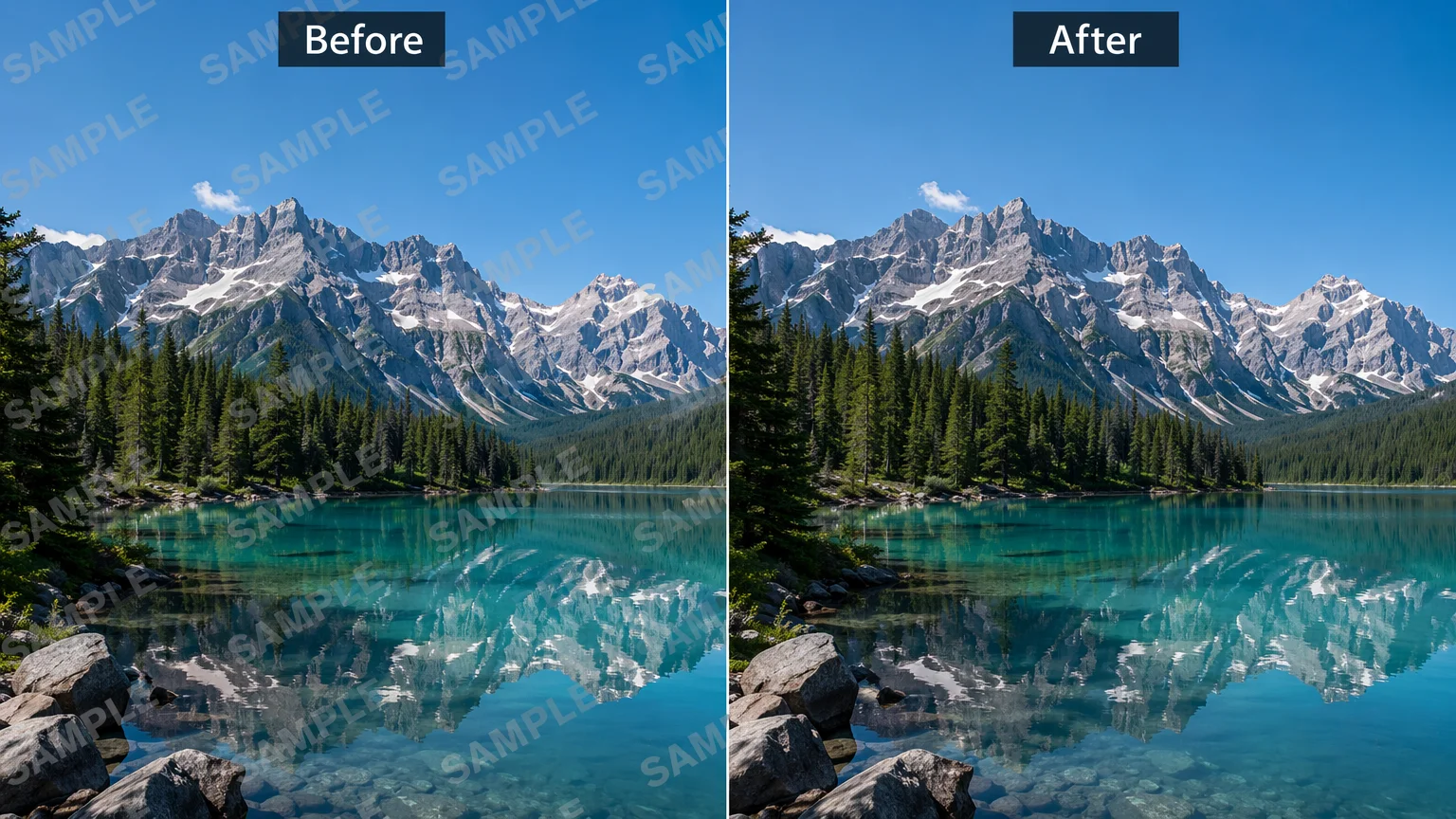
Genera tus propias imágenes en Renoise y expórtalas sin marca de agua en los planes de pago.
No. No uses Renoise para quitar marcas de agua de bancos de imágenes, fotógrafos o cualquier imagen con copyright de terceros. Una marca de agua señala propiedad, y quitarla puede infringir derechos e incumplir licencias. Edita solo imágenes que te pertenecen o que tienes licencia explícita para editar, y respeta al titular de los derechos.
La zona marcada se vuelve a renderizar con un modelo de imagen, que reconstruye el área a partir de la imagen que la rodea. Es inpainting generativo — una interpretación reconstruida a partir del contexto, no una recuperación de los píxeles exactos que había debajo de la marca.
Sí. Sube hasta 10 fotos y se procesan una tras otra, cada una con cobro por imagen. Los créditos no tienen límites diarios, así que una tanda de fotos de producto antiguas o de fotos de evento se limpia en una sola pasada.
Esta herramienta funciona solo con fotos. Para vídeo con IA limpio, genéralo en Renoise — los vídeos que creas se exportan sin marca de agua en los planes de pago, así que no hay marca que quitar en primer lugar.
No siempre. Los sellos de esquina y los logos individuales suelen reconstruirse limpios; las marcas en mosaico o densas a toda pantalla dejan al modelo menos imagen real con la que trabajar y pueden conservar restos — mira la tabla tipo por tipo de arriba. Compara con el original a tamaño completo antes de usarla.
Aquí mismo — la herramienta del principio de esta página corre en el navegador. Sube la foto que te pertenece, mantén o ajusta la instrucción y descarga el resultado reconstruido. Sin instalaciones, sin colas.
JPG, PNG y WebP, hasta 20 MB por foto y hasta 10 fotos por tanda.
Genera la imagen en Renoise tú mismo. Tus propias creaciones con IA se exportan sin marca de agua en los planes de pago, así que no hay marca de terceros que quitar en primer lugar — lo cual es a la vez el resultado más limpio y el camino que respeta los derechos.


