Pinta para seleccionar
Un pincel marca exactamente lo que se va — sin precisión de lazo, una pasada suelta basta.
Pinta sobre lo que estorba — sirve incluso para quitar personas de una foto (solo en tus propias fotos). La IA reconstruye la zona a partir de la escena que la rodea.
Síguenos y consigue 20 créditos gratis — 2 imágenes
Solo para fotos que te pertenecen o tienes licencia para editar.
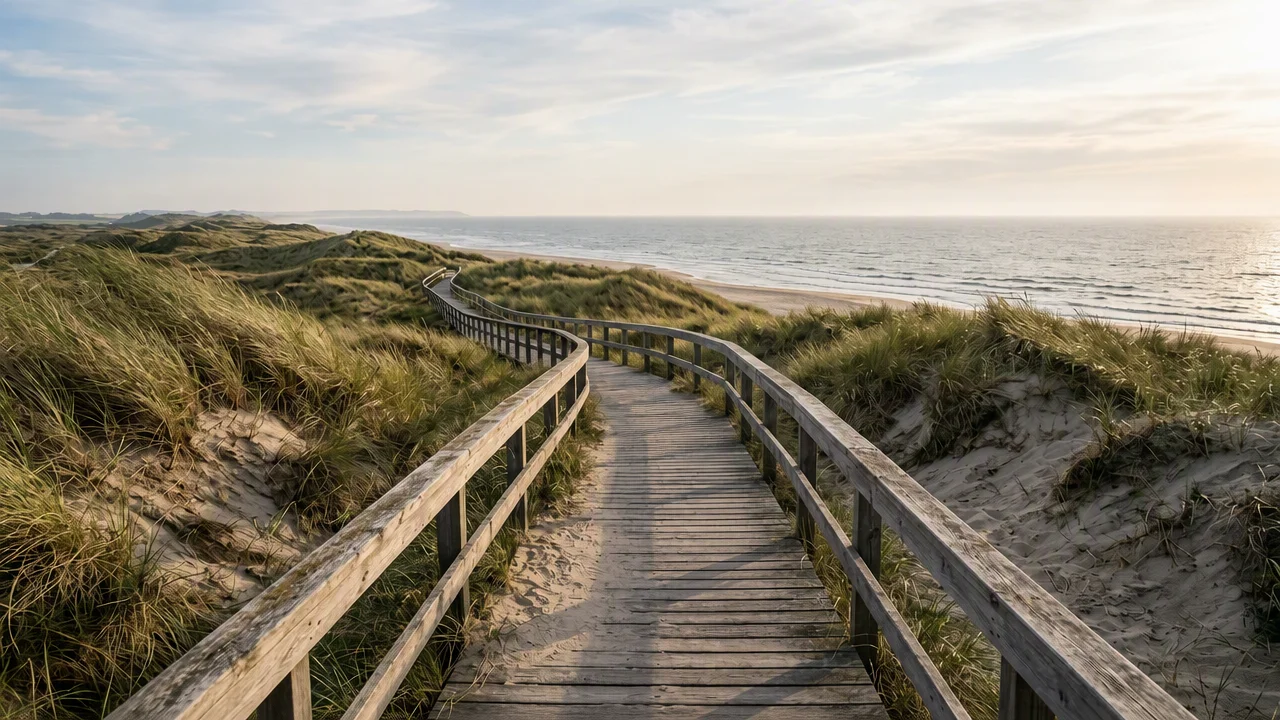
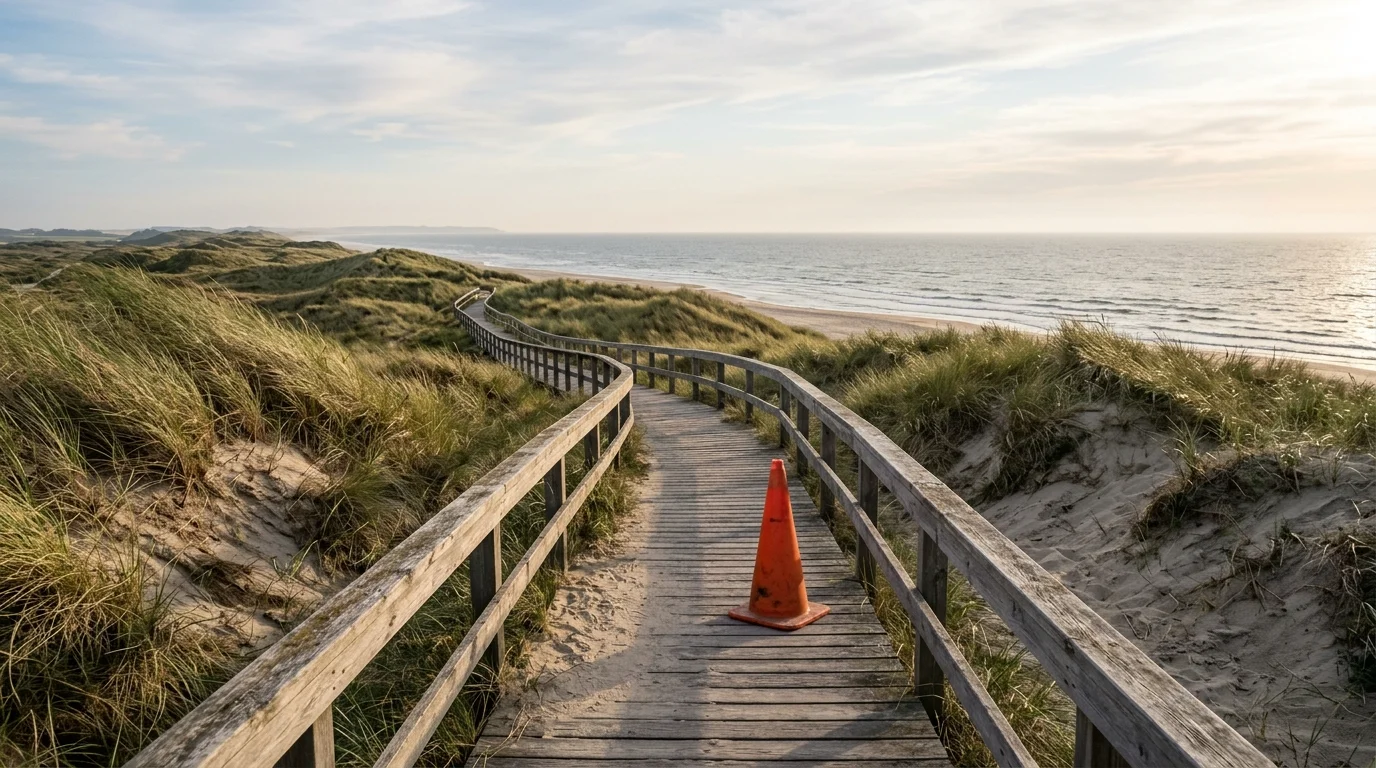
Salida real del modelo sobre una imagen que nos pertenece — arrastra el control para comparar.
Suscríbete para obtener más créditos y más modelos.
Sí — pinta sobre el objeto en la herramienta de arriba y la IA vuelve a renderizar esa zona en aproximadamente un minuto, reconstruyéndola a partir de la escena que la rodea. Es relleno generativo, no un recorte píxel a píxel: los objetos pequeños y medianos suelen desaparecer limpios, mientras que los grandes o centrales dejan más para que el modelo invente. Edita solo fotos que te pertenecen o que tienes licencia para editar.
¿Quieres quitar una marca de agua o un sello en lugar de un objeto? Usa la herramienta para quitar marcas de agua
Qué hace esta herramienta — y los límites que respeta.
Un pincel marca exactamente lo que se va — sin precisión de lazo, una pasada suelta basta.
La zona pintada se vuelve a renderizar a partir de la escena que la rodea — el fondo, la textura y la iluminación continúan.
La salida respeta la proporción y el nivel de nitidez de tu foto — un retrato sigue siendo un retrato.
Solo fotos que te pertenecen o que tienes licencia para editar. Las personas solo se quitan de tus propias tomas.
Para fotos que te pertenecen o que tienes licencia para editar.
Arrastra un JPG, PNG o WebP que te pertenezca al cargador que hay al principio de esta página.
Pasa el pincel sobre el cono, el contenedor o el transeúnte que quieres quitar — ajusta el tamaño del pincel, deshaz trazos o borra todo y empieza de nuevo.
La zona se reconstruye en aproximadamente un minuto. Revísala frente al original a tamaño completo y descarga.
Expectativas honestas según el tipo de objeto — cuanta más escena cubre el objeto, más tiene que inventar el modelo. Probado con fotos que nos pertenecen.
| Tipo de objeto | Resultado esperado | Consejo |
|---|---|---|
| Estorbos pequeños — latas, cables, carteles | Bueno — sobra escena para reconstruir | Una pasada suelta de pincel sobre el objeto basta |
| Una persona al fondo | Bueno — cúbrela por completo, sombra incluida | Solo en tus propias fotos; respeta a quienes salen en ellas |
| Objeto grande en primer plano | Parcial — el relleno es plausible, no exacto | Repite sobre los restos, o refina en el Canvas |
| El sujeto principal de la foto | Malo — queda muy poca escena que continuar | Regenera la imagen en lugar de borrar casi todo |
Salida real de GPT Image 2 sobre imágenes que generamos nosotros mismos — el objeto marcado se reconstruye fuera de la escena, no se recorta.
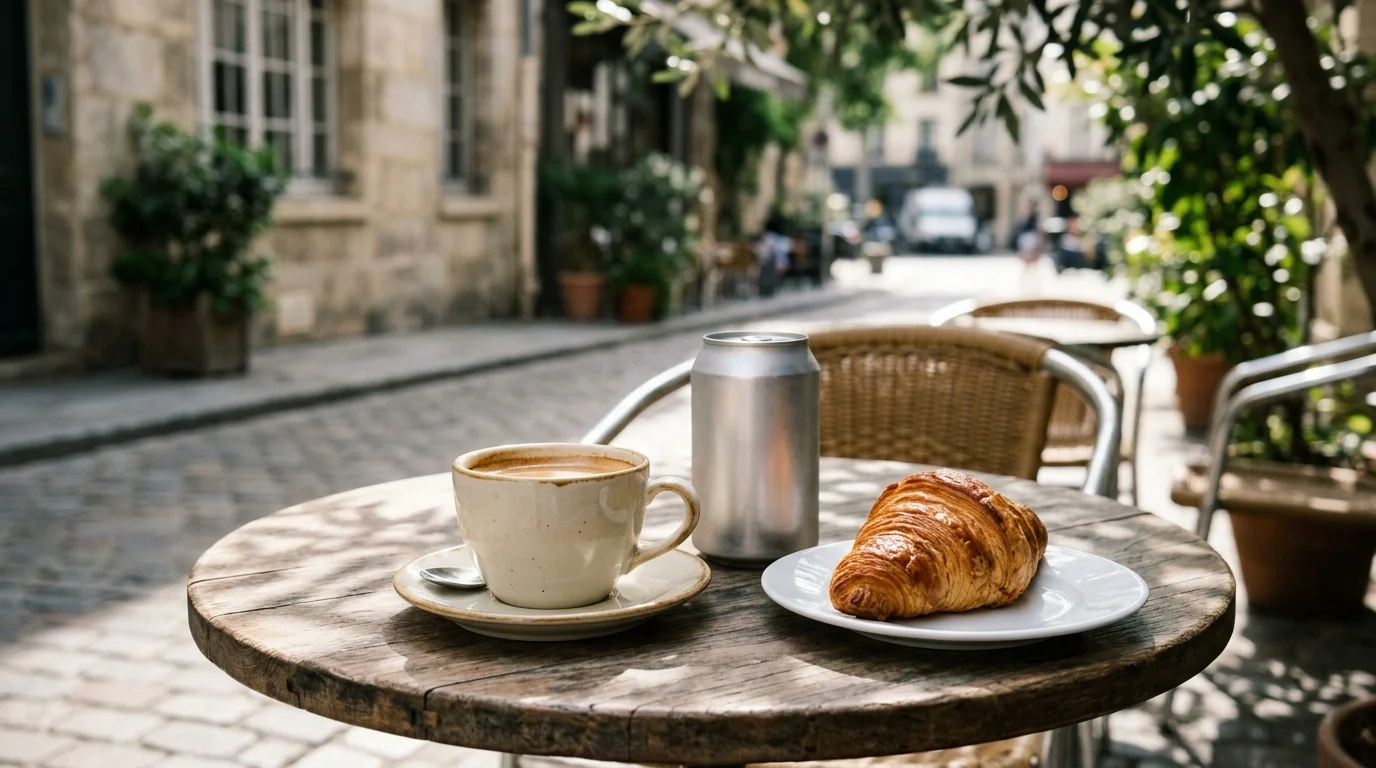
Nuestra propia foto generada — una lata de refresco estorbando la composición de la mesa de café.
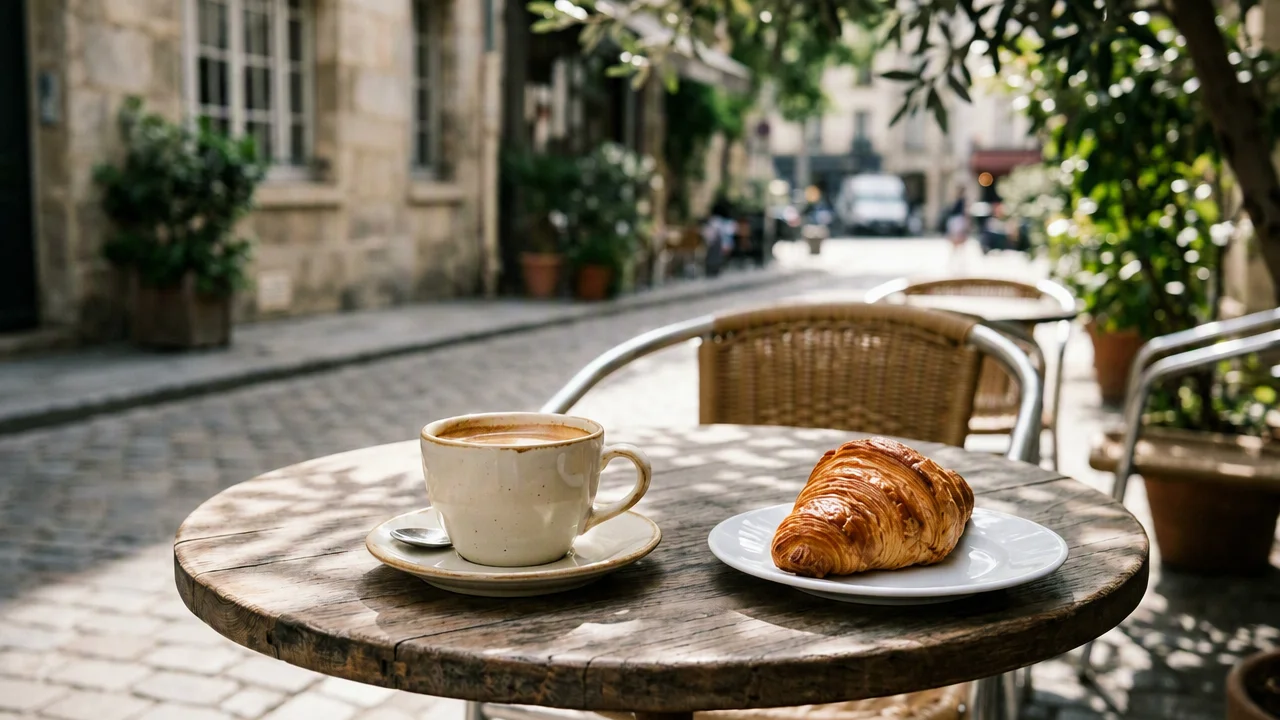
Salida real de la herramienta — la lata desapareció y la veta de la madera y las sombras continúan.
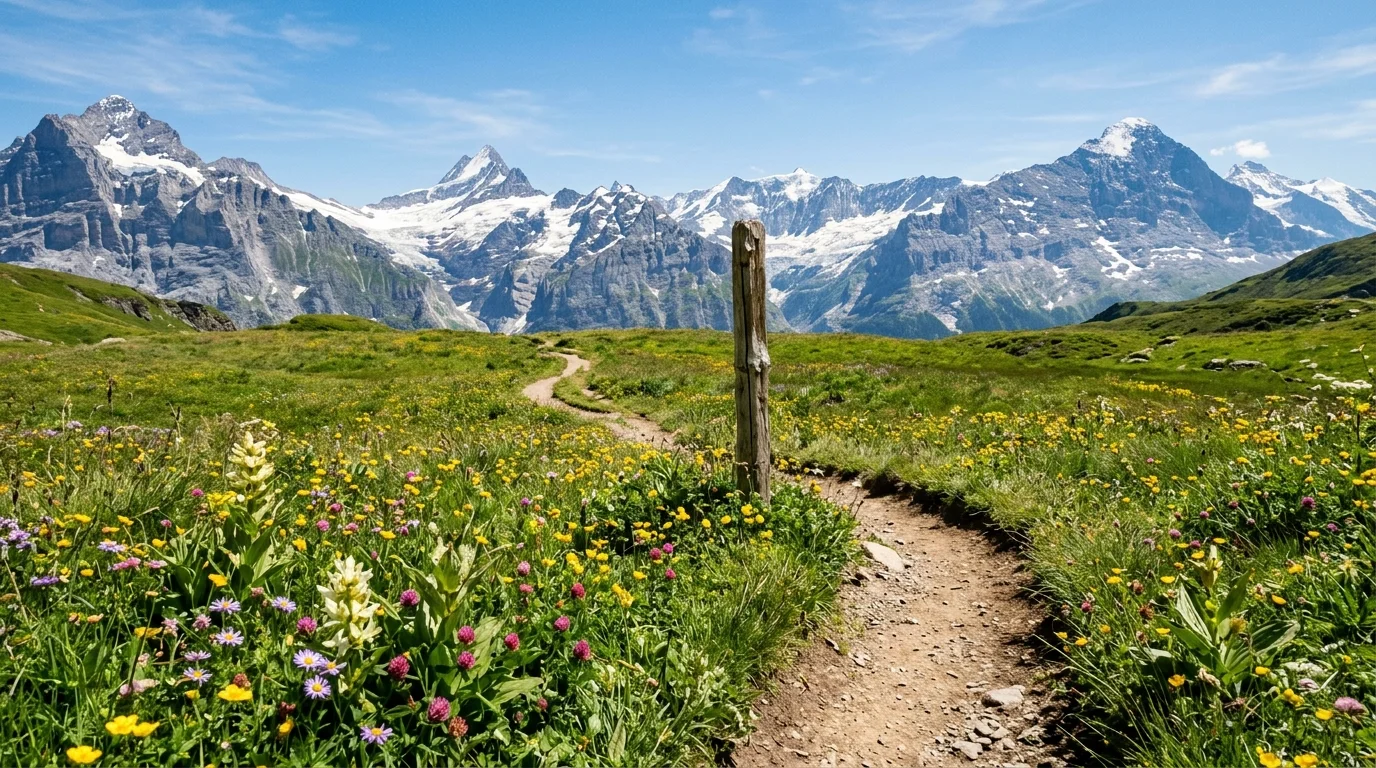
Un caso más difícil que preparamos — un poste señalizador grande a media distancia en un sendero de montaña.
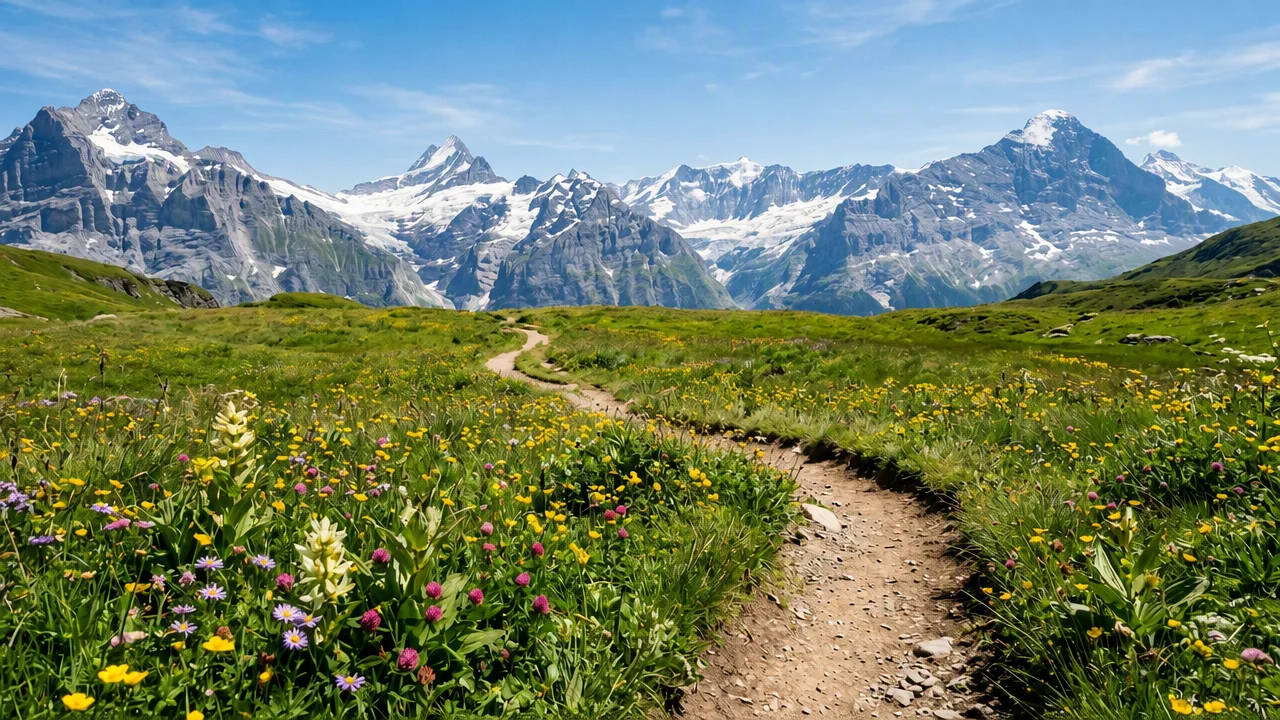
El poste desapareció; si miras de cerca, la hierba reconstruida difiere del original — plausible, no idéntica.
A estas herramientas las llaman goma mágica, y el nombre acierta a medias. Nada se "despega" de la foto: cuando algo se interpone delante del fondo, los píxeles de detrás nunca se capturaron. Lo que corre en esta página es inpainting generativo con GPT Image 2 (un modelo de OpenAI integrado en Renoise): tus trazos de pincel se convierten en una máscara, y el modelo vuelve a renderizar la región marcada para que el fondo, las superficies, la iluminación y el grano continúen por donde estaba el objeto. Por eso los resultados siguen una regla simple — cuanto menos cubría el objeto, más escena real puede continuar el modelo, y más limpio queda el relleno. Una lata perdida en una mesa desaparece; borrar medio encuadre le pide al modelo inventar media foto.
Eso también fija expectativas honestas. La zona reconstruida es una continuación plausible, no una recuperación de lo que de verdad había, así que un suelo con patrón puede no alinearse perfecto y una textura repetida puede derivar. Para restos tercos, vuelve a pasar la herramienta sobre lo que quede, o abre la foto en el Canvas de Renoise y refínala con una máscara y una instrucción tuya. Y la línea de los derechos es la misma que en todo Renoise: edita fotos que te pertenecen o que tienes licencia para editar, y usa la eliminación de personas en tus propias tomas — el que se coló en tu foto de viaje, no la imagen de otra persona.
Qué pasa con una foto que subes — la respuesta que la mayoría de estas herramientas evita.
Elegir un archivo solo lo previsualiza en tu dispositivo. No se guarda ni un byte hasta que inicias sesión y pulsas generar.
Las subidas van a tu biblioteca privada, nunca a una galería pública, y volver a procesar la misma foto no guarda nada nuevo.
Elimina las subidas y los resultados de tu biblioteca cuando quieras.
A octubre de 2026, más de 100.000 creadores en más de 170 países y regiones usan Renoise AI, una plataforma de video, imagen y audio con IA, para generar más de 300.000 imágenes y videos con más de 30 modelos.
Fuente: datos internos de Renoise, marzo–octubre de 2026. Las cifras se redondean a la baja y se actualizan cada trimestre. Última actualización
Opiniones reales de creadores que usan Renoise AI para hacer videos, imágenes y anuncios.
Renoise is pretty easy to use, with a clean and smooth interface. The results from Seedance 2.5 also feel noticeably smoother in action sequences.
Renoise Ai is a good tool for making ai videos and photos. it puts several Ai models in one place, so you don't need to use many different apps.
あまりAIツールを使ったりしたことなかったですが、キャラクターの固定や動画を続いて作成できて使いやすいです。これからどんどん進んでいくアップデートが楽しみです。
Renoise has been a great platform for AI creativity. The tools are easy to use, the experience is smooth, and it makes creating content more enjoyable and efficient. I really appreciate the work the team is doing and look forward to seeing more improvements. Highly recommended!
What I like about Renoise AI compared to other platforms: Fast generation speed: Slow generation takes up way too much time, but Renoise AI is surprisingly about 30% faster. Intuitive and user-friendly UI: Cheaply made platforms have terrible UIs that make me not even want to log in, but Renoise is very clean and convenient. Remembers my previous settings: It helpfully remembers my last workspace settings. Some odd platforms force you to re-adjust everything every single time you generate a video, which is extremely frustrating. Overall preference: For all these reasons, Renoise AI is definitely my preferred platform. Thank you!
Renoise is your go to one stop all for ai creators. all view and use all models in one place, for any type of content you have your mind on!
I have a creat experience with the app. Consistent characters but also unique. THere were some issues with storyline continuity and non-typical humanoid characters.
Los credits valen en todas las herramientas — escalado, edición de imagen y los modelos de vídeo.
Para quienes crean contenido con IA por primera vez
Se facturan $168 al año
Actualizar planAhorra $72/año
Para creadores que publican contenido cada semana.
Se facturan $504 al año
Actualizar planAhorra $216/año
Para estudios y profesionales que producen a escala comercial.
Se facturan $1680 al año
Actualizar planAhorra $720/año
Para quienes crean contenido con IA por primera vez
Facturación mensual
Actualizar planPara creadores que publican contenido cada semana.
Facturación mensual
Actualizar planPara estudios y profesionales que producen a escala comercial.
Facturación mensual
Actualizar planSe renueva automáticamente cada año hasta que canceles.
Se renueva automáticamente cada mes hasta que canceles.
Pinta sobre lo que estorba arriba, o lleva la foto más lejos en el Canvas de Renoise.
Sí — pinta sobre la persona (incluida su sombra) y la zona se reconstruye a partir de la escena. Úsalo en tus propias fotos: un transeúnte en tu foto de viaje o alguien que se coló en la foto de grupo. No edites fotos de otras personas ni uses la eliminación para tergiversar a nadie.
Resuelve la misma tarea — pasar el pincel sobre un objeto y que la IA rellene el hueco — pero no tiene relación con Google. Esta página corre inpainting generativo con GPT Image 2, un modelo de OpenAI integrado en Renoise, y funciona en el navegador en cualquier dispositivo, no solo en ciertos teléfonos.
Para marcas y sellos usa la herramienta dedicada para quitar marcas de agua — y solo en imágenes que te pertenecen o que tienes licencia para editar. Quitar la marca de agua de un banco de imágenes o de la imagen de otro creador puede infringir sus derechos, así que ninguna de las dos herramientas debe apuntarse a trabajo de terceros.
La vía de borrado pasa por un gateway con su propia moderación de contenido, y a veces rechaza fotos que contienen personas — incluso fotos normales. Si ocurre, la ejecución se marca como fallida y lo dice: prueba con una foto sin personas, o pinta una zona más pequeña y vuelve a ejecutarlo.
Normalmente sí, con objetos pequeños y medianos — el modelo continúa el fondo, la textura y la iluminación de alrededor. Es una reconstrucción plausible, no una recuperación de píxeles ocultos, así que los objetos grandes o los patrones detallados pueden dejar deriva visible. Compara a tamaño completo antes de usarla.
No. Una pasada suelta de pincel que cubra el objeto por completo — más su sombra o reflejo — funciona mejor que un trazado ajustado. Puedes cambiar el tamaño del pincel, deshacer un trazo o borrar todo y repintar antes de ejecutarlo.
Eliminar objetos borra una cosa y conserva la escena; quitar el fondo conserva el sujeto y descarta toda la escena. Para recortar un sujeto por completo, consulta la guía para quitar el fondo con IA.
JPG, PNG y WebP hasta 20MB. El resultado conserva la proporción de tu foto y se renderiza en un nivel de 1K, 2K o 4K según el tamaño del original.


