Voreingestellte Schnitte
Lange Wellen, Bob, Pixie, Locken, Buzz, Pferdeschwanz, Pony – ein Tipp pro Look.
Wähle einen voreingestellten Schnitt oder eine Farbe – die KI rendert die neuen Haare und behält dein Gesicht bei.
Folge uns und erhalte 20 kostenlose Credits — etwa 6 Bilder
Nur für dein eigenes Foto oder Fotos, die du verwenden darfst.
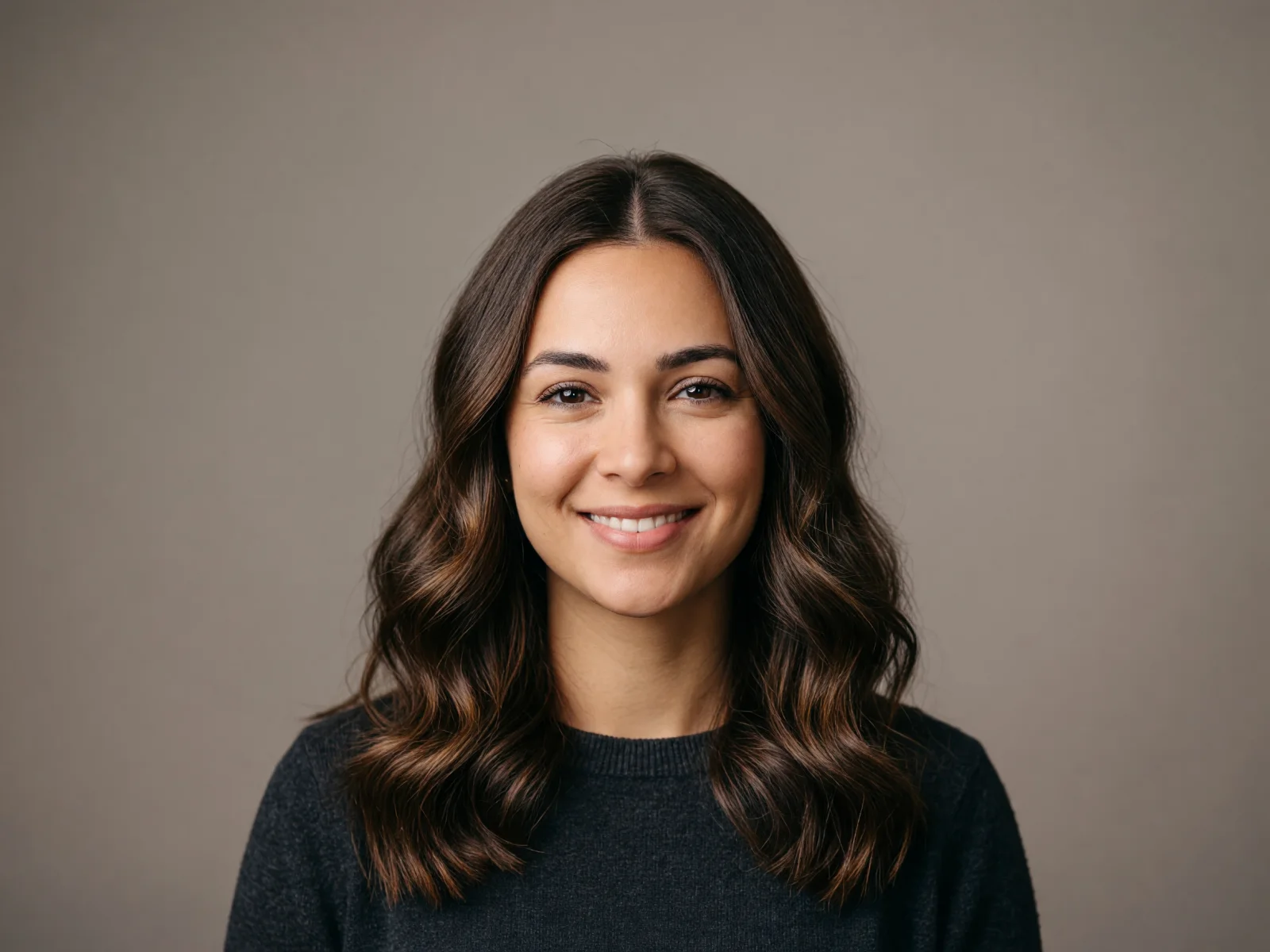
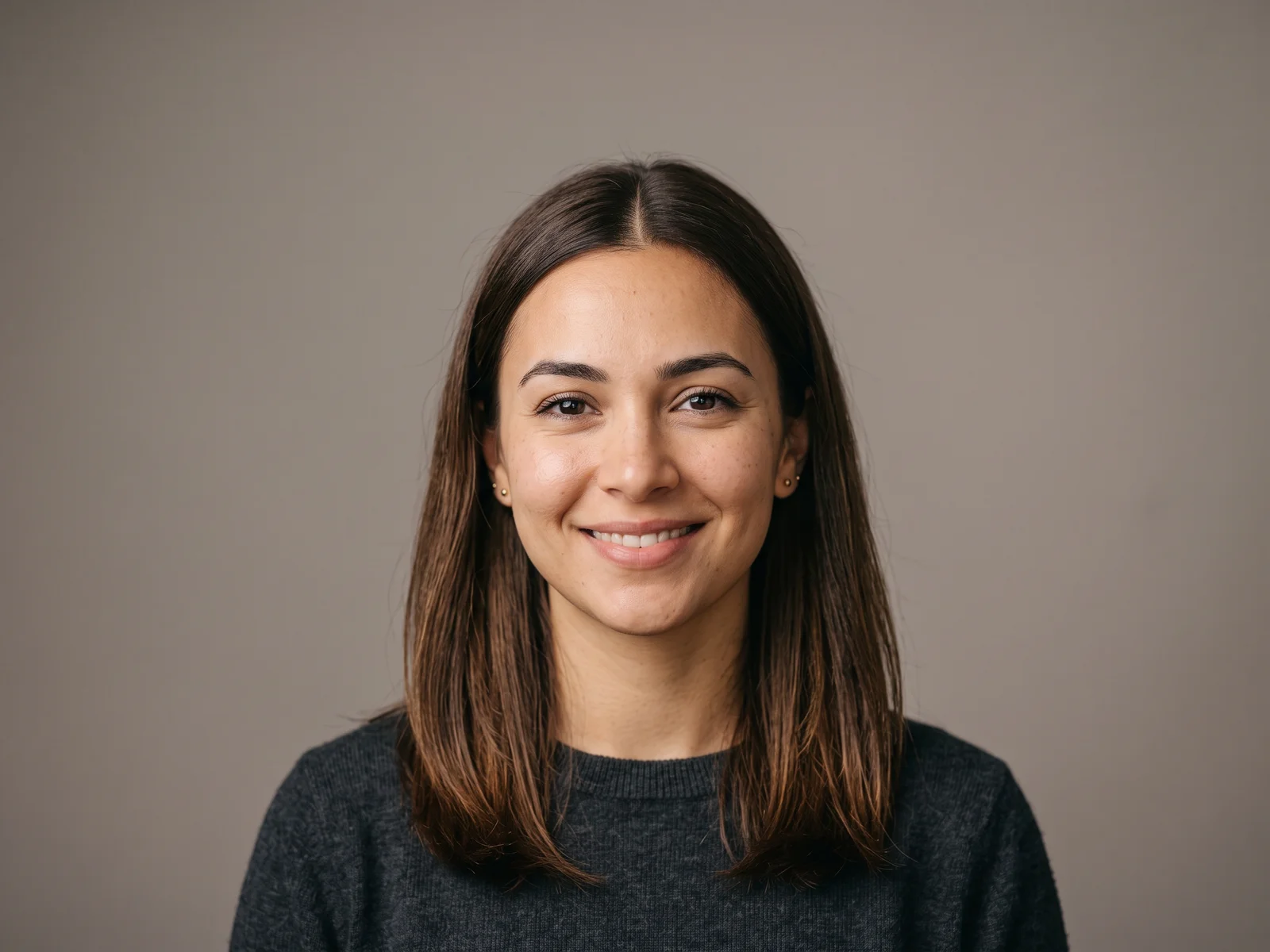
Echtes Modellergebnis an einer KI-generierten fiktiven Person – ziehe den Regler zum Vergleichen.
Abonniere für mehr Credits und mehr Modelle.
Ja – lade oben ein klares, frontal aufgenommenes Foto von dir hoch, wähle einen voreingestellten Schnitt oder eine Farbe, und das Modell rendert die Haare neu, während Gesicht, Ausdruck und Hintergrund gleich bleiben. Betrachte das Ergebnis als Vorschau: Ein echter Haarschnitt hängt auch von der Struktur und Dichte deiner Haare ab. Verwende dein eigenes Foto oder eines, das du verwenden darfst.
Möchtest du einen Look lieber in eigenen Worten auf der Leinwand ausformulieren? Zur Frisurentester-Anleitung
Was dieser Frisurentester kann – und welche Grenzen er einhält.
Lange Wellen, Bob, Pixie, Locken, Buzz, Pferdeschwanz, Pony – ein Tipp pro Look.
Die Haare werden neu gerendert; Gesicht, Ausdruck und Hintergrund bleiben an Ort und Stelle.
Sieh Blond, Schwarz, Braun oder Kupferrot an deinen eigenen Haaren – nicht auf einer Farbkarte.
Verwende dein eigenes Foto oder eines, das du verwenden darfst – niemals das eines anderen ohne Einwilligung.
Von einem Porträt zu einem Look, den du vergleichen und herunterladen kannst.
Lege ein klares, frontal aufgenommenes Porträt von dir in den Upload-Bereich oben auf dieser Seite.
Tippe eine Frisur-Voreinstellung an, optional eine Farbe, und ergänze Details wie „Seitenscheitel“ oder „schulterlang“.
Der neue Look rendert in etwa einer Minute. Ziehe den Regler zum Vergleichen und lade das Ergebnis herunter.
Ehrliche Erwartungen je Fototyp – das Modell baut Haare aus dem auf, was es sieht, also entscheidet das Eingabefoto den Großteil des Ergebnisses. Getestet mit unseren eigenen KI-generierten Porträts.
| Fototyp | Erwartetes Ergebnis | Tipp |
|---|---|---|
| Klares, frontales Porträt | Gut – Gesicht und Haaransatz voll sichtbar | Gleichmäßiges Licht und schlichter Hintergrund helfen |
| Leichter Winkel oder geneigter Kopf | Gut – kleine Winkel sind okay | Beide Augen sichtbar lassen für den besten Identitätserhalt |
| Starkes Seitenprofil oder extremer Winkel | Teilweise – die unsichtbare Seite wird geraten | Nach Möglichkeit frontal neu aufnehmen |
| Hut, Hände oder abgeschnittene Haare | Schlecht – Überdeckung verschlechtert den Neuaufbau | Hut ab; Platz über dem Kopf lassen |
| Gruppenfoto | Nicht unterstützt – ein Gesicht pro Durchlauf | Vorher auf eine einzelne Person zuschneiden |
Dieselbe KI-generierte fiktive Person, durch vier Voreinstellungen dieser Seite gelaufen – echte Renoise-Ausgaben, keine Mockups. Das Gesicht bleibt; nur die Haare ändern sich.
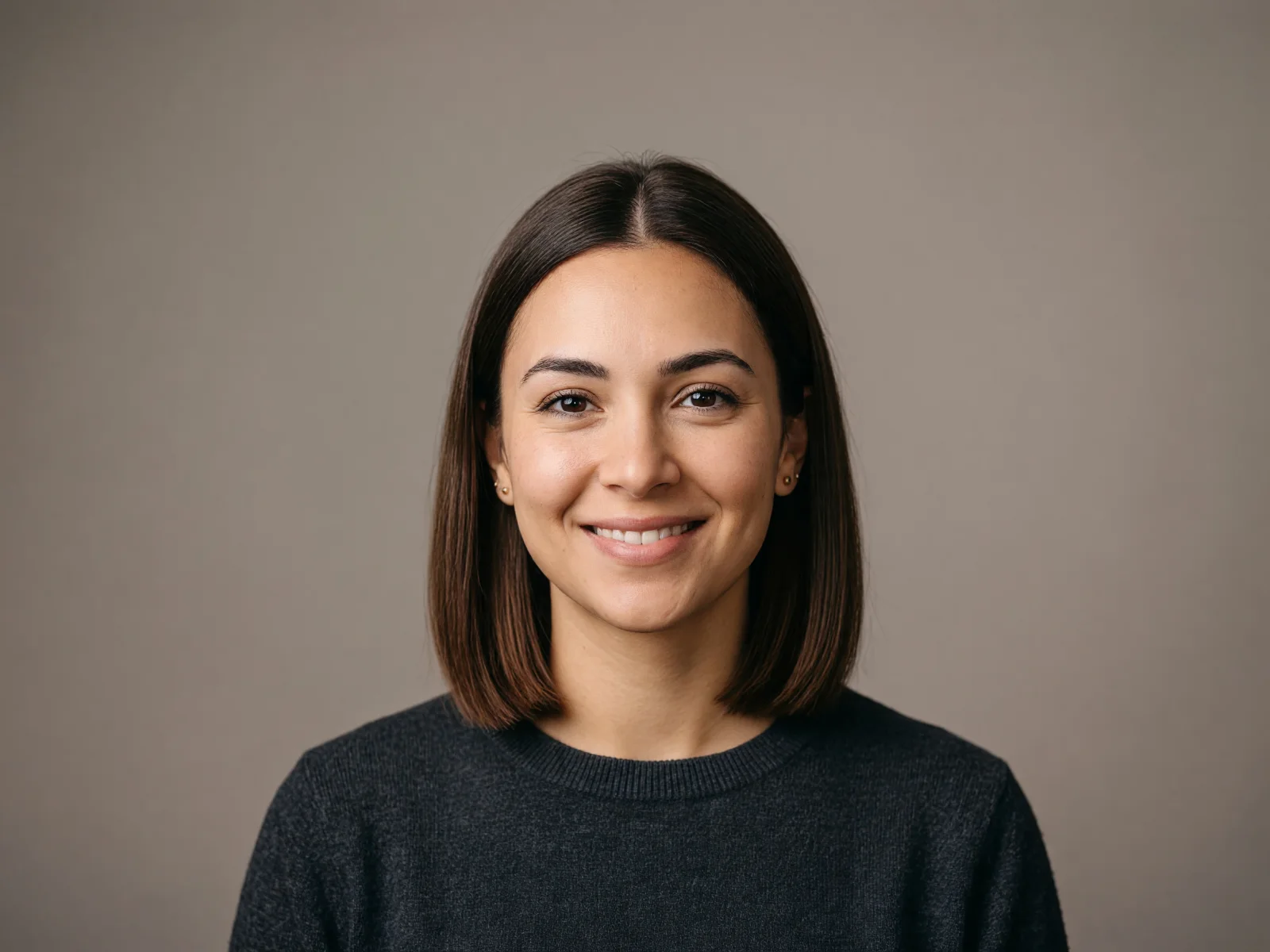
Die „Bob“-Voreinstellung: schulterlange Haare als klassischer Bob in Kinnhöhe neu gerendert.
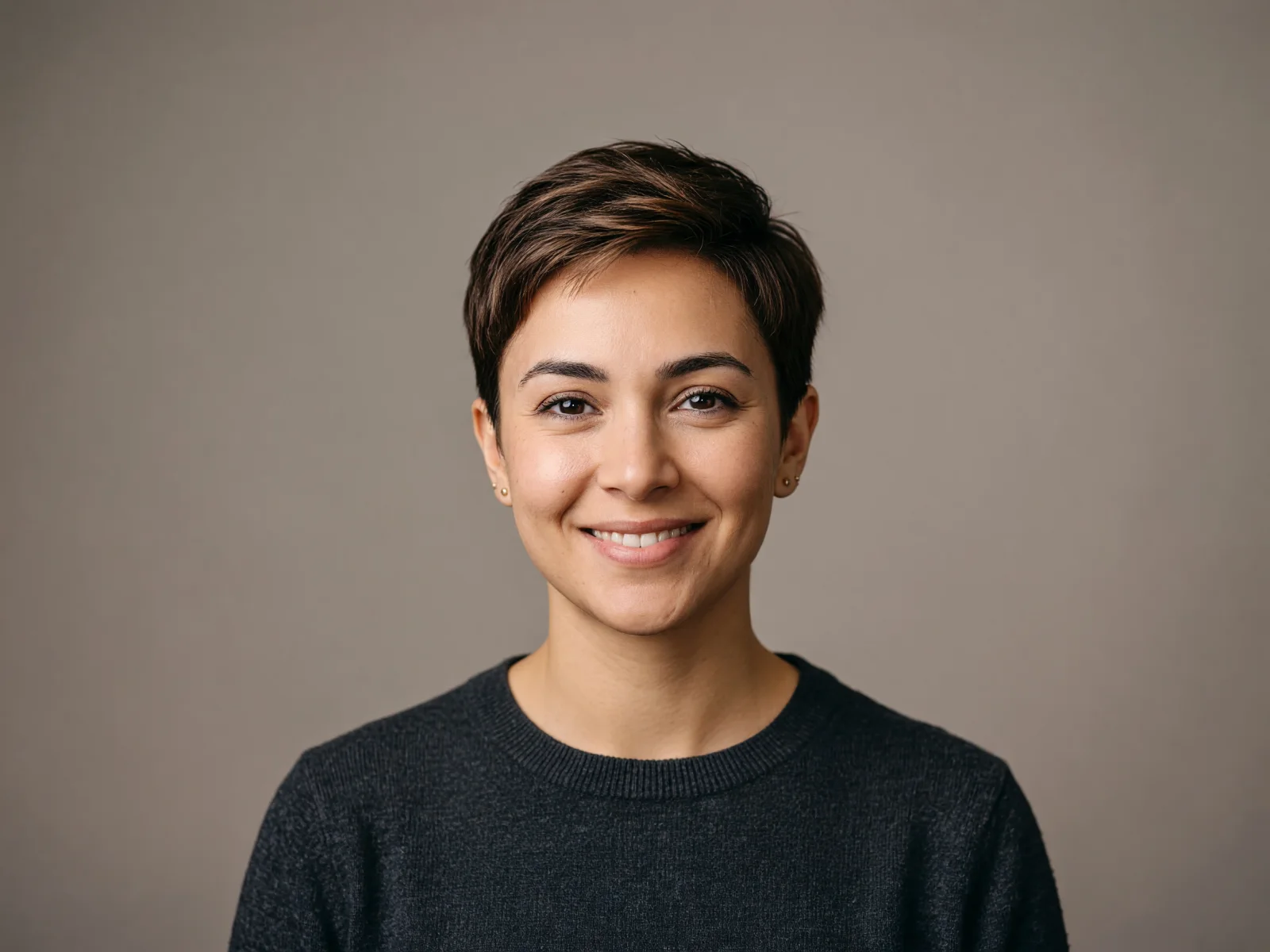
Die „Pixie-Schnitt“-Voreinstellung – die größte Längenveränderung, Gesichtsidentität intakt.
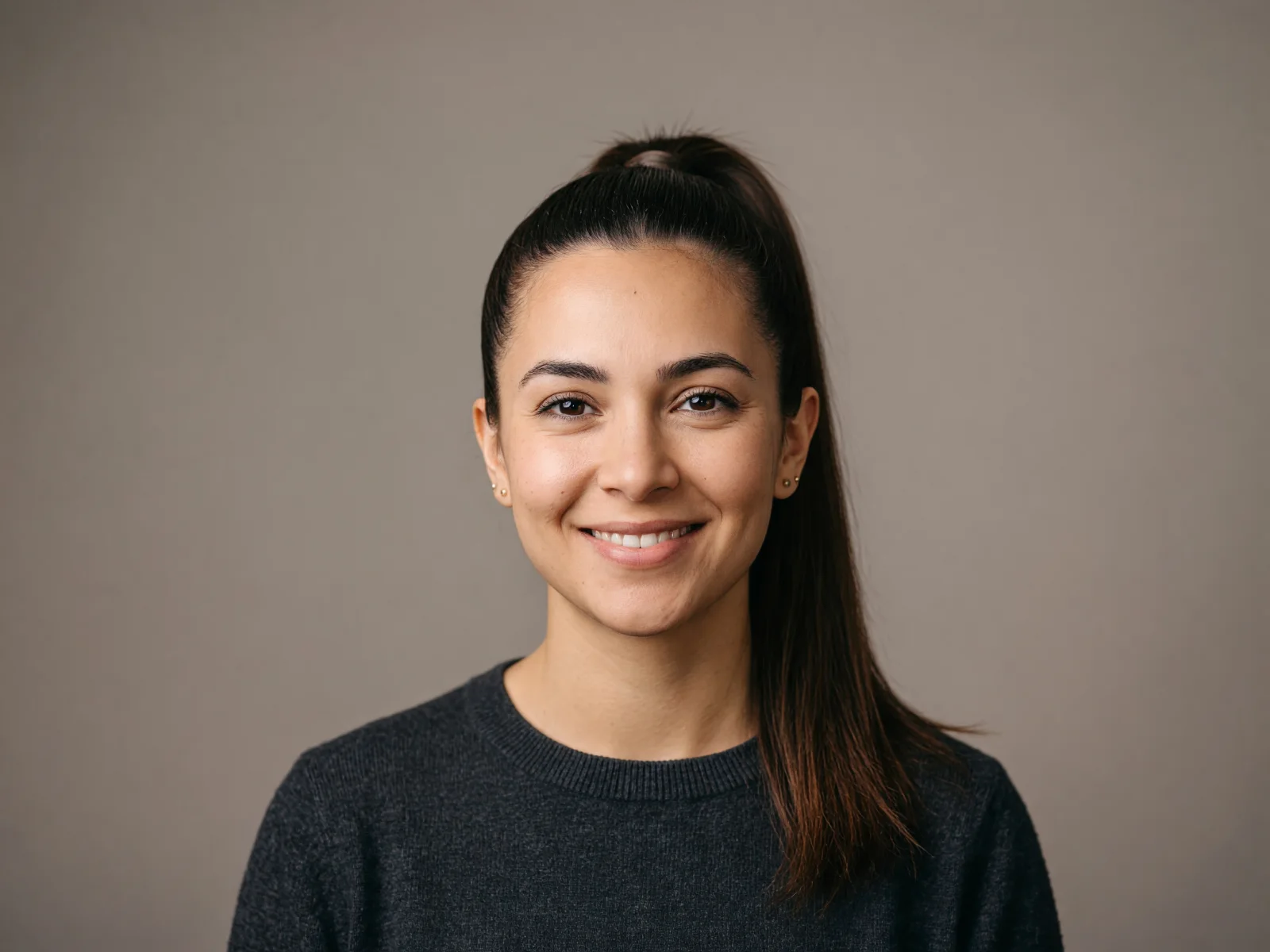
Die „Hoher Pferdeschwanz“-Voreinstellung – Haare hochgebunden, Haaransatz sauber wieder aufgebaut.
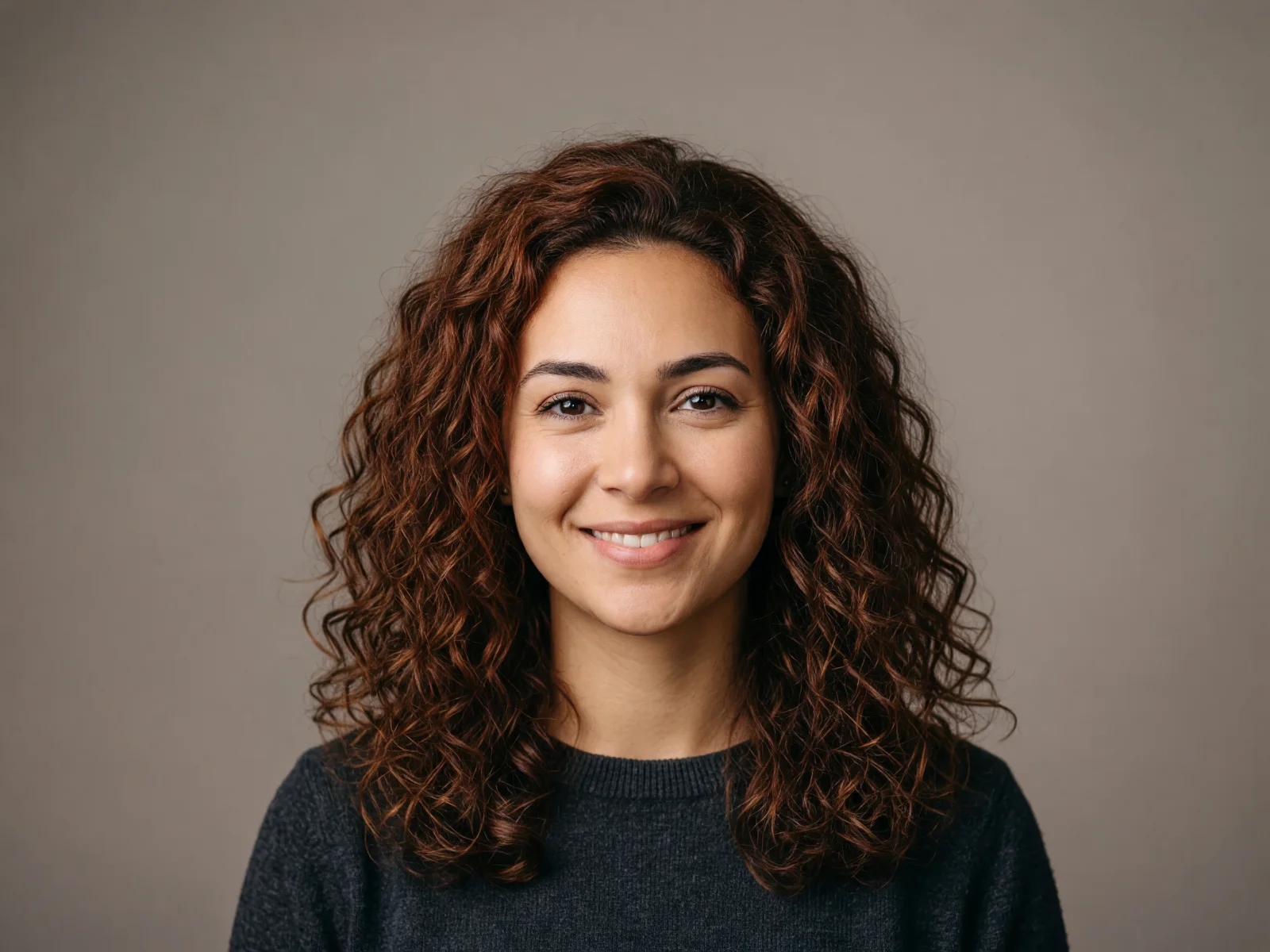
Die „Locken“-Voreinstellung mit der Kupferrot-Farboption – Schnitt und Farbe in einem Durchlauf.
Was auf dieser Seite läuft, ist eine generative Bild-zu-Bild-Bearbeitung mit Grok Imagine Image (xAI): Das Modell rendert die Haarpartie deines Fotos aus der Anweisung neu, die du über die Voreinstellungen zusammenstellst, während es angewiesen ist, Gesicht, Ausdruck, Licht und Hintergrund unverändert zu lassen. Es ist ein Neu-Rendern, keine aufgeklebte Perücke – deshalb wirken Strähnen, Schatten und Haaransatz meist, als gehörten sie zum Foto. Und deshalb ist das Ergebnis eine Interpretation: Führe dieselbe Voreinstellung zweimal aus, und du bekommst zwei leicht unterschiedliche Render.
Sei dir ebenso klar darüber, was eine Vorschau nicht versprechen kann. Das Modell kennt weder die echte Textur noch die Dichte deiner Haare oder wie sie um 15 Uhr fallen – eine KI-Vorschau beantwortet also „Passt diese Form zu meinem Gesicht?“, nicht „Genau so komme ich aus dem Salon“. In der Realität variieren Ergebnisse; der ehrliche Ablauf ist, zwei oder drei Looks zu generieren, die dir gefallen, sie deinem Stylisten zu zeigen und die Form auf deine echten Haare übertragen zu lassen. Und eine Grenze, die sich lohnt einzuhalten: Ändere Frisuren nur an deinem eigenen Foto oder einem, das du verwenden darfst – nicht am Bild eines anderen ohne dessen Einwilligung, und niemals an öffentlichen Personen oder Minderjährigen.
Was mit einem hochgeladenen Porträt passiert – die Antwort, die die meisten Anprobe-Apps vermeiden.
Beim Auswählen einer Datei wird sie nur auf deinem Gerät vorschaut. Kein einziges Byte wird gespeichert, bis du dich anmeldest und auf „Generieren“ klickst.
Uploads landen in deiner privaten Bibliothek, nie in einer öffentlichen Galerie — und dieselbe Datei erneut zu verarbeiten speichert nichts Neues.
Entferne Uploads und Ergebnisse jederzeit aus deiner Bibliothek.
Stand Oktober 2026 nutzen über 100.000 Creator in mehr als 170 Ländern und Regionen Renoise AI, eine KI-Plattform für Video, Bild und Audio, und haben mit über 30 Modellen mehr als 300.000 Bilder und Videos generiert.
Quelle: interne Daten von Renoise, März–Oktober 2026. Die Zahlen sind abgerundet und werden vierteljährlich aktualisiert. Zuletzt aktualisiert
Echtes Feedback von Creatorn, die mit Renoise AI Videos, Bilder und Anzeigen erstellen.
Renoise is pretty easy to use, with a clean and smooth interface. The results from Seedance 2.5 also feel noticeably smoother in action sequences.
Renoise Ai is a good tool for making ai videos and photos. it puts several Ai models in one place, so you don't need to use many different apps.
あまりAIツールを使ったりしたことなかったですが、キャラクターの固定や動画を続いて作成できて使いやすいです。これからどんどん進んでいくアップデートが楽しみです。
Renoise has been a great platform for AI creativity. The tools are easy to use, the experience is smooth, and it makes creating content more enjoyable and efficient. I really appreciate the work the team is doing and look forward to seeing more improvements. Highly recommended!
What I like about Renoise AI compared to other platforms: Fast generation speed: Slow generation takes up way too much time, but Renoise AI is surprisingly about 30% faster. Intuitive and user-friendly UI: Cheaply made platforms have terrible UIs that make me not even want to log in, but Renoise is very clean and convenient. Remembers my previous settings: It helpfully remembers my last workspace settings. Some odd platforms force you to re-adjust everything every single time you generate a video, which is extremely frustrating. Overall preference: For all these reasons, Renoise AI is definitely my preferred platform. Thank you!
Renoise is your go to one stop all for ai creators. all view and use all models in one place, for any type of content you have your mind on!
I have a creat experience with the app. Consistent characters but also unique. THere were some issues with storyline continuity and non-typical humanoid characters.
Credits gelten in allen Werkzeugen — Hochskalieren, Bildbearbeitung und die Videomodelle.
Für alle, die zum ersten Mal KI-Inhalte erstellen
$168 jährlich abgerechnet
Plan upgraden$72/Jahr sparen
Für Creator, die jede Woche Inhalte veröffentlichen.
$504 jährlich abgerechnet
Plan upgraden$216/Jahr sparen
Für Studios und Profis, die im kommerziellen Maßstab produzieren.
$1680 jährlich abgerechnet
Plan upgraden$720/Jahr sparen
Für alle, die zum ersten Mal KI-Inhalte erstellen
Monatliche Abrechnung
Plan upgradenFür Creator, die jede Woche Inhalte veröffentlichen.
Monatliche Abrechnung
Plan upgradenFür Studios und Profis, die im kommerziellen Maßstab produzieren.
Monatliche Abrechnung
Plan upgradenVerlängert sich bis zur Kündigung jedes Jahr automatisch.
Verlängert sich bis zur Kündigung jeden Monat automatisch.
Verfeinere deine neue Frisur auf der Leinwand oder mache aus dem Foto einen Avatar oder ein Headshot.
Es ist eine generative Bild-zu-Bild-Bearbeitung: Das Modell rendert die Haarpartie deines Fotos aus der Voreinstellung und den Optionen, die du wählst, neu, während Gesicht, Ausdruck und Hintergrund unverändert bleiben. Es baut Haare auf, die zum Licht des Fotos passen – keine Schablonen-Perücke obendrauf.
Das ist das Ziel – die Anweisung hält Gesichtsidentität, Züge, Hautton und Ausdruck ausdrücklich konstant, und Grok Imagine Image erhält die Identität auf klaren frontalen Fotos gut. Extreme Winkel oder starke Überdeckung schwächen das; siehe die Fototyp-Tabelle oben.
Lade dein Foto hoch und tippe auf die Pixie-, Bob- oder Buzz-Cut-Voreinstellung – das Modell rendert den kürzeren Schnitt an deinem eigenen Gesicht, sodass du die Form beurteilen kannst, bevor du zur Schere greifst. Dieselbe Ein-Durchlauf-Vorschau beantwortet auch „Wie würde ich mit Pony aussehen?“ oder mit langen Haaren: Wähle die Pony- oder Lange-Wellen-Voreinstellung und vergleiche die Render nebeneinander.
Ja. Wähle eine Farboption – Blond, Schwarz, Braun oder Kupferrot – zusammen mit einer beliebigen Frisur-Voreinstellung, und beides ändert sich in einem Durchlauf. Lasse es auf „Aktuell behalten“, um nur den Schnitt zu ändern, oder beschreibe einen bestimmten Ton wie „aschblondes Balayage“ im Details-Feld.
Ja. Die Voreinstellungen sind unisex – Buzz Cut, Pixie und Locken wirken bei Männern natürlich – und das Details-Feld nimmt jede Vorgabe an: „kurzer Übergang, texturiertes Deckhaar“ funktioniert genauso wie eine Voreinstellung.
Nur mit dessen Erlaubnis. Lade dein eigenes Foto oder eines hoch, das du verwenden darfst, und ändere keine Frisuren am Bild eines anderen ohne dessen Einwilligung – keine öffentlichen Personen, keine Minderjährigen. Folge deinen lokalen Gesetzen.
Nein – betrachte sie als Vorschau der Form an deinem Gesicht, nicht als Garantie. Das Modell kennt weder die echte Textur noch die Dichte deiner Haare, daher variieren Ergebnisse. Bring deine Lieblings-Render zu deinem Stylisten und lass den Look auf deine echten Haare übertragen.
JPG, PNG und WebP, bis zu 20 MB. Ein klares, frontales Porträt pro Durchlauf – schneide Gruppenfotos vorher auf eine einzelne Person zu.
Ja. Jeder Render landet auf deiner Renoise-Leinwand, sodass du eine weitere Voreinstellung am selben Foto probieren, den Look per Prompt verfeinern oder das Ergebnis in einen Avatar- oder Headshot-Workflow übernehmen kannst.


