Das Familienhaustier
Der Hund oder die Katze, von der die Kinder ohnehin erzählen – als Vorlage zum Ausmalen.
Lade ein Foto hoch und die KI macht daraus sauberes Schwarzweiß-Lineart auf Weiß – mit einer Strichstärke, die du passend zum Alter des Ausmalenden wählst.
Folge uns und erhalte 20 kostenlose Credits — etwa 5 Bilder
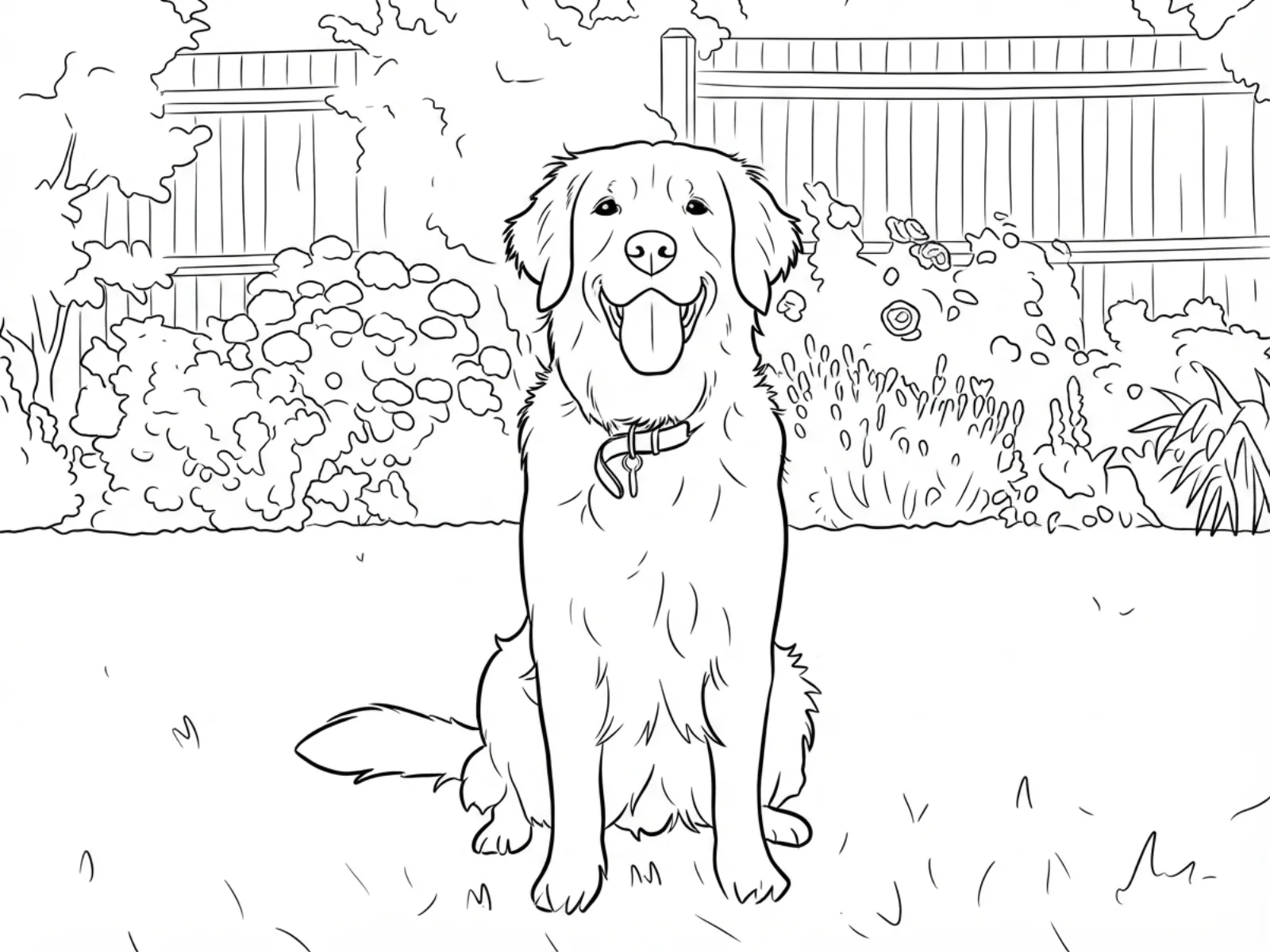
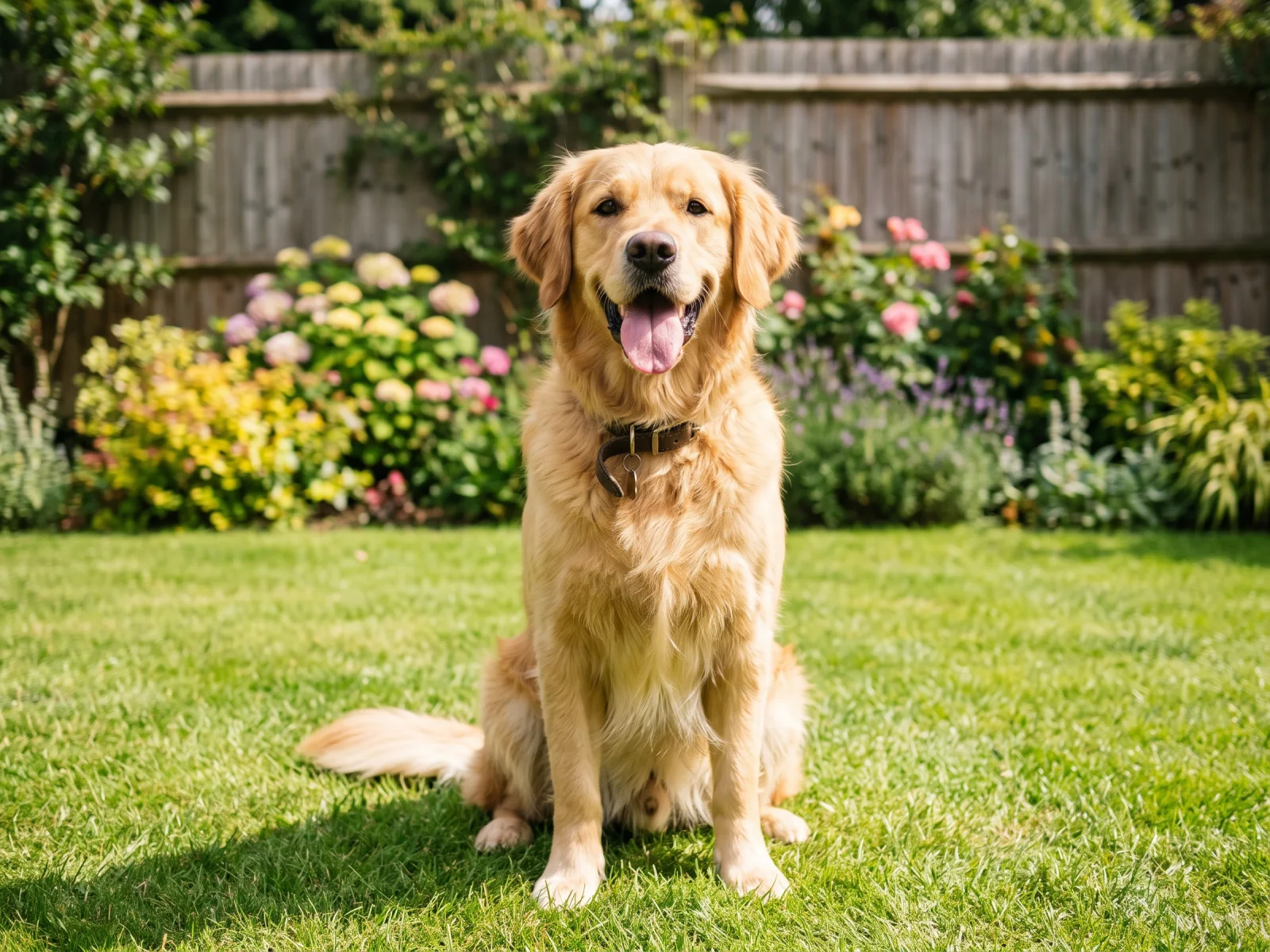
Echtes Modellergebnis aus genau diesem Foto – ziehe den Regler zum Vergleichen.
Abonniere für mehr Credits und mehr Modelle.
Lade dein Foto oben hoch, wähle eine Strichstärke – extra kräftig für Kleinkinder, kräftig für Kinder, feine Details für ältere Kinder und Erwachsene – und generiere. In etwa einer Minute zeichnet die KI das Bild als saubere schwarze Konturen auf weißem Hintergrund neu, bereit zum Drucken. Wer uns auf X und YouTube folgt, erhält 20 kostenlose Credits, die deine ersten fünf Seiten hier abdecken.
Suchst du Ideen und Prompts für Ausmalbilder, statt ein Foto hochzuladen? Zur KI-Ausmalbild-Anleitung
Der Reiz ist einfach: eine Ausmalvorlage von etwas, das das Kind tatsächlich kennt.
Der Hund oder die Katze, von der die Kinder ohnehin erzählen – als Vorlage zum Ausmalen.
Großeltern, Cousins, ein Urlaubsschnappschuss – eine persönliche Seite statt einer generischen.
Ein Geburtstagsfoto wird zur Tischbeschäftigung für jeden Gast.
Bringe die Seite mit dem in Einklang, was die Klasse diese Woche lernt – ein Tier, ein Wahrzeichen, eine Pflanze.
Nach deinen kostenlosen Credits wird jeder Durchlauf pro Bild abgerechnet, sodass du mehr als eine Strichstärke ausprobieren kannst.
Lege das Foto herein, das du als Ausmalvorlage möchtest – ein Handyfoto ist völlig in Ordnung.
Extra kräftig für Kleinkinder, kräftig für Kinder oder feine Details für ältere Kinder und Erwachsene.
Die Seite ist in etwa einer Minute fertig. Vergleiche mit dem Foto, lade das Bild herunter und drucke es auf A4 oder Letter.
Ehrliche Erwartungen je Fototyp – das Modell zeichnet das Bild in geschlossene Linienformen nach, und wie gut das gelingt, hängt vom Foto ab. Getestet an unseren eigenen Fotos.
| Fototyp | Erwartetes Ergebnis | Tipp |
|---|---|---|
| Ein Motiv, schlichter Hintergrund | Am besten – saubere geschlossene Konturen, leicht auszumalen | Die Standard-Strichstärke kräftig passt zu den meisten Kindern |
| Haustiere und Tiere | Ausgezeichnet – Fell wird zu klarer Linientextur | Feine Details für ältere Kinder; extra kräftig für Kleinkinder |
| Personen und Porträts | Gut – Gesichter bleiben als Lineart erkennbar | Fülle das Bild mit der Person, damit die Züge groß bleiben |
| Belebte Szene mit viel dahinter | Gemischt – Hintergrunddetails können die Seite überladen | Bitte um einen schlichten Hintergrund oder nutze extra kräftig zum Vereinfachen |
| Wenig Licht oder unscharfes Foto | Locker – Konturen schließen sich vielleicht nicht sauber | Nutze ein schärferes Foto; Lineart kann fehlende Kanten nicht erfinden |
Dasselbe Hundefoto in drei Strichstärken plus ein Foto mit Menschen und Tier – jede Seite unten ist ein echtes Modellergebnis.
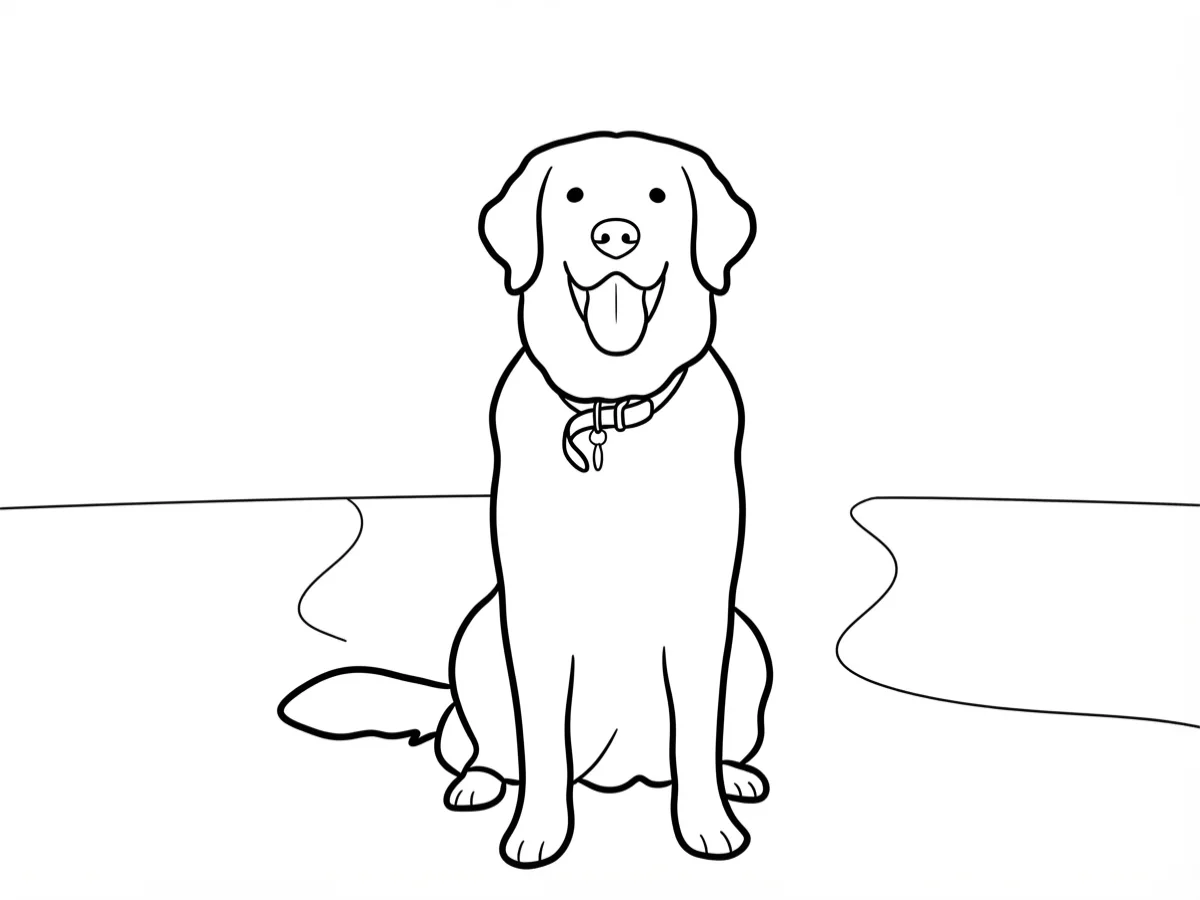
Dicke Konturen und große offene Flächen für die jüngsten Hände.
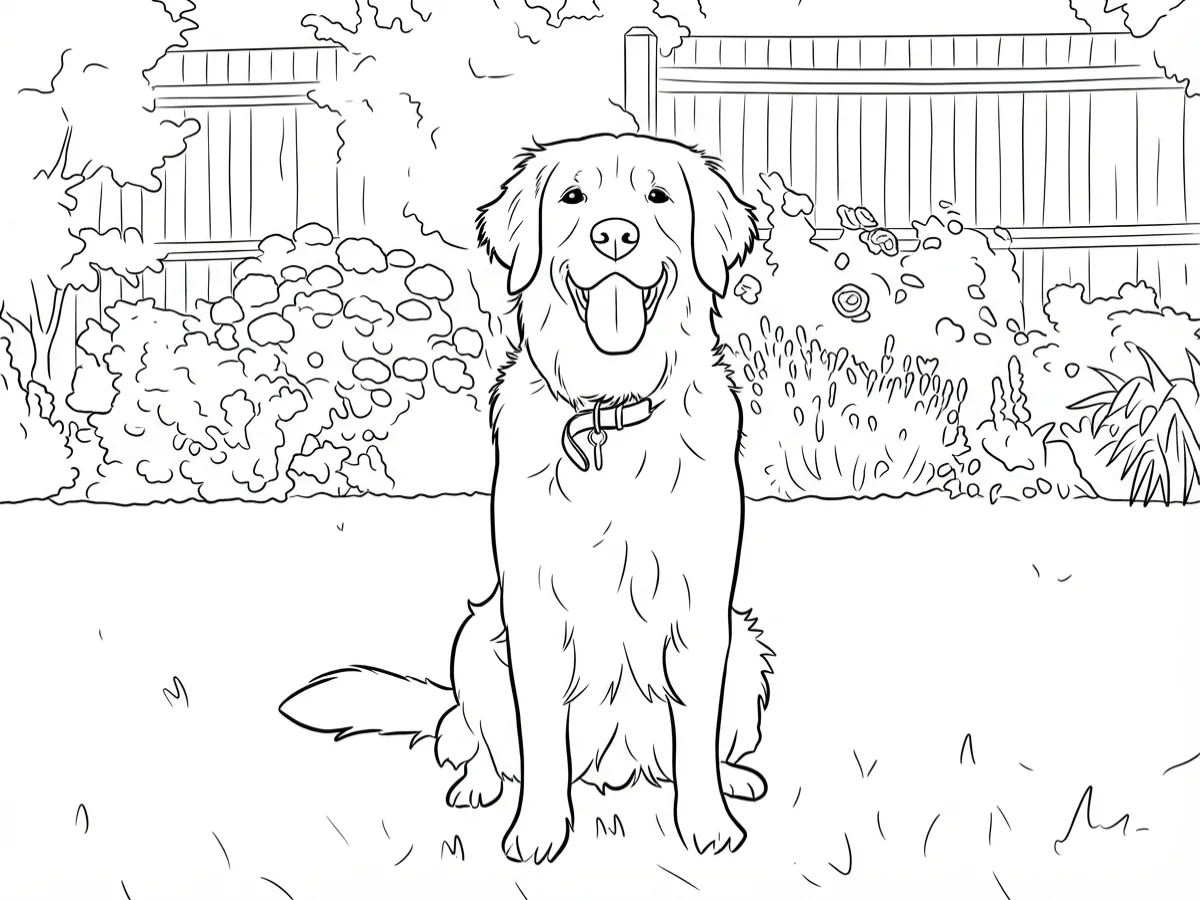
Der Standard: klare geschlossene Formen mit etwas Detail.
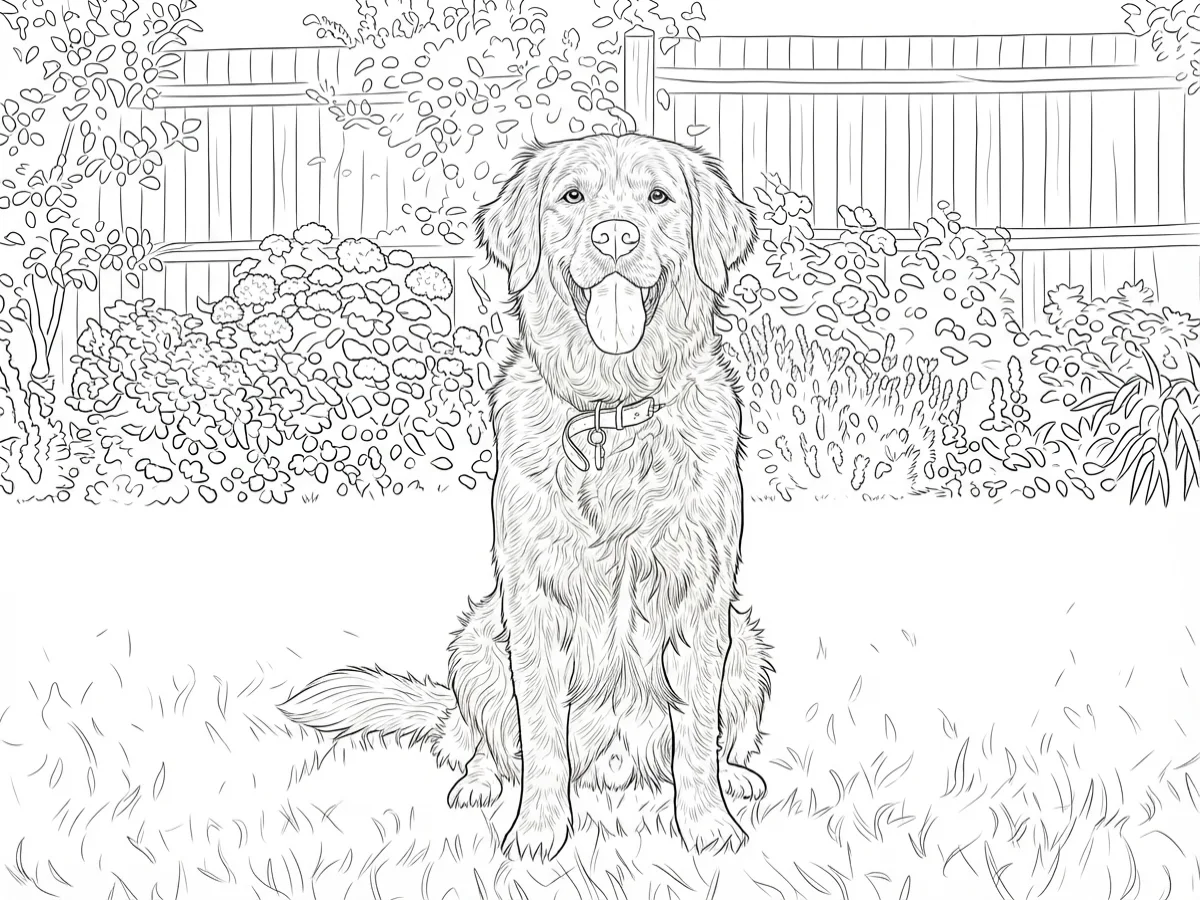
Detailliertes Fell- und Blattwerk-Lineart für ältere Ausmalende.
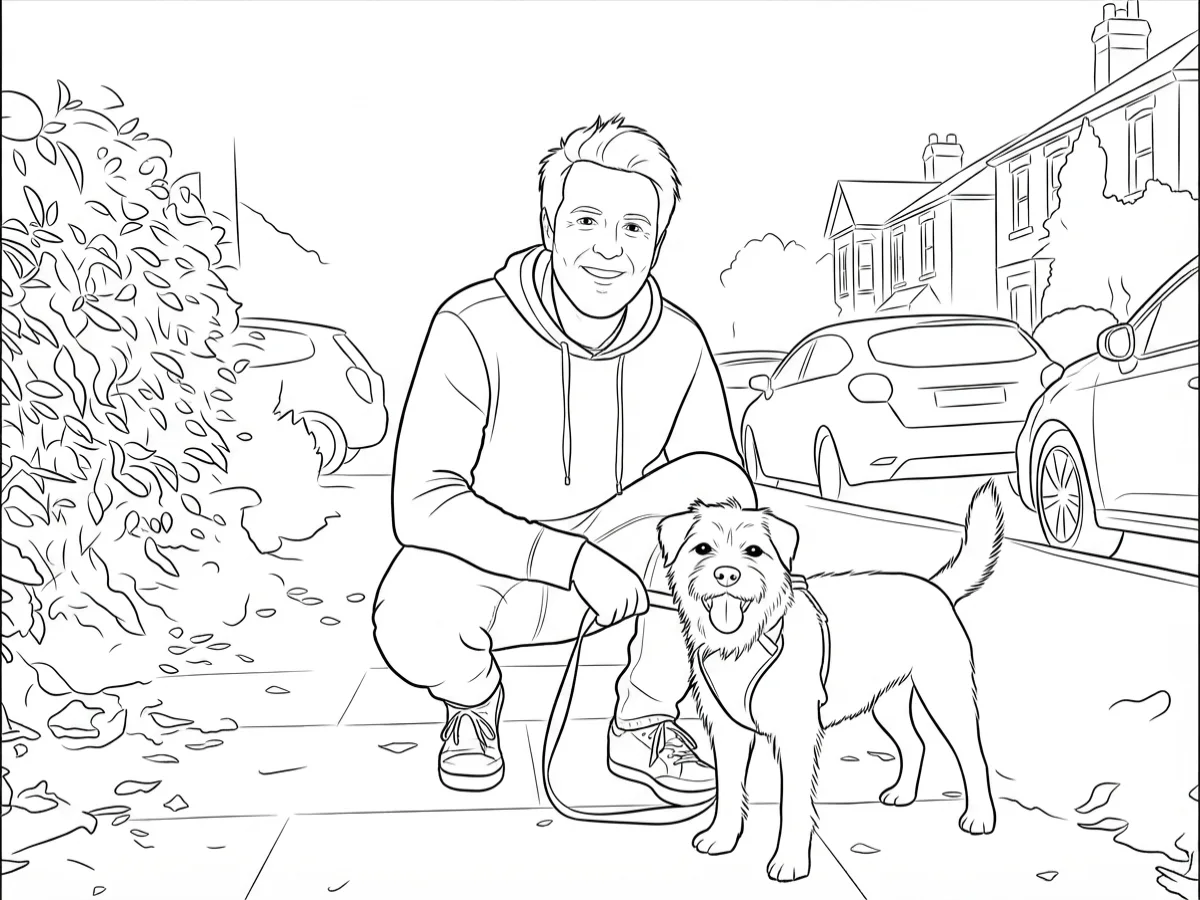
Ein Straßenfoto eines Mannes mit seinem Hund als eine einzige Seite.
Diese Seite läuft mit einer generativen Bild-zu-Bild-Bearbeitung auf Nano Banana 2 Lite, einem der Gemini-Bildmodelle von Google. Dein Foto geht als Referenzbild ein, und die Anweisung fordert das Modell auf, es als Lineart neu aufzubauen: schwarze Konturen, geschlossene Formen, reinweißer Hintergrund, keine Schattierung und kein Grau. Der letzte Punkt ist wichtiger, als er klingt – ein simpler Kantendetektions-Filter hinterlässt graues Flimmern und unterbrochene Linien, die schlecht drucken und sich miserable ausmalen lassen. Weil das Modell versteht, was es sieht, entscheidet es, wo eine echte Kontur hingehört, und schließt sie.
Die Strichstärke ist ein echter Regler, keine Deko. Als wir diese Pipeline testeten, waren die Standard-Striche sauber, aber fein – gut für einen Erwachsenen, zu zart für ein Dreijähriges –, deshalb bringt die Seite drei Stärken mit: extra kräftig mit entfernten Fummel-Details, kräftig als Alltagsstandard und feine Details, die Fell- und Blattwerktextur behält. Wähle nach der Person, die den Stift hält.
Zwei ehrliche Grenzen. Erstens bekommst du eine Bilddatei (JPG oder PNG), kein PDF oder Vektor-SVG – skaliere also im Druckdialog, statt unendliche Auflösung zu erwarten; die Druckschärfe folgt deinem Quellfoto. Zweitens geben unscharfe oder dunkle Fotos dem Modell keine Kanten zum Finden, sodass sich Konturen möglicherweise nicht schließen. Alles andere, was du danach erwartest, funktioniert: Die Seite liegt im Renoise-Canvas, sodass du sie vor großen Drucken hochskalieren kannst. Lade nur Fotos hoch, die dir gehören oder die du verwenden darfst – die Kinder anderer Leute sind nicht deine zum Hochladen.
Der Download ist ein Standardbild, also ist das Drucken wie bei jedem Foto – aber ein paar Entscheidungen machen den Unterschied zwischen einer knackigen und einer grauen Seite.
Drucke auf A4 oder US Letter mit „An Seite anpassen“ und normaler Qualität; weil die Grafik reines Schwarz auf Weiß ist, reicht meist eine Entwurfs- oder Öko-Einstellung und spart Tinte. Behalte die Form des Quellfotos im Blick: Ein Querformat-Foto druckt mit weißen Rändern oben und unten auf einem Hochformat-Blatt – willst du eine volle Seite, lade ein Foto im selben Format wie das Papier hoch. Für eine Postergröße oder ein Ausmalbuch, das du binden willst, lass das Ergebnis vorher durch den Bild-Hochskalierer laufen – das Lineart vergrößert sich sauber und die Konturen bleiben scharf. Und wenn eine Seite einem kleinen Kind zu unruhig wirkt, führe dasselbe Foto erneut mit extra kräftig aus, statt die detaillierte Version kleiner zu drucken.
Was mit einem hochgeladenen Foto passiert – wissenswert, bevor du eines deiner Kinder hochlädst.
Beim Auswählen einer Datei wird sie nur auf deinem Gerät vorschaut. Kein einziges Byte wird gespeichert, bis du dich anmeldest und auf „Generieren“ klickst.
Uploads landen in deiner privaten Bibliothek, nie in einer öffentlichen Galerie — und dieselbe Datei erneut zu verarbeiten speichert nichts Neues.
Entferne Uploads und Ergebnisse jederzeit aus deiner Bibliothek.
Stand Oktober 2026 nutzen über 100.000 Creator in mehr als 170 Ländern und Regionen Renoise AI, eine KI-Plattform für Video, Bild und Audio, und haben mit über 30 Modellen mehr als 300.000 Bilder und Videos generiert.
Quelle: interne Daten von Renoise, März–Oktober 2026. Die Zahlen sind abgerundet und werden vierteljährlich aktualisiert. Zuletzt aktualisiert
Echtes Feedback von Creatorn, die mit Renoise AI Videos, Bilder und Anzeigen erstellen.
Renoise is pretty easy to use, with a clean and smooth interface. The results from Seedance 2.5 also feel noticeably smoother in action sequences.
Renoise Ai is a good tool for making ai videos and photos. it puts several Ai models in one place, so you don't need to use many different apps.
あまりAIツールを使ったりしたことなかったですが、キャラクターの固定や動画を続いて作成できて使いやすいです。これからどんどん進んでいくアップデートが楽しみです。
Renoise has been a great platform for AI creativity. The tools are easy to use, the experience is smooth, and it makes creating content more enjoyable and efficient. I really appreciate the work the team is doing and look forward to seeing more improvements. Highly recommended!
What I like about Renoise AI compared to other platforms: Fast generation speed: Slow generation takes up way too much time, but Renoise AI is surprisingly about 30% faster. Intuitive and user-friendly UI: Cheaply made platforms have terrible UIs that make me not even want to log in, but Renoise is very clean and convenient. Remembers my previous settings: It helpfully remembers my last workspace settings. Some odd platforms force you to re-adjust everything every single time you generate a video, which is extremely frustrating. Overall preference: For all these reasons, Renoise AI is definitely my preferred platform. Thank you!
Renoise is your go to one stop all for ai creators. all view and use all models in one place, for any type of content you have your mind on!
I have a creat experience with the app. Consistent characters but also unique. THere were some issues with storyline continuity and non-typical humanoid characters.
Credits gelten in allen Werkzeugen — Hochskalieren, Bildbearbeitung und die Videomodelle.
Für alle, die zum ersten Mal KI-Inhalte erstellen
$168 jährlich abgerechnet
Plan upgraden$72/Jahr sparen
Für Creator, die jede Woche Inhalte veröffentlichen.
$504 jährlich abgerechnet
Plan upgraden$216/Jahr sparen
Für Studios und Profis, die im kommerziellen Maßstab produzieren.
$1680 jährlich abgerechnet
Plan upgraden$720/Jahr sparen
Für alle, die zum ersten Mal KI-Inhalte erstellen
Monatliche Abrechnung
Plan upgradenFür Creator, die jede Woche Inhalte veröffentlichen.
Monatliche Abrechnung
Plan upgradenFür Studios und Profis, die im kommerziellen Maßstab produzieren.
Monatliche Abrechnung
Plan upgradenVerlängert sich bis zur Kündigung jedes Jahr automatisch.
Verlängert sich bis zur Kündigung jeden Monat automatisch.
Erstelle die Seite hier und skaliere sie im Renoise-Canvas hoch, wenn du sie groß drucken willst.
Wer uns auf X und YouTube folgt, erhält 20 kostenlose Credits. Eine Seite kostet hier 4 Credits, also sind deine ersten fünf kostenlos. Danach wird pro Bild abgerechnet – es gibt keinen kostenlosen Tarif, und zum Ausgeben der erhaltenen Credits brauchst du kein Abo.
Lade das Foto oben auf dieser Seite hoch, wähle eine Strichstärke und generiere. Etwa eine Minute später bekommst du schwarzweißes Lineart desselben Bildes, das du herunterladen und drucken kannst.
Extra kräftig für Kleinkinder – dicke Konturen, kleine Details entfernt. Kräftig für Kinder im Schulalter, das ist der Standard. Feine Details für ältere Kinder und Erwachsene, mit erhaltener Textur wie Fell und Blattwerk. Zwei Stärken am selben Foto auszuprobieren kostet je 4 Credits.
Drucken kannst du es – der Download ist eine normale Bilddatei (JPG oder PNG), kein PDF und kein Vektor-SVG. Drucke auf A4 oder Letter mit „An Seite anpassen“; der Druck-Abschnitt oben deckt Ausrichtung und Postergrößen ab.
Ja – Haustiere sind der stärkste Fall, weil Fell zu klarer Linientextur wird. Die Beispiele auf dieser Seite sind alle echte Ausgaben aus unseren eigenen Hundefotos.
Ja. Gesichter bleiben als Lineart erkennbar, und es funktioniert am besten, wenn die Person den Großteil des Bildes füllt, damit die Züge groß genug zum Ausmalen bleiben.
JPG, PNG und WebP, bis zu 20 MB pro Foto. Ein Foto pro Durchlauf, und die Seite behält deinen Bildausschnitt, statt quadratisch gecroppt zu werden.
Nur Fotos, die dir gehören oder die du verwenden darfst. Das ist bei Kindern am wichtigsten: Das Foto eines fremden Kindes ist nicht deines zum Hochladen – selbst nicht für etwas so Harmloses wie eine Ausmalvorlage.


