Splitscreen, in Bewegung
SD links, hochskaliert rechts. Achte auf die Weizenähren und das Hemd.
Lade einen Clip von bis zu 30 Sekunden hoch und bekomme ihn in 1080p, 2K oder 4K zurück. Wer uns auf X und YouTube folgt, bekommt 20 Credits — genug für zwei Durchläufe in 1080p, danach wird pro Durchlauf abgerechnet.
Folge uns und erhalte 20 kostenlose Credits — etwa 2 Videos
Fehlgeschlagene Läufe werden automatisch zurückgebucht.


Zieh den Regler. Echte Bilder aus einem Lauf — 640×360 hinein, 1920×1080 heraus.
Abonniere für mehr Credits und mehr Modelle.
Lade einen Clip von bis zu 30 Sekunden hoch, wähle 1080p, 2K oder 4K, und die KI baut ihn in dieser Auflösung neu auf — gleiche Länge, gleicher Bildausschnitt, mehr Pixel. Es dauert ein paar Minuten. Wer uns auf X und YouTube folgt, bekommt 20 Credits, ein Durchlauf in 1080p kostet 8, du hast also zwei kostenlose Durchläufe, bevor du etwas bezahlst; danach wird pro Durchlauf abgerechnet. Fehlgeschlagene Läufe werden automatisch zurückgebucht.
Du brauchst einen Clip mit mehr als 30 Sekunden? Zu den vollen Videowerkzeugen
Kein Prompt und keine Einstellung außer der Zielgröße.
MP4, MOV oder WebM, bis zu 30 Sekunden und 50MB. Ist er länger, erfährst du das sofort und nicht erst nach einer Abbuchung.
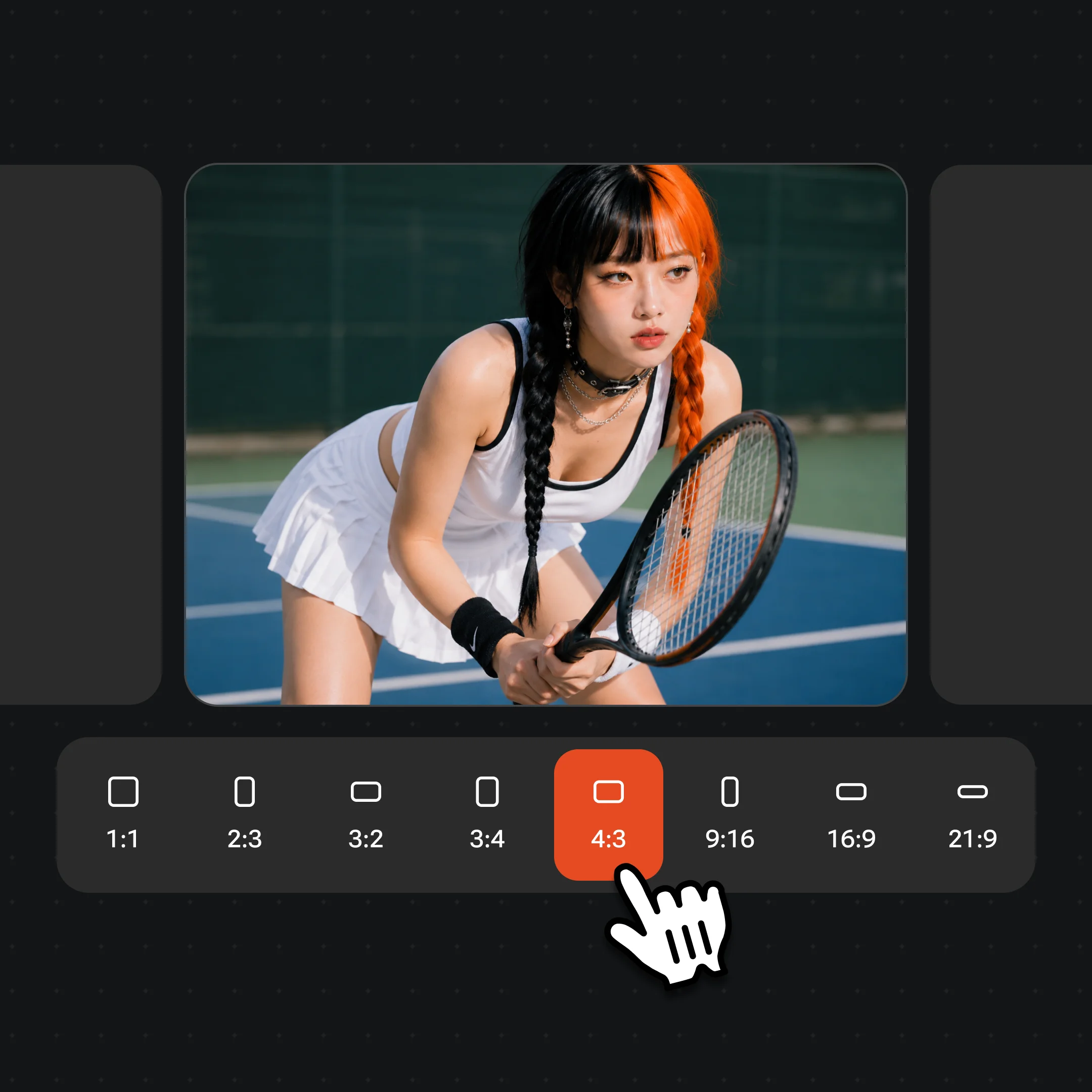
Stufen, die du nicht erreichen kannst, sind ausgegraut: Hochskalieren fügt nur Pixel hinzu, ein Clip in 1080p bekommt also keinen Durchlauf auf 1080p angeboten.

Ein paar Minuten später liegt das Ergebnis neben dem Original, und du siehst, ob die Stufe es wert war. Es landet außerdem in deinen Videos.
Das ist die Grenze, die man vor dem Hochladen kennen sollte, also steht sie hier samt Begründung. Die Verarbeitung dauert rund zwei Minuten plus etwa sechs Sekunden pro Sekunde Video. In unseren eigenen Tests gemessen: ein 4-Sekunden-Clip brauchte 120 bis 127 Sekunden in 1080p und 154 Sekunden in 2K; die Steigung hält sich bis zu etwa acht Minuten für eine Minute Material.
Die Seite wartet acht Minuten auf ein Ergebnis. Dreißig Sekunden Eingabe landen bei etwa fünf Minuten Verarbeitung, das lässt echten Puffer für die Warteschlange. Bei rund fünfundfünfzig Sekunden wäre das Budget gerissen — und ein Lauf, der länger dauert als das Warten, ist ein Lauf, den du bezahlt und nicht erhalten hast. Die Grenze sagt also nicht „das System kann es nicht“: sie ist der längste Clip, den diese Seite ehrlich versprechen kann zurückzugeben.
Wettbewerber, die für diese Suche ranken, nehmen deutlich mehr an — IObit gibt selbst 20 Minuten und 200MB an, und das erstplatzierte Ergebnis rechnet ohne Anmeldung direkt im Browser. Für ein ganzes Video sind einige davon wirklich besser. Das sagen wir lieber, als einen Upload anzunehmen, den wir nicht zu Ende bringen. Für alles Längere sind die vollen Videowerkzeuge gebaut, mit einem Plan und einer Warteschlange, die dafür gemacht sind.
Die Dateigrenze liegt bei 50MB, und die gehört zu deinem Upload und nicht zu unserer Verarbeitung — dreißig Sekunden 1080p vom Handy liegen bei etwa 40MB, und mehr als das über mobile Daten zu verlangen, bevor wir dir überhaupt einen Preis nennen können, ist schlechter als eine Absage.
Wer uns auf X und YouTube folgt, bekommt 20 Credits. Ein Durchlauf in 1080p kostet 8, du hast also zwei davon kostenlos, und 4 Credits bleiben übrig. Ein Durchlauf in 2K kostet 15, davon deckt das Guthaben genau einen. Ein Durchlauf in 4K kostet 30, den deckt es gar nicht — deshalb sagt die 4K-Pill das auch, statt deinen Klick anzunehmen und dann fehlzuschlagen.
Diese Rechnung ist die einzige Stelle, an der diese Seite tatsächlich großzügiger ist als unsere übrigen Videowerkzeuge, wo die kostenlosen Credits für genau einen Clip reichen. Sie geht auf, weil Hochskalieren pro Durchlauf abgerechnet wird und nicht nach Länge: ein Clip mit 4 Sekunden und ein Clip mit 30 Sekunden kosten auf derselben Stufe dasselbe.
Ist das Guthaben aufgebraucht, wird jeder Durchlauf einzeln abgerechnet. Es gibt hier keinen dauerhaft freien Zugang und keinen Probezeitraum — es gibt die Credits, die du bekommen hast, und danach den Preis pro Durchlauf. Fehlgeschlagene und abgebrochene Läufe werden automatisch zurückgebucht, ein Clip, mit dem das Modell nicht umgehen kann, frisst also keinen deiner beiden kostenlosen Durchläufe.
Der Preis hängt an der Stufe und nicht an der Länge, die einzige Frage ist also, wo die zusätzlichen Pixel wirklich sichtbar werden. Alle drei behalten Länge und Bildausschnitt deiner Quelle.
| Stufe | 1080p (Recommended) | 2K | 4K |
|---|---|---|---|
| Kosten pro Durchlauf | 8 Credits | 15 Credits | 30 Credits |
| Von den kostenlosen Credits gedeckt | ✓ zweimal | ✓ einmal | — |
| Kurze Kante der Ausgabe | 1080 | 1440 | 2160 |
| Lohnt sich, wenn die Quelle ist | 480p–720p | 1080p | 1440p |
| Wo man es sieht | Handy und Laptop | Großer Monitor | Fernseher und Projektion |
Ein einziger echter Lauf, auf zwei Arten gezeigt. Die linke Hälfte des Clips ist die unangetastete Quelle in 640×360, die rechte Hälfte sind dieselben Bilder in 1920×1080. Die kostenlosen Credits decken zwei Durchläufe in 1080p, danach wird pro Durchlauf abgerechnet.
SD links, hochskaliert rechts. Achte auf die Weizenähren und das Hemd.
640×360 ohne Hochskalieren aufgezogen — so sieht es aus, wenn Pixel gestreckt werden.
Der Weizen zerfällt in einzelne Ähren, und der Stoff bekommt seine Webstruktur zurück.
Für Einzelbilder gibt es eigene Werkzeuge — günstiger pro Lauf und ohne Längenbegrenzung.
Die 4K-Stufe gibt eine kurze Kante von 2160 Pixeln aus, bei 16:9-Material also 3840×2160. Sie kostet 30 Credits pro Durchlauf, mehr als die 20 fürs Folgen, und braucht damit einen Plan. Wir sagen das direkt, weil mehrere Werkzeuge, die für diese Suche ranken, „Upscale to 4K Free“ in den Titel schreiben und erst nach dem Upload anfangen zu zählen.
Es lohnt sich außerdem, genau zu sein, was hochskaliertes 4K ist. Das Modell rekonstruiert plausible Details in der höheren Auflösung; es holt keine Information zurück, die die Kamera nie aufgenommen hat. Ein Clip in 480p, auf 4K hochskaliert, ist ein schärferer 480p-Clip in 4K-Maßen — auf einem großen Bildschirm eine echte Verbesserung, und nicht dasselbe wie Material, das in 4K gedreht wurde. Wer dir etwas anderes erzählt, verkauft dir etwas.
Genau deshalb stellt die Tabelle oben die Wahl über die Quelle und nicht über den Ehrgeiz. Von 720p auf 4K zu gehen gibt 30 Credits für Pixel aus, unter denen fast nichts liegt. Von 720p auf 1080p kostet 8 und zeigt den größten Teil des Gewinns. Wenn du unsicher bist, lauf zuerst 1080p — davon hast du zwei.
Dieses Werkzeug ändert eine Sache: die Auflösung. Alles andere an deinem Clip kommt zurück, wie es hineingegangen ist, und keines der Werkzeuge, die für diese Suche ranken, schreibt das hin — was schon einen eigenen Abschnitt rechtfertigt.
Die Bildrate bleibt gleich. Ein Clip mit 24fps kommt mit 24fps zurück: es wird nicht interpoliert, wer also einen 60fps-Umwandler gesucht hat, ist hier falsch. Verwacklung bleibt ebenfalls, es gibt keinen Stabilisierungsschritt. Korn und Kompressionsrauschen werden nicht als eigener Schritt entfernt, auch wenn sie in einem größeren Bild oft weniger störend wirken. Wasserzeichen, Logos und eingebrannte Untertitel werden mit allem anderen mitvergrößert, und zwar genauso scharf.
Farbe und Belichtung bleiben genauso unangetastet. Ist ein Clip unterbelichtet, kommt er schärfer und weiterhin unterbelichtet zurück. Und die Tonspur läuft unverändert durch: dieselbe Spur, dieselbe Qualität, nicht nach oben umkodiert.
Ein Teil davon steht auf der Roadmap der vollen Videowerkzeuge, ein anderer Teil ist eine ganz andere Art von Modell. In beiden Fällen ist es meist nützlicher zu wissen, was ein Werkzeug in Ruhe lässt, als noch eine Liste dessen zu lesen, was es behauptet.
Im deutschsprachigen Raum wird für dieses Bedürfnis ungewöhnlich oft englisch gesucht: video upscaler, ai video upscaler oder einfach upscale video. Gemeint ist dieselbe Operation wie hier — vorhandenes Material hinein, mehr Pixel heraus, nichts dazuerfunden. Wenn du über eines dieser Wörter hergekommen bist, bist du auf der richtigen Seite; dem Widget oben ist es gleich, welche Formulierung dich hergebracht hat.
Ein Stück weit gehen die Begriffe doch auseinander, und der Unterschied ist wichtig, bevor du Credits ausgibst. „Video upscaler“ wird auch für Modelle benutzt, die Bilder erzeugen, die nie gefilmt wurden — das ist Generieren und nicht Hochskalieren, und es passiert auf der Videofläche, nicht hier. Manche englischsprachigen Werkzeuge sind außerdem Desktop-Programme mit Installation; diese Seite läuft im Browser, verlangt dafür aber ein Konto, weil die Credits daran hängen.
Die praktische Trennlinie zwischen dieser Seite und den vollen Videowerkzeugen ist Länge und Kontrolle. Diese Seite ist der schnelle Weg für einen kurzen Clip, den du schon hast: ein Upload, eine Stufe, ein paar Minuten, zwei Durchläufe aus dem Anmeldeguthaben, danach Abrechnung pro Durchlauf. Die vollen Werkzeuge nehmen längere Eingaben, lassen mehrere Aufträge in die Warteschlange und verbinden das Hochskalieren mit dem Rest der Kette — das willst du für etwas, das du veröffentlichen möchtest. Beide laufen auf demselben Konto und denselben Credits, den günstigen Weg zuerst zu probieren kostet dich also nur Zeit.
Credits gelten in allen Werkzeugen — Hochskalieren, Bildbearbeitung und die Videomodelle.
Für alle, die zum ersten Mal KI-Inhalte erstellen
$168 jährlich abgerechnet
Plan upgraden$72/Jahr sparen
Für Creator, die jede Woche Inhalte veröffentlichen.
$504 jährlich abgerechnet
Plan upgraden$216/Jahr sparen
Für Studios und Profis, die im kommerziellen Maßstab produzieren.
$1680 jährlich abgerechnet
Plan upgraden$720/Jahr sparen
Für alle, die zum ersten Mal KI-Inhalte erstellen
Monatliche Abrechnung
Plan upgradenFür Creator, die jede Woche Inhalte veröffentlichen.
Monatliche Abrechnung
Plan upgradenFür Studios und Profis, die im kommerziellen Maßstab produzieren.
Monatliche Abrechnung
Plan upgradenVerlängert sich bis zur Kündigung jedes Jahr automatisch.
Verlängert sich bis zur Kündigung jeden Monat automatisch.
Deine ersten zwei Durchläufe in 1080p sind kostenlos. Wer uns auf X und YouTube folgt, bekommt 20 Credits, ein Durchlauf in 1080p kostet 8, damit sind zwei gedeckt und 4 Credits bleiben übrig. Danach wird jeder Durchlauf einzeln abgerechnet. Es gibt keinen dauerhaft freien Zugang und keinen Probezeitraum — es gibt die Credits, die du bekommen hast, und danach den Preis pro Durchlauf.
Ja, im Browser: es gibt nichts zu installieren, und die geschenkten Credits decken zwei Durchläufe in 1080p, bevor die Abrechnung pro Durchlauf beginnt. Was es braucht, ist ein Konto, weil die Credits daran hängen. Wenn du ein Werkzeug ganz ohne Anmeldung suchst, sind einige Ergebnisse dieser Suche genau das — sie sind in der Regel auch auf kürzere Clips und niedrigere Stufen beschränkt.
Dreißig Sekunden, und 50MB. Längere Clips werden beim Hochladen abgelehnt und nicht erst nach einer Abbuchung, weil die Verarbeitungszeit mit der Länge wächst und ein Lauf, der länger dauert als die acht Minuten, die die Seite wartet, ein Lauf ist, den du bezahlt und nicht erhalten hast. Für längeres Material nimm die vollen Videowerkzeuge.
Ja. Die geschenkten Credits hängen an einem Konto, ohne Konto gibt es also nichts Kostenloses zum Ausgeben. Das Konto braucht eine E-Mail-Adresse, und wer uns auf X und YouTube folgt, bekommt 20 Credits, hier sind das zwei Durchläufe in 1080p.
Zwei in 1080p (je 8 Credits, aus einem Guthaben von 20, es bleiben 4 übrig). Einen in 2K (15 Credits). Keinen in 4K, das 30 kostet — diese Stufe braucht einen Plan, und die Pill sagt das, bevor du klickst. Nach dem Guthaben wird jeder Durchlauf abgerechnet.
Nein. 4K ist die Obergrenze — eine kurze Kante von 2160 Pixeln, bei 16:9-Material also 3840×2160. Eine 8K-Stufe gibt es nicht, und an diesem Punkt würdest du Pixel hinzufügen, unter denen so gut wie nichts liegt.
Nein. Die Bildrate läuft unverändert durch: ein Clip mit 24fps kommt mit 24fps zurück. Dieses Modell fügt Auflösung hinzu, keine Bilder, und Bildinterpolation ist eine völlig andere Art von Modell.
Nicht als bewussten Schritt. Es gibt keine Stabilisierung und keine Rauschreduktion, Verwacklung kommt also als Verwacklung zurück. Korn und Kompressionsartefakte fallen in einer größeren Darstellung oft weniger auf, aber das ist ein Nebeneffekt und keine Funktion, auf die du dich verlassen kannst.
Nein, und das ist wichtig. Das Modell rekonstruiert plausible Details in der höheren Auflösung; es kann keine Information zurückholen, die die Kamera nie aufgenommen hat. Ein Clip in 480p, auf 4K hochskaliert, ist ein schärferer 480p-Clip in 4K-Maßen — auf einem großen Bildschirm eine echte Verbesserung, und nicht gleichwertig mit Material, das in 4K gedreht wurde.
Ein paar Minuten, je nach Länge. In unseren eigenen Tests gemessen: ein 4-Sekunden-Clip brauchte 120 bis 127 Sekunden in 1080p und 154 Sekunden in 2K, und dieselbe Steigung setzt eine Eingabe von 30 Sekunden bei etwa fünf Minuten an. Die Wartezeit in der Warteschlange steckt in diesen Zahlen. Du kannst die Seite während des Laufs verlassen.
Nein. Fehlgeschlagene und abgebrochene Läufe buchen ihre Credits automatisch zurück. Die üblichen Ursachen sind ungewöhnliche Codecs und sehr stark komprimierte Quellen; ein erneuter Export als MP4 behebt die meisten davon.
Kommerzielle Nutzung kommt mit einem bezahlten Plan, nach den Bedingungen der Hauptseite. Wichtig dabei: Hochskalieren ändert nicht, wem das Material gehört. Einen Clip zu verbessern gibt dir keine Rechte daran, die Quelle muss also deine oder für dich lizenziert sein.
Bis zu 30 Sekunden, zurück in 1080p, 2K oder 4K. Zwei Durchläufe in 1080p sind kostenlos, danach wird pro Durchlauf abgerechnet.


