Anmalen zum Auswählen
Ein Pinsel markiert genau das, was weg soll – keine Lasso-Präzision nötig, ein loses Abdecken genügt.
Übermale das Objekt – die KI baut die Fläche aus der umgebenden Szene wieder auf.
Folge uns und erhalte 20 kostenlose Credits — etwa 2 Bilder
Nur für Fotos, die dir gehören oder für die du eine Bearbeitungslizenz hast.
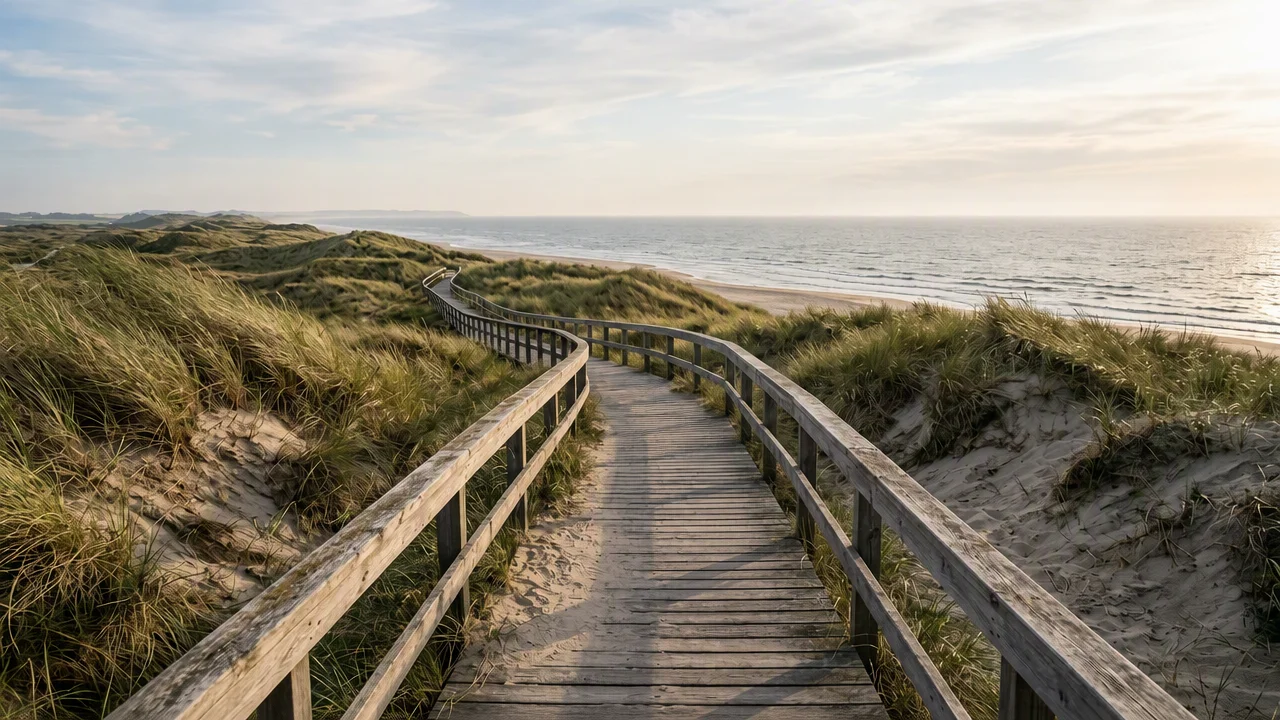
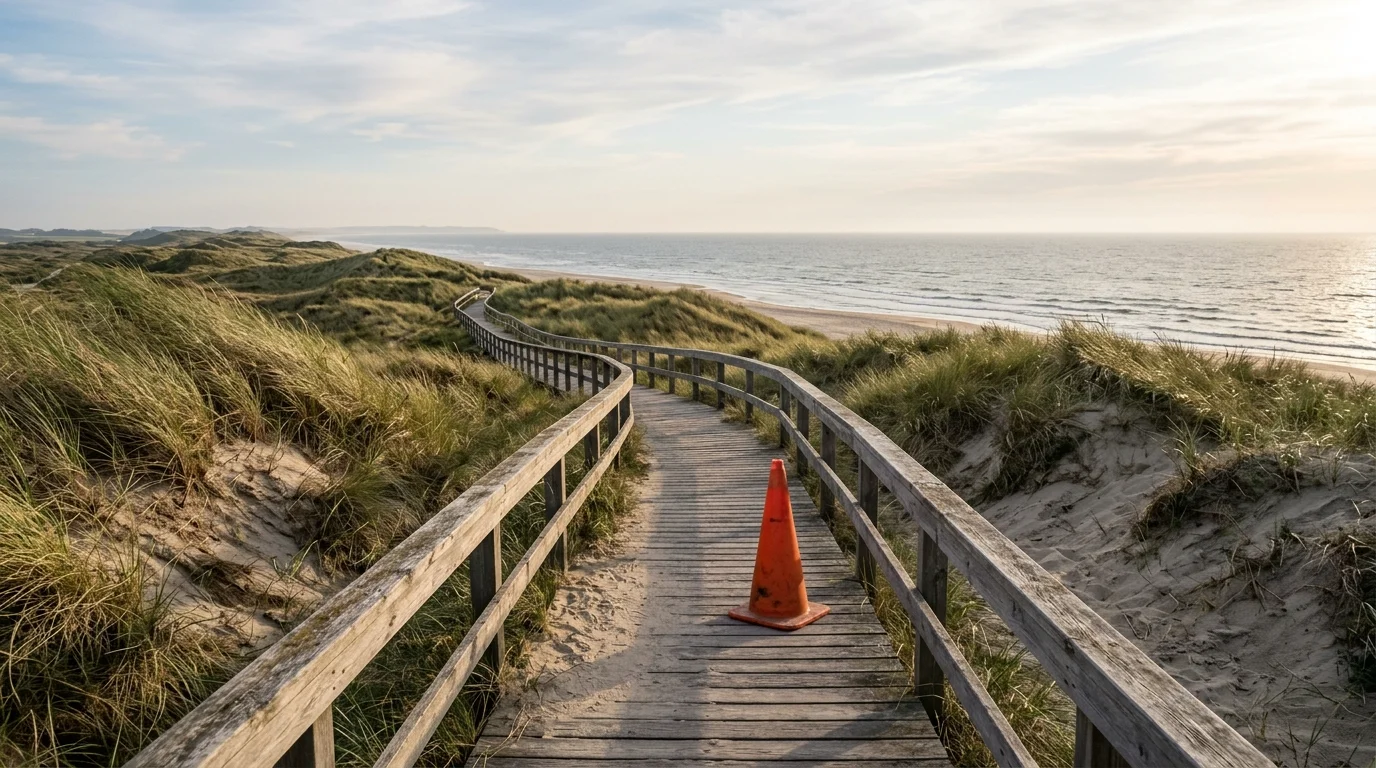
Echtes Modellergebnis auf einem Bild, das uns gehört – ziehe den Regler zum Vergleichen.
Abonniere für mehr Credits und mehr Modelle.
Ja – übermale das Objekt im Tool oben und die KI rendert die Fläche neu, indem sie sie in etwa einer Minute aus der umgebenden Szene wieder aufbaut. Das ist generatives Füllen, kein Pixel-für-Pixel-Ausschneiden: Kleine und mittelgroße Objekte verschwinden meist sauber, während große oder zentrale dem Modell mehr Erfindung abverlangen. Bearbeite nur Fotos, die dir gehören oder für die du eine Bearbeitungslizenz hast.
Statt eines Objekts ein Wasserzeichen oder einen Stempel entfernen? Nutze den KI-Wasserzeichenentferner
Was dieser Objektentferner kann – und welche Grenzen er einhält.
Ein Pinsel markiert genau das, was weg soll – keine Lasso-Präzision nötig, ein loses Abdecken genügt.
Die bemalte Fläche wird aus der Szene darum herum neu gerendert – Hintergrund, Textur und Licht laufen durch.
Die Ausgabe behält Seitenverhältnis und Schärfestufe deines Fotos – ein Hochformat bleibt ein Hochformat.
Nur Fotos, die dir gehören oder für die du eine Bearbeitungslizenz hast. Personen werden nur aus eigenen Aufnahmen entfernt.
Für Fotos, die dir gehören oder für die du eine Bearbeitungslizenz hast.
Lege eine JPG-, PNG- oder WebP-Datei, die dir gehört, in den Upload-Bereich oben auf dieser Seite.
Streiche über das Hütchen, den Mülleimer oder die Person, die weg soll – passe die Pinselgröße an, mache Striche rückgängig oder beginne neu.
Die Fläche wird in etwa einer Minute neu aufgebaut. Prüfe sie gegen das Original in voller Größe und lade dann herunter.
Ehrliche Erwartungen je Objekttyp – je mehr Szene ein Objekt abdeckt, desto mehr muss das Modell erfinden. Getestet an Fotos, die uns gehören.
| Objekttyp | Erwartetes Ergebnis | Tipp |
|---|---|---|
| Kleines Durcheinander – Dosen, Kabel, Schilder | Gut – genug Szene zum Wiederaufbauen | Ein lockerer Pinselstrich über das Objekt genügt |
| Eine Person im Hintergrund | Gut – decke sie komplett ab, inklusive Schatten | Nur in eigenen Fotos; respektiere die abgebildeten Personen |
| Großes Objekt im Vordergrund | Teilweise – die Füllung ist plausibel, nicht exakt | Bei Resten erneut ausführen oder im Canvas verfeinern |
| Das Hauptmotiv des Fotos | Schlecht – zu wenig Szene übrig zum Weiterführen | Generiere das Bild neu, statt den Großteil davon zu löschen |
Echtes GPT-Image-2-Ergebnis auf Bildern, die wir selbst generiert haben – das markierte Objekt wird aus der Szene weggebaut, nicht ausgeschnitten.
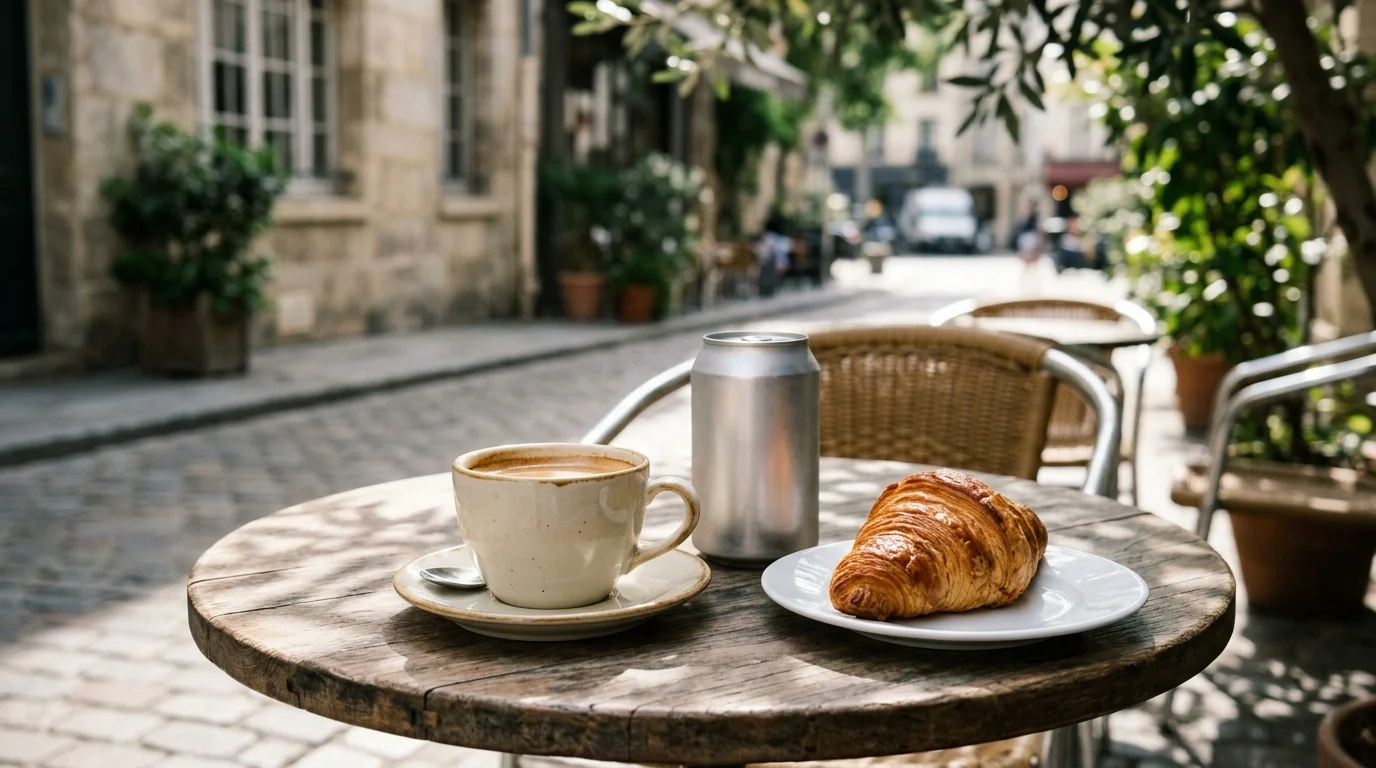
Unser eigenes generiertes Foto – eine Limonadendose drängt sich neben das Stillleben auf dem Café-Tisch.
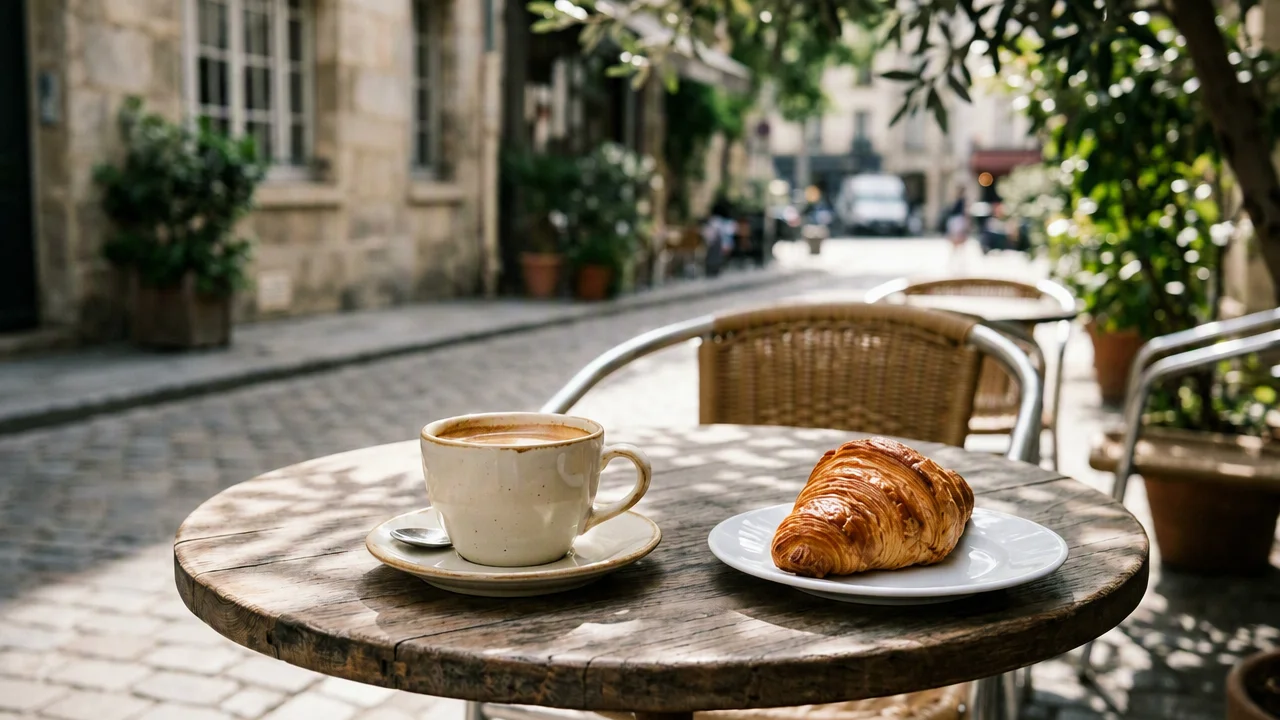
Echtes Lösch-Ergebnis – die Dose ist weg, Maserung und Schatten laufen durch.
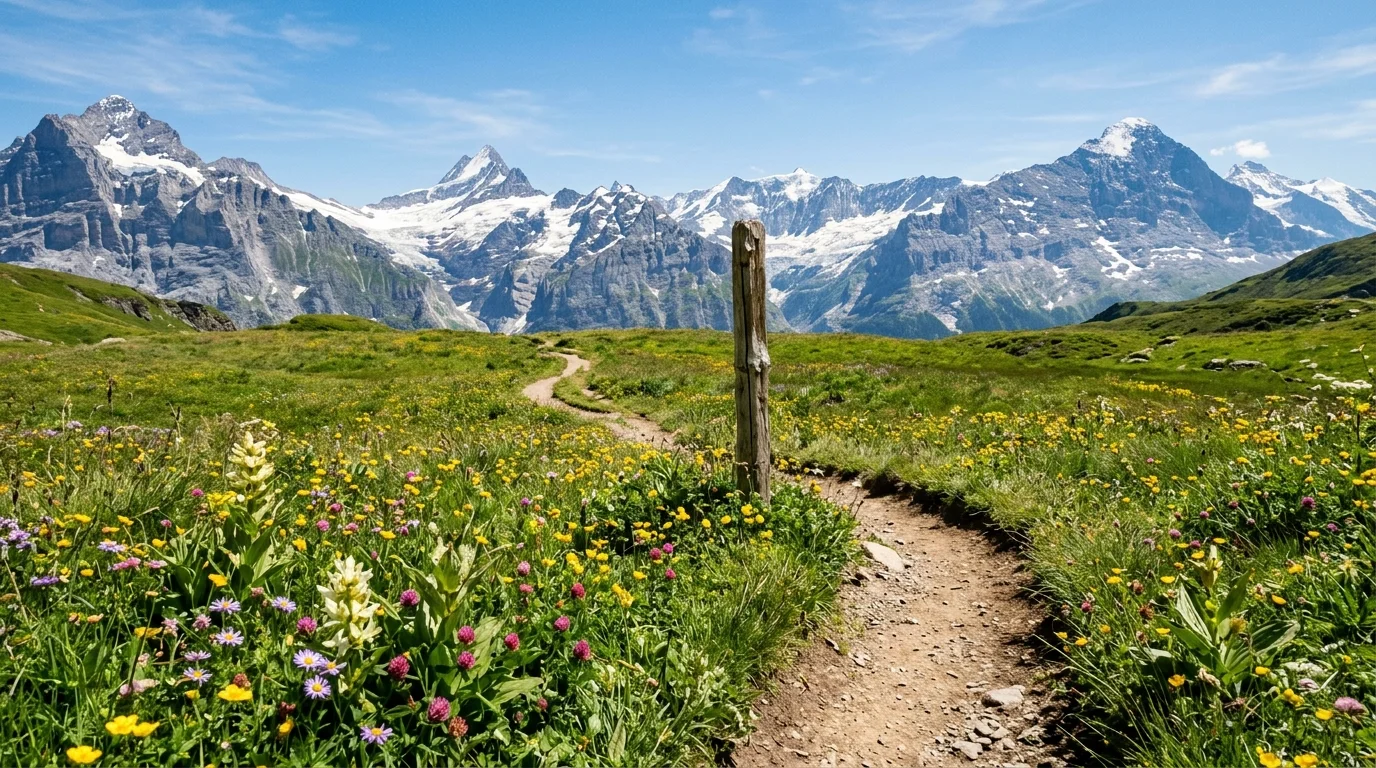
Ein schwierigerer Fall, den wir aufgebaut haben – ein großer Wegweiserpfosten in der Mitte eines Bergpfads.
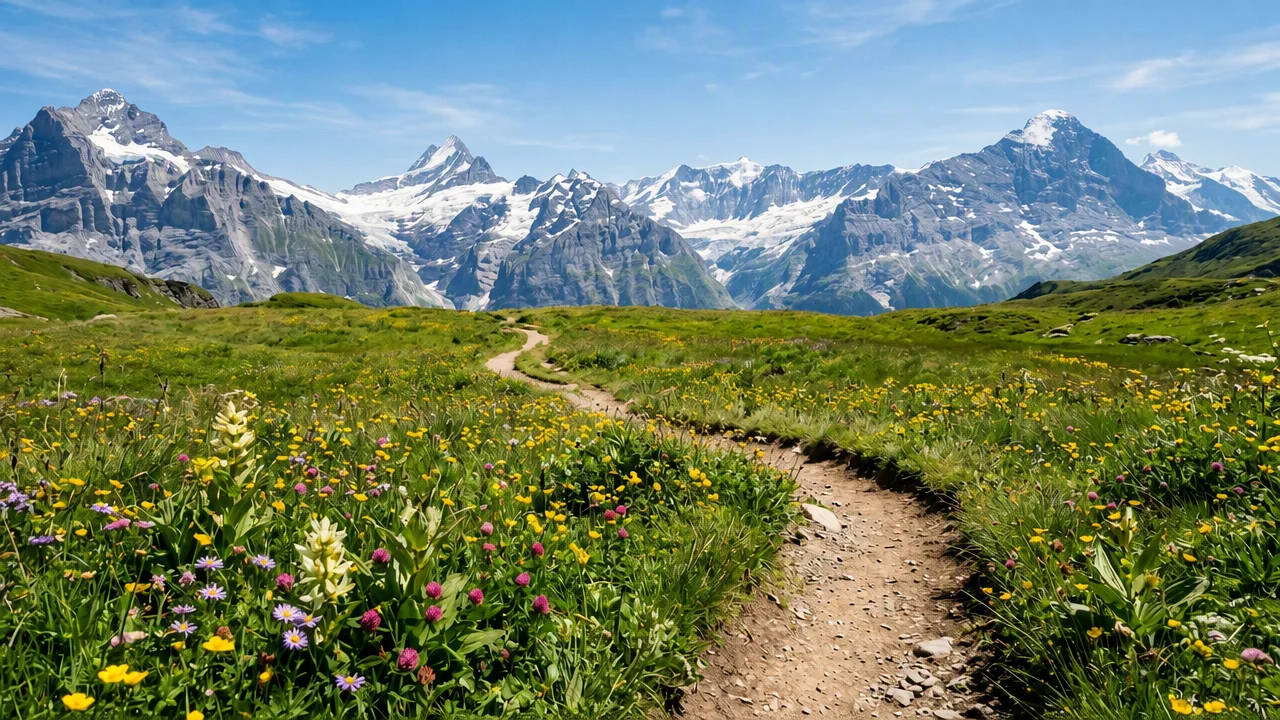
Der Pfosten ist weg; beim genaueren Hinsehen unterscheidet sich das neu aufgebaute Gras vom Original – plausibel, nicht identisch.
Solche Tools werden gerne Zauberradierer genannt, und der Name stimmt zur Hälfte. Nichts wird vom Foto „abgehoben“: Sobald etwas vor dem Hintergrund steht, wurden die Pixel dahinter nie aufgenommen. Was auf dieser Seite läuft, ist generatives Inpainting mit GPT Image 2 (ein OpenAI-Modell, in Renoise integriert): Deine Pinselstriche werden zur Maske, und das Modell rendert die maskierte Region neu, sodass Hintergrund, Flächen, Licht und Körnung dort weiterlaufen, wo das Objekt war. Deshalb folgen die Ergebnisse einer einfachen Regel: Je weniger das Objekt abdeckt, desto mehr echte Szene kann das Modell fortführen – und desto sauberer wird die Füllung. Eine verirrte Dose auf dem Tisch verschwindet; die halbe Einstellung zu löschen heißt, dem Modell ein halbes Foto zu erfinden.
Das setzt auch ehrliche Erwartungen. Die neu aufgebaute Fläche ist eine plausible Fortsetzung, keine Wiederherstellung dessen, was wirklich dort war – ein gemusterter Boden kann also nicht perfekt ausgerichtet sein, und eine sich wiederholende Textur kann abdriften. Bei hartnäckigen Resten führst du den Radierer erneut über das aus, was übrig ist, oder öffnest das Foto im Renoise-Canvas und verfeinerst es mit einer Maske und eigener Anweisung. Und die Rechte-Linie bleibt überall in Renoise dieselbe: Bearbeite Fotos, die dir gehören oder für die du lizenziert bist, und nutze das Personen-Entfernen nur für eigene Aufnahmen – einen Fotografierer in deinem Reisefoto, nicht in dem Bild eines anderen.
Was mit einem hochgeladenen Foto passiert – die Antwort, die die meisten Radierer-Tools vermeiden.
Beim Auswählen einer Datei wird sie nur auf deinem Gerät vorschaut. Kein einziges Byte wird gespeichert, bis du dich anmeldest und auf „Generieren“ klickst.
Uploads landen in deiner privaten Bibliothek, nie in einer öffentlichen Galerie — und dieselbe Datei erneut zu verarbeiten speichert nichts Neues.
Entferne Uploads und Ergebnisse jederzeit aus deiner Bibliothek.
Stand Oktober 2026 nutzen über 100.000 Creator in mehr als 170 Ländern und Regionen Renoise AI, eine KI-Plattform für Video, Bild und Audio, und haben mit über 30 Modellen mehr als 300.000 Bilder und Videos generiert.
Quelle: interne Daten von Renoise, März–Oktober 2026. Die Zahlen sind abgerundet und werden vierteljährlich aktualisiert. Zuletzt aktualisiert
Echtes Feedback von Creatorn, die mit Renoise AI Videos, Bilder und Anzeigen erstellen.
Renoise is pretty easy to use, with a clean and smooth interface. The results from Seedance 2.5 also feel noticeably smoother in action sequences.
Renoise Ai is a good tool for making ai videos and photos. it puts several Ai models in one place, so you don't need to use many different apps.
あまりAIツールを使ったりしたことなかったですが、キャラクターの固定や動画を続いて作成できて使いやすいです。これからどんどん進んでいくアップデートが楽しみです。
Renoise has been a great platform for AI creativity. The tools are easy to use, the experience is smooth, and it makes creating content more enjoyable and efficient. I really appreciate the work the team is doing and look forward to seeing more improvements. Highly recommended!
What I like about Renoise AI compared to other platforms: Fast generation speed: Slow generation takes up way too much time, but Renoise AI is surprisingly about 30% faster. Intuitive and user-friendly UI: Cheaply made platforms have terrible UIs that make me not even want to log in, but Renoise is very clean and convenient. Remembers my previous settings: It helpfully remembers my last workspace settings. Some odd platforms force you to re-adjust everything every single time you generate a video, which is extremely frustrating. Overall preference: For all these reasons, Renoise AI is definitely my preferred platform. Thank you!
Renoise is your go to one stop all for ai creators. all view and use all models in one place, for any type of content you have your mind on!
I have a creat experience with the app. Consistent characters but also unique. THere were some issues with storyline continuity and non-typical humanoid characters.
Credits gelten in allen Werkzeugen — Hochskalieren, Bildbearbeitung und die Videomodelle.
Für deine ersten KI-Kreationen
pro Monat
≈ 150 Generierungen mit GPT Image 2
≈ 60 Seedance-2.0-Videos
Der Agent bringt deine Idee bis zum fertigen Video.
Starter und Standard: Produktionsarbeit im Director Mode verbraucht Credits nach Nutzung. Advanced: kostenlos.
Keine Warteschlange. Starte beliebig viele bezahlte Generierungen gleichzeitig.
Mit Renoise.ai erstellte Inhalte dürfen vorbehaltlich unserer Nutzungsbedingungen kommerziell genutzt werden
Für wöchentliches Erstellen
pro Monat
≈ 450 Generierungen mit GPT Image 2
≈ 180 Seedance-2.0-Videos
Der Agent bringt deine Idee bis zum fertigen Video.
Starter und Standard: Produktionsarbeit im Director Mode verbraucht Credits nach Nutzung. Advanced: kostenlos.
Keine Warteschlange. Starte beliebig viele bezahlte Generierungen gleichzeitig.
Renoise Agent nutzt Frontier-Modelle führender KI-Labore, um deine Shots zu planen, Prompts zu schreiben und für jeden Shot das passende Modell auszuwählen. Der Chat mit dem Agent ist in jedem Tarif kostenlos.
Mit Renoise.ai erstellte Inhalte dürfen vorbehaltlich unserer Nutzungsbedingungen kommerziell genutzt werden
Für Produktion im Profi-Maßstab
pro Monat
≈ 1,750 Generierungen mit GPT Image 2
≈ 700 Seedance-2.0-Videos
Der Agent bringt deine Idee bis zum fertigen Video.
Starter und Standard: Produktionsarbeit im Director Mode verbraucht Credits nach Nutzung. Advanced: kostenlos.
Keine Warteschlange. Starte beliebig viele bezahlte Generierungen gleichzeitig.
Renoise Agent nutzt Frontier-Modelle führender KI-Labore, um deine Shots zu planen, Prompts zu schreiben und für jeden Shot das passende Modell auszuwählen. Der Chat mit dem Agent ist in jedem Tarif kostenlos.
Mit Renoise.ai erstellte Inhalte dürfen vorbehaltlich unserer Nutzungsbedingungen kommerziell genutzt werden
Für deine ersten KI-Kreationen
pro Monat, jährliche Abrechnung
Spare $72gegenüber monatlicher Zahlung
≈ 150 Generierungen mit GPT Image 2
≈ 60 Seedance-2.0-Videos
Der Agent bringt deine Idee bis zum fertigen Video.
Starter und Standard: Produktionsarbeit im Director Mode verbraucht Credits nach Nutzung. Advanced: kostenlos.
Keine Warteschlange. Starte beliebig viele bezahlte Generierungen gleichzeitig.
Mit Renoise.ai erstellte Inhalte dürfen vorbehaltlich unserer Nutzungsbedingungen kommerziell genutzt werden
Für wöchentliches Erstellen
pro Monat, jährliche Abrechnung
Spare $216gegenüber monatlicher Zahlung
≈ 450 Generierungen mit GPT Image 2
≈ 180 Seedance-2.0-Videos
Der Agent bringt deine Idee bis zum fertigen Video.
Starter und Standard: Produktionsarbeit im Director Mode verbraucht Credits nach Nutzung. Advanced: kostenlos.
Keine Warteschlange. Starte beliebig viele bezahlte Generierungen gleichzeitig.
Renoise Agent nutzt Frontier-Modelle führender KI-Labore, um deine Shots zu planen, Prompts zu schreiben und für jeden Shot das passende Modell auszuwählen. Der Chat mit dem Agent ist in jedem Tarif kostenlos.
Mit Renoise.ai erstellte Inhalte dürfen vorbehaltlich unserer Nutzungsbedingungen kommerziell genutzt werden
Für Produktion im Profi-Maßstab
pro Monat, jährliche Abrechnung
Spare $720gegenüber monatlicher Zahlung
≈ 1,750 Generierungen mit GPT Image 2
≈ 700 Seedance-2.0-Videos
Der Agent bringt deine Idee bis zum fertigen Video.
Starter und Standard: Produktionsarbeit im Director Mode verbraucht Credits nach Nutzung. Advanced: kostenlos.
Keine Warteschlange. Starte beliebig viele bezahlte Generierungen gleichzeitig.
Renoise Agent nutzt Frontier-Modelle führender KI-Labore, um deine Shots zu planen, Prompts zu schreiben und für jeden Shot das passende Modell auszuwählen. Der Chat mit dem Agent ist in jedem Tarif kostenlos.
Mit Renoise.ai erstellte Inhalte dürfen vorbehaltlich unserer Nutzungsbedingungen kommerziell genutzt werden
Übermale das Durcheinander oben oder arbeite das Foto im Renoise-Canvas weiter aus.
Ja – übermale die Person (inklusive ihres Schattens) und die Fläche wird aus der Szene wieder aufgebaut. Verwende es für eigene Fotos: einen Passanten in deinem Reisefoto oder einen Fotografierer in deinem Gruppenbild. Bearbeite nicht die Fotos anderer und nutze das Entfernen nicht, um jemanden falsch darzustellen.
Es löst dieselbe Aufgabe – über ein Objekt pinseln, KI füllt die Lücke – ist aber nicht mit Google verbunden. Diese Seite läuft mit generativem Inpainting auf GPT Image 2, einem OpenAI-Modell, das in Renoise integriert ist, und funktioniert im Browser auf jedem Gerät statt nur auf bestimmten Telefonen.
Für Markierungen und Stempel nutze den eigenen KI-Wasserzeichenentferner – und auch nur für Bilder, die dir gehören oder für die du lizenziert bist. Das Entfernen eines Wasserzeichens aus dem Bild einer Stock-Bibliothek oder eines anderen Creators kann deren Rechte verletzen, also sollte keines der beiden Tools auf Arbeit Dritter gerichtet werden.
Der Lösch-Weg läuft über ein Gateway mit eigener Inhaltsmoderation, das Fotos mit Personen manchmal ablehnt – sogar ganz normale. Falls das passiert, wird der Durchlauf als fehlgeschlagen markiert und das so kommuniziert: Probiere ein Foto ohne Personen oder male eine kleinere Fläche und führe es erneut aus.
Meist schon bei kleinen und mittelgroßen Objekten – das Modell führt den umgebenden Hintergrund, die Textur und das Licht weiter. Es ist ein plausibler Neuaufbau, keine Wiederherstellung verborgener Pixel, daher können große Objekte oder detailreiche Muster sichtbar abdriften. Vergleiche in voller Größe, bevor du es verwendest.
Nein. Ein lockerer Pinselstrich, der das Objekt komplett abdeckt – samt Schatten oder Spiegelung – funktioniert besser als eine enge Kontur. Du kannst die Pinselgröße ändern, einen Strich rückgängig machen oder alles löschen und neu malen, bevor du startest.
Objektentfernung löscht eine Sache und behält die Szene; Hintergrundentfernung behält das Motiv und lässt die ganze Szene fallen. Um ein Motiv komplett freizustellen, sieh dir stattdessen die Anleitung zum KI-Hintergrund entfernen an.
JPG, PNG und WebP bis zu 20 MB. Das Ergebnis behält das Seitenverhältnis deines Fotos und wird in einer 1K-, 2K- oder 4K-Stufe gerendert, passend zur Größe des Originals.


