Profil- und Teamfotos
Tausche eine Zimmerwand gegen ein sauberes Studio-Backdrop, damit ein gutes Foto von dir auf LinkedIn oder einer Team-Seite funktioniert.
Lade ein Foto hoch, wähle ein neues Backdrop, und die KI zeichnet nur das hinter deinem Motiv neu – Gesicht, Kleidung und Pose bleiben exakt wie sie sind.
Folge uns und erhalte 20 kostenlose Credits — etwa 5 Bilder
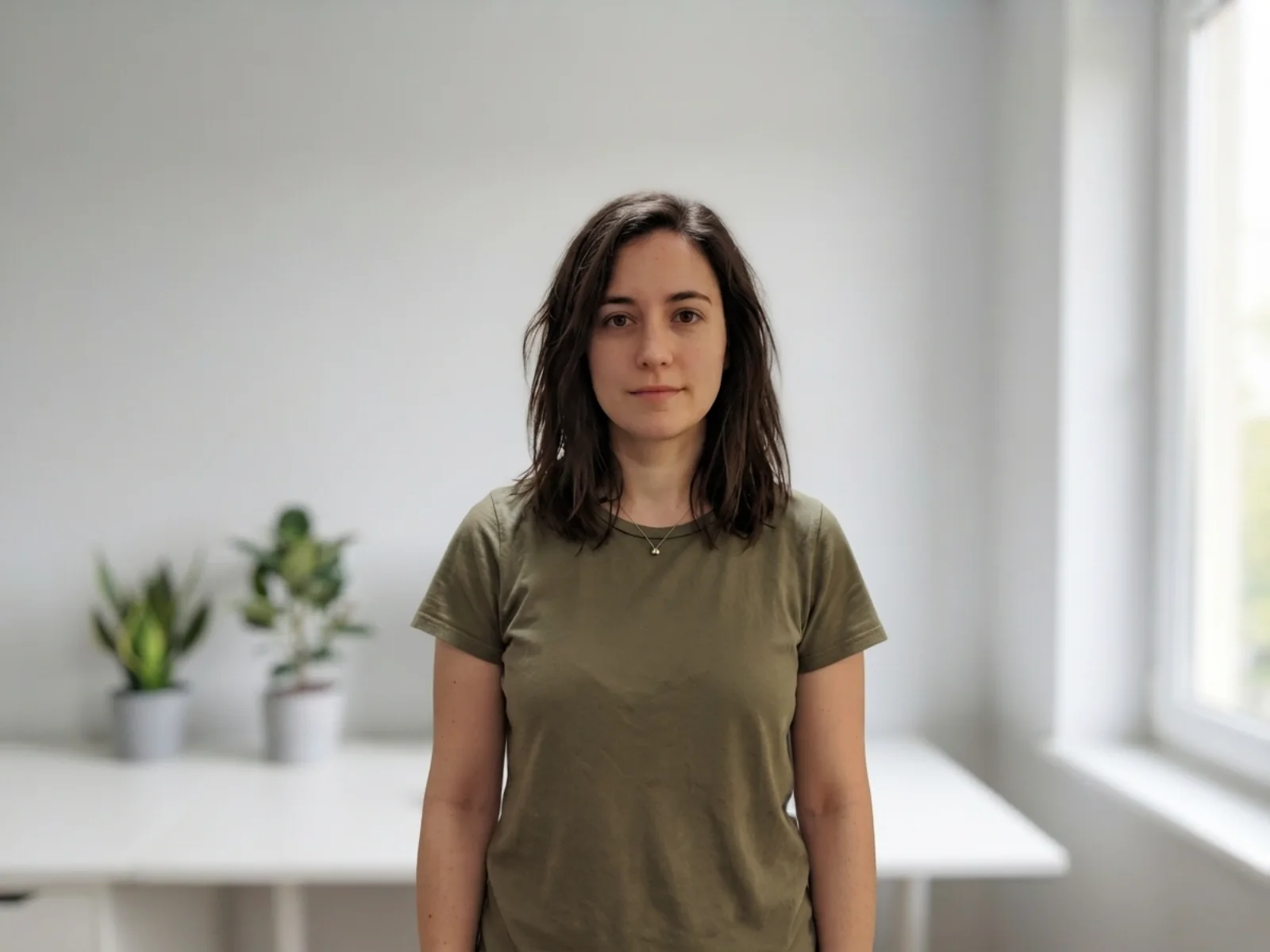
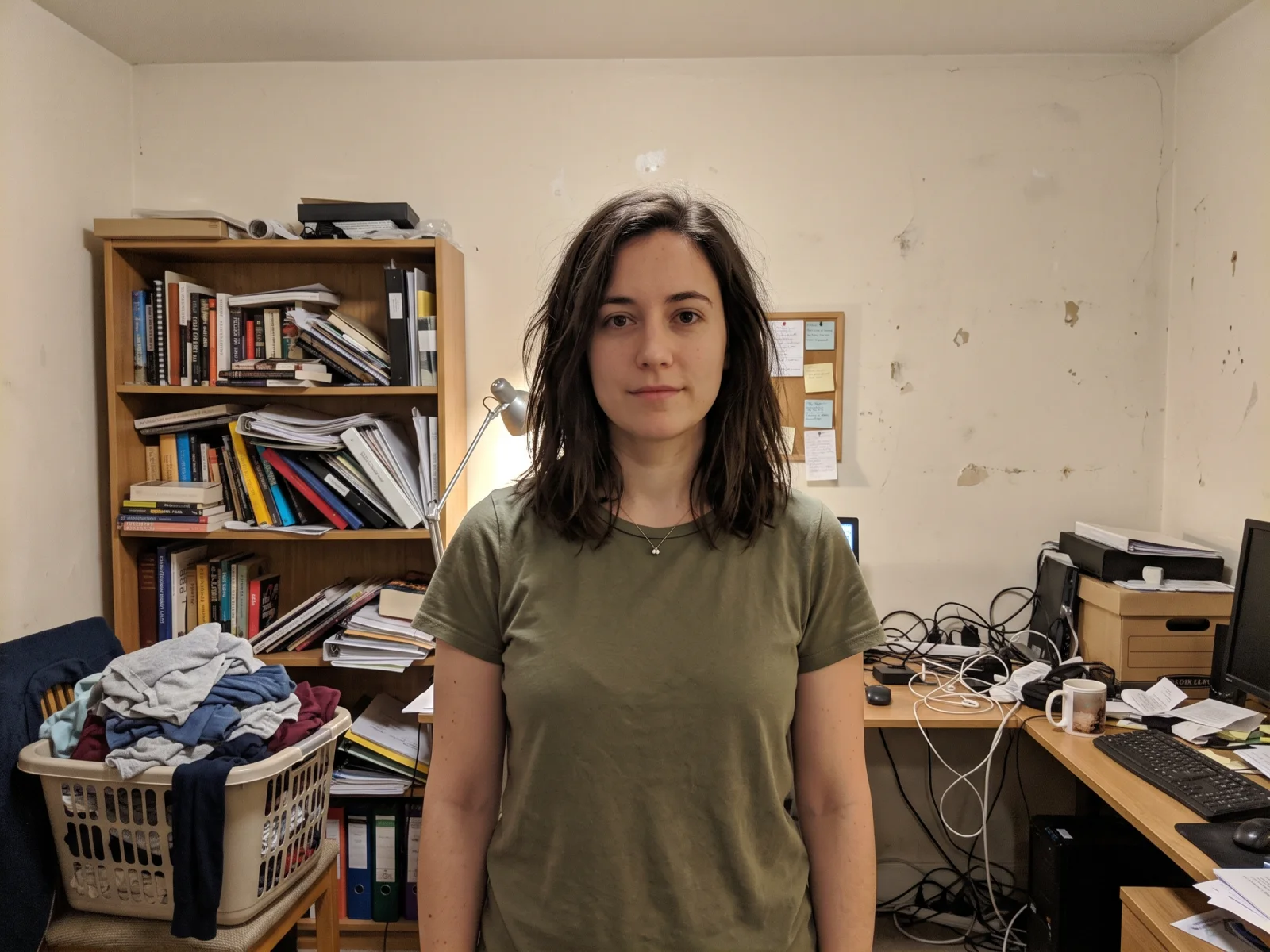
Echtes Modellergebnis aus genau diesem Foto – ziehe den Regler zum Vergleichen.
Abonniere für mehr Credits und mehr Modelle.
Lade dein Foto oben hoch, wähle ein neues Backdrop – Studio-Weiß, Büro, Outdoor, einfarbig oder unscharf – und generiere. In etwa einer Minute zeichnet die KI alles hinter deinem Motiv neu, während die Person oder das Produkt selbst unverändert bleibt; dann vergleichst du beide Versionen und lädst das Ergebnis herunter. Wer uns auf X und YouTube folgt, erhält 20 kostenlose Credits, die deine ersten fünf Bilder hier abdecken.
Möchtest du stattdessen eine Hintergrundszene von Grund auf generieren? Zur KI-Hintergrund-Anleitung
Ein Upload-Feld, sehr unterschiedliche Gründe dafür.
Tausche eine Zimmerwand gegen ein sauberes Studio-Backdrop, damit ein gutes Foto von dir auf LinkedIn oder einer Team-Seite funktioniert.
Hebe ein Produkt vom Küchentisch auf reinweiß oder ein Lifestyle-Setting, ohne es neu zu fotografieren.
Ersetze einen grauen Himmel oder eine ablenkende Straße hinter einer Immobilienaufnahme.
Versetze dich woanders hin und bearbeite oder animiere das Ergebnis anschließend auf derselben Leinwand.
Nach deinen kostenlosen Credits wird jeder Durchlauf pro Bild abgerechnet, sodass du mehrere Backdrops am selben Foto testen kannst.
Lege das Foto herein, dessen Hintergrund du ändern willst – ein Handyfoto ist völlig in Ordnung.
Entscheide dich für Studio-Weiß, Büro, Outdoor, einfarbig oder unscharf – oder beschreibe das Backdrop in eigenen Worten.
Die neue Version ist in etwa einer Minute fertig. Ziehe den Regler zum Vergleichen und lade herunter oder bearbeite im Canvas weiter.
Ehrliche Erwartungen je Fototyp – das Modell zeichnet den Hintergrund um dein Motiv herum neu, statt es Pixel für Pixel auszuschneiden. Getestet an unseren eigenen Fotos.
| Fototyp | Erwartetes Ergebnis | Tipp |
|---|---|---|
| Eine Person, klare Kontur, gleichmäßiges Licht | Sauber – Motiv und Kanten kommen unangetastet durch | Die Standardeinstellungen reichen meist |
| Produkt auf schlichter Fläche | Sauber – Form und Beschriftungen bleiben lesbar | Benenne die gewünschte Fläche („auf einem weißen Tisch“) |
| Ausfransende Haare oder Fell | Gut, aber einzelne Strähnen können neu gezeichnet statt erhalten werden | Wähle ein schlichtes Backdrop, damit neu gezeichnete Kanten weniger auffallen |
| Glas, Rauch oder durchsichtige Kanten | Teilweise – alles Durchsichtige wird neu interpretiert | Hier ist mit Neumalerei zu rechnen; vor der Verwendung vergleichen |
| Belebte Szene mit mehreren Personen oder Objekten | Gemischt – das Modell muss entscheiden, was Vordergrund ist | Sage, was bleiben muss („behalte beide Personen und die Bank“) |
Dasselbe Foto durch vier verschiedene Backdrops – jedes Bild unten ist ein echtes Modellergebnis, kein Mockup.
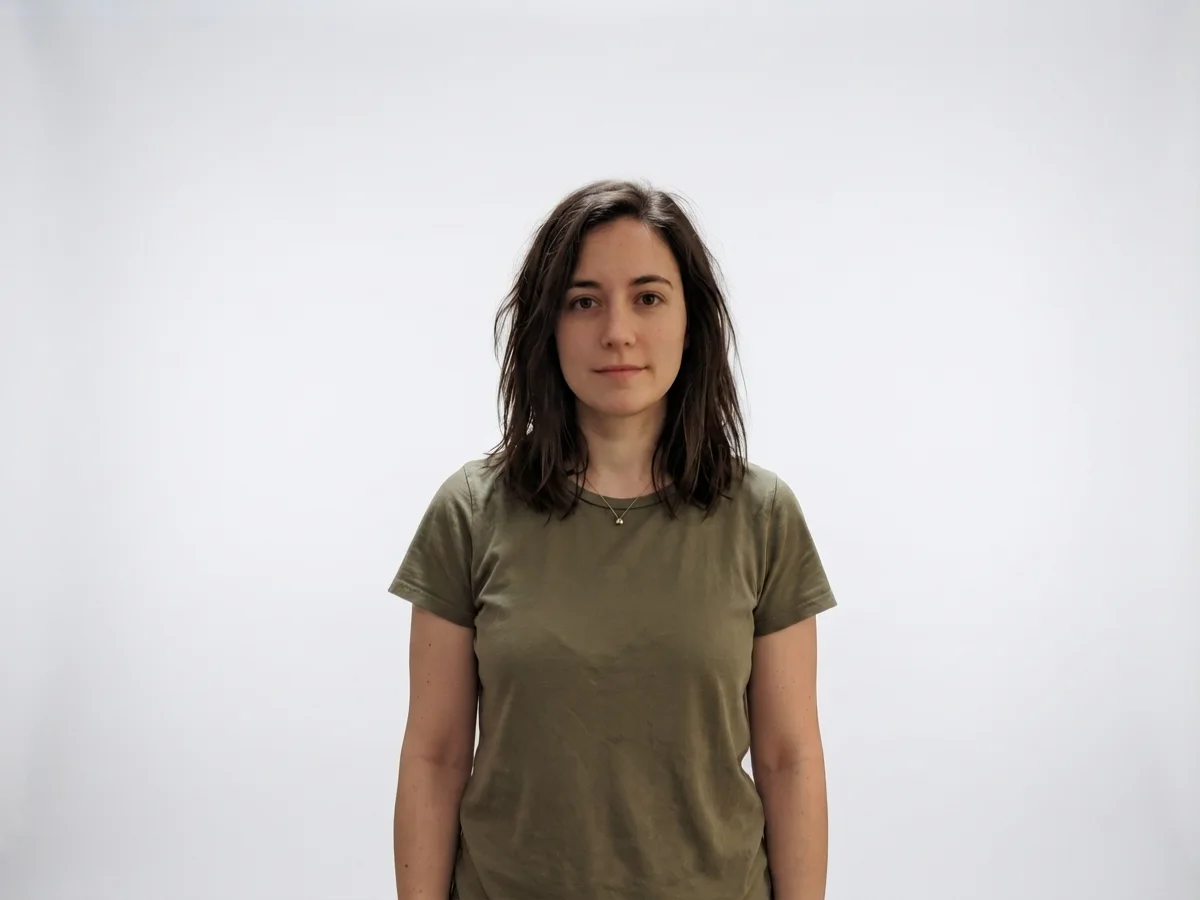
Ein nahtloses weißes Backdrop für Profilbilder und Lebensläufe.
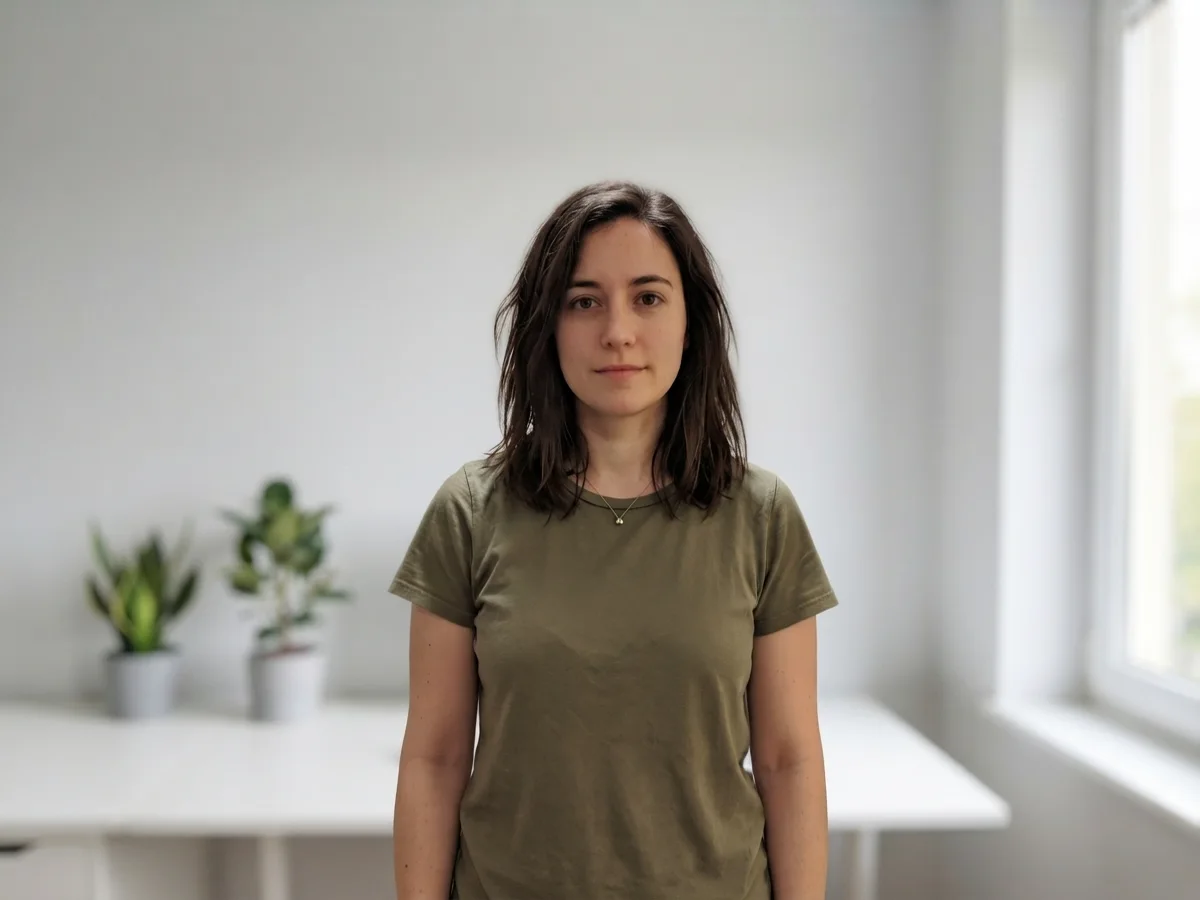
Ein heller Arbeitsplatz hinter demselben unangetasteten Motiv.
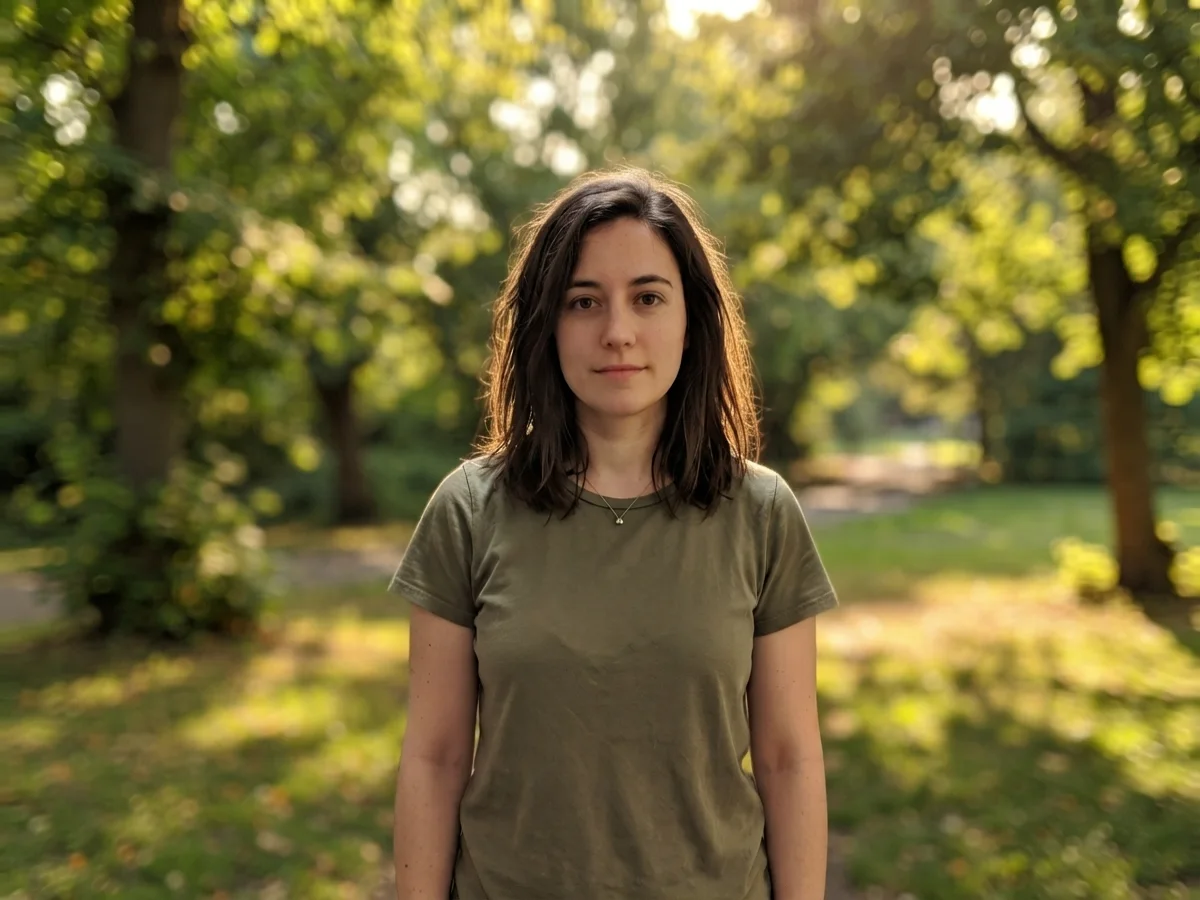
Warmes Nachmittags-Parklicht, das Motiv passend neu beleuchtet.
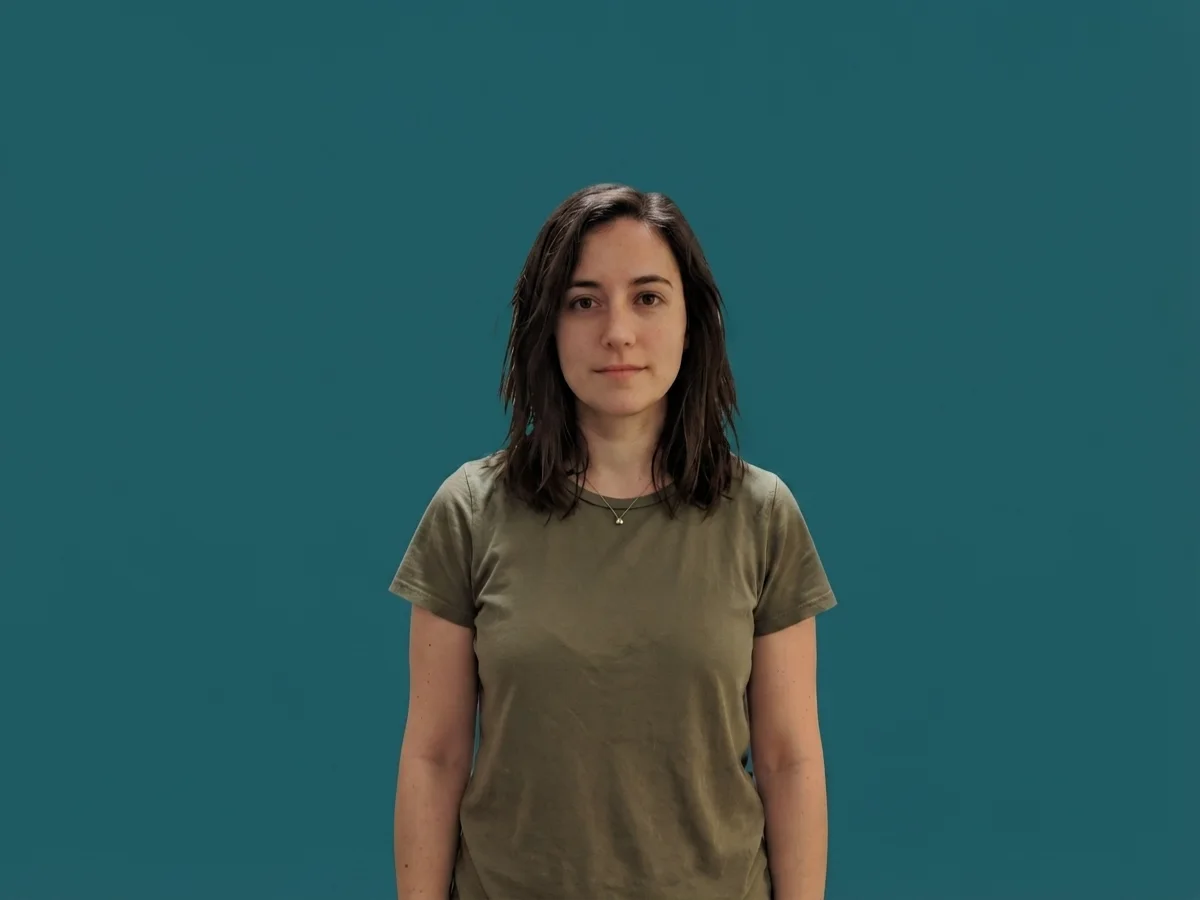
Ein flaches Farb-Backdrop für Formulare, Abzeichen und Thumbnails.
Diese Seite läuft mit einer generativen Bild-zu-Bild-Bearbeitung auf Nano Banana 2 Lite, einem der Gemini-Bildmodelle von Google. Dein Foto geht als Referenzbild ein, und die Anweisung fordert das Modell auf, das Motiv exakt zu erhalten, während alles dahinter durch das gewählte Backdrop ersetzt wird. Weil das Modell das ganze Bild liest, gleicht es auch Lichtrichtung und Farbtemperatur des neuen Hintergrunds an dein Motiv an – deshalb wirken die Ergebnisse meist wie fotografiert und nicht wie zusammengeklebt.
Dieser Mechanismus ist zugleich die ehrliche Grenze. Ein klassisches Cutout-Tool zeichnet eine harte Kante nach und liefert ein transparentes PNG; das tut diese Seite nicht. Sie zeichnet den Hintergrund um dein Motiv herum neu, sodass ausfransende Haare, Fell und alles Durchsichtige neu interpretiert statt erhalten wird – und du bekommst ein normales JPG oder PNG mit eingebackenem Hintergrund, keinen Alphakanal. Wenn du tatsächlich einen transparenten Ausschnitt zum eigenen Compositing brauchst, ist das eine andere Aufgabe, und die Anleitung zum Hintergrund entfernen deckt sie ab.
Was du stattdessen bekommst, ist alles, was danach kommt: Das Ergebnis bleibt im Renoise-Canvas, wo du es verbessern, hochskalieren, umstylen oder mit den Video-Modellen animieren kannst. Und lade nur Fotos hoch, die dir gehören oder die du bearbeiten darfst – das Porträt eines anderen gehört ihm.
Was mit einem hochgeladenen Foto passiert – die Antwort, die die meisten Hintergrund-Tools vermeiden.
Beim Auswählen einer Datei wird sie nur auf deinem Gerät vorschaut. Kein einziges Byte wird gespeichert, bis du dich anmeldest und auf „Generieren“ klickst.
Uploads landen in deiner privaten Bibliothek, nie in einer öffentlichen Galerie — und dieselbe Datei erneut zu verarbeiten speichert nichts Neues.
Entferne Uploads und Ergebnisse jederzeit aus deiner Bibliothek.
Stand Oktober 2026 nutzen über 100.000 Creator in mehr als 170 Ländern und Regionen Renoise AI, eine KI-Plattform für Video, Bild und Audio, und haben mit über 30 Modellen mehr als 300.000 Bilder und Videos generiert.
Quelle: interne Daten von Renoise, März–Oktober 2026. Die Zahlen sind abgerundet und werden vierteljährlich aktualisiert. Zuletzt aktualisiert
Echtes Feedback von Creatorn, die mit Renoise AI Videos, Bilder und Anzeigen erstellen.
Renoise is pretty easy to use, with a clean and smooth interface. The results from Seedance 2.5 also feel noticeably smoother in action sequences.
Renoise Ai is a good tool for making ai videos and photos. it puts several Ai models in one place, so you don't need to use many different apps.
あまりAIツールを使ったりしたことなかったですが、キャラクターの固定や動画を続いて作成できて使いやすいです。これからどんどん進んでいくアップデートが楽しみです。
Renoise has been a great platform for AI creativity. The tools are easy to use, the experience is smooth, and it makes creating content more enjoyable and efficient. I really appreciate the work the team is doing and look forward to seeing more improvements. Highly recommended!
What I like about Renoise AI compared to other platforms: Fast generation speed: Slow generation takes up way too much time, but Renoise AI is surprisingly about 30% faster. Intuitive and user-friendly UI: Cheaply made platforms have terrible UIs that make me not even want to log in, but Renoise is very clean and convenient. Remembers my previous settings: It helpfully remembers my last workspace settings. Some odd platforms force you to re-adjust everything every single time you generate a video, which is extremely frustrating. Overall preference: For all these reasons, Renoise AI is definitely my preferred platform. Thank you!
Renoise is your go to one stop all for ai creators. all view and use all models in one place, for any type of content you have your mind on!
I have a creat experience with the app. Consistent characters but also unique. THere were some issues with storyline continuity and non-typical humanoid characters.
Credits gelten in allen Werkzeugen — Hochskalieren, Bildbearbeitung und die Videomodelle.
Für alle, die zum ersten Mal KI-Inhalte erstellen
$168 jährlich abgerechnet
Plan upgraden$72/Jahr sparen
Für Creator, die jede Woche Inhalte veröffentlichen.
$504 jährlich abgerechnet
Plan upgraden$216/Jahr sparen
Für Studios und Profis, die im kommerziellen Maßstab produzieren.
$1680 jährlich abgerechnet
Plan upgraden$720/Jahr sparen
Für alle, die zum ersten Mal KI-Inhalte erstellen
Monatliche Abrechnung
Plan upgradenFür Creator, die jede Woche Inhalte veröffentlichen.
Monatliche Abrechnung
Plan upgradenFür Studios und Profis, die im kommerziellen Maßstab produzieren.
Monatliche Abrechnung
Plan upgradenVerlängert sich bis zur Kündigung jedes Jahr automatisch.
Verlängert sich bis zur Kündigung jeden Monat automatisch.
Tausche das Backdrop hier aus und verbessere, skaliere hoch oder animiere das Ergebnis anschließend im Renoise-Canvas.
Wer uns auf X und YouTube folgt, erhält 20 kostenlose Credits. Ein Hintergrundwechsel kostet hier 4 Credits, also sind deine ersten fünf Bilder kostenlos. Danach wird pro Bild abgerechnet – es gibt keinen kostenlosen Tarif, und zum Ausgeben der erhaltenen Credits brauchst du kein Abo.
Lade das Foto oben auf dieser Seite hoch, wähle eines der fünf Backdrops (oder beschreibe dein eigenes) und generiere. In etwa einer Minute bekommst du dasselbe Foto mit neuem Hintergrund hinter einem unangetasteten Motiv sowie einen Regler zum Vergleich beider Versionen.
Nein. Dieses Tool ersetzt den Hintergrund durch einen neuen, statt das Motiv auszuschneiden – das Ergebnis ist also ein normales Bild mit Hintergrund, kein Alphakanal. Wenn du einen transparenten Ausschnitt zum eigenen Compositing brauchst, sieh dir die Anleitung zum KI-Hintergrund entfernen an.
Ja – die Anweisung hält das Motiv fixiert, und in unseren Tests kamen Gesicht, Haare, Kleidung und Pose unverändert durch. Was neu interpretiert wird, ist die Grenze: ausfransende Haarsträhnen und durchsichtige Kanten werden neu gezeichnet statt nachgezogen.
Du kannst dein Foto auf ein schlichtes weißes oder einfarbiges Backdrop setzen, und viele Schul- und Arbeitsplatzformulare akzeptieren das. Amtliche Ausweisdokumente haben eigene Regeln zu Größe, Licht und Bearbeitung – prüfe die ausstellende Behörde; wir treffen keine Konformitätsaussage.
Ja, und das ist einer der saubereren Fälle: Ein Produkt auf schlichter Fläche behält Form und Beschriftung, während die Umgebung wechselt. Für einen vollständigen Produktfoto-Workflow geht die Produktfotografie-Anleitung weiter.
JPG, PNG und WebP, bis zu 20 MB pro Foto. Ein Foto pro Durchlauf, und das Ergebnis behält deinen Bildausschnitt, statt auf ein Quadrat gecroppt zu werden.
Nur Fotos, die dir gehören oder die du bearbeiten darfst. Das Porträt eines anderen – ein Fremder, eine öffentliche Person, eine Aufnahme eines Fotografen – gehört ihm; hol dir die Erlaubnis, bevor du irgendetwas daran änderst.


