Versetze dich an einen neuen Ort
Tausche ein unaufgeräumtes Zimmer gegen einen Strand, ein Studio oder eine Straße in der Stadt. Die Person bleibt dieselbe, und das Licht wird angepasst.
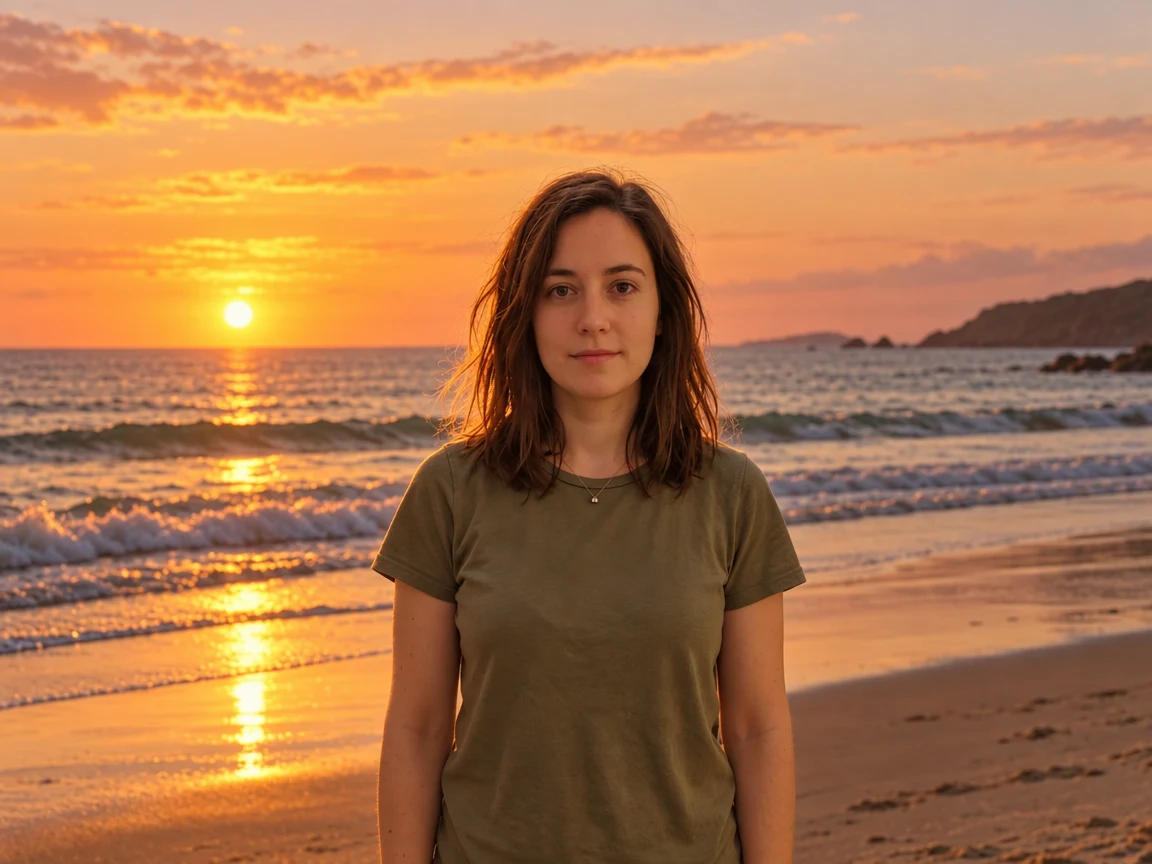
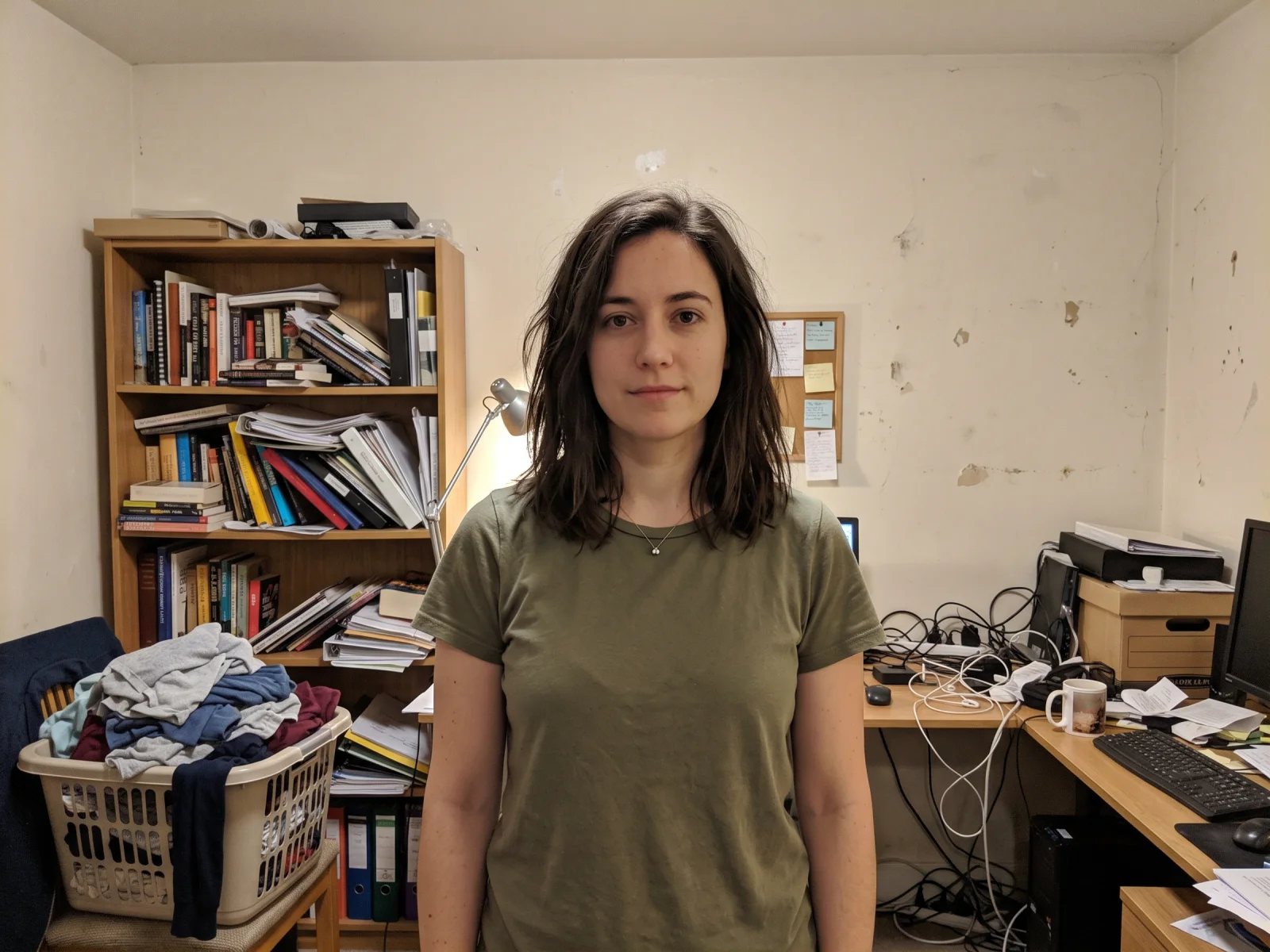
Lade ein Foto hoch und sag, was sich ändern soll. Der Renoise Agent setzt die Bearbeitung um und macht weiter, sobald du die nächste Änderung willst.
Öffnet sich im Renoise Agent, wo du dasselbe Foto weiter verfeinern kannst.
Echtes Modellergebnis aus diesem Foto und einer Anweisung in einem Satz – ziehe den Regler zum Vergleichen.
Tausche ein unaufgeräumtes Zimmer gegen einen Strand, ein Studio oder eine Straße in der Stadt. Die Person bleibt dieselbe, und das Licht wird angepasst.
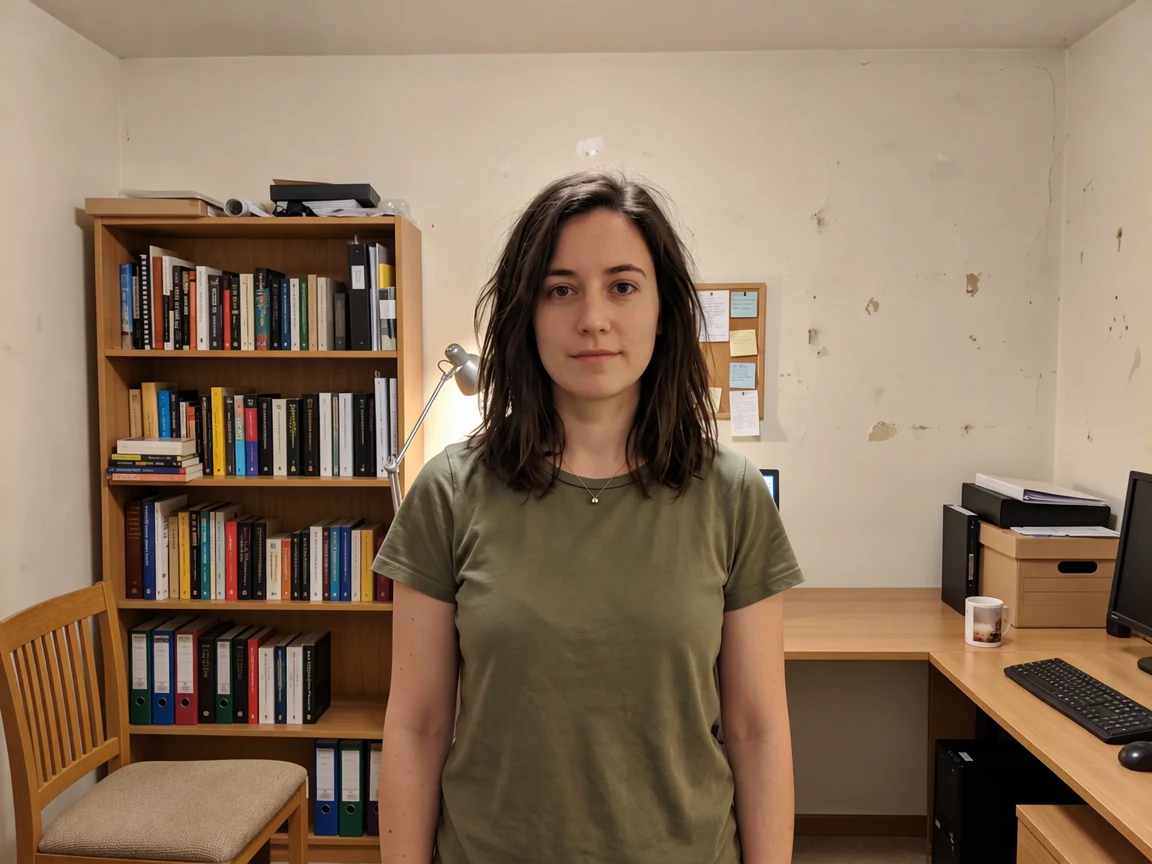
Sag, dass Wäsche, Kabel und Papiere verschwinden sollen. Die KI füllt Boden und Schreibtisch dahinter auf.
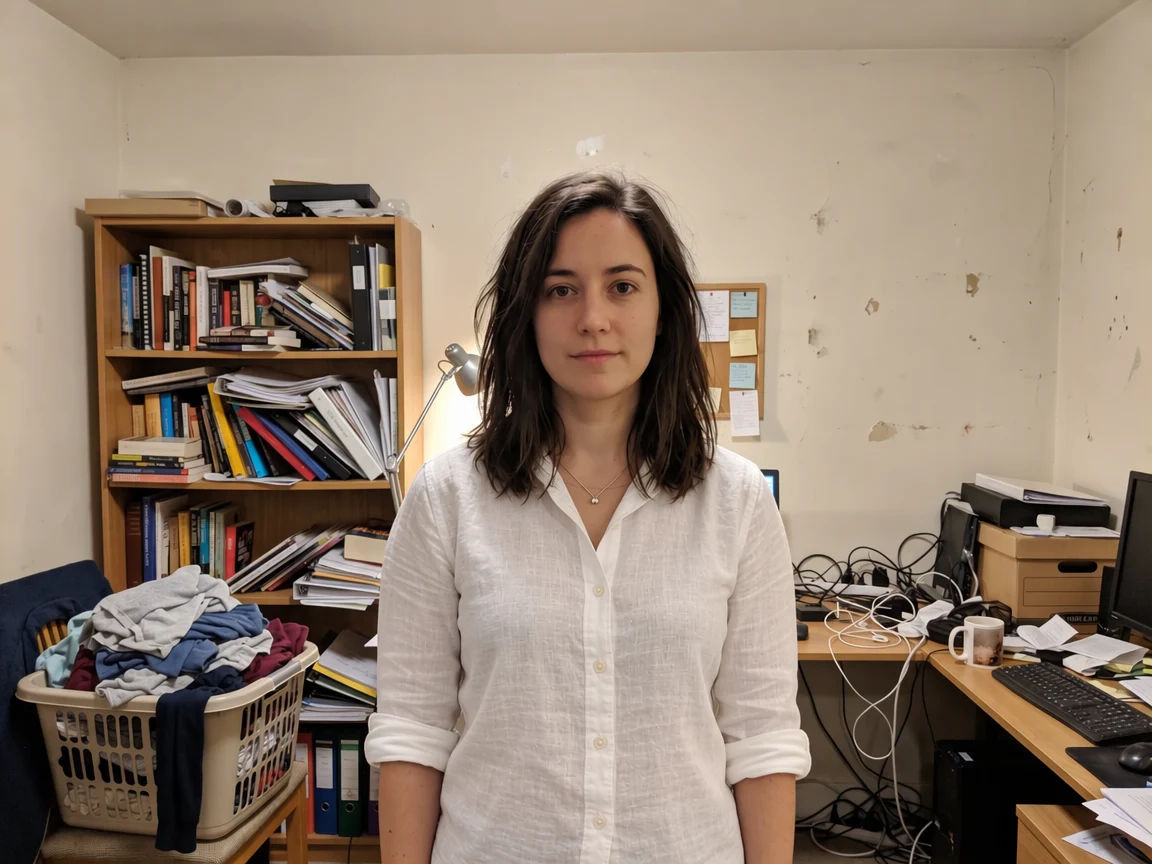
Mach aus einem olivgrünen T-Shirt ein weißes Leinenhemd, ohne Gesicht, Haare oder den Raum drumherum anzurühren.
Ersetze ein Logo oder Etikett durch deine eigenen Worte. GPT Image 2.5 hat NORDLYS beim ersten Versuch richtig geschrieben.
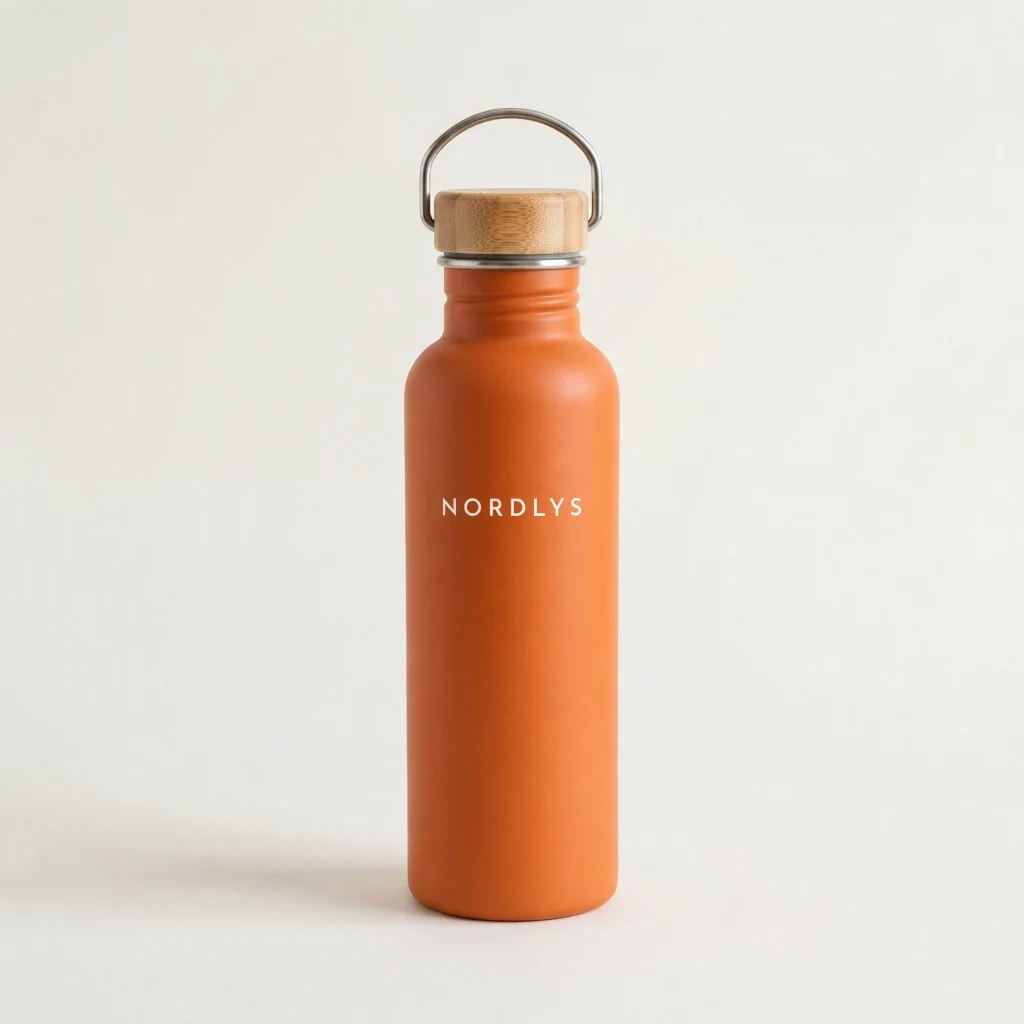
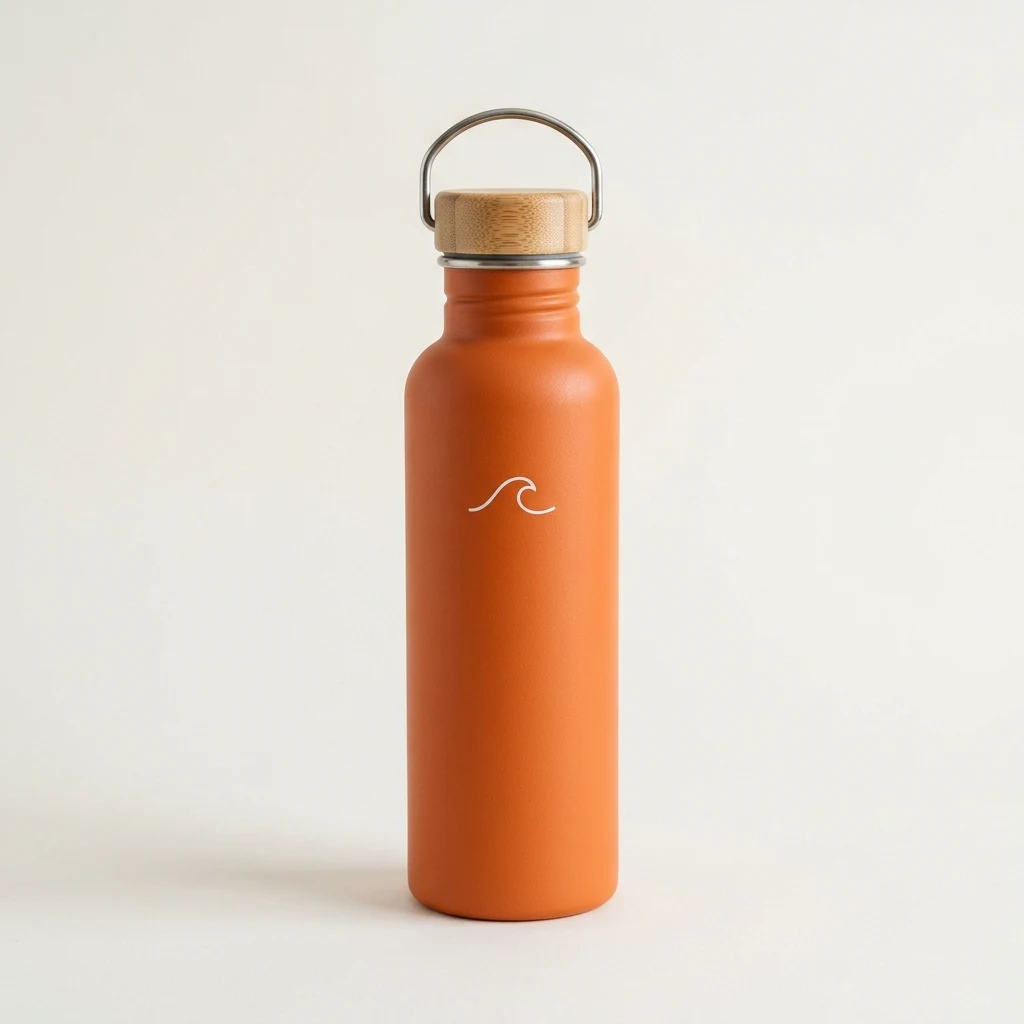
Keine Ebenen, Masken oder Pinsel. Schreib, was sich ändern soll – so, wie du es einem Menschen sagen würdest.
In unseren Tests änderten die Bearbeitungen nur, worum gebeten wurde, und behielten Gesichter und Bildausschnitt bei.
Bitte im selben Chat um die nächste Änderung oder lass das Ergebnis hochskalieren oder animieren.
Fotos von echten Menschen werden verarbeitet. Bearbeite nur Fotos, die dir gehören oder für die du die Erlaubnis hast.
Lade das Foto oben hoch, schreib in einem Satz, was sich ändern soll – etwa ein neuer Hintergrund, ein anderes Shirt oder wärmeres Licht – und klicke auf „Mein Foto Bearbeiten“. Der Renoise Agent öffnet sich mit deinem Foto, setzt genau diese Änderung um und lässt alles andere, wie es war. Bitte im selben Chat um die nächste Änderung oder lade das Ergebnis herunter.
Für Änderungen an einem exakt festgelegten Bereich nutzt du Erase, Inpaint oder Expand im Renoise-Canvas.
Brauchst du nur einen neuen Hintergrund? Der KI-Hintergrundwechsler hat fertige Backdrops.
Lade ein JPG, PNG oder WebP hoch und schreib, was sich ändern soll. Nenne auch, was bleiben muss, wenn es dir wichtig ist.
Der Renoise Agent öffnet sich mit deinem Foto und deinem Satz und liefert das bearbeitete Foto im Chat.
Bitte im selben Chat um die nächste Änderung oder lade das Ergebnis herunter.
Was du je nach Art der Bearbeitung erwarten kannst, aus unseren eigenen Tests mit GPT Image 2.5. Das Modell zeichnet das Foto rund um deine Anweisung neu, statt Pixel von Hand zu malen.
| Bearbeitung | Erwartetes Ergebnis | Tipp |
|---|---|---|
| Neuer Hintergrund oder neue Umgebung | Sauber: Die Person bleibt, das Licht wird angepasst | Sag, wo und welches Licht („Strand bei Sonnenuntergang“) |
| Unordnung beseitigen | Gut: Lücken werden mit plausiblem Boden oder plausibler Wand gefüllt | Zähle jedes Teil auf, das wegsoll |
| Kleidung und Farben | Sauber bei einer Person mit klarer Kontur | Nenne das Kleidungsstück und die neue Farbe |
| Text auf Etikett oder Schild | Kurze Wörter kommen richtig heraus | Schreib den exakten Text in Großbuchstaben oder Anführungszeichen |
| Mehrere kleine Änderungen auf einmal | Gemischt: Eine Änderung kann ausbleiben | Bitte um eine Änderung pro Nachricht, dann um die nächste |
Ein Straßenfoto und ein Porträt, bearbeitet mit den Anweisungen unten. Jedes Bild ist ein echtes Modellergebnis.
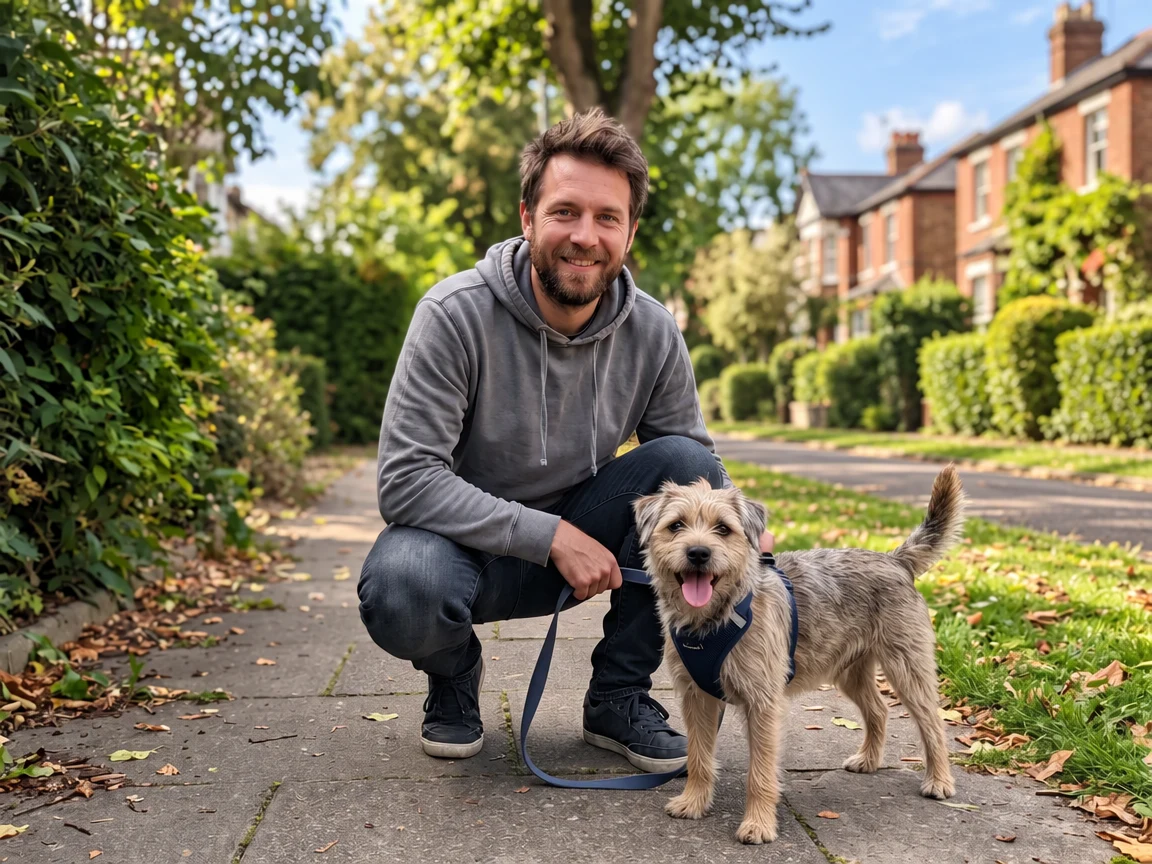
„Entferne alle parkenden Autos von der Straße.“ Fahrbahn und Rasen werden aufgefüllt.
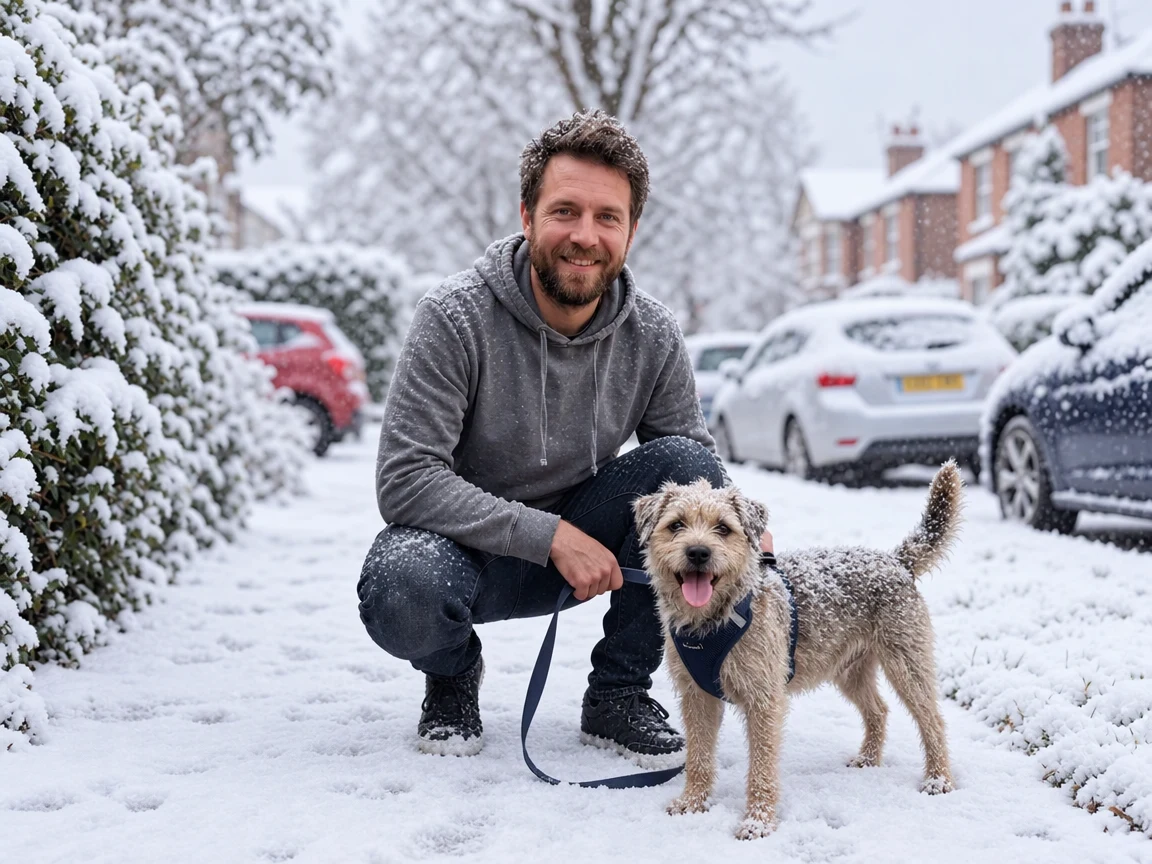
„Mach daraus einen verschneiten Wintermorgen.“ Derselbe Mann, derselbe Hund, neue Jahreszeit.
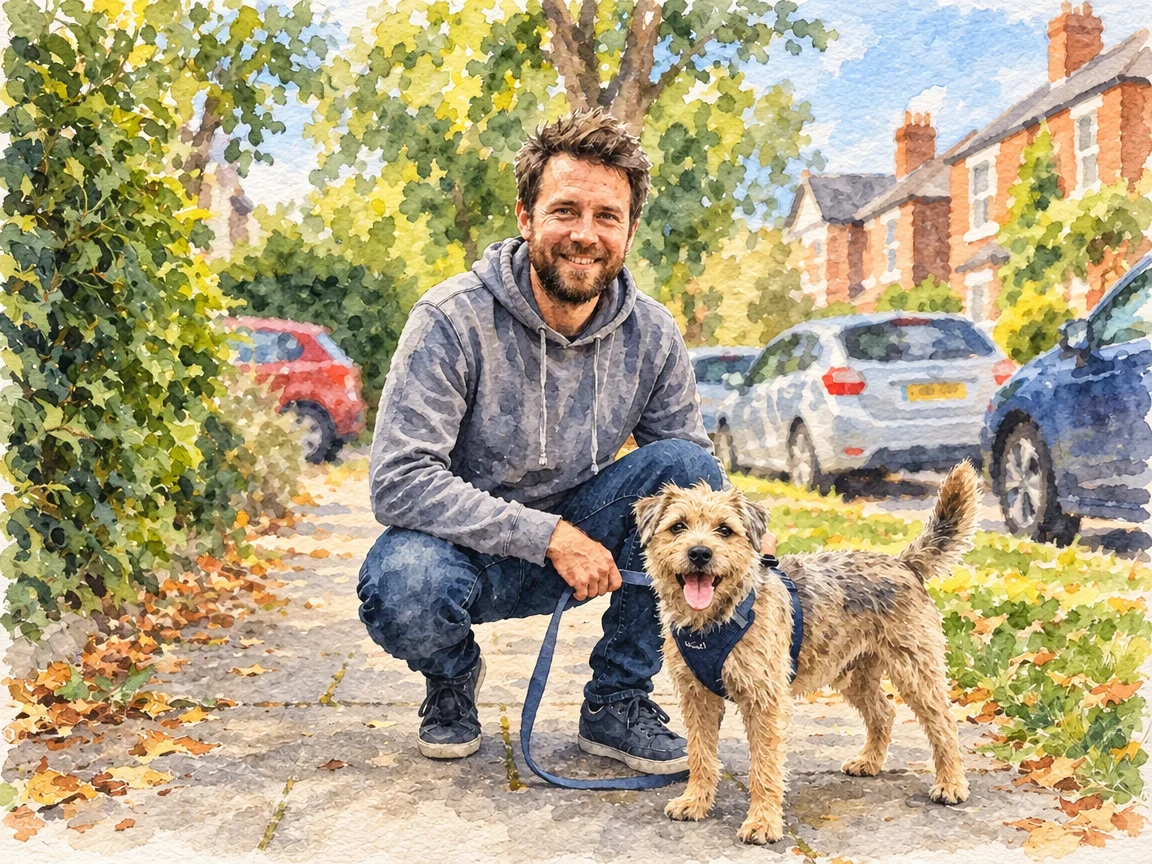
„Verwandle dieses Foto in eine weiche Aquarell-Illustration.“
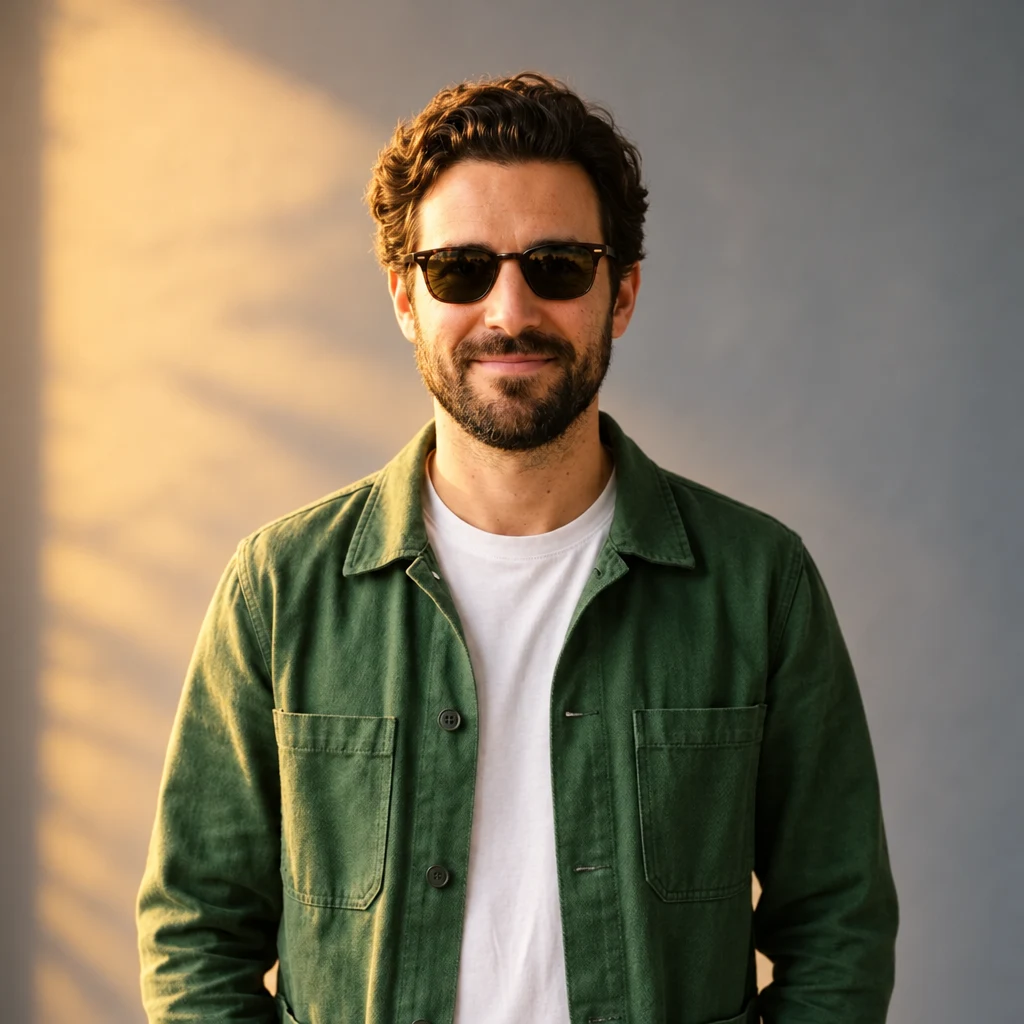
„Füge eine schwarze Sonnenbrille und warmes Licht der goldenen Stunde von links hinzu.“
Diese Seite übergibt dein Foto und deinen Satz an den Renoise Agent, der mit einem Bildmodell eine Bild-zu-Bild-Bearbeitung ausführt. Jedes Beispiel auf dieser Seite stammt von GPT Image 2.5, dem Bildmodell von OpenAI: Das Foto geht als Referenz ein, der Satz sagt, was sich ändern soll, und alles andere bleibt erhalten – dieselben Personen, Gesichter, Kleidung und derselbe Bildausschnitt. Weil das Modell das ganze Bild liest, beleuchtet es Hinzugefügtes passend neu – ein neuer Hintergrund oder die Spiegelung in einer Sonnenbrille wirkt dadurch fotografiert statt eingeklebt. Und weil die Bearbeitung in einem Chat passiert, ist die nächste Änderung nur eine weitere Nachricht.
Genau das ist auch die Grenze. Hier gibt es weder Pinsel noch Maske, also entscheidet das Modell, wo die Änderung landet. Kleine, gut beschriebene Änderungen gelingen zuverlässig; wer fünf Änderungen auf einmal verlangt, verliert unter Umständen eine, und sehr feine Details wie Hände oder kleiner Text im Hintergrund können sich verschieben. Wenn du einen exakten Bereich brauchst, öffne das Foto im Renoise-Canvas und nutze Erase, um etwas zu entfernen, Inpaint, um einen markierten Bereich neu zu zeichnen, oder Expand, um den Bildausschnitt zu erweitern.
Für einzelne Aufgaben gibt es eigene Tools mit Voreinstellungen: den Hintergrundwechsler, den Objektentferner, Virtual Try-on für Outfits und den Bild-Upscaler, wenn die Bearbeitung mehr Pixel braucht.
Was mit einem hochgeladenen Foto passiert – in klaren Worten.
Beim Auswählen einer Datei wird sie nur auf deinem Gerät vorschaut. Kein einziges Byte wird gespeichert, bis du dich anmeldest und auf „Generieren“ klickst.
Uploads landen in deiner privaten Bibliothek, nie in einer öffentlichen Galerie — und dieselbe Datei erneut zu verarbeiten speichert nichts Neues.
Entferne Uploads und Ergebnisse jederzeit aus deiner Bibliothek.
Stand Oktober 2026 nutzen über 100.000 Creator in mehr als 170 Ländern und Regionen Renoise AI, eine KI-Plattform für Video, Bild und Audio, und haben mit über 30 Modellen mehr als 300.000 Bilder und Videos generiert.
Quelle: interne Daten von Renoise, März–Oktober 2026. Die Zahlen sind abgerundet und werden vierteljährlich aktualisiert. Zuletzt aktualisiert
Echtes Feedback von Creatorn, die mit Renoise AI Videos, Bilder und Anzeigen erstellen.
Renoise is pretty easy to use, with a clean and smooth interface. The results from Seedance 2.5 also feel noticeably smoother in action sequences.
Renoise Ai is a good tool for making ai videos and photos. it puts several Ai models in one place, so you don't need to use many different apps.
あまりAIツールを使ったりしたことなかったですが、キャラクターの固定や動画を続いて作成できて使いやすいです。これからどんどん進んでいくアップデートが楽しみです。
Renoise has been a great platform for AI creativity. The tools are easy to use, the experience is smooth, and it makes creating content more enjoyable and efficient. I really appreciate the work the team is doing and look forward to seeing more improvements. Highly recommended!
What I like about Renoise AI compared to other platforms: Fast generation speed: Slow generation takes up way too much time, but Renoise AI is surprisingly about 30% faster. Intuitive and user-friendly UI: Cheaply made platforms have terrible UIs that make me not even want to log in, but Renoise is very clean and convenient. Remembers my previous settings: It helpfully remembers my last workspace settings. Some odd platforms force you to re-adjust everything every single time you generate a video, which is extremely frustrating. Overall preference: For all these reasons, Renoise AI is definitely my preferred platform. Thank you!
Renoise is your go to one stop all for ai creators. all view and use all models in one place, for any type of content you have your mind on!
I have a creat experience with the app. Consistent characters but also unique. THere were some issues with storyline continuity and non-typical humanoid characters.
Credits gelten in allen Tools: Fotobearbeitung, Hochskalieren, Bildgenerierung und die Videomodelle.
Für alle, die zum ersten Mal KI-Inhalte erstellen
$168 jährlich abgerechnet
Plan upgraden$72/Jahr sparen
Für Creator, die jede Woche Inhalte veröffentlichen.
$504 jährlich abgerechnet
Plan upgraden$216/Jahr sparen
Für Studios und Profis, die im kommerziellen Maßstab produzieren.
$1680 jährlich abgerechnet
Plan upgraden$720/Jahr sparen
Für alle, die zum ersten Mal KI-Inhalte erstellen
Monatliche Abrechnung
Plan upgradenFür Creator, die jede Woche Inhalte veröffentlichen.
Monatliche Abrechnung
Plan upgradenFür Studios und Profis, die im kommerziellen Maßstab produzieren.
Monatliche Abrechnung
Plan upgradenVerlängert sich bis zur Kündigung jedes Jahr automatisch.
Verlängert sich bis zur Kündigung jeden Monat automatisch.
Wer uns auf X und YouTube folgt, erhält 20 kostenlose Credits – genug für eine erste Bearbeitung: Eine Bearbeitung mit GPT Image 2.5 in 1K kostet 13 Credits. Danach wird jedes Bild, das der Agent erstellt, in Credits abgerechnet; einen kostenlosen Tarif gibt es nicht.
In der Praxis keiner. Beides heißt, ein vorhandenes Bild mit KI zu bearbeiten, statt eines von Grund auf zu generieren. Diese Seite behandelt Fotos, Screenshots und Produktaufnahmen auf dieselbe Weise.
Ja, genau so funktioniert diese KI-Bildbearbeitung. Beschreibe die Änderung in einem Satz, zum Beispiel „mach daraus einen verschneiten Morgen“ oder „ändere das Shirt in weißes Leinen“, und das Modell wendet sie auf dein Foto an.
In unseren Tests blieben Gesichter, Haare und Mimik bei jeder Bearbeitung gleich, weil die Anweisung das Modell auffordert, sie zu erhalten. Änderungen nah am Gesicht, etwa eine Brille hinzuzufügen, solltest du prüfen, bevor du das Ergebnis verwendest.
Ja. Nenne, was verschwinden soll, etwa „entferne die parkenden Autos“, und die KI füllt auf, was dahinter war. Für spezialisierte Voreinstellungen sieh dir den Objektentferner und Personen aus Fotos entfernen an.
Ja. Beschreibe den neuen Ort und das Licht. Wenn du nur ein Studio, ein Büro oder ein schlichtes Backdrop willst, hat der Hintergrundwechsler diese als Ein-Klick-Optionen.
Ja, bei kurzem Text. Schreib die exakten Wörter in deine Anweisung. Längere Absätze und sehr kleine Schrift sind weniger zuverlässig.
Ja, genau dafür ist der Chat mit dem Agent da. Eine Änderung pro Nachricht funktioniert am besten; bitte dann im selben Chat um die nächste. Jedes Bild, das der Agent erstellt, wird einzeln abgerechnet.
JPG, PNG und WebP mit jeweils bis zu 20 MB, und bis zu drei Fotos auf einmal – zum Beispiel ein Porträt plus eine Vorlage für das neue Outfit.
Nur Fotos, die dir gehören oder die du bearbeiten darfst. Das Porträt eines anderen, eine öffentliche Person oder die Arbeit eines Fotografen brauchen eine Erlaubnis, bevor du etwas daran änderst.
Starte die Bearbeitung hier, verfeinere sie mit dem Agent weiter und skaliere das Ergebnis dann hoch, erweitere oder animiere es.