Vor dem Kauf
Wandfarbe oder Sofaform im eigenen Raum sehen, bevor Geld dafür ausgegeben wird.
Foto vom Raum hochladen, Stil wählen — die KI tauscht Böden, Möbel und Licht aus, während Wände, Fenster, Raumhöhe und Blickwinkel bleiben, wie sie sind.
Folge uns und erhalte 20 kostenlose Credits — etwa 5 Bilder
Entwürfe zur Abstimmung von Stil und Richtung — keine Bauplanung.
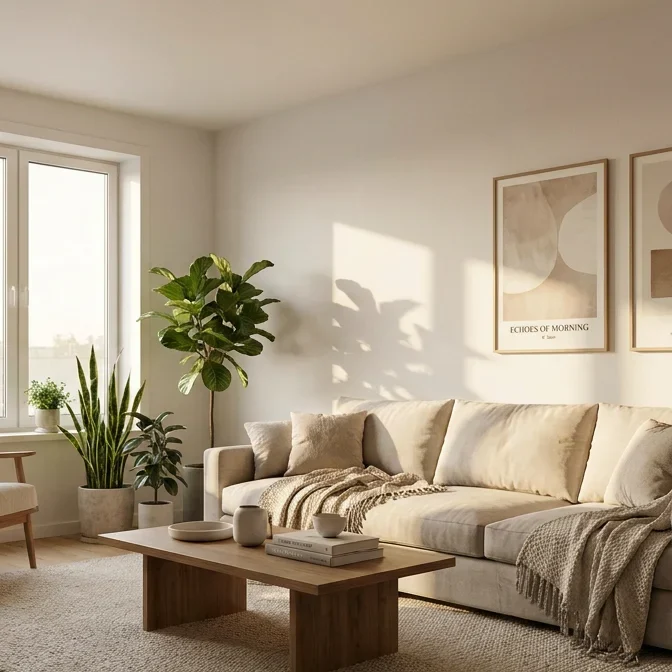
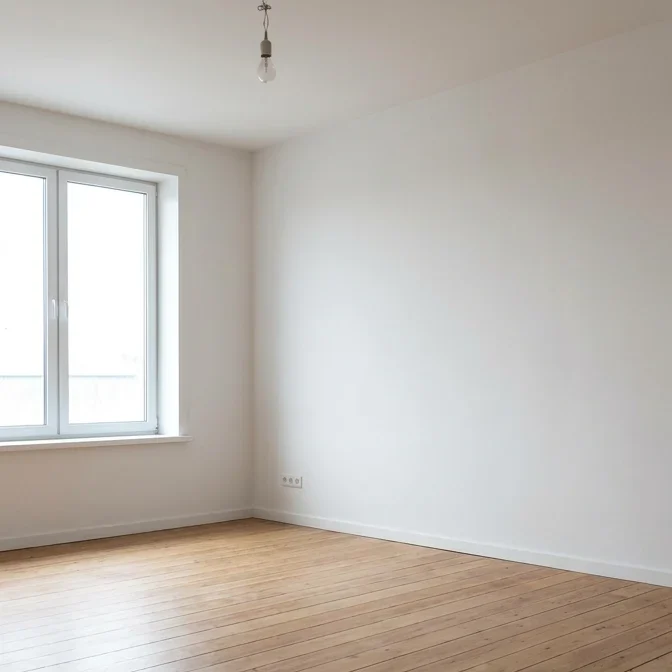
Eigener Vorher-Nachher-Test: leerer Raum, von der KI möbliert. Zum Vergleichen ziehen.
Abonniere für mehr Credits und mehr Modelle.
Ein weites Foto vom Raum machen, oben hochladen, Stil und Raumtyp wählen, generieren. Nach etwa einer Minute liefert die KI Raumgestaltung denselben Raum mit neuen Oberflächen, Möbeln und Licht — Wände, Fensterpositionen und Blickwinkel bleiben, weil das Modell dein Foto bearbeitet und nicht einen fremden Raum erfindet. Mit dem Schieber vergleichst du beide Versionen, dann herunterladen oder den nächsten Stil probieren. Wer uns auf X und YouTube folgt, erhält 20 Credits; ein Entwurf kostet hier 4, die ersten fünf sind damit kostenlos, danach wird pro Bild abgerechnet.
Eine leere Wohnung für ein Exposé möblieren? Zum Guide für virtuelles Home Staging
Ein Upload-Feld, vier Aufgaben — Raumgestaltung online, ohne Software und ohne 3D-Modell.
Wandfarbe oder Sofaform im eigenen Raum sehen, bevor Geld dafür ausgegeben wird.
Einen müden Raum in aufgeräumtem, glaubwürdigem Zustand zeigen, damit das Foto nicht gegen das Objekt arbeitet.
In einem Termin eine Richtung festlegen statt drei Moodboards zu bauen.
Testen, was sich allein mit Möbeln und Licht ändert, wenn Boden und Wände nicht dir gehören.
Nach den Frei-Credits wird pro Bild abgerechnet — drei Stile auf demselben Foto sind damit günstig.
In eine Ecke stellen, zwei Wände und den Boden ins Bild nehmen, Licht an — ein weites Foto schlägt vier Nahaufnahmen.
Stil-Pill und Raumtyp anklicken oder selbst beschreiben — Materialien nennen, nicht Adjektive.
Nach etwa einer Minute fertig. Schieber gegen das Original ziehen, dann speichern oder nächsten Stil testen.
Ehrliche Erwartungen je Fototyp. Das Modell bearbeitet dein Foto — was es halten kann, hängt davon ab, was das Foto zeigt. An eigenen Aufnahmen getestet.
| Dein Foto | Erwartetes Ergebnis | Was zu tun ist |
|---|---|---|
| Weite Aufnahme, zwei Wände sichtbar, Licht an | Bester Fall — Grundriss und Blickachsen halten, Oberflächen und Möbel ändern sich | Genau dieses Foto machen, mehr braucht es nicht |
| Leerer oder fast leerer Raum | Stark — das Modell hat Platz für Möbel und nichts, was dagegen arbeitet | Nutzung nennen („Schlafzimmer, ein Doppelbett") |
| Voll möbliert, viel Kleinkram | Gemischt — Unordnung wird oft aufgeräumt oder ersetzt, das wirkt dann „nicht mein Raum" | Flächen vorher freiräumen oder Änderungen akzeptieren |
| Ultraweitwinkel (0,5×) vom Handy | Die Verzerrung bleibt und wird am Rand teils betont | Zurückgehen und mit der normalen Linse fotografieren |
| Nachtaufnahme oder nur eine Lampe | Schwächster Fall — das Modell erfindet, wie die Oberflächen aussehen | Bei Tageslicht fotografieren; Abendlicht kann man später anfragen |
| Durch die Tür ist ein zweiter Raum zu sehen | Der hintere Raum wird eventuell mitgestaltet, in eine andere Richtung | Den gemeinten Raum benennen oder die Tür aus dem Bild nehmen |
Echte Ergebnisse — dieselbe Art Bearbeitung „Foto rein, neuer Stil raus", die diese Seite ausführt.
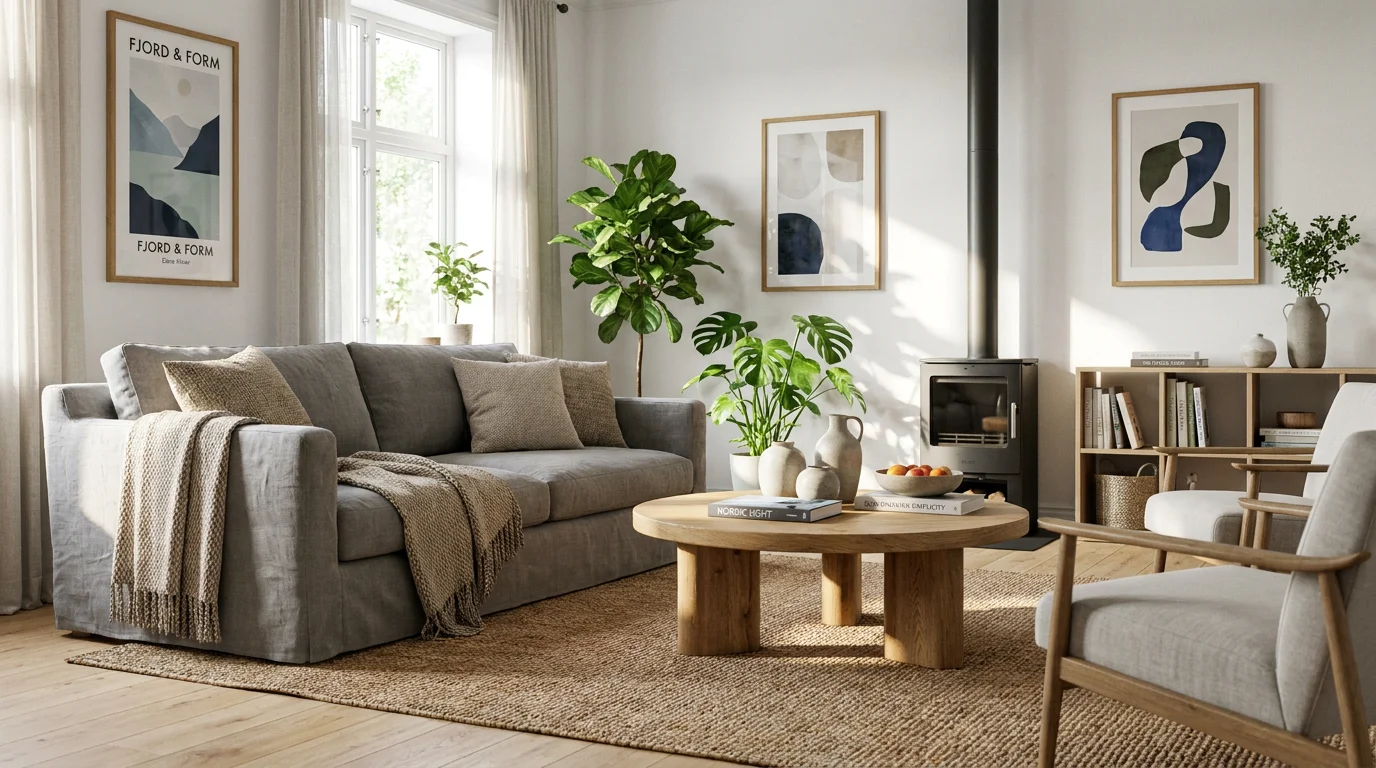
Heller Eichenboden, weiße Wände, graues Leinensofa und Pflanzen.
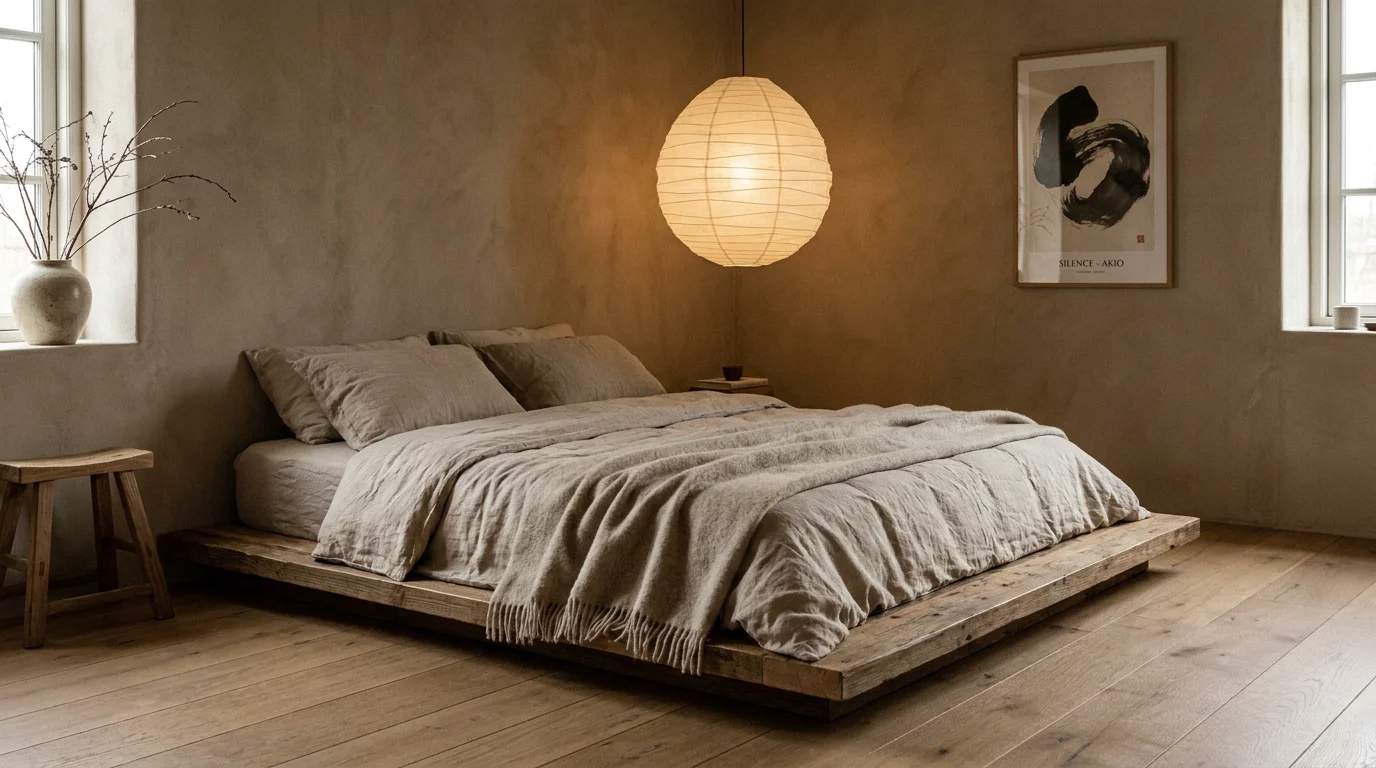
Niedriges Holzbett, Leinenbettwäsche und eine Papierleuchte in Erdtönen.
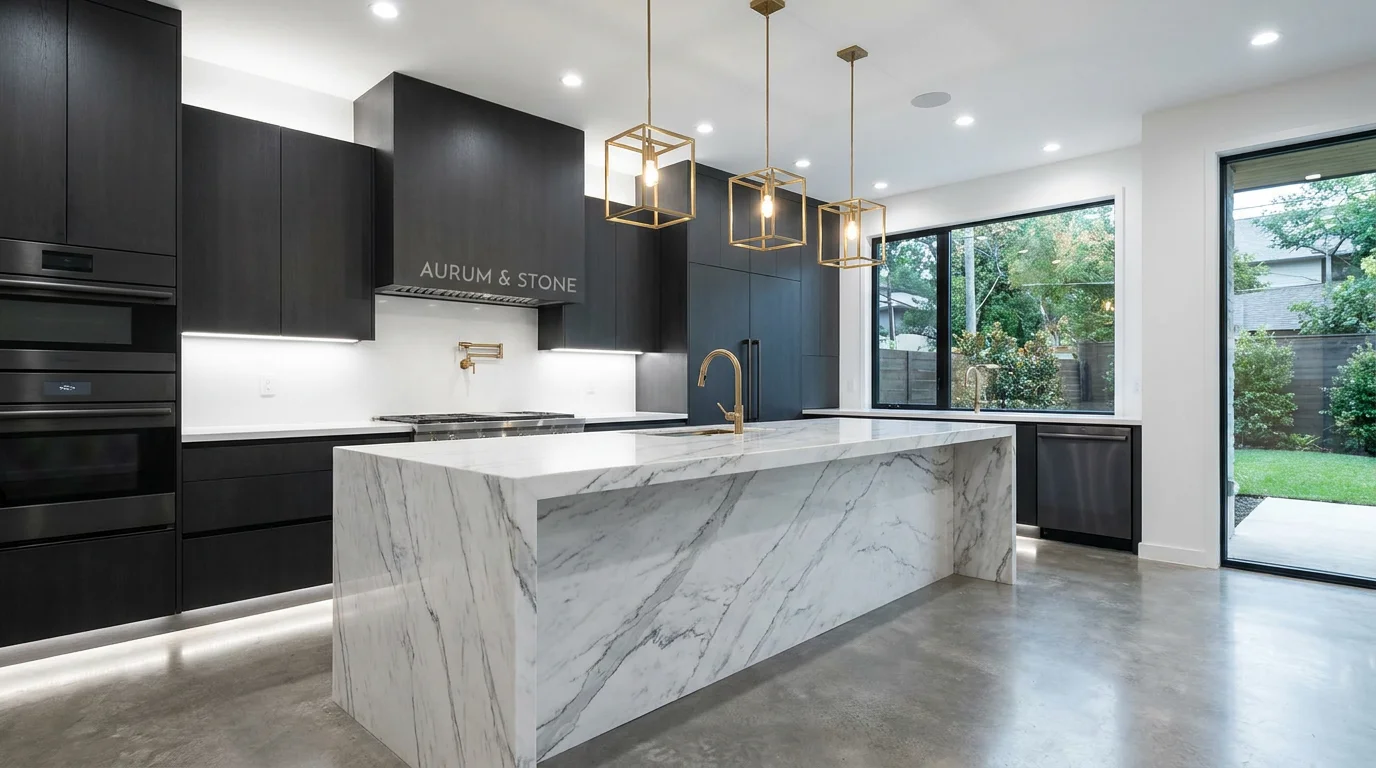
Matte dunkle Fronten, weiße Marmorinsel, Messingarmaturen.
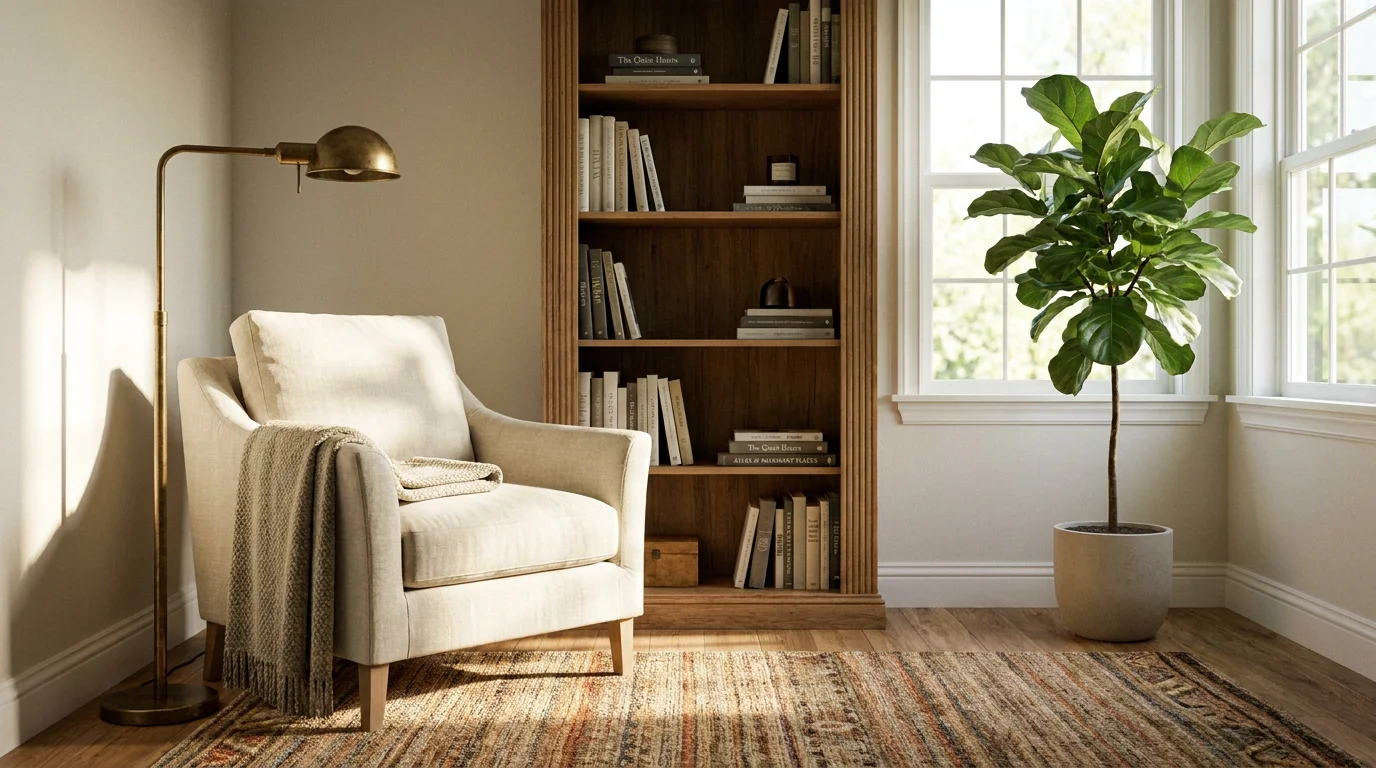
Eine leere Ecke wird zur Leseecke — der Trick aus Immobilienfotos.
Diese Seite führt eine generative Image-to-Image-Bearbeitung auf Nano Banana 2 Lite aus, einem der Gemini-Bildmodelle von Google, das Renoise integriert. Dein Raumfoto geht als Referenzbild hinein, die Anweisung fragt nach neuen Oberflächen, Möbeln und Licht im gewählten Stil und hält die Bausubstanz fest. Weil das Modell das ganze Foto liest — woher das Licht kommt, wie die Fluchtlinien zusammenlaufen, wie groß das Fenster im Verhältnis zur Wand ist — bleibt der Raum in der Regel wiedererkennbar, statt dass ein beliebiger Katalogrender herauskommt.
Genau darin liegt aber auch die Grenze, und dazu gehört Klartext: das Modell malt Pixel, es misst nicht. Es kennt deine Raumhöhe nicht in Zentimetern, weiß nicht, ob diese Wand tragend ist, und nicht, ob das gezeichnete Sofa käuflich existiert. Geraden können leicht verlaufen, ein Heizkörper verschwinden, und die Verzerrung eines Weitwinkelfotos bleibt erhalten. Nutze das Ergebnis als hochwertigen Entwurf, um eine Richtung zu klären — die Art Bild, die eine Farbdiskussion beendet — und lass Maße, Statik und Materialspezifikation bei Planer oder Handwerksbetrieb.
Dafür bekommst du Geschwindigkeit und Iteration. Ein Stil dauert etwa eine Minute und kostet 4 Credits, drei oder vier Richtungen auf demselben Foto sind damit Routine statt Budgetfrage. Und das Ergebnis endet nicht als einzelnes PNG: es bleibt im Renoise Canvas, wo du nur den Hintergrund tauschen, die Qualität anheben, für eine Präsentation vergrößern oder einen langsamen Kameraschwenk daraus animieren kannst.
Was mit einem Foto deiner Wohnung nach dem Upload passiert.
Beim Auswählen einer Datei wird sie nur auf deinem Gerät vorschaut. Kein einziges Byte wird gespeichert, bis du dich anmeldest und auf „Generieren“ klickst.
Uploads landen in deiner privaten Bibliothek, nie in einer öffentlichen Galerie — und dieselbe Foto erneut zu verarbeiten speichert nichts Neues.
Entferne Uploads und Ergebnisse jederzeit aus deiner Bibliothek.
Credits gelten in allen Werkzeugen — Hochskalieren, Bildbearbeitung und die Videomodelle.
Für alle, die zum ersten Mal KI-Inhalte erstellen
$168 jährlich abgerechnet
Plan upgraden$72/Jahr sparen
Für Creator, die jede Woche Inhalte veröffentlichen.
$504 jährlich abgerechnet
Plan upgraden$216/Jahr sparen
Für Studios und Profis, die im kommerziellen Maßstab produzieren.
$1680 jährlich abgerechnet
Plan upgraden$720/Jahr sparen
Für alle, die zum ersten Mal KI-Inhalte erstellen
Monatliche Abrechnung
Plan upgradenFür Creator, die jede Woche Inhalte veröffentlichen.
Monatliche Abrechnung
Plan upgradenFür Studios und Profis, die im kommerziellen Maßstab produzieren.
Monatliche Abrechnung
Plan upgradenVerlängert sich bis zur Kündigung jedes Jahr automatisch.
Verlängert sich bis zur Kündigung jeden Monat automatisch.
Hier gestalten, dann für die Präsentation vergrößern oder als Kameraschwenk animieren.
Wer uns auf X und YouTube folgt, bekommt 20 Credits. Ein Entwurf kostet hier 4 Credits, die ersten fünf sind damit kostenlos. Danach wird pro Bild abgerechnet — es gibt keinen Gratis-Tarif, und für die geschenkten Credits brauchst du kein Abo.
Ja, genau das ist der Ablauf. Ein weites Foto ist die einzige Eingabe; die KI bearbeitet dieses Foto statt einen fremden Raum zu generieren, deshalb sieht das Ergebnis noch nach deinem Zimmer aus.
Wände, Fensterpositionen, Raumhöhe und Blickwinkel bleiben, weil dein Foto bearbeitet wird. Kleine Details können wandern — ein Heizkörper oder ein Lichtschalter wird eventuell übermalt. Vergleiche also mit dem Original, bevor du das Bild zeigst.
Ja. Leeren Raum hochladen, Raumtyp nennen und zurückhaltende, realistische Möbel anfragen. Für Exposés gilt: glaubwürdig bleiben, denn Interessenten sehen später den echten Raum — und prüfe die Kennzeichnungspflicht für virtuell möblierte Fotos in deinem Markt.
Sechs Presets — skandinavisch, Japandi, modern, industrial, Mid-Century und Landhaus — plus alles, was du selbst beschreibst. Materialien und Palette zu nennen („heller Eichenboden, graues Leinen, matte schwarze Beschläge") wirkt deutlich stärker als ein Stilwort allein.
Nein, das läuft im Browser auf Handy oder Rechner, ohne Installation. Am Rechner ist die Arbeit angenehmer, weil du Vorher und Nachher in voller Größe nebeneinander sehen kannst.
Als Entwurf ja — er vermittelt die Richtung schnell. Als Planungsunterlage nein: keine Maße, keine statische Bewertung, keine Materialspezifikation. Das kommt weiter von Planer oder Betrieb.
Diese Seite gibt 1K aus; der günstige Preis pro Bild ist die Grundlage dafür, dass die ersten fünf Entwürfe kostenlos sind. Für 2K und 4K und die stärkeren Bildmodelle nutze die Bildgenerierung.
JPG, PNG oder WebP bis 20MB, eines pro Entwurf, und nur Fotos, die dir gehören oder die du bearbeiten darfst. Das Exposé-Foto eines Maklers oder ein Magazinbild gehört jemand anderem.


