演出与活动海报
一个晚上、一个日期、一个场地。最常见的形态,风格也是照着这个调的。
把需要出现的字写下来——一个短标题、一行辅助信息、一行具体信息——选一种风格,点生成。大约十五秒出一张竖版成品,文字是排进插画里的,所以后面不用再进设计软件。关注 X 和 YouTube 送 20 credits,本页一次消耗 3 credits,所以前 6 次免费。⚠️ 一件必须先说的事:**这一档的中文排版会出错字**,中文海报请看下面那节。
要做的是 16:9 的视频封面而不是印刷件? 去 YouTube 封面生成器
共同点是:字已经有了,图还没有。
一个晚上、一个日期、一个场地。最常见的形态,风格也是照着这个调的。
营业时间、季节菜单、周末市集——A3 打出来贴在窗上。
这个搜索里便宜又受欢迎的一角:给个片名和一句标语,剩下交给风格。
按你要的尺寸生成一张旅行或字体海报,而不是买一张别人定好尺寸的。
第一步几乎决定了全部结果。结构比篇幅重要。
两到四个词的标题、一行辅助信息、一行具体信息。这个结构是稳定区。
六种风格,从复古丝网印到瑞士极简。它同时决定构图、配色和字体。
打印前把每一行放到原尺寸看一遍。有词崩了就重跑一次——一次 3 credits。
来自我们自己的实拍,包括失败的那几次。几乎所有差异都取决于你给了多少字、用的什么文字系统。
| 你要求的是什么 | 实际结果 | 该怎么做 |
|---|---|---|
| 英文:标题 + 一行 + 一行信息 | 最好的一档——三行全对,且排进画面里 | 不用做什么,这就是调过的形态 |
| 同时点名一个视觉主体 | 强——"一支爵士三重奏""一列悬崖铁路"会被组合进设计 | 和文字写在同一个框里 |
| 一整段正文 | 字号被压小、版面变挤,错字开始出现 | 砍到三行;一整段那是传单不是海报 |
| ⚠️ 中文 / 日文 / 韩文 | 不可靠——实测中一个汉字回来时是错的 | 去图片页用文字更强的模型 |
| 把你自己的照片放进设计 | 本页做不到——只吃文字,没有上传位 | 涉及自己图片的都去图片页 |
| 指定品牌字体、logo 或色值 | 不可控——字体和配色由风格决定 | 在这里出图,再到设计软件里叠品牌元素 |
四张都出自本页自己的模型与档位,2026-08-25,每张都是第一次就成。
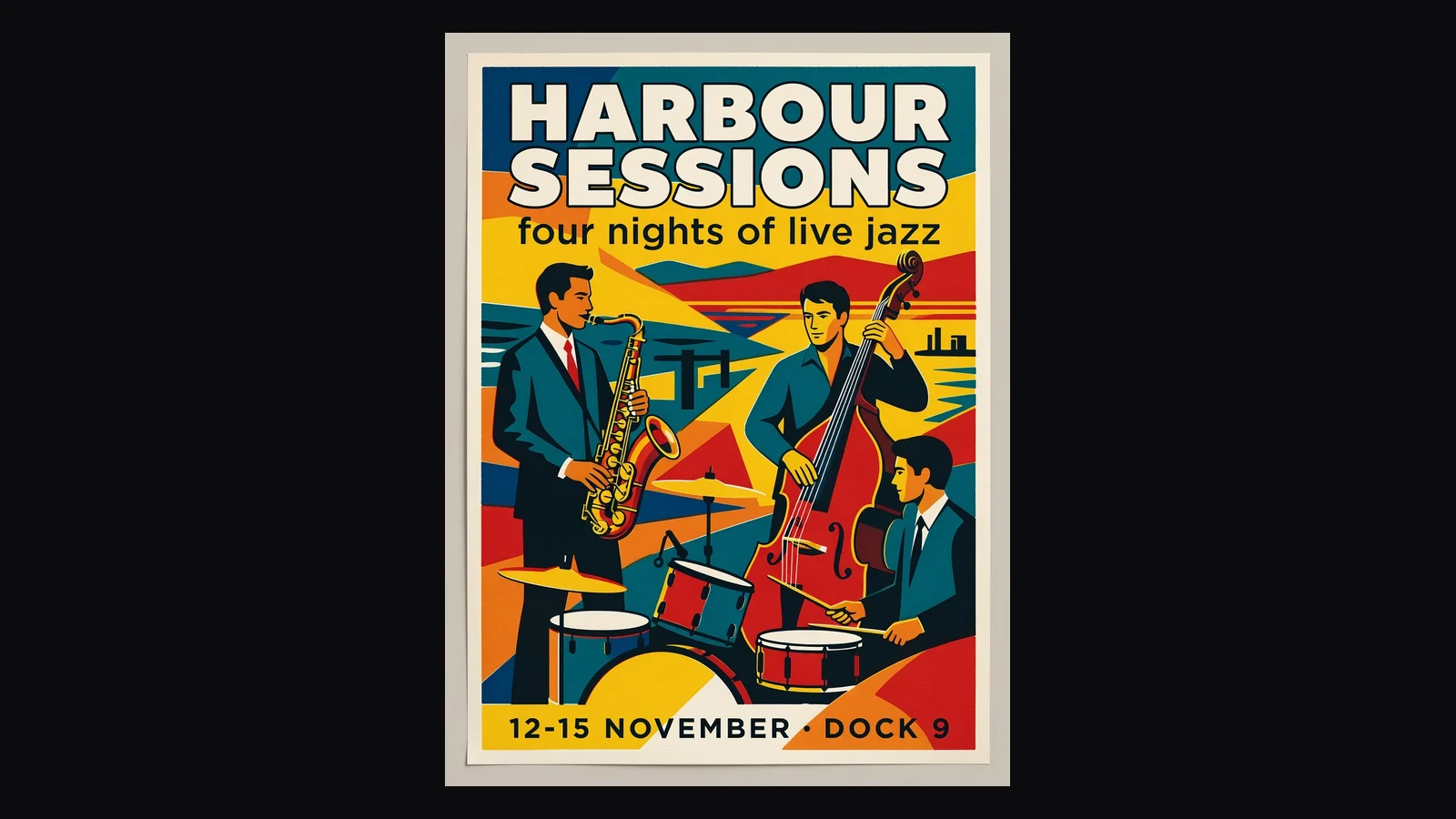
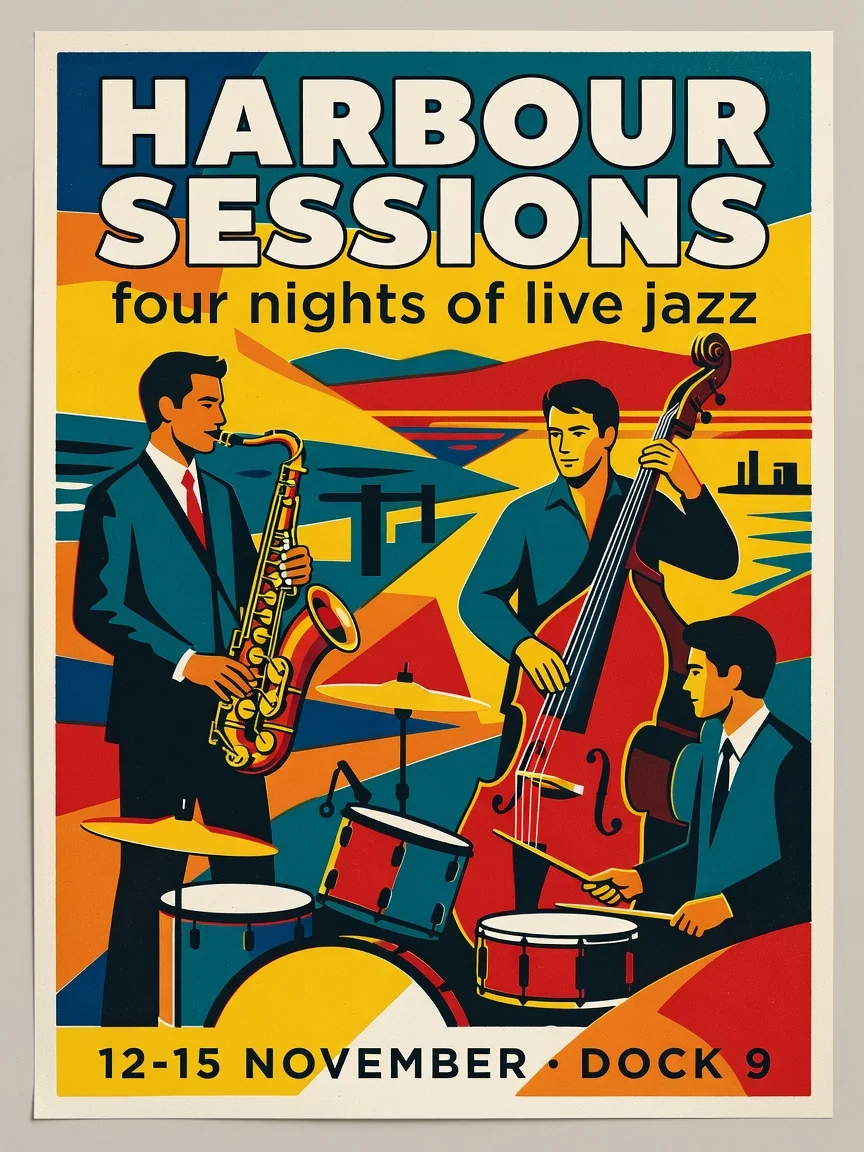
"HARBOUR SESSIONS · four nights of live jazz · 12-15 NOVEMBER · DOCK 9"。
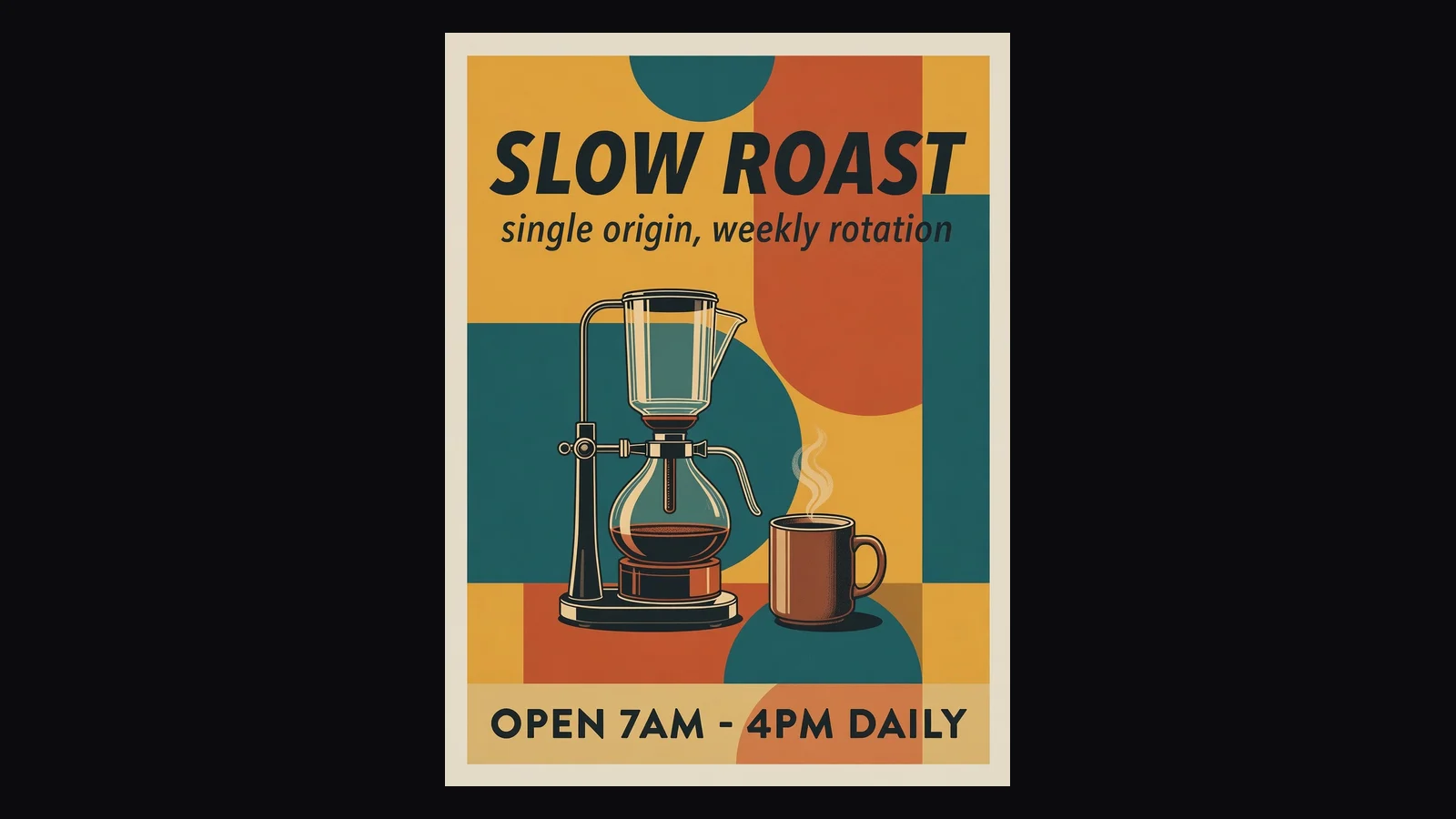
"SLOW ROAST · single origin, weekly rotation · OPEN 7AM - 4PM DAILY"。
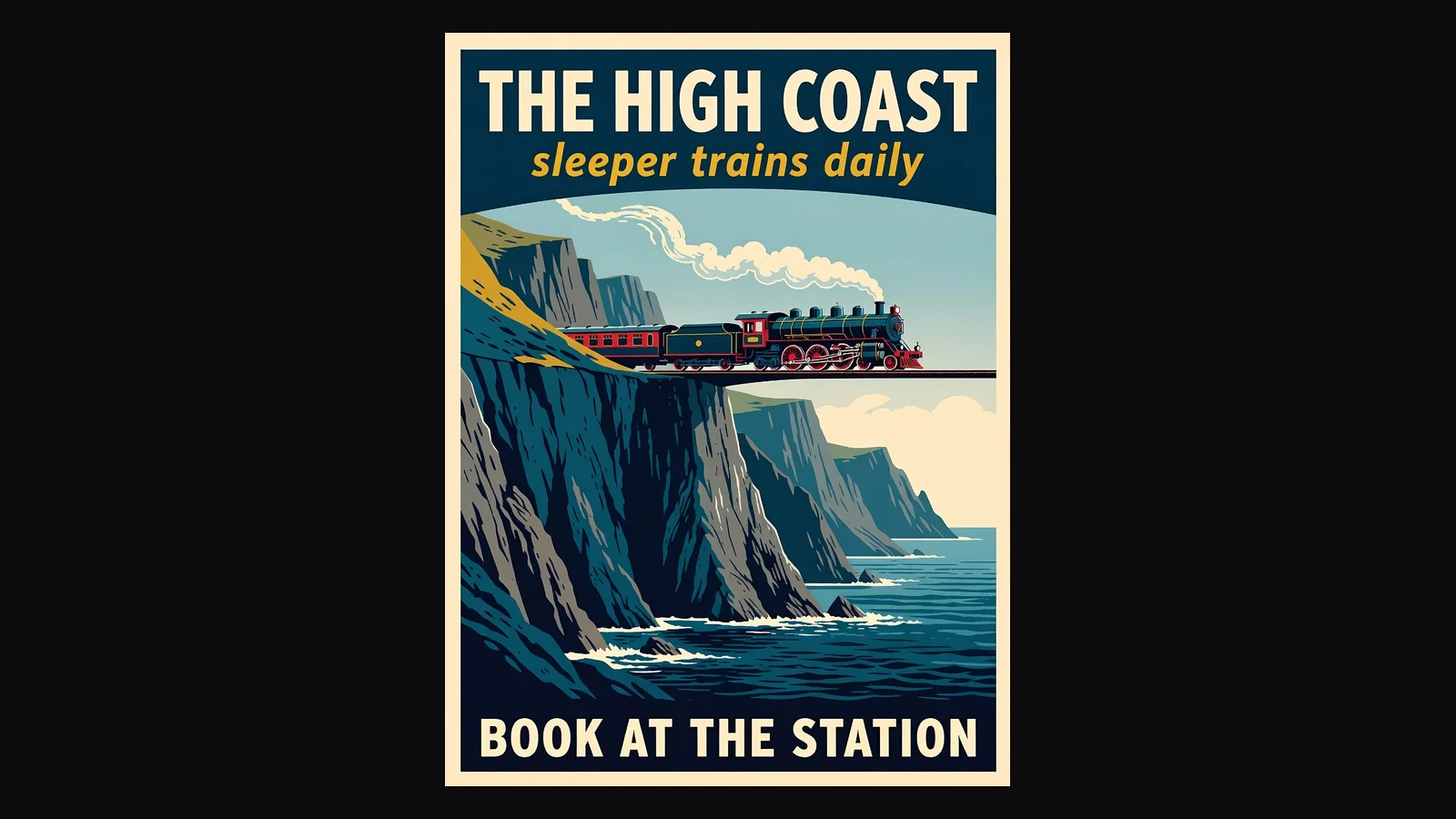
"THE HIGH COAST · sleeper trains daily · BOOK AT THE STATION"。
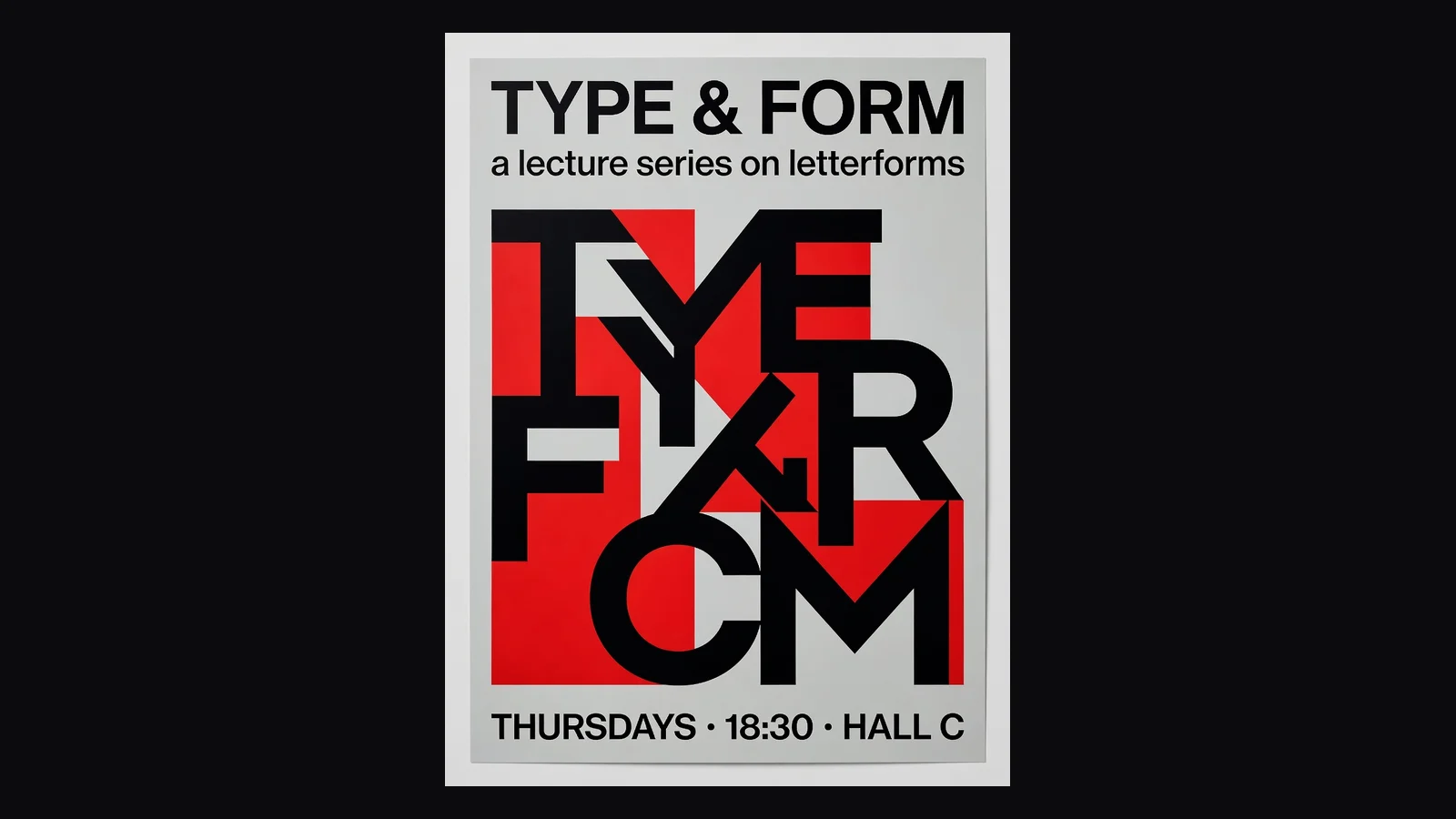
"TYPE & FORM · a lecture series on letterforms · THURSDAYS · 18:30 · HALL C"。
这是我们测出来而不是猜出来的一件事,它能解释大部分人用 AI 做海报时的失望。
如果你把海报文案像交给设计师那样交给图像模型——标题、副标、正文行、"做成海报"——回来的通常是一张米色矩形,上面用一款还算得体的无衬线字排着你的字。拼写完全正确。没有任何插画。那是一张文字幻灯片,而且严格来说正是你要的:你描述的是文字,所以你得到了文字。我们跑了三次,三次都一样。
解法不是换更好的模型,而是换更好的指令——而且恰恰是"想要一张海报的人不知道自己需要写"的那半句。海报必须被当成一件**印刷品**来要求:一个构图、一张填满画面的插画、色块、以及排进画里而不是浮在上面的字。当我们把一模一样的文案包进这个说法,同一个模型、同一个档位,返回的是丝网印、中世纪现代、复古旅行和瑞士极简四张成品,四次全中,每一行字都对。
那层脚手架就是这一页上的风格按钮。你写字,风格负责提供构图语言。这也是为什么这里的结果和你把同一句话丢进通用图像工具不一样——模型没变,变的是请求。
从同一批测试里落下来的实操规则:**三行**。两到四个词的标题、一行辅助信息、一行具体信息。超过这个量,字号会被压小、版面变挤、错字开始出现。海报本来就是隔着一个房间读的,所以这个限制既是设计常识,也确实是模型的硬边界。
这一节是中文版专有的,因为它决定了你该不该在这里做中文海报。
我们实测过一张中文标题的海报。文字整体排得像模像样,但底部那行地址里,`三里屯` 被写成了 `三里电`。**一个字错了。**这比整句乱码更危险——乱码你一眼就发现,一个字错了你可能直接送去打印。
原因不在中文本身,在档位。这一页跑的是 Grok Imagine Image,一次 3 credits,它在拉丁字母上的字形稳定性很好(英文四张实测零错字),这正是它被选中的理由——它让"前 6 次免费"这句话成立。但汉字的字形空间比拉丁字母大两个数量级,便宜档在这里会失手。平台上文字渲染最强的是 Nano Banana Pro,可它一次 16 credits,赠送额度只够跑一次,"免费"这句话当场破产(这是 D7 的模型分层判据)。
所以本页的诚实口径是:**英文和其它拉丁字母语言的海报,放心用;中文标题请务必逐字核对,重要的场合建议去图片页用更强的模型排版。**我们宁愿在这里写清楚,也不想让你在打印店发现。
在花掉一个 credit 之前该知道的事实:
插画和文字一起生成,可以直接打印或发布。
一次一张。换个风格是再跑一次,不是再等一轮。
关注 X 和 YouTube 送 20 credits,一次 3 credits。没有免费套餐也没有试用期。
英文等拉丁语系稳定;中日韩字符不稳,我们宁可先说清也不想让你在打印店才发现。
一个套餐,解锁全部图像模型——以及同一个 Canvas 上的视频模型。
适合初次尝试 AI 创作的用户
每年收取 $168
升级计划每年节省 $72
适合每周持续产出内容的创作者
每年收取 $504
升级计划每年节省 $216
适合商业规模产出的工作室与专业团队
每年收取 $1680
升级计划每年节省 $720
适合初次尝试 AI 创作的用户
按月计费
升级计划适合每周持续产出内容的创作者
按月计费
升级计划适合商业规模产出的工作室与专业团队
按月计费
升级计划每年自动续费,直至取消。
每月自动续费,直至取消。
关注 X 和 YouTube 送 20 credits,本页一次 3 credits,所以前 6 张免费。之后按张计费。没有免费套餐也没有试用期——是一次性赠送,随你怎么花。
这一档不可靠。我们实测过一张中文海报,底部地址里 `三里屯` 被写成了 `三里电`——一个字错了,而这比整句乱码更危险,因为你可能直接送去打印。英文等拉丁字母语系稳定(四张实测零错字)。重要的中文排版请去图片页用更强的模型。
因为你描述的是文字,所以你得到了文字。图像模型会字面理解海报需求:给它一个标题和副标,它会把它们工整地排在空白底上,一点插画都没有——我们复现了三次,三次都是。海报必须被当成印刷品来要求:构图、插画、排进画里的字。这一页的风格按钮就是替你加上了这半句。
三行是稳定形态:两到四个词的标题、一行辅助信息、一行具体信息。再多,字号被压小、版面变挤、错字开始出现。要放一整段,那你做的是传单,这个工具不对路。
本页不行——它是文生图,没有上传位。任何涉及你自己图片的需求都属于图片页的范围。
不能。字体和配色由你选的风格决定,没有办法指定字体文件或色值。品牌相关的活,请在这里出图,再到设计软件里把品牌元素叠上去。
能,而且这是大家最常拿这类工具做的事之一。按三行结构给片名、一句标语和一行演职员信息,再挑一个贴合类型的风格——复古丝网印和装饰艺术都很合适。
1K 档的竖版,发社交和小尺寸打印够用。A3 以上建议先把结果过一遍图片超分——那是一次 1 credit 的固定处理,正是它该用的地方。