Pinte para selecionar
Um pincel marca exatamente o que sai — sem precisão de laço, uma cobertura solta já funciona.
Pinte sobre o objeto que atrapalha — lata, placa, fio, bagunça na mesa. A IA reconstrói a área a partir da cena ao redor.
Siga-nos e ganhe 20 créditos grátis — cerca de 2 imagens
Para fotos que você tem ou tem licença para editar.
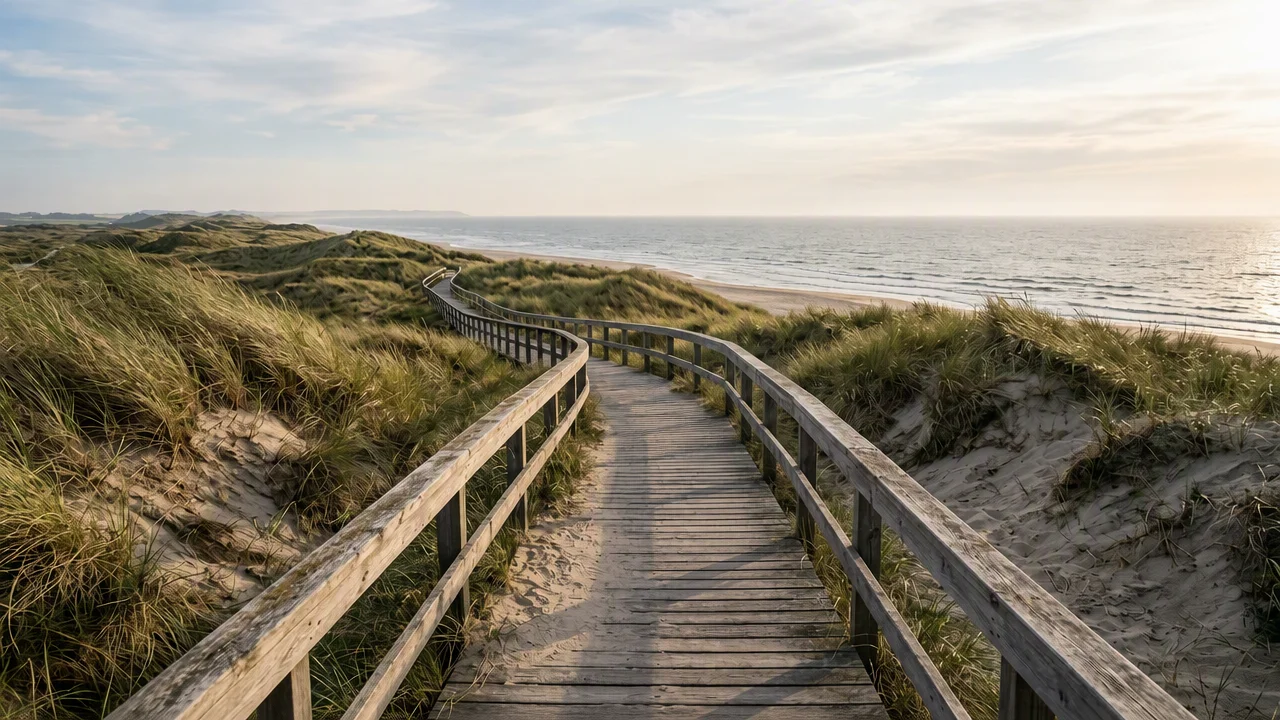
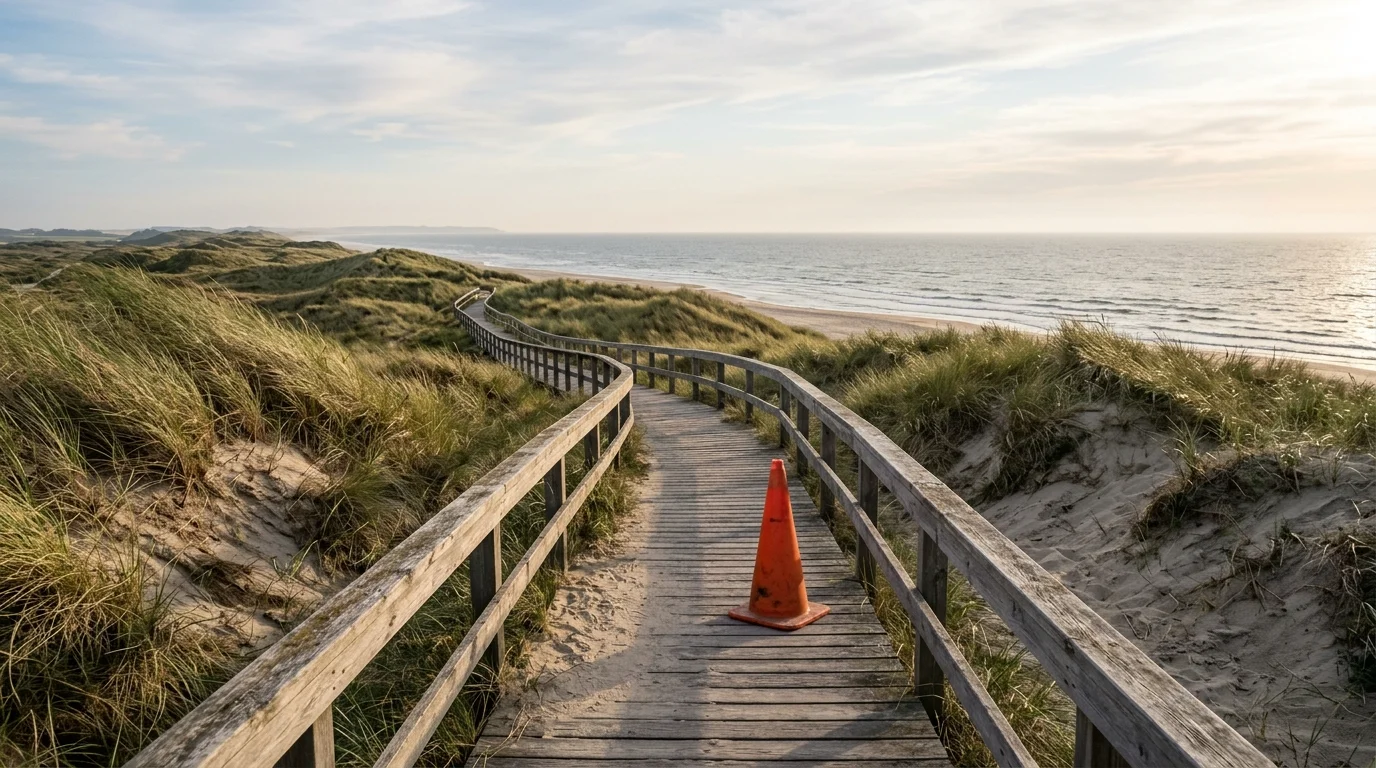
Saída real do modelo em uma imagem que possuímos — arraste o controle para comparar.
Assine para ter mais créditos e mais modelos.
Dá — pinte sobre o objeto na ferramenta acima e a IA re-renderiza aquela área em cerca de um minuto, reconstruindo-a a partir da cena ao redor. É preenchimento generativo, não um recorte pixel a pixel: objetos pequenos e médios costumam sumir de forma limpa, enquanto os grandes ou centrais deixam mais para o modelo inventar. Edite apenas fotos que você tem ou tem licença para editar.
Quer remover uma marca d'água ou carimbo em vez de um objeto? Use o removedor de marca d'água com IA
O que esta ferramenta faz — e os limites que ela respeita.
Um pincel marca exatamente o que sai — sem precisão de laço, uma cobertura solta já funciona.
A área pintada é re-renderizada a partir da cena ao redor — fundo, textura e iluminação continuam por ali.
A saída acompanha a proporção e o nível de nitidez da sua foto — um retrato continua retrato.
Apenas fotos que você tem ou tem licença para editar. Pessoas só são removidas das suas próprias fotos.
Para fotos que você tem ou tem licença para editar.
Solte um JPG, PNG ou WebP que você possui no campo de envio no topo desta página.
Passe o pincel sobre o cone, a lixeira ou o pedestre que você quer tirar — ajuste o tamanho do pincel, desfaça traços ou limpe e recomece.
A área é reconstruída em cerca de um minuto. Confira contra o original em tamanho real e baixe.
Expectativas honestas por tipo de objeto — quanto mais da cena o objeto cobre, mais o modelo precisa inventar. Testado em fotos que possuímos.
| Tipo de objeto | Resultado esperado | Dica |
|---|---|---|
| Bagunça pequena — latas, fios, placas | Bom — sobra muita cena para reconstruir | Uma passada solta de pincel sobre o objeto basta |
| Uma pessoa ao fundo | Bom, mas há uma página dedicada a isso | Veja remover pessoa da foto; só nas suas próprias fotos |
| Objeto grande em primeiro plano | Parcial — o preenchimento é plausível, não exato | Rode de novo sobre os vestígios, ou refine no Canvas |
| O assunto principal da foto | Ruim — sobra pouca cena para continuar | Gere a imagem de novo em vez de apagar quase tudo |
Saída real do GPT Image 2 em imagens que nós mesmos geramos — o objeto marcado é reconstruído para fora da cena, não recortado.
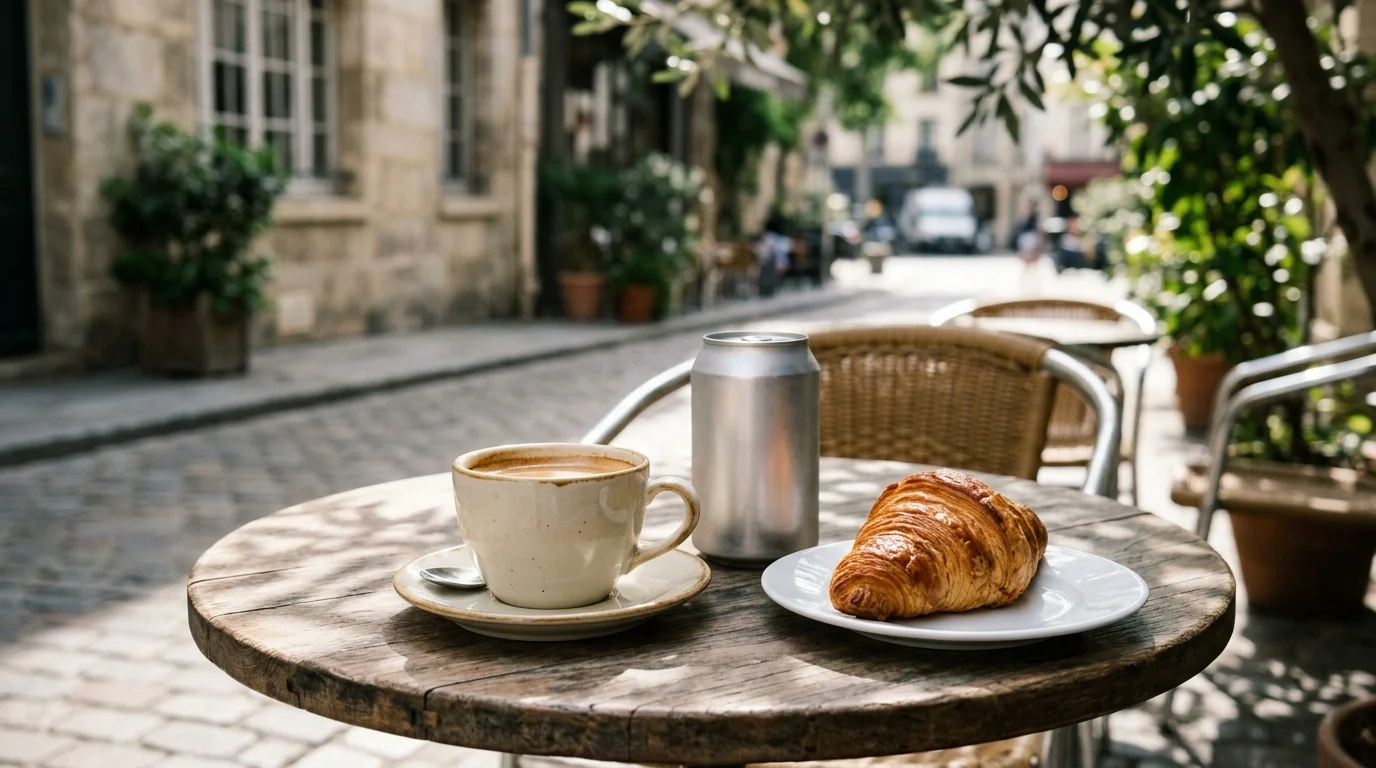
Nossa própria foto gerada — uma lata de refrigerante atrapalhando a composição da mesa de café.
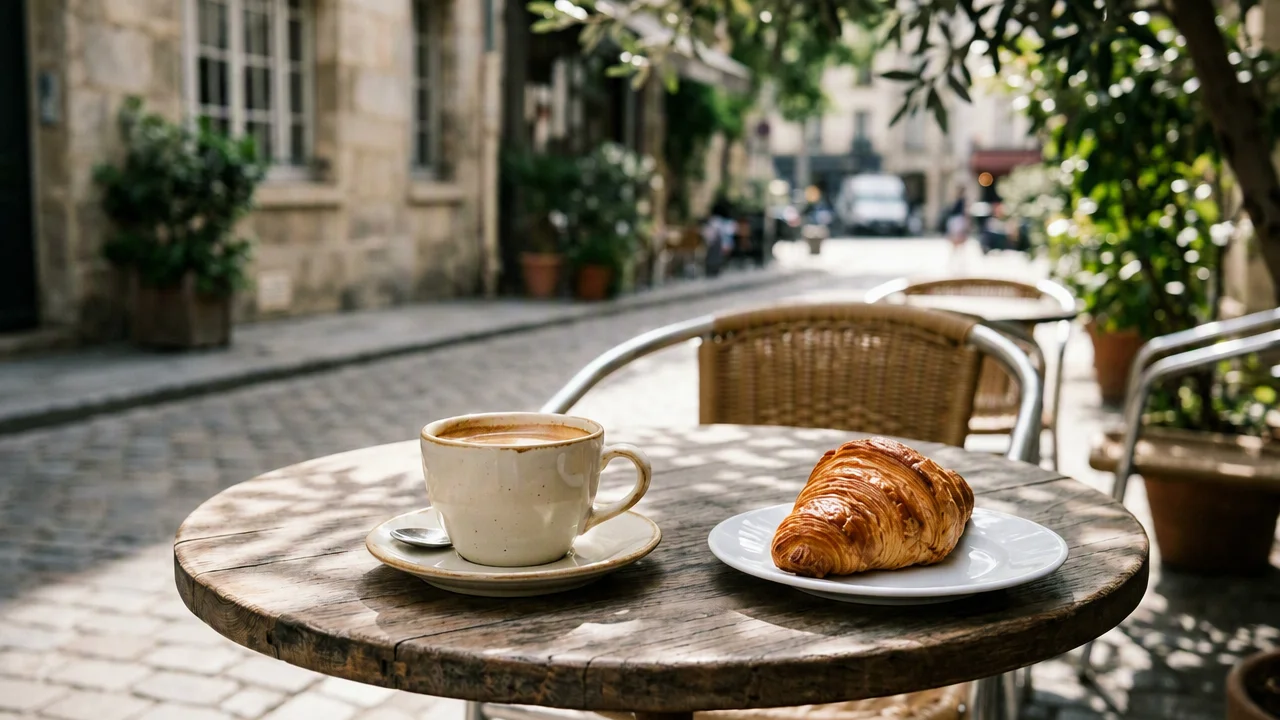
Saída real da ferramenta — a lata sumiu e os veios da madeira e as sombras continuam por ali.
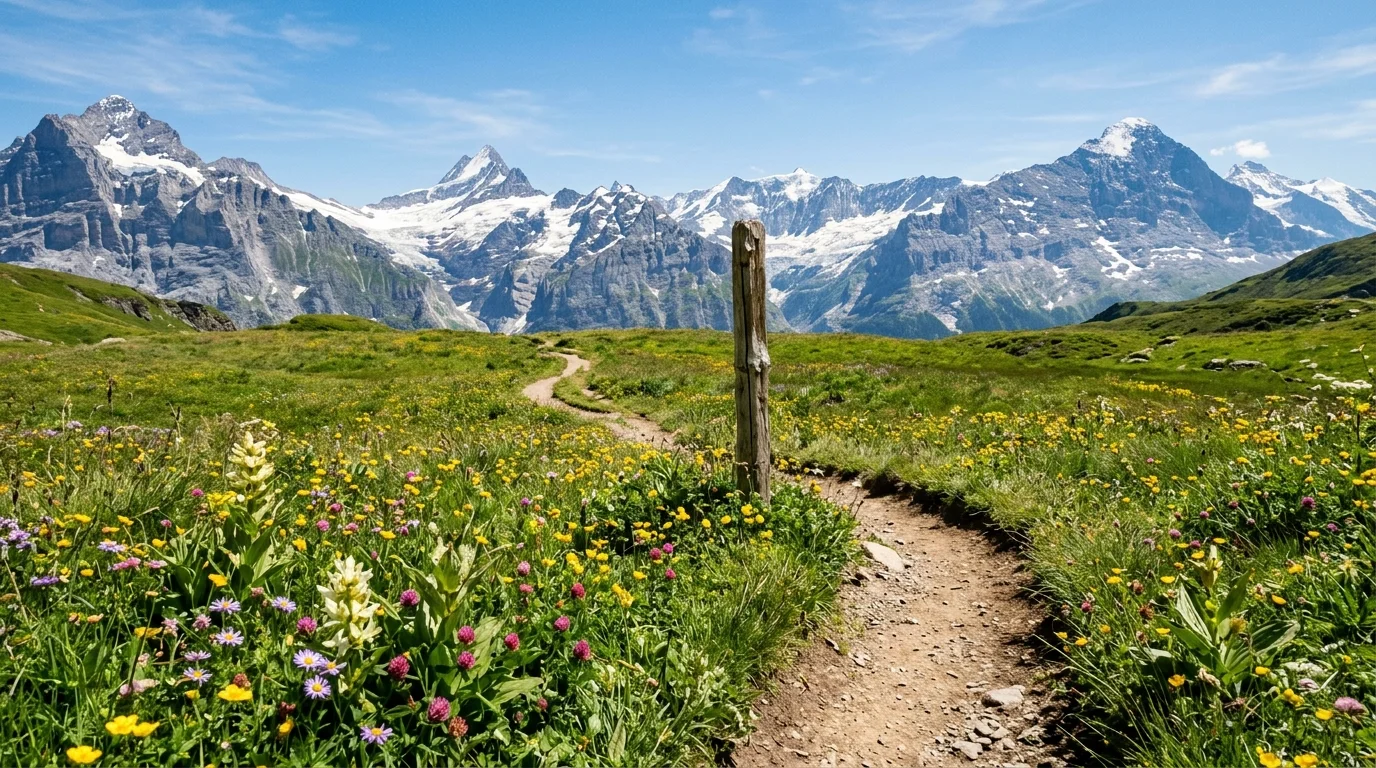
Um caso mais difícil que montamos — um poste de sinalização grande no meio de uma trilha de montanha.
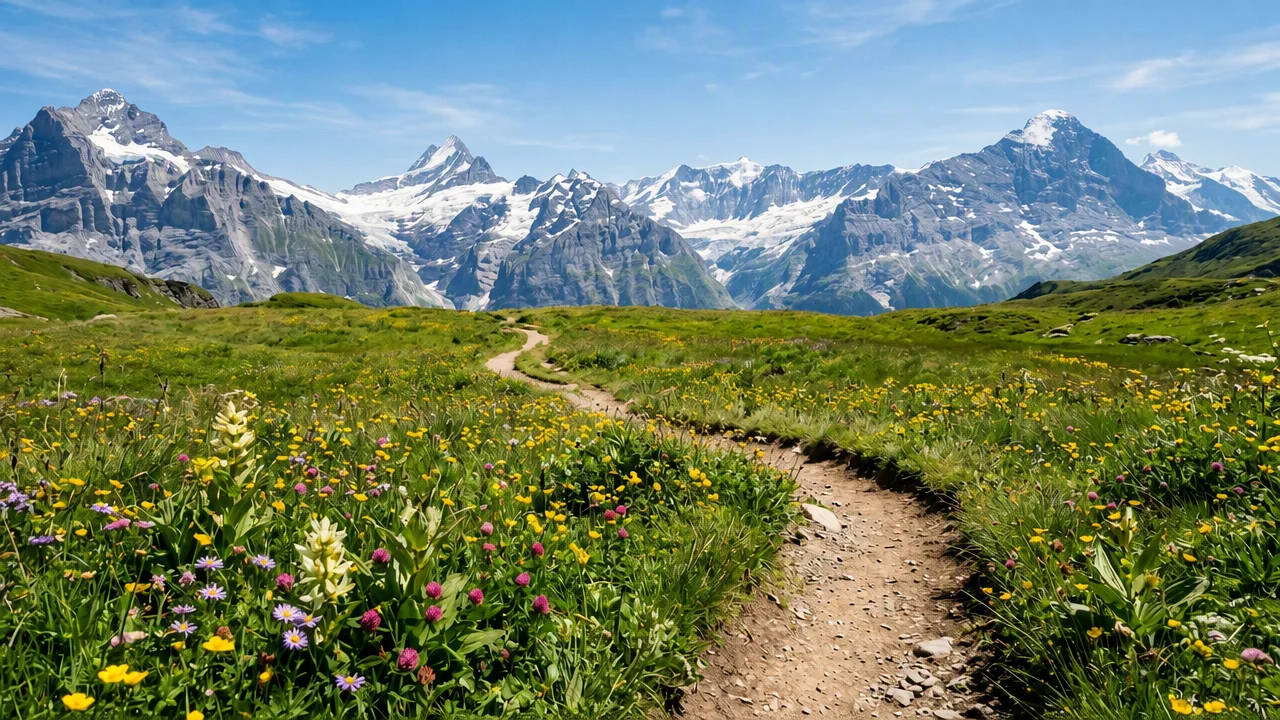
O poste sumiu; olhando de perto, a grama reconstruída difere do original — plausível, não idêntica.
Ferramentas assim ganham o apelido de borracha mágica, e o nome é meio certo. Nada é "descolado" da foto: quando algo fica na frente do fundo, os pixels atrás dele nunca foram capturados. O que roda nesta página é inpainting generativo no GPT Image 2 (um modelo da OpenAI integrado no Renoise): seus traços de pincel viram uma máscara, e o modelo re-renderiza a região marcada para que o fundo, as superfícies, a iluminação e o grão continuem por onde o objeto estava. Por isso os resultados seguem uma regra simples — quanto menos o objeto cobria, mais cena real o modelo consegue continuar, e mais limpo fica o preenchimento. Uma lata perdida numa mesa desaparece; apagar metade do quadro pede que o modelo invente metade de uma foto.
Isso também define expectativas honestas. A área reconstruída é uma continuação plausível, não uma recuperação do que realmente estava ali, então um piso estampado pode não alinhar perfeitamente e uma textura repetida pode derivar. Para vestígios teimosos, rode a ferramenta de novo sobre o que sobrou, ou abra a foto no Canvas do Renoise e refine com uma máscara e uma instrução sua. E a linha dos direitos é a mesma de todo o Renoise: edite fotos que você tem ou tem licença para editar, e use a remoção de pessoas nas suas próprias fotos — o penetra na sua foto de viagem, não a imagem de outra pessoa.
O que acontece com uma foto enviada — a resposta que a maioria das ferramentas evita.
Escolher um arquivo apenas o pré-visualiza no seu dispositivo. Nenhum byte é armazenado até você entrar e clicar em gerar.
Os envios vão para a sua biblioteca privada, nunca para uma galeria pública, e reprocessar a mesma foto não armazena nada novo.
Remova os envios e os resultados da sua biblioteca quando quiser.
Em outubro de 2026, mais de 100.000 criadores em mais de 170 países e regiões usam o Renoise AI, uma plataforma de vídeo, imagem e áudio com IA, para gerar mais de 300.000 imagens e vídeos com mais de 30 modelos.
Fonte: dados internos do Renoise, março–outubro de 2026. Os números são arredondados para baixo e atualizados a cada trimestre. Última atualização
Feedback real de criadores que usam o Renoise AI para fazer vídeos, imagens e anúncios.
Renoise is pretty easy to use, with a clean and smooth interface. The results from Seedance 2.5 also feel noticeably smoother in action sequences.
Renoise Ai is a good tool for making ai videos and photos. it puts several Ai models in one place, so you don't need to use many different apps.
あまりAIツールを使ったりしたことなかったですが、キャラクターの固定や動画を続いて作成できて使いやすいです。これからどんどん進んでいくアップデートが楽しみです。
Renoise has been a great platform for AI creativity. The tools are easy to use, the experience is smooth, and it makes creating content more enjoyable and efficient. I really appreciate the work the team is doing and look forward to seeing more improvements. Highly recommended!
What I like about Renoise AI compared to other platforms: Fast generation speed: Slow generation takes up way too much time, but Renoise AI is surprisingly about 30% faster. Intuitive and user-friendly UI: Cheaply made platforms have terrible UIs that make me not even want to log in, but Renoise is very clean and convenient. Remembers my previous settings: It helpfully remembers my last workspace settings. Some odd platforms force you to re-adjust everything every single time you generate a video, which is extremely frustrating. Overall preference: For all these reasons, Renoise AI is definitely my preferred platform. Thank you!
Renoise is your go to one stop all for ai creators. all view and use all models in one place, for any type of content you have your mind on!
I have a creat experience with the app. Consistent characters but also unique. THere were some issues with storyline continuity and non-typical humanoid characters.
Os credits valem em todas as ferramentas — upscale, edição de imagem e os modelos de vídeo.
Para quem está criando conteúdo com IA pela primeira vez
Cobrado $168 por ano
Atualizar planoEconomize $72/ano
Para criadores que publicam conteúdo toda semana.
Cobrado $504 por ano
Atualizar planoEconomize $216/ano
Para estúdios e profissionais que produzem em escala comercial.
Cobrado $1680 por ano
Atualizar planoEconomize $720/ano
Para quem está criando conteúdo com IA pela primeira vez
Cobrado mensalmente
Atualizar planoPara criadores que publicam conteúdo toda semana.
Cobrado mensalmente
Atualizar planoPara estúdios e profissionais que produzem em escala comercial.
Cobrado mensalmente
Atualizar planoRenovação automática anual até o cancelamento.
Renovação automática mensal até o cancelamento.
Pinte sobre a bagunça lá em cima, ou leve a foto adiante no Canvas do Renoise.
Funciona do mesmo jeito, mas temos uma página dedicada a isso, com exemplos e instruções voltados para turistas e desconhecidos no fundo: remover pessoa da foto. Em qualquer uma das duas, use apenas nas suas próprias fotos e não altere a imagem de outra pessoa.
Resolve o mesmo problema — passar o pincel sobre um objeto e a IA preencher o vazio — mas não tem relação com o Google. Esta página roda inpainting generativo no GPT Image 2, um modelo da OpenAI integrado no Renoise, e funciona no navegador em qualquer aparelho, não só em celulares específicos.
Para marcas e carimbos, use o removedor de marca d'água dedicado — e só em imagens que você tem ou tem licença para editar. Retirar a marca d'água de um banco de imagens ou da imagem de outro criador pode violar direitos, então nenhuma das duas ferramentas deve ser apontada para trabalho de terceiros.
O caminho de apagamento passa por um gateway com moderação de conteúdo própria, que às vezes recusa fotos com pessoas — mesmo fotos comuns. Quando isso acontece, a execução é marcada como falha e diz o motivo: tente uma foto sem pessoas, ou pinte uma área menor e rode de novo.
Em geral sim, para objetos pequenos e médios — o modelo continua o fundo, a textura e a iluminação ao redor. É uma reconstrução plausível, não uma recuperação de pixels escondidos, então objetos grandes ou padrões detalhados podem deixar deriva visível. Compare em tamanho real antes de usar.
Não. Uma passada solta de pincel que cubra o objeto por inteiro — mais a sombra ou o reflexo dele — funciona melhor que um contorno justo. Você pode mudar o tamanho do pincel, desfazer um traço ou limpar e pintar de novo antes de rodar.
A remoção de objetos apaga uma coisa e mantém a cena; a remoção de fundo mantém o assunto e descarta a cena inteira. Para recortar um assunto por completo, veja o guia de remoção de fundo com IA.
JPG, PNG e WebP até 20MB. O resultado mantém a proporção da sua foto e é renderizado em um nível de 1K, 2K ou 4K de acordo com o tamanho do original.


