A boca muda
Lábios, dentes e os músculos da expressão em volta da boca — as bochechas e o vinco dos olhos acompanham, porque um sorriso de verdade também mexe neles.
Envie um retrato, escolha o tamanho do sorriso e o modelo re-renderiza a boca — seu rosto, cabelo, luz e fundo continuam exatamente como estavam.
Siga-nos e ganhe 20 créditos grátis — cerca de 6 imagens
Para a sua própria foto, ou fotos que você tem permissão de usar.
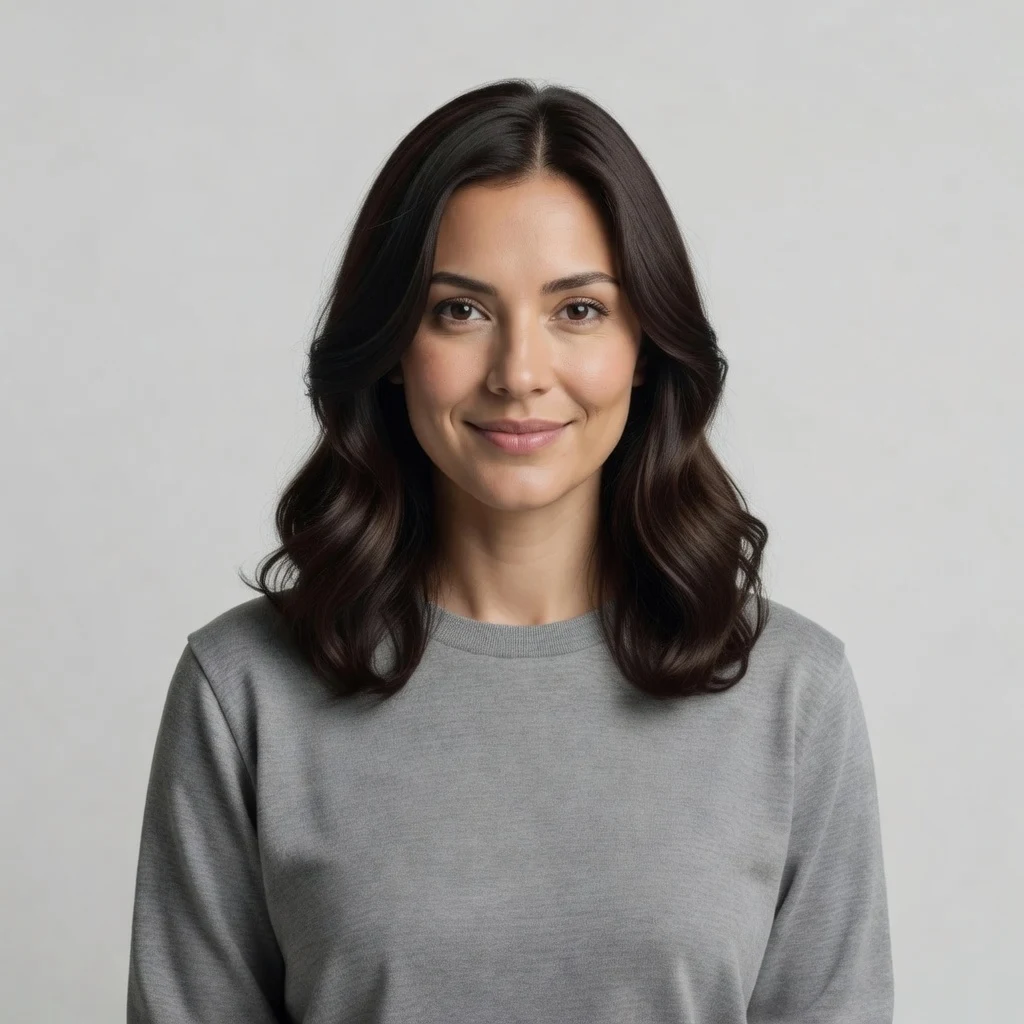
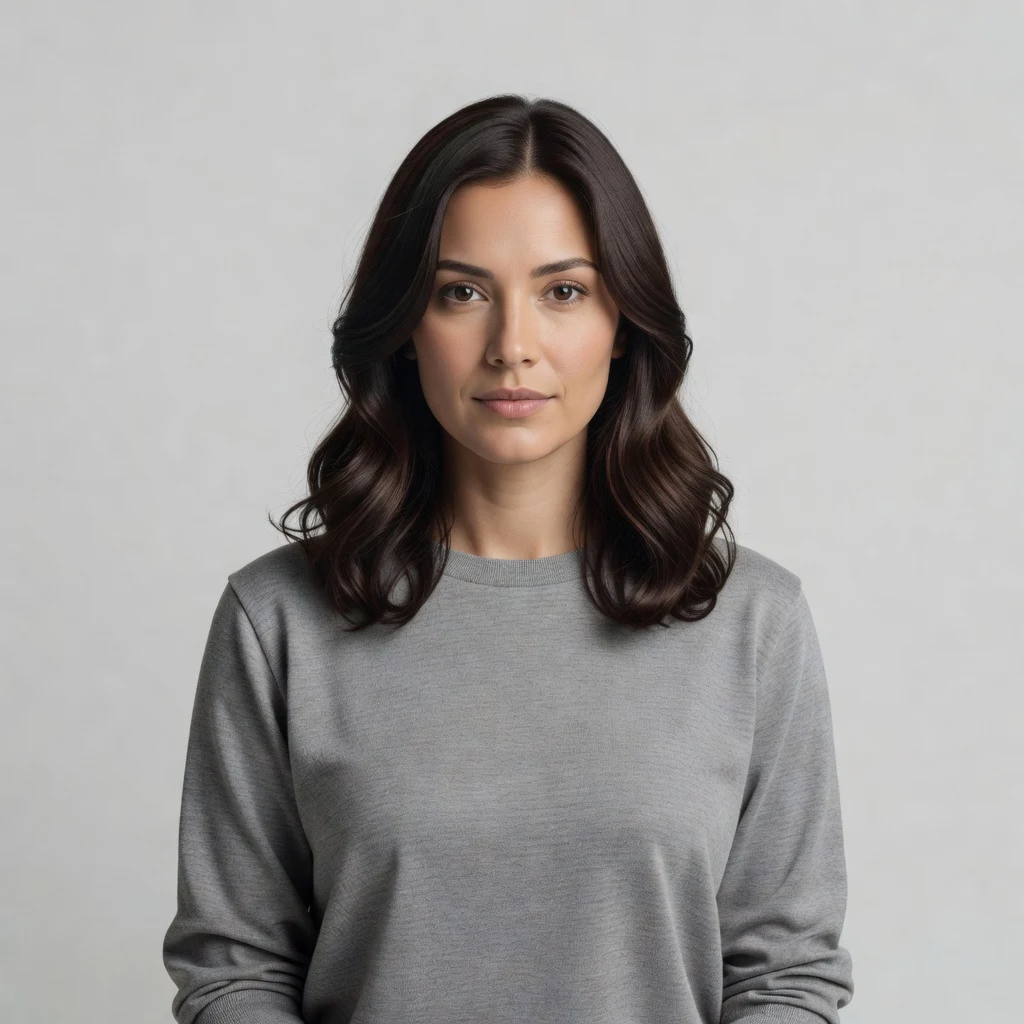
Saída real do modelo em uma pessoa fictícia gerada por IA — arraste o controle para comparar.
Assine para ter mais créditos e mais modelos.
Envie o retrato no campo acima, escolha entre leve, médio e aberto, e o modelo re-renderiza a boca e os músculos da expressão ao redor dela mantendo o rosto, o tom de pele, o cabelo, a pose, a luz e o fundo. É uma edição da sua foto, não um retrato novo: quem volta é a mesma pessoa que entrou. Seguir-nos no X e no YouTube coloca 20 créditos na conta e cada edição custa 3, então as seis primeiras já estão pagas.
Quer trocar o fundo, mudar o cabelo ou retocar a foto inteira? Veja o guia do editor de fotos com IA
Um filtro de sorriso só vale a pena se ele deixar o resto da foto em paz. É aqui que a linha passa nesta página.
Lábios, dentes e os músculos da expressão em volta da boca — as bochechas e o vinco dos olhos acompanham, porque um sorriso de verdade também mexe neles.
Formato do rosto, olhos, nariz, tom de pele e cabelo são segurados pela instrução. Medido nos nossos próprios retratos de teste, a pessoa volta com no máximo 2% de diferença de tamanho no enquadramento.
Sem reiluminação e sem troca de fundo. O sorriso precisa parecer iluminado pela mesma lâmpada do resto da foto, senão ele fica com cara de colado por cima.
Leve para foto de documento, médio para foto de família, aberto quando você quer os dentes à mostra. Um toque — não precisa escrever prompt.
Tudo acontece no navegador, no computador ou no celular — não tem app para instalar nem programa para baixar. Você pode mexer nos controles sem conta; o login só entra na hora de gerar.
Suba a página até o quadro no topo e arraste a imagem para dentro dele, ou toque para escolher do rolo da câmera. Aceita JPG, PNG e WebP. Antes do login nada sai do seu aparelho: o arquivo só é pré-visualizado ali na tela. Uma dica que decide metade do resultado: se o rosto estiver pequeno na foto, corte a imagem em volta da pessoa antes de enviar — a tabela mais abaixo explica por quê.
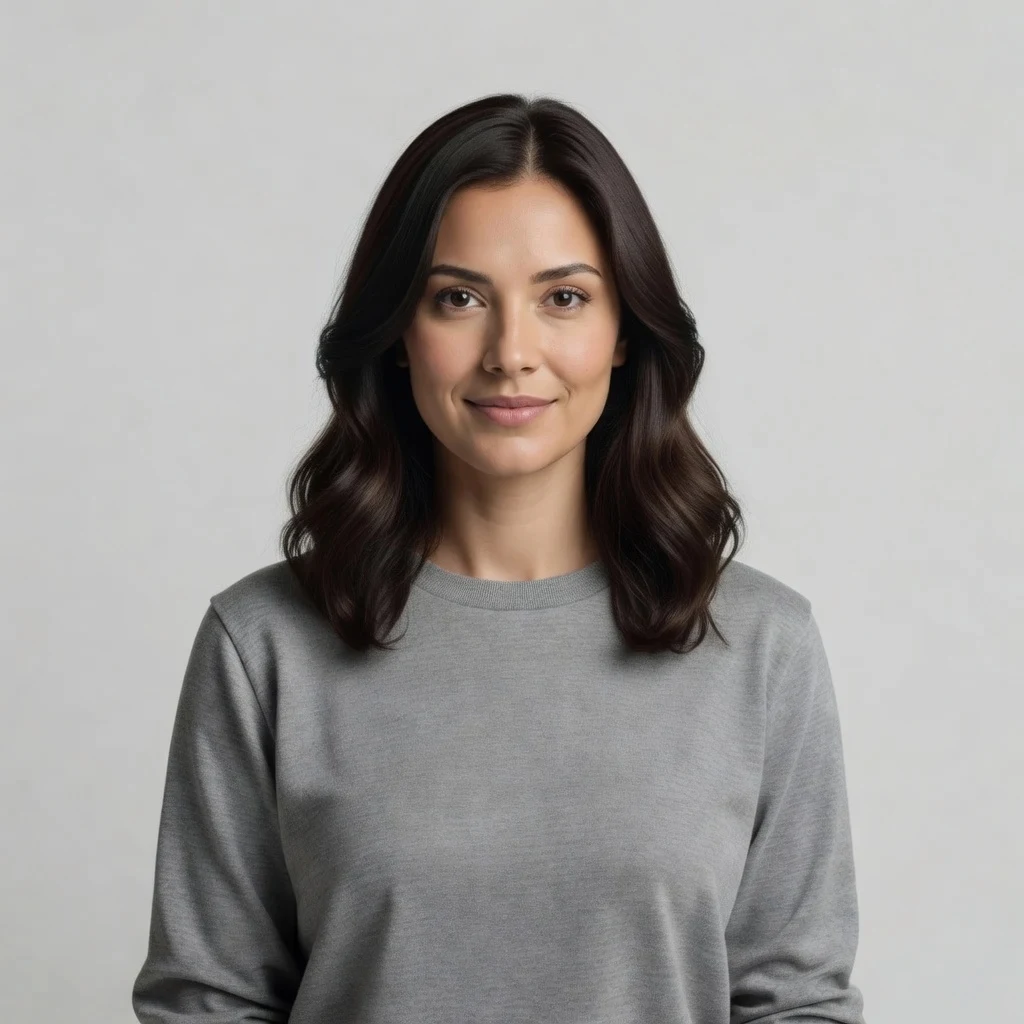
Logo abaixo do envio aparece a linha "Sorriso" com as três opções; Médio já vem marcado. Se houver mais de uma pessoa na foto, escreva no campo opcional qual delas você quer — algo como "a mulher de camisa azul à esquerda". Esse campo também aceita ajustes finos: "sorriso discreto, sem mostrar os dentes".
O resultado leva cerca de um minuto. Arraste o controle do comparador para ver antes e depois e baixe em resolução total. Cada edição custa 3 créditos e os 20 créditos gratuitos cobrem seis. Não gostou do tamanho do sorriso? Troque a opção e gere de novo — cada tentativa é uma edição.
Testado nos nossos próprios retratos gerados por IA em 02/09/2026, no mesmo modelo que roda nesta página. Dois destes resultados contrariam o que a gente esperava antes de rodar.
| Tipo de foto | Resultado | Por quê |
|---|---|---|
| Retrato nítido, de frente | Bom — é o caso para o qual esta página foi feita | O rosto é grande o bastante para o modelo reconstruir a boca com detalhe de sobra |
| Perfil acentuado, até 90° de lado | Bom — melhor do que esperávamos | Achávamos que perfil ia falhar. Não falha: o sorriso encaixa certo na metade visível da boca |
| Óculos escuros cobrindo os olhos | Bom — os óculos sobrevivem | Também melhor do que o esperado. A armação volta intacta; só a boca se mexe |
| Foto de grupo ou plano aberto, com cada rosto pequeno | Ruim — é aqui que a ferramenta realmente falha | Citar a pessoa muitas vezes não muda nada, e a imagem inteira é re-renderizada ~10% menos nítida. Corte para uma pessoa antes |
| Foto muito escura, tremida ou com filtro pesado | Imprevisível | O modelo só trabalha com o que consegue enxergar; uma boca que ele não distingue é uma boca que ele precisa inventar |
Um retrato fictício gerado por IA passado pelas três opções desta página. Saídas reais, não maquetes — a diferença que você vê é a diferença que você recebe.
Só os cantos da boca sobem, com os lábios fechados. É a opção para foto de documento e passaporte, onde um sorriso largo costuma ser recusado.
Um sorriso natural e caloroso de boca fechada — o padrão, e o que sobrevive à maior variedade de fotos de origem.
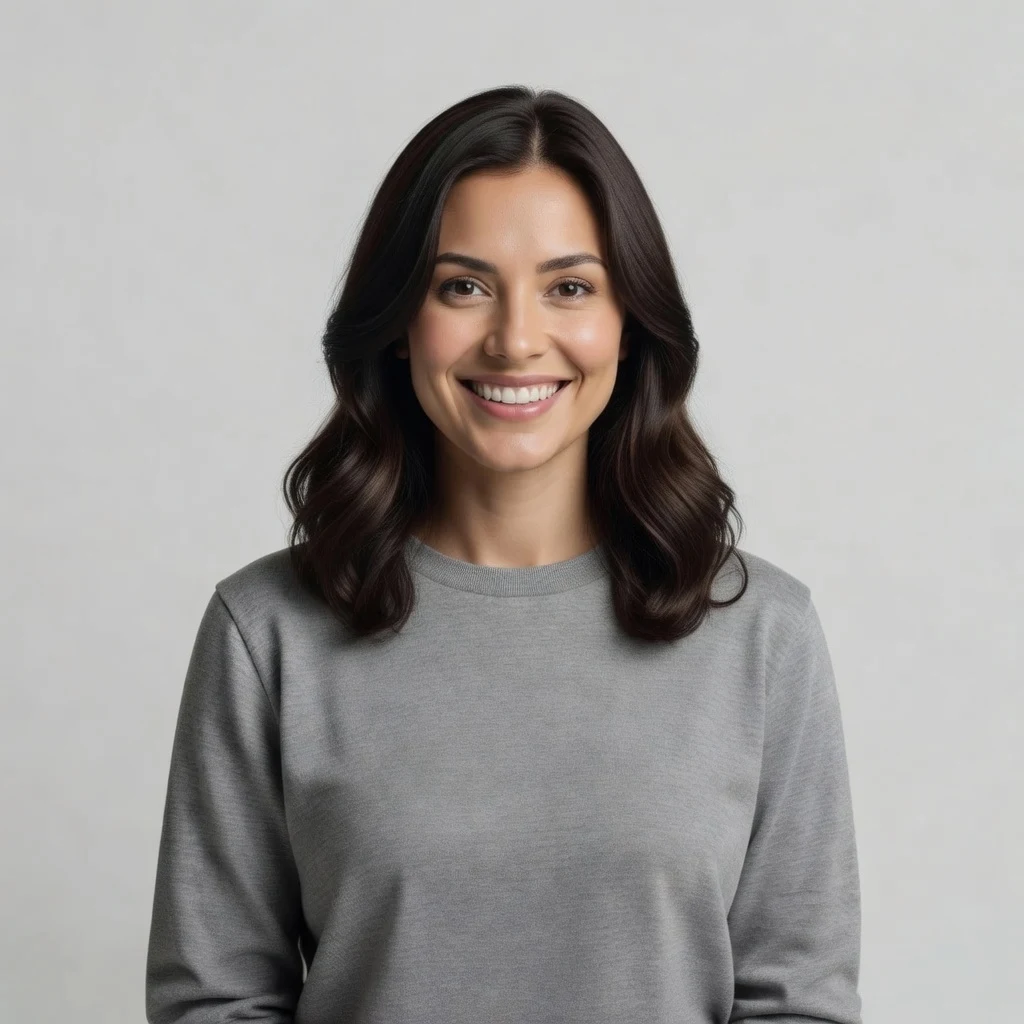
Sorriso aberto mostrando os dentes de cima. É a maior mudança, e a que mais recompensa uma foto de origem nítida e bem iluminada.
O retrato neutro do qual as três partiram. Todas as imagens desta página saíram do mesmo modelo que a ferramenta acima roda.
O que roda nesta página é uma edição generativa de imagem para imagem no Grok Imagine Image, da xAI. O modelo lê a sua foto inteira e devolve uma imagem nova dela, em que a boca carrega a expressão que você escolheu. Essa palavra — nova — importa mais do que a maioria das ferramentas admite. Não é um adesivo de sorriso colado sobre os seus lábios, e é por isso que os dentes pegam a mesma luz do resto do rosto e as bochechas se movem como bochechas se movem. É também por isso que rodar a mesma opção duas vezes devolve dois resultados ligeiramente diferentes: o retorno é uma interpretação, não um retoque.
A consequência honesta de uma re-renderização completa é que todos os pixels são reconstruídos, não só os que ficam perto da boca. Num retrato em que o rosto ocupa boa parte do enquadramento, medimos o custo disso em cerca de 7% de detalhe fino — invisível a não ser que você amplie muito, e uma troca que vale a pena. Numa foto de grupo em plano aberto, onde cada rosto é pequeno, o mesmo mecanismo custa cerca de 10% e, pior, a mudança de expressão muitas vezes nem chega na pessoa que você citou: no nosso teste com cinco pessoas num jardim, pedimos que as duas da direita sorrissem e a expressão delas não mudou, enquanto a grama e as flores do fundo ficaram visivelmente mais lisas. Essa é a maior limitação desta página e o motivo de a tabela acima mandar cortar para uma pessoa antes. Nenhum concorrente de filtro de sorriso publica esses dois números; a gente prefere que você saiba antes de gastar um crédito.
Dois pontos que valem ser ditos sem rodeio. Edite a sua própria foto, ou uma que você tenha permissão de usar — não a foto de outra pessoa sem o consentimento dela, e nunca figuras públicas nem menores de idade. E se um resultado voltar estranho, quase sempre o problema está na entrada e não no ajuste: uma boca que o modelo não consegue distinguir é uma boca que ele precisa inventar.
Esta página roda de propósito o nível rápido. O Grok Imagine Image custa 3 créditos por edição, e é isso que torna "os 20 créditos gratuitos cobrem seis edições" uma frase que a gente consegue cumprir — coloque um modelo de topo atrás deste botão e o primeiro clique já queimaria um terço do saldo. Para mudar a expressão de um retrato decente, o nível rápido é a ferramenta certa, e todos os exemplos desta página saíram dele. Vale registrar por que não é o GPT Image 2: aquele modelo passa por um gateway que recusa fotografias de pessoas reais, e toda entrada de uma ferramenta de sorriso é a fotografia de uma pessoa.
Quando você quiser mais do que isso — Nano Banana Pro, retoque em várias etapas, outra proporção de tela, ou o mesmo rosto mantido ao longo de uma série de imagens — abra o workspace de imagem completo, onde todos os modelos da plataforma estão disponíveis e você continua editando no mesmo canvas em vez de reenviar o arquivo. E se a próxima coisa que você quer é movimento em vez de uma foto parada, os modelos de vídeo têm o workspace deles e aceitam uma imagem como primeiro quadro.
O que acontece com um retrato enviado — a pergunta que a maioria dos filtros de sorriso evita.
Escolher um arquivo apenas o pré-visualiza no seu dispositivo. Nenhum byte é armazenado até você entrar e clicar em gerar.
Os envios vão para a sua biblioteca privada, nunca para uma galeria pública, e reprocessar a mesma foto não armazena nada novo.
Remova os envios e os resultados da sua biblioteca quando quiser.
Os créditos valem em todas as ferramentas — edição de imagem, upscale e os modelos de vídeo.
Para quem está criando conteúdo com IA pela primeira vez
Cobrado $168 por ano
Atualizar planoEconomize $72/ano
Para criadores que publicam conteúdo toda semana.
Cobrado $504 por ano
Atualizar planoEconomize $216/ano
Para estúdios e profissionais que produzem em escala comercial.
Cobrado $1680 por ano
Atualizar planoEconomize $720/ano
Para quem está criando conteúdo com IA pela primeira vez
Cobrado mensalmente
Atualizar planoPara criadores que publicam conteúdo toda semana.
Cobrado mensalmente
Atualizar planoPara estúdios e profissionais que produzem em escala comercial.
Cobrado mensalmente
Atualizar planoRenovação automática anual até o cancelamento.
Renovação automática mensal até o cancelamento.
Refine o resultado no canvas, troque o fundo ou transforme a foto em um retrato profissional.
Consegue, em um retrato onde o rosto tem um tamanho razoável no enquadramento. A instrução manda mudar a boca e os músculos da expressão em volta dela e segurar o formato do rosto, o tom de pele, o cabelo, a pose, a luz e o fundo. Nos nossos retratos de teste a pessoa voltou com no máximo 2% de diferença de tamanho no enquadramento, com o cabelo e o fundo de estúdio inalterados. Funciona melhor em fotos nítidas e com luz uniforme.
Seguir-nos no X e no YouTube coloca 20 créditos na conta e cada edição desta página custa 3 créditos, então as seis primeiras estão cobertas. A gente prefere te dar esse número a dizer só a palavra "grátis": os créditos valem em todas as ferramentas da plataforma, então seis edições na prática são 20 créditos que você também pode gastar em upscale ou em vídeo.
Grok Imagine Image, da xAI. É o nível rápido, escolhido justamente para que uma edição custe 3 créditos e o bônus de seguir estique para seis execuções. E não é o GPT Image 2 por um motivo específico: aquele modelo passa por um gateway que recusa fotografias de pessoas reais, e toda entrada de uma ferramenta de sorriso é a foto de uma pessoa.
Não funciona bem, e essa é a limitação mais clara da ferramenta. Testamos uma foto de cinco pessoas num jardim, pedimos que as duas da direita sorrissem, e a expressão delas não mudou — enquanto a imagem inteira foi re-renderizada cerca de 10% menos nítida, achatando visivelmente a grama e as flores. Corte a foto na pessoa que você quer antes de enviar. Em um rosto único já recortado a mesma edição funciona normalmente.
Os dois funcionam, o que nos surpreendeu — tínhamos listado as duas situações como falhas esperadas antes de testar e precisamos corrigir isso. Em um perfil de 90° o sorriso encaixa certo na metade visível da boca. Com óculos escuros opacos, a armação volta intacta e só a boca muda.
As opções desta página só vão na direção de aumentar o sorriso. Para suavizar a expressão, escreva isso no campo opcional — "deixe a expressão neutra e relaxada" — ou abra o workspace de imagem e peça a edição direto no prompt, onde você não fica limitado às três predefinições.
JPEG, PNG e WebP. Mais importante que o formato é quanto do enquadramento o rosto ocupa: o modelo reconstrói a boca a partir dos pixels que consegue ver, então um rosto com algumas centenas de pixels de altura rende uma edição muito melhor que a mesma pessoa em um plano aberto. Fotos muito escuras, tremidas ou com filtro pesado são imprevisíveis pelo mesmo motivo.
Não, e a diferença decide qual página você quer. Esta ferramenta é de imagem para imagem: você traz uma foto e a expressão dela muda. Gerar um retrato cria, a partir de uma descrição em texto, uma pessoa nova que nunca existiu. Se é isso que você procura, o workspace de imagem é o lugar certo — esta página sempre vai partir do arquivo que você enviar.


