O pet da casa
O cachorro ou o gato de quem as crianças já falam, virando folha para colorir.
Envie uma foto e a IA transforma em traço preto sobre fundo branco, pronto para imprimir — com a espessura que combina com quem vai pintar.
Siga-nos e ganhe 20 créditos grátis — cerca de 5 imagens
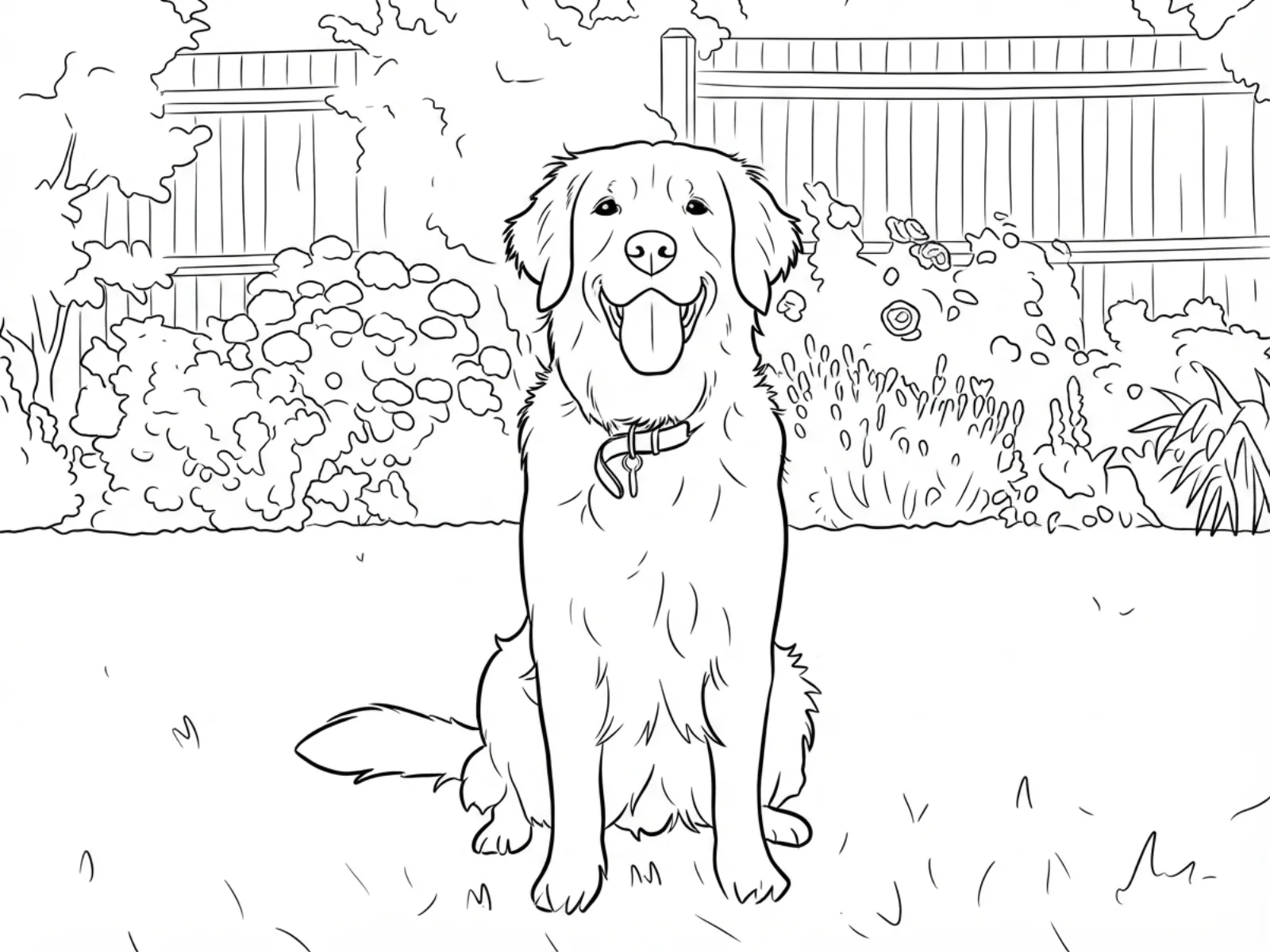
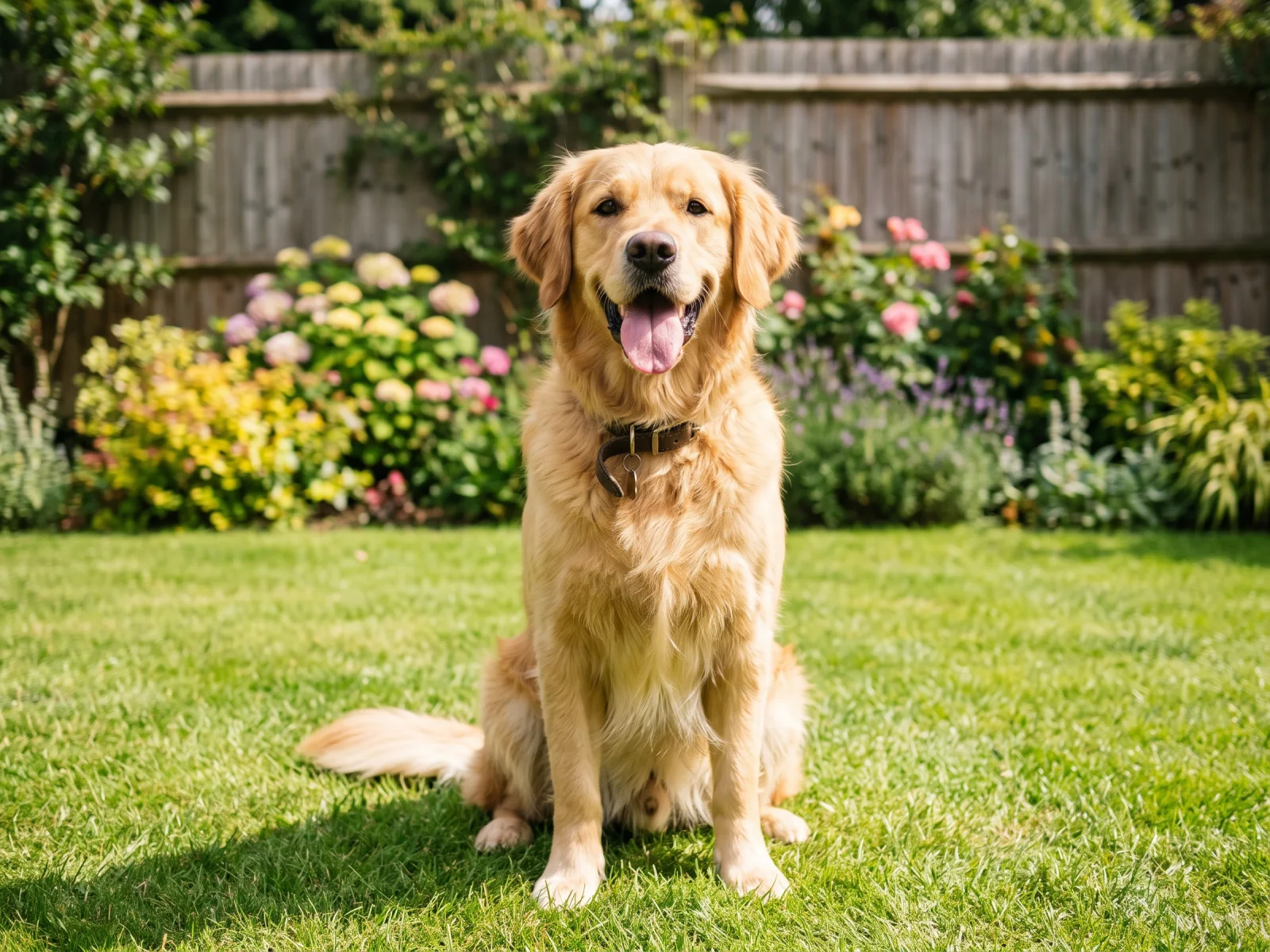
Saída real do modelo a partir desta foto — arraste para comparar.
Assine para ter mais créditos e mais modelos.
Envie a foto acima, escolha a espessura do traço — extra grosso para os bem pequenos, grosso para crianças em idade escolar, detalhado para adultos — e gere. Em cerca de um minuto a IA redesenha a imagem como contornos preto no branco, pronta para imprimir. Quem nos segue no X e no YouTube recebe 20 créditos grátis, o que cobre as 5 primeiras folhas aqui.
Quer ideias e prompts em vez de enviar uma foto? Veja o guia de desenhos para colorir
A graça é simples: colorir algo que a criança realmente conhece.
O cachorro ou o gato de quem as crianças já falam, virando folha para colorir.
Avós, primos, uma foto de viagem — uma página pessoal em vez de uma genérica.
A foto do aniversário vira atividade de mesa para cada convidado.
Combine a folha com o que a turma está estudando: um animal, um monumento, uma planta.
Depois dos créditos grátis cada geração é cobrada por imagem, então dá para testar mais de uma espessura.
Arraste a foto que você quer como folha para colorir — foto de celular funciona bem.
Extra grosso para os bem pequenos, grosso para crianças, detalhado para os mais velhos e adultos.
Fica pronto em cerca de um minuto. Compare com a foto, baixe a imagem e imprima em A4.
Expectativa honesta por tipo de foto — o modelo transforma a imagem em formas fechadas de traço, e o quanto isso funciona depende da foto. Testado nas nossas próprias fotos.
| Tipo de foto | Resultado esperado | Dica |
|---|---|---|
| Um assunto, fundo liso | Melhor caso — contornos fechados, fácil de pintar dentro | O traço grosso padrão serve para a maioria das crianças |
| Pets e animais | Excelente — o pelo virou textura de traço bem clara | Detalhado para os mais velhos; extra grosso para os pequenos |
| Pessoas e retratos | Bom — rostos continuam reconhecíveis em traço | Deixe a pessoa ocupando o quadro para os traços ficarem grandes |
| Cena cheia atrás do assunto | Variável — o fundo pode poluir a folha | Peça fundo liso, ou use extra grosso para simplificar |
| Pouca luz ou foto tremida | Solto — os contornos podem não fechar | Use uma foto mais nítida; o traço não inventa borda que não existe |
A mesma foto de cachorro em três espessuras, mais uma foto de pessoa com pet — todas saídas reais do modelo.
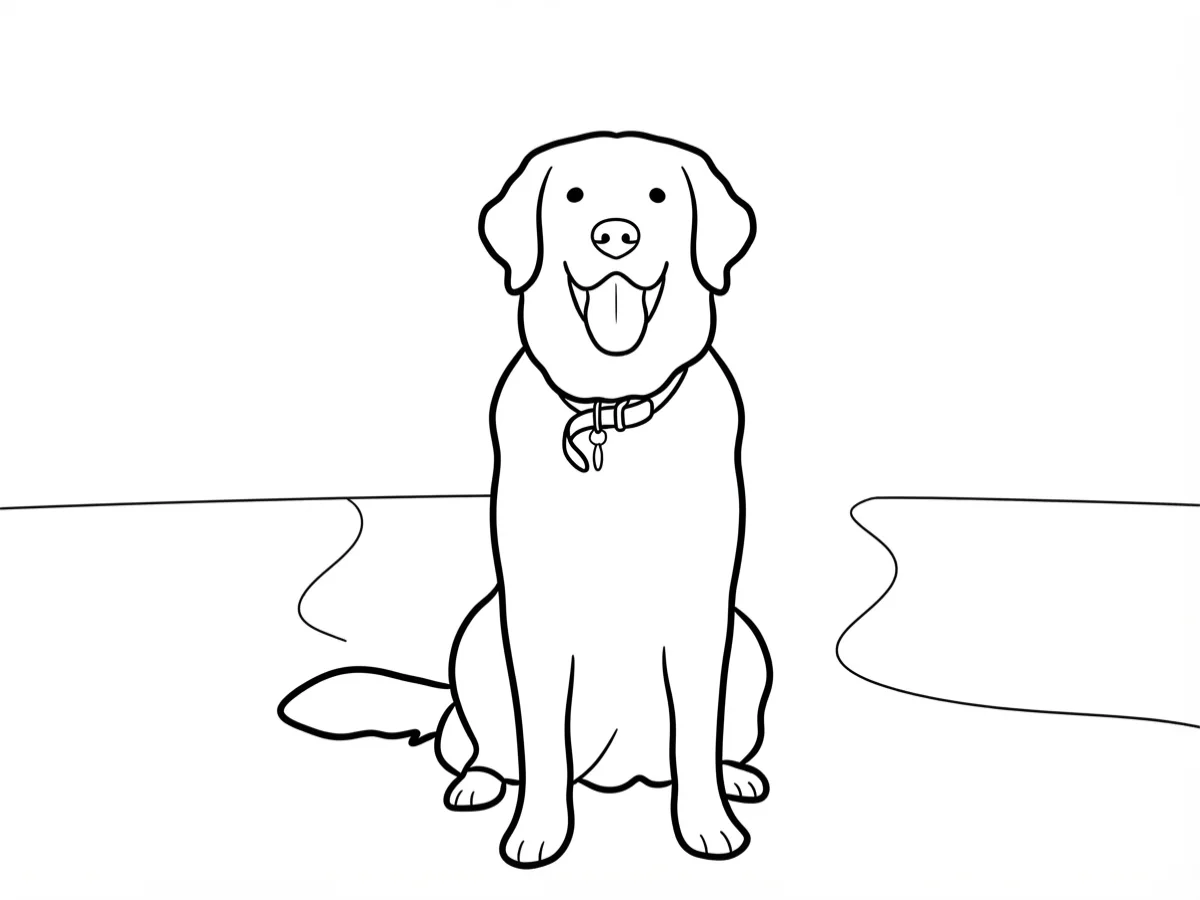
Contornos grossos e áreas grandes para as mãos menores.
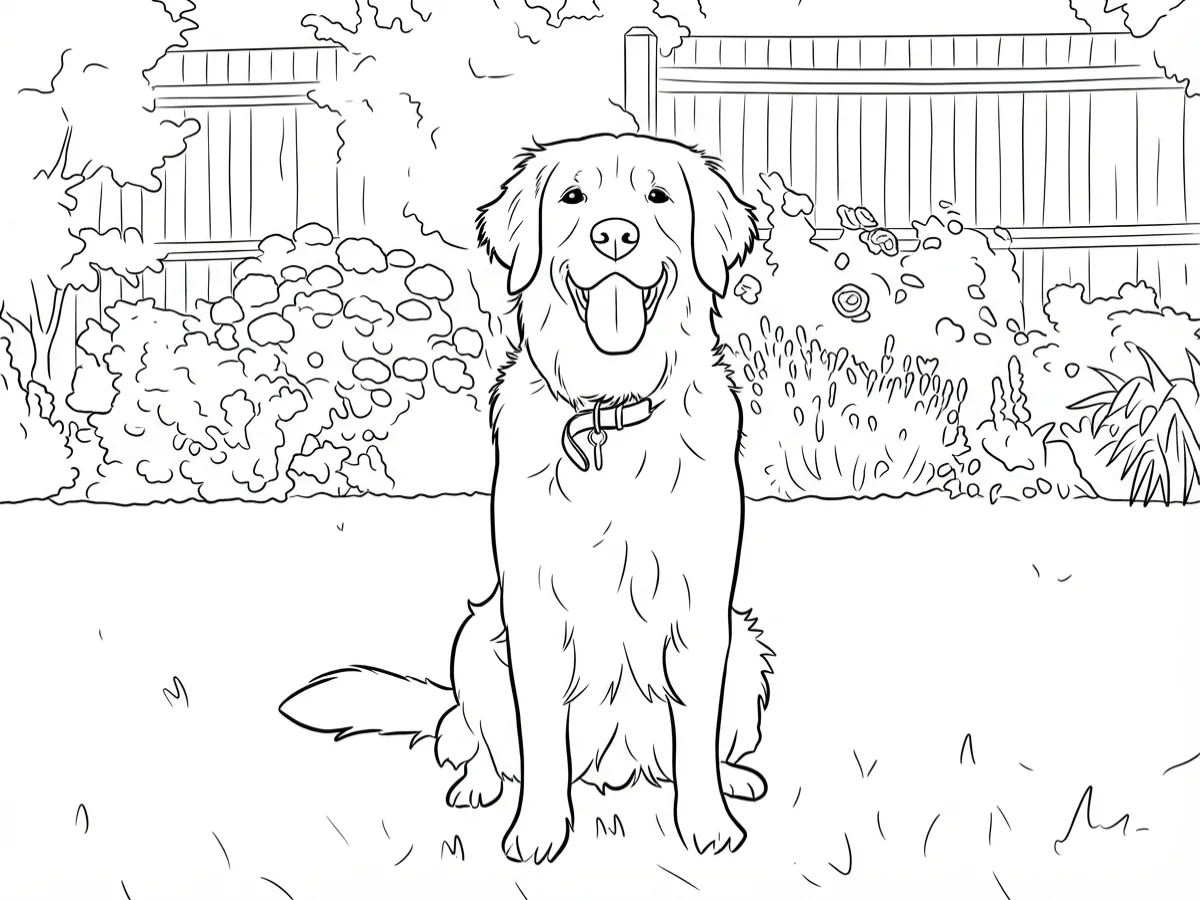
O padrão: formas fechadas com um pouco de detalhe.
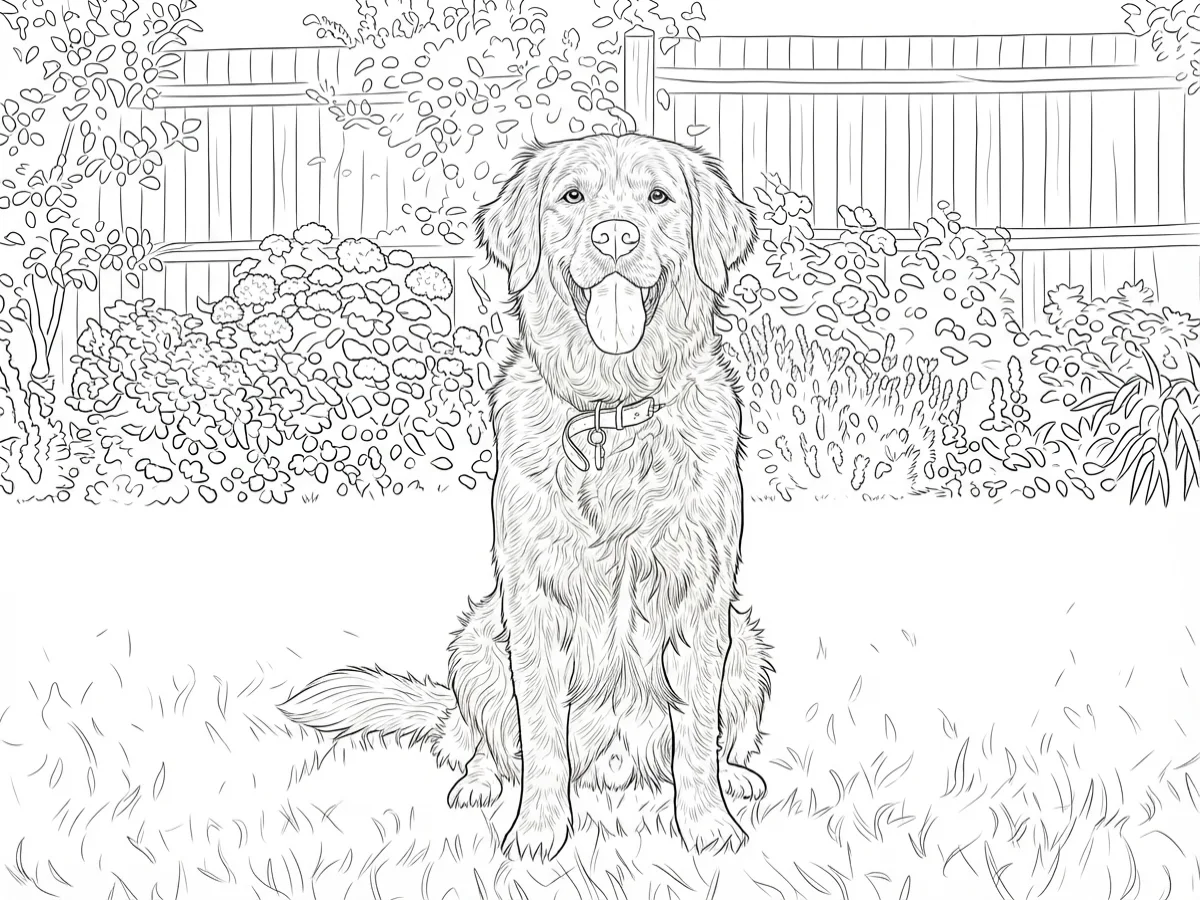
Traço fino de pelo e folhagem para quem já pinta com paciência.
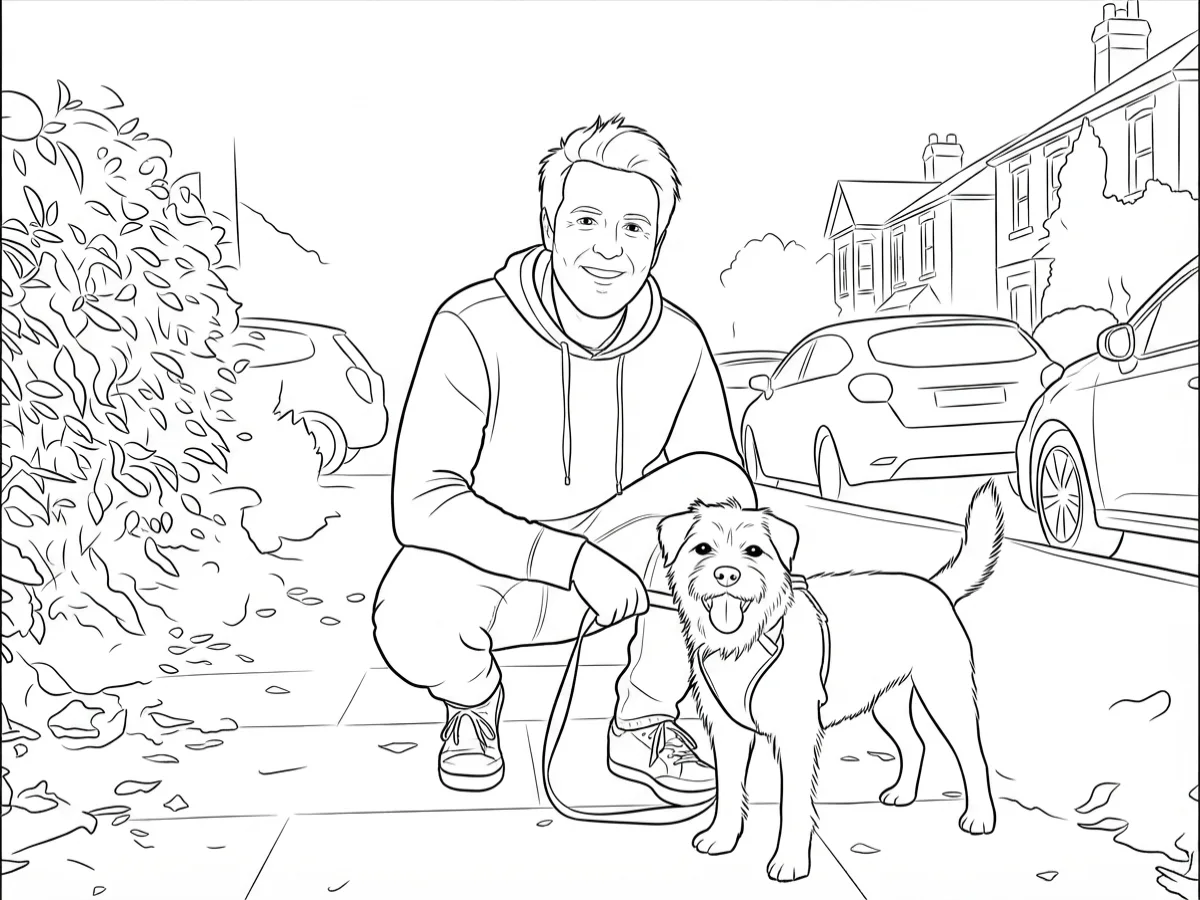
Uma foto de rua de um homem com seu cachorro em uma única folha.
Esta página roda uma edição generativa image-to-image no Nano Banana 2 Lite, um dos modelos de imagem Gemini do Google. A foto entra como referência e a instrução pede para reconstruí-la como traço: contorno preto, formas fechadas, fundo branco puro, sem sombreado e sem cinza. Essa última parte importa mais do que parece — um filtro comum de detecção de borda deixa uma poeira cinza e linhas quebradas que imprimem mal e são horríveis de pintar. Como o modelo entende o que está vendo, ele decide onde existe contorno de verdade e o fecha.
A espessura do traço é um controle de verdade, não enfeite. Quando testamos este fluxo o traço padrão saiu limpo, mas fino — bom para adulto, delicado demais para uma criança de três anos. Por isso a página tem três espessuras: extra grosso com o detalhe miúdo removido, grosso como padrão do dia a dia, e detalhado mantendo textura de pelo e folhagem. Escolha por quem vai segurar o lápis de cor.
Dois limites honestos. Primeiro: você recebe um arquivo de imagem (JPG ou PNG), não um PDF nem um vetor SVG — ajuste a escala na caixa de impressão em vez de esperar resolução infinita, e a nitidez da impressão acompanha a foto original. Segundo: foto escura ou tremida não dá contorno para o modelo achar, então as linhas podem não fechar. O resto funciona como você espera: a folha fica no Canvas do Renoise, então dá para ampliar antes de imprimir grande. Envie apenas fotos suas ou que você tem permissão para usar — filhos de outras pessoas não são seus para enviar.
O download é uma imagem comum, então imprimir é igual a imprimir qualquer foto — mas algumas escolhas separam uma folha nítida de uma folha cinzenta.
Imprima em A4 com "ajustar à página" e qualidade normal; como a arte é preto puro no branco, o modo rascunho ou econômico costuma bastar e economiza tinta. Pense na orientação: uma foto na horizontal imprime com margens brancas em cima e embaixo de uma folha na vertical, então, se você quer a página cheia, envie uma foto na mesma orientação do papel. Para uma folha em tamanho pôster ou um livrinho para encadernar, passe o resultado pelo ampliador de imagem primeiro — o traço amplia limpo e os contornos continuam firmes. E se a página sair cheia demais para uma criança pequena, gere a mesma foto de novo em extra grosso, em vez de reimprimir a versão detalhada menor.
O que acontece com uma foto enviada — vale saber antes de enviar uma foto dos seus filhos.
Escolher um arquivo apenas o pré-visualiza no seu dispositivo. Nenhum byte é armazenado até você entrar e clicar em gerar.
Os envios vão para a sua biblioteca privada, nunca para uma galeria pública, e reprocessar a mesma foto não armazena nada novo.
Remova os envios e os resultados da sua biblioteca quando quiser.
Em outubro de 2026, mais de 100.000 criadores em mais de 170 países e regiões usam o Renoise AI, uma plataforma de vídeo, imagem e áudio com IA, para gerar mais de 300.000 imagens e vídeos com mais de 30 modelos.
Fonte: dados internos do Renoise, março–outubro de 2026. Os números são arredondados para baixo e atualizados a cada trimestre. Última atualização
Feedback real de criadores que usam o Renoise AI para fazer vídeos, imagens e anúncios.
Renoise is pretty easy to use, with a clean and smooth interface. The results from Seedance 2.5 also feel noticeably smoother in action sequences.
Renoise Ai is a good tool for making ai videos and photos. it puts several Ai models in one place, so you don't need to use many different apps.
あまりAIツールを使ったりしたことなかったですが、キャラクターの固定や動画を続いて作成できて使いやすいです。これからどんどん進んでいくアップデートが楽しみです。
Renoise has been a great platform for AI creativity. The tools are easy to use, the experience is smooth, and it makes creating content more enjoyable and efficient. I really appreciate the work the team is doing and look forward to seeing more improvements. Highly recommended!
What I like about Renoise AI compared to other platforms: Fast generation speed: Slow generation takes up way too much time, but Renoise AI is surprisingly about 30% faster. Intuitive and user-friendly UI: Cheaply made platforms have terrible UIs that make me not even want to log in, but Renoise is very clean and convenient. Remembers my previous settings: It helpfully remembers my last workspace settings. Some odd platforms force you to re-adjust everything every single time you generate a video, which is extremely frustrating. Overall preference: For all these reasons, Renoise AI is definitely my preferred platform. Thank you!
Renoise is your go to one stop all for ai creators. all view and use all models in one place, for any type of content you have your mind on!
I have a creat experience with the app. Consistent characters but also unique. THere were some issues with storyline continuity and non-typical humanoid characters.
Os credits valem em todas as ferramentas — upscale, edição de imagem e os modelos de vídeo.
Para quem está criando conteúdo com IA pela primeira vez
Cobrado $168 por ano
Atualizar planoEconomize $72/ano
Para criadores que publicam conteúdo toda semana.
Cobrado $504 por ano
Atualizar planoEconomize $216/ano
Para estúdios e profissionais que produzem em escala comercial.
Cobrado $1680 por ano
Atualizar planoEconomize $720/ano
Para quem está criando conteúdo com IA pela primeira vez
Cobrado mensalmente
Atualizar planoPara criadores que publicam conteúdo toda semana.
Cobrado mensalmente
Atualizar planoPara estúdios e profissionais que produzem em escala comercial.
Cobrado mensalmente
Atualizar planoRenovação automática anual até o cancelamento.
Renovação automática mensal até o cancelamento.
Crie a folha aqui e amplie no Canvas do Renoise se quiser imprimir grande.
Seguir-nos no X e no YouTube dá 20 créditos grátis por seguir. Cada folha aqui custa 4 créditos, então as 5 primeiras são grátis. Depois disso cada geração é cobrada por imagem — não existe plano gratuito, e os créditos ganhos não exigem assinatura para serem usados.
Envie a foto no topo desta página, escolha a espessura do traço e gere. Cerca de um minuto depois você recebe o traço preto e branco da mesma imagem, pronto para baixar e imprimir.
Extra grosso para os bem pequenos — contorno bem grosso, detalhe miúdo removido. Grosso para crianças em idade escolar, que é o padrão. Detalhado para os mais velhos e adultos, mantendo textura como pelo e folhagem. Testar duas espessuras na mesma foto custa 4 créditos cada.
Dá para imprimir — o download é um arquivo de imagem comum (JPG ou PNG), não um PDF nem um vetor SVG. Imprima em A4 com "ajustar à página"; a seção de impressão acima cobre orientação e folha em tamanho pôster.
Sim — pets são o melhor caso, porque o pelo virou textura de traço bem clara. Todos os exemplos desta página são saídas reais das fotos dos nossos próprios cachorros.
Sim. Rostos continuam reconhecíveis em traço, e funciona melhor quando a pessoa ocupa a maior parte do quadro, para os traços ficarem grandes o suficiente para pintar dentro.
JPG, PNG e WebP, até 20MB por foto. Uma foto por geração, e a folha mantém o enquadramento original em vez de virar quadrada.
Só fotos suas ou que você tem permissão para usar. Isso vale principalmente com crianças: a foto do filho de outra pessoa não é sua para enviar, mesmo para algo tão inofensivo quanto uma folha de colorir.


