Turistas no ponto turístico
A foto que você esperou para tirar, com seis desconhecidos passando na frente — o motivo mais comum.
Envie a foto, pinte sobre as pessoas que você quer tirar e a IA reconstrói o que estava atrás delas. O que você não pinta continua exatamente igual.
Siga-nos e ganhe 20 créditos grátis — cerca de 2 imagens
Para fotos que você tem ou tem licença para editar.
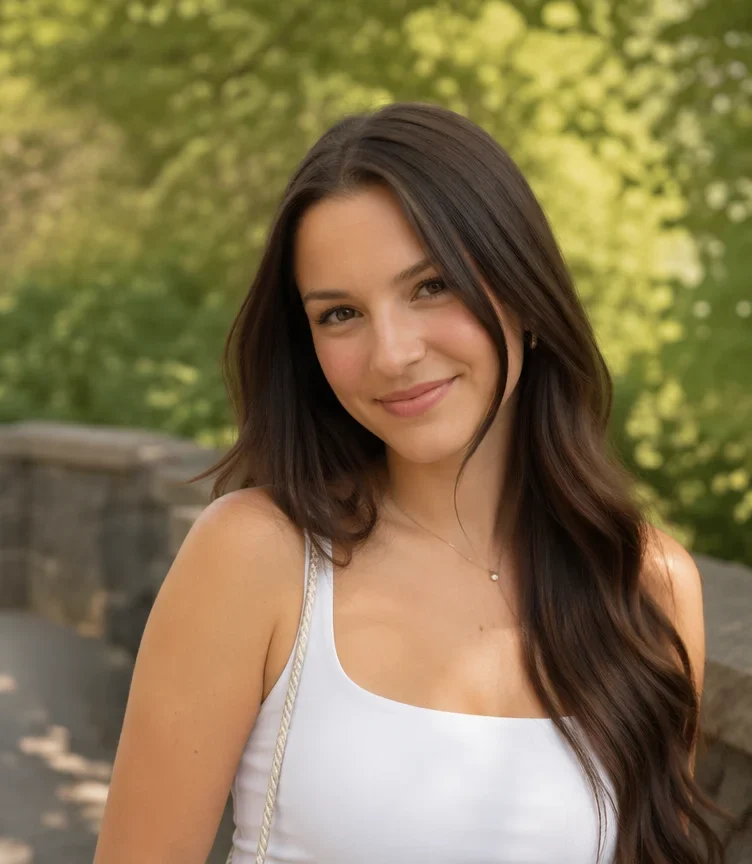
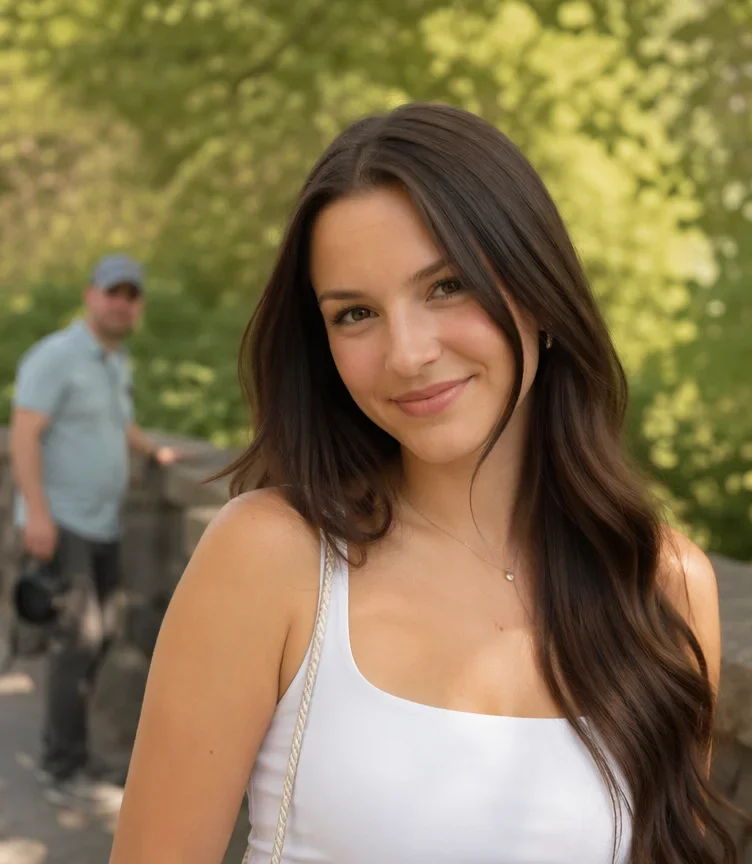
Teste nosso, antes e depois — a pessoa da foto não foi tocada. Arraste para comparar.
Assine para ter mais créditos e mais modelos.
Envie a foto aqui em cima, pinte com o pincel sobre as pessoas que você quer tirar e gere. Em cerca de um minuto a IA reprocessa só a área pintada, reconstruindo a areia, o muro, a calçada ou o céu que estava atrás — e devolve a mesma foto sem os desconhecidos. Nada fora das suas pinceladas é alterado, e é por isso que o rosto de quem importa continua igual. Seguir-nos no X e no YouTube dá 20 credits e cada edição custa 8, então as 2 primeiras saem grátis; depois é cobrado por imagem.
É um objeto, e não uma pessoa, que está atrapalhando? Use o removedor de objetos
Os quatro casos que aparecem sempre.
A foto que você esperou para tirar, com seis desconhecidos passando na frente — o motivo mais comum.
Uma pessoa no fundo de um retrato que, tirando isso, estava perfeito.
Um ex, um antigo colega, um estranho com o celular na mão — o resto da foto vale a pena guardar.
Um quarto, um carro ou um produto com gente circulando no fundo.
Não há prompt para escrever — o pincel é a instrução. Serve tanto para apagar pessoas de fotos quanto para um único desconhecido.
Use o arquivo original, no tamanho cheio: quanto mais detalhe ao redor, melhor a reconstrução.
Cubra cada pessoa, a sombra dela e uma folga em volta. Esquecer a sombra é o erro mais comum.
Compare no controle deslizante: o que foi pintado é reconstruído, o resto é o seu original, pixel por pixel.
É preenchimento generativo, não mágica: o que decide é o tamanho da pessoa no quadro e o que havia atrás dela. Testado em fotos nossas.
| A pessoa que você quer tirar | Resultado esperado | O que fazer |
|---|---|---|
| Figura pequena na areia, grama, água ou céu | Melhor caso — desaparece sem deixar rastro | Pinte a pessoa e a sombra, nada mais |
| Desconhecido no fundo desfocado | Muito bom — fundo macio é fácil de reconstruir | Aqui um pincel generoso resolve |
| Pessoa na frente de grade, azulejo ou padrão | Variável — linhas repetidas podem sair levemente desalinhadas | Pinte justo e rode uma segunda passada no que sobrar |
| Pessoa encostada em quem é o assunto da foto | Arriscado — a sobreposição precisa ser inventada, inclusive braços e cabelo | Se a sobreposição for grande, prefira recortar |
| Pessoa grande em primeiro plano (1/3 do quadro ou mais) | A área atrás é inventada — plausível, mas não é o que existia | Aceite o fundo inventado ou reenquadre a foto |
| Uma dúzia de pessoas | Funciona em passadas, não de uma vez | Remova as mais próximas primeiro e rode de novo |
Resultados reais de testes nossos, na mesma superfície que esta página usa.
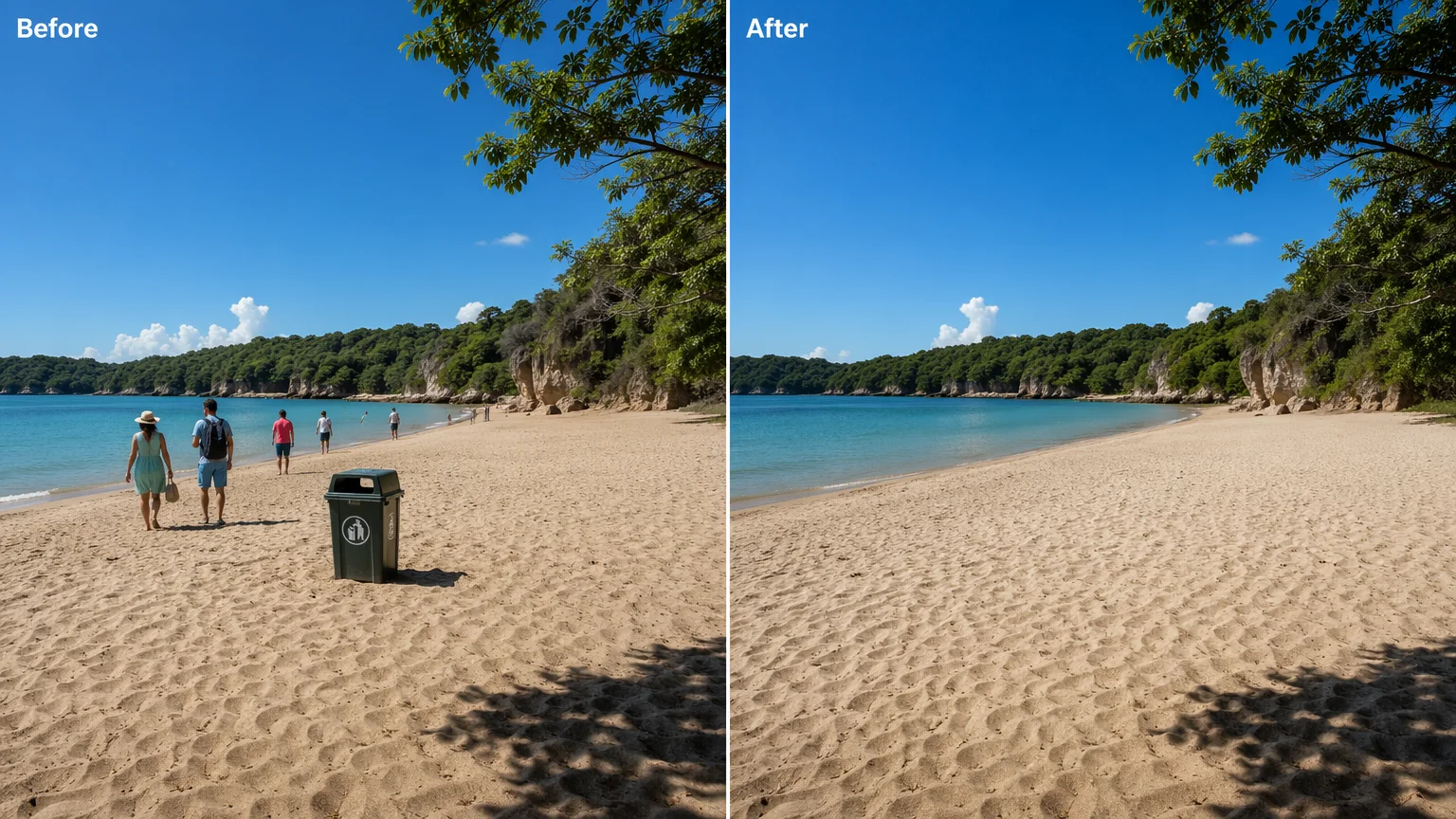
Pessoas caminhando na beira e uma lixeira removidas; areia, espuma e vegetação reconstruídas.
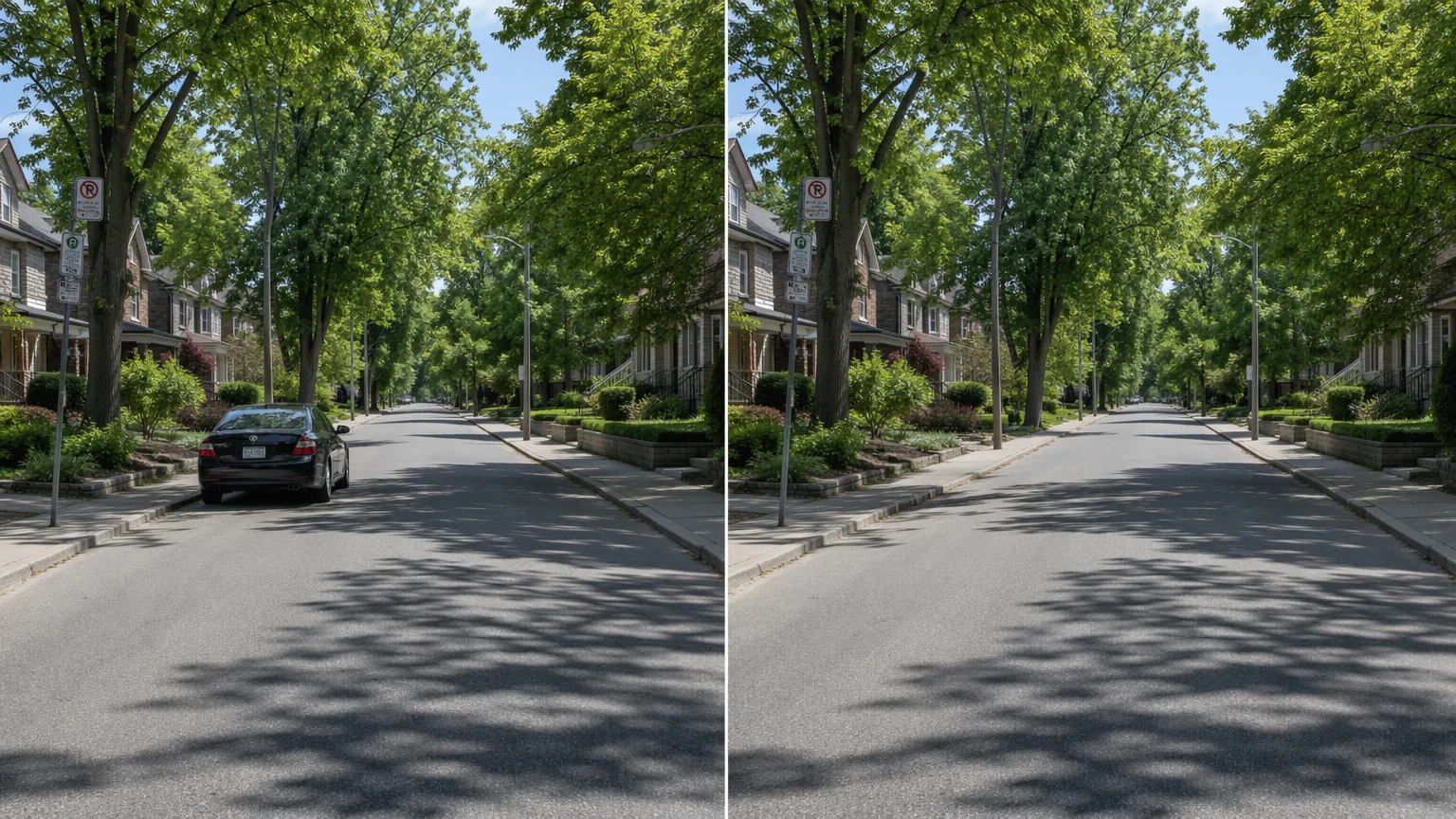
O mesmo pincel apaga objetos: um carro estacionado, uma placa, um cabo.
Quando você pinta sobre alguém, duas coisas acontecem. As pinceladas viram uma máscara alpha, e a foto mais essa máscara vão para a superfície de erase no GPT Image 2, que reprocessa só a região mascarada e recompõe o resultado sobre o seu original. Tudo fora do pincel é o seu arquivo, intacto — e essa é a diferença entre uma ferramenta de erase e pedir a um modelo "remova as pessoas": testamos em 2026-08-13 e um image-to-image comum devolveu outra praia, com outro enquadramento, porque modelos generativos reescrevem o que não podem ser instruídos a preservar. A máscara é o que torna a promessa desta página sustentável.
Dentro da máscara, o modelo inventa. Ele olha os pixels ao redor do buraco e continua: mais areia, mais muro, mais folhagem, uma continuação plausível da grade. Para alguém em pé na areia isso é trivial e o resultado é indistinguível. Para alguém na frente de uma estante, de um rosto ou de um piso quadriculado, a continuação é um palpite — e um palpite pode sair um fio fora de alinhamento. Por isso o tamanho e a posição da pessoa pesam mais que a resolução da foto, e por isso pintar a sombra não é opcional: corpo removido com sombra na areia é a forma mais comum de a edição se entregar.
Na prática: trabalhe no tamanho original, pinte justo quando o fundo tem estrutura e trate uma multidão como várias passadas em vez de uma máscara enorme. Cada passada custa 8 credits, então vale planejar onde cada passada entra em vez de repetir no escuro. Com a foto limpa, ela fica no Canvas da Renoise — dá para melhorar a qualidade, ampliar, trocar o fundo inteiro ou animar a partir dali.
O que acontece com uma foto depois do upload:
Escolher um arquivo apenas o pré-visualiza no seu dispositivo. Nenhum byte é armazenado até você entrar e clicar em gerar.
Os envios vão para a sua biblioteca privada, nunca para uma galeria pública, e reprocessar a mesma foto não armazena nada novo.
Remova os envios e os resultados da sua biblioteca quando quiser.
Os credits valem em todas as ferramentas — upscale, edição de imagem e os modelos de vídeo.
Para quem está criando conteúdo com IA pela primeira vez
Cobrado $168 por ano
Atualizar planoEconomize $72/ano
Para criadores que publicam conteúdo toda semana.
Cobrado $504 por ano
Atualizar planoEconomize $216/ano
Para estúdios e profissionais que produzem em escala comercial.
Cobrado $1680 por ano
Atualizar planoEconomize $720/ano
Para quem está criando conteúdo com IA pela primeira vez
Cobrado mensalmente
Atualizar planoPara criadores que publicam conteúdo toda semana.
Cobrado mensalmente
Atualizar planoPara estúdios e profissionais que produzem em escala comercial.
Cobrado mensalmente
Atualizar planoRenovação automática anual até o cancelamento.
Renovação automática mensal até o cancelamento.
Apague os desconhecidos aqui e depois melhore, amplie ou anime a foto limpa no Canvas da Renoise.
Seguir-nos no X e no YouTube dá 20 credits. Cada edição aqui custa 8 credits, então as 2 primeiras são grátis. Depois é cobrado por imagem — não existe plano grátis, e você não precisa de assinatura para usar os credits que ganhou.
Esta página funciona no navegador do celular, sem instalar nada. Se o seu telefone já tem Apagar Objetos (Google Fotos) ou Clean Up (iPhone), para um desconhecido pequeno no fundo eles resolvem mais rápido; aqui vale para remoções maiores, várias fotos seguidas e trabalho no computador.
As exportações são sem marca d'água nos planos pagos. Em qualquer caso você compara o resultado com o original no controle deslizante antes de baixar, então sabe exatamente o que mudou.
Em fundos simples — areia, grama, céu, parede lisa — não. Fundos com estrutura, como grades e azulejos, podem voltar levemente desalinhados. E esquecer de pintar a sombra é o que costuma entregar a edição.
Sim, pinte todas na mesma máscara. Para multidão funciona melhor em passadas: remova as pessoas mais próximas, depois rode o resultado de novo para as demais. Cada passada custa 8 credits.
A superfície de erase tem moderação própria e às vezes recusa fotos com pessoas. Tente pintar uma área menor ou uma foto em que a pessoa apareça menor. Se insistir em falhar, o removedor de objetos e o troca-fundo usam caminhos diferentes.
É a mesma tecnologia com foco diferente: aqui o conteúdo, os exemplos e as instruções são sobre pessoas (turistas, desconhecidos, quem você não quer mais no quadro); lá é sobre objetos, placas e coisas no caminho. Use a que descreve o seu caso.
Só fotos suas ou que você tem licença para editar. Esta é uma ferramenta para limpar as suas próprias imagens — não para alterar a foto de outra pessoa nem para dar a entender que algo aconteceu de outro jeito.


