ビデオ参照入力
元のクリップをアタッチすると、モデルがそれを構図とモーションの誘導に使用します。
既存のクリップを参照として使い、まったく新しいビジュアルスタイルで再生成します。
Renoise Canvasで元の動画をビデオ参照として追加し、新しいスタイルをプロンプトで指定します。Seedance 2.0は最大3つのビデオ参照を受け付け、構図とモーションに基づいて映像を再生成します。Kling 3.0 Omniは1つのビデオ参照に対応しています。出力は元素材に誘導された新しい生成コンテンツです。モーションと構図は参照に従いますが、フレーム単位の完全な整合は保証されません。
既存クリップのスタイル変換ではなく、新しい動画でカメラワークを制御したい場合は? AIモーションコントロールガイドを見る
ビデオ参照による生成的なリスタイル——フィルターではなく、新しいレンダリングです。
元のクリップをアタッチすると、モデルがそれを構図とモーションの誘導に使用します。
映画的、アニメ、ネオンノワール、水彩など、新しいビジュアルスタイルをプロンプトで記述します。
出力は新しい生成コンテンツです。モーションは誘導されますが、ピクセル単位での完全な移植は行いません。
Seedance 2.0は最大3つのビデオ参照に対応し、クリップ間で構図をブレンドできます。
元のクリップから新しいビジュアルスタイルへ——後処理フィルターではなく、モデルが誘導します。
メディアライブラリからクリップをCanvasにビデオ参照として追加します。モデルはこれを出力のモーションと構図の誘導に使用します。

モデルメニューでSeedance 2.0に切り替え、プロンプトフィールドに目標のビジュアルスタイル(照明・パレット・美的方向性)を記述します。
生成を実行し、結果と元の動画を比較します。スタイルプロンプトや参照の重みを調整して再生成し、理想の仕上がりに近づけましょう。
ビデオ参照を使って新しいスタイルに再生成したクリップ——構図は元素材に従い、見た目はプロンプトが決定します。
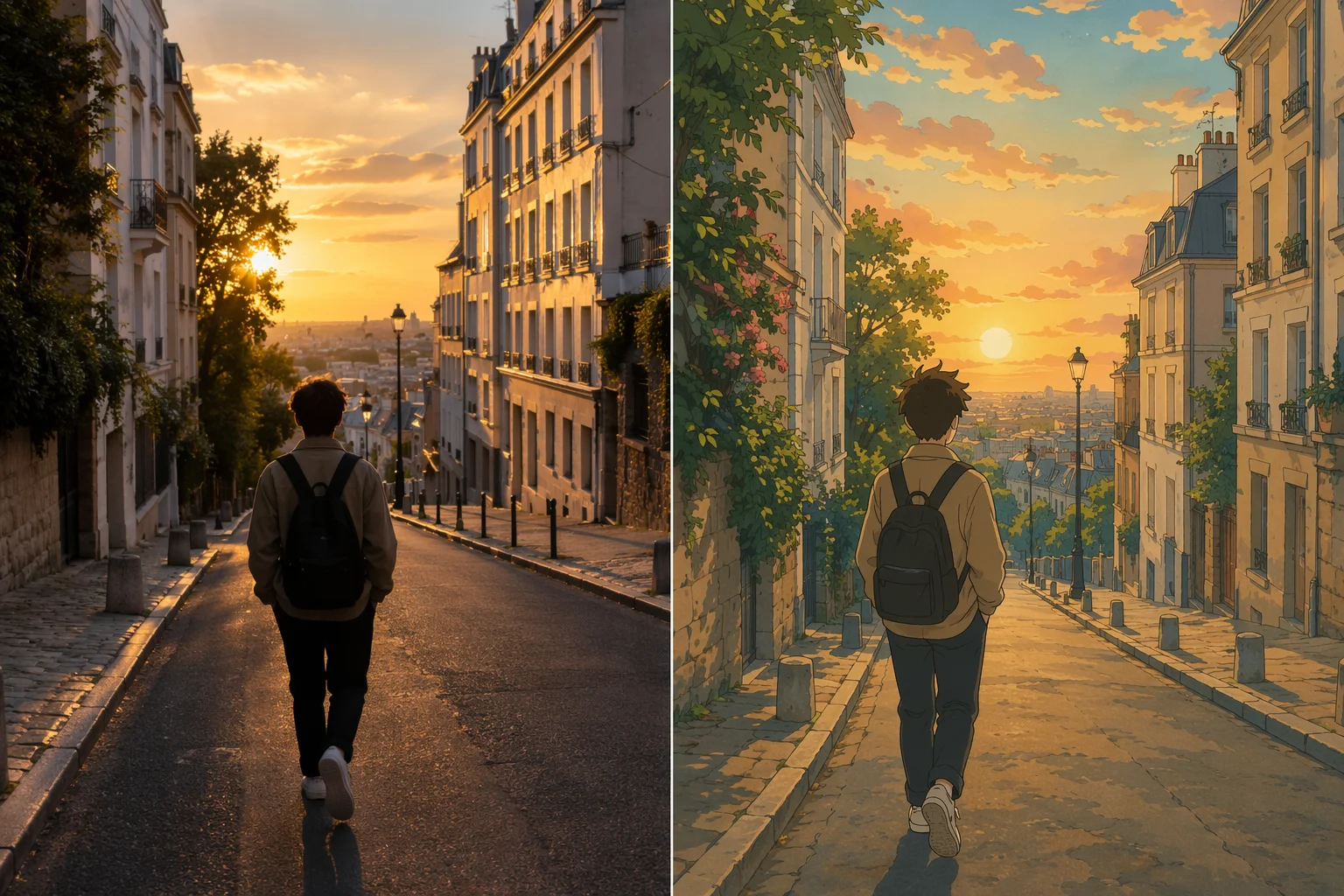
街歩きクリップをStudio Ghibliの影響を受けたアニメスタイルで再生成。
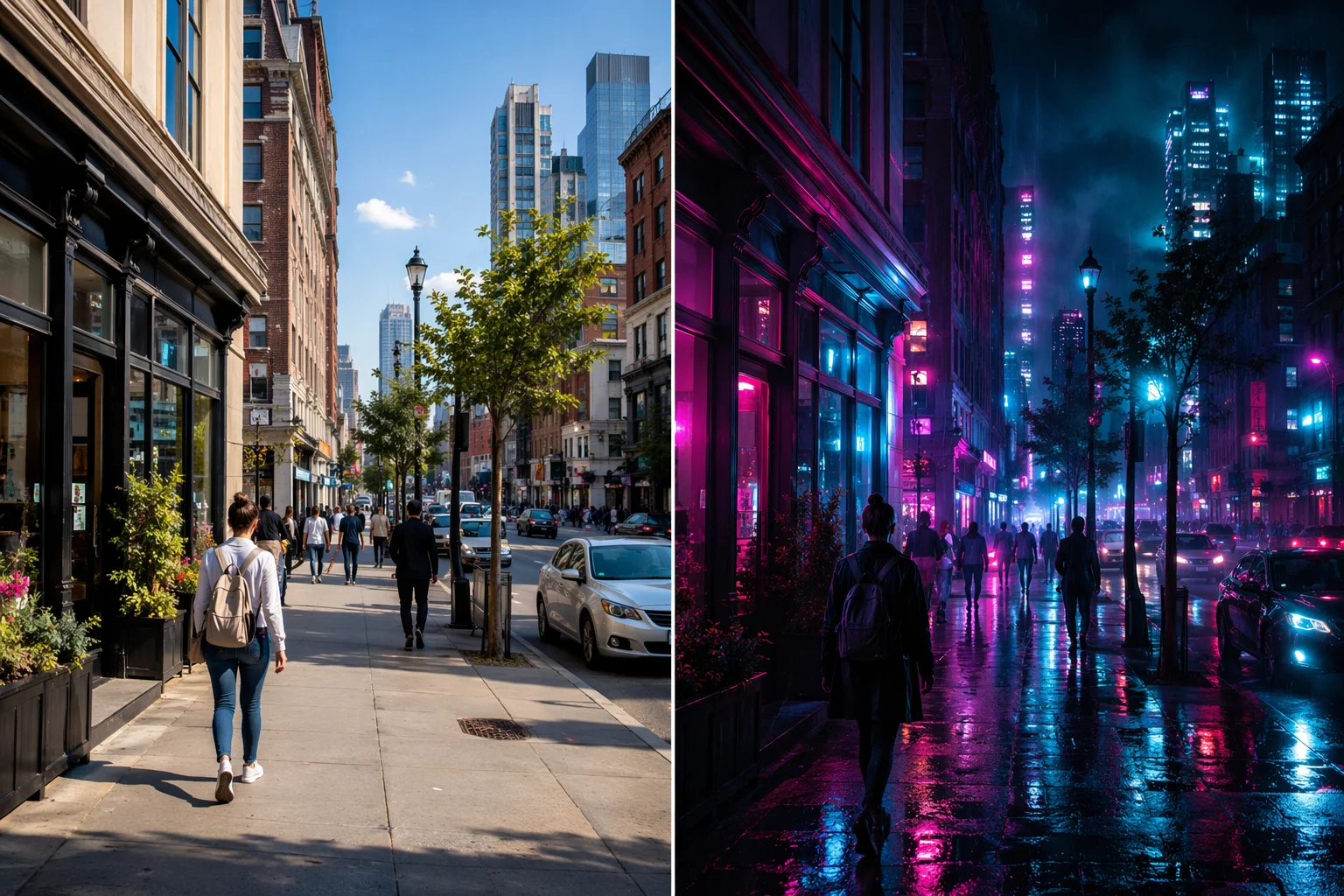
昼間の街路映像をネオン照明・ハイコントラストのノワールシーンに再レンダリング。
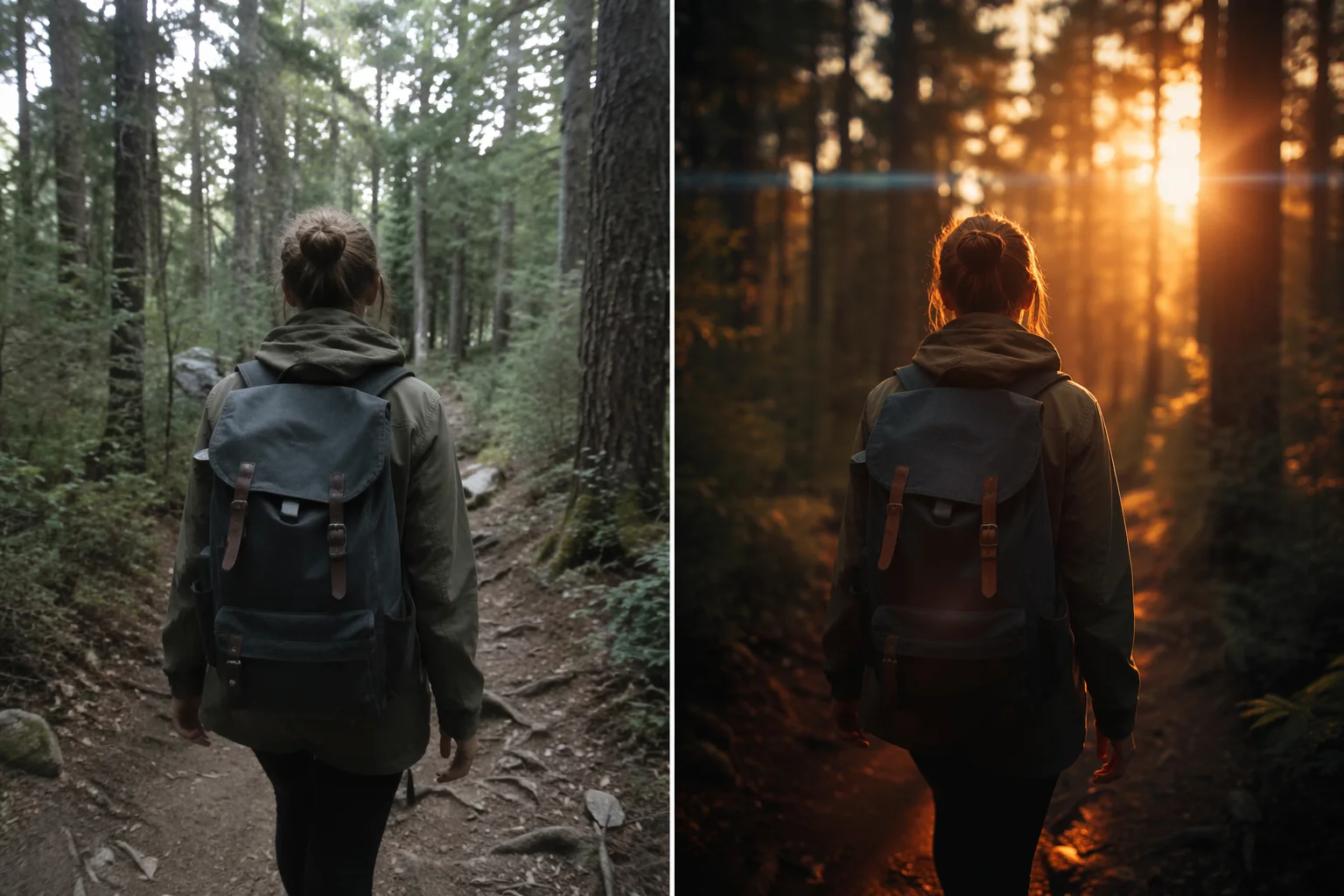
手持ちクリップに生成的な再レンダリングで映画的なレンズと色調補正を適用。
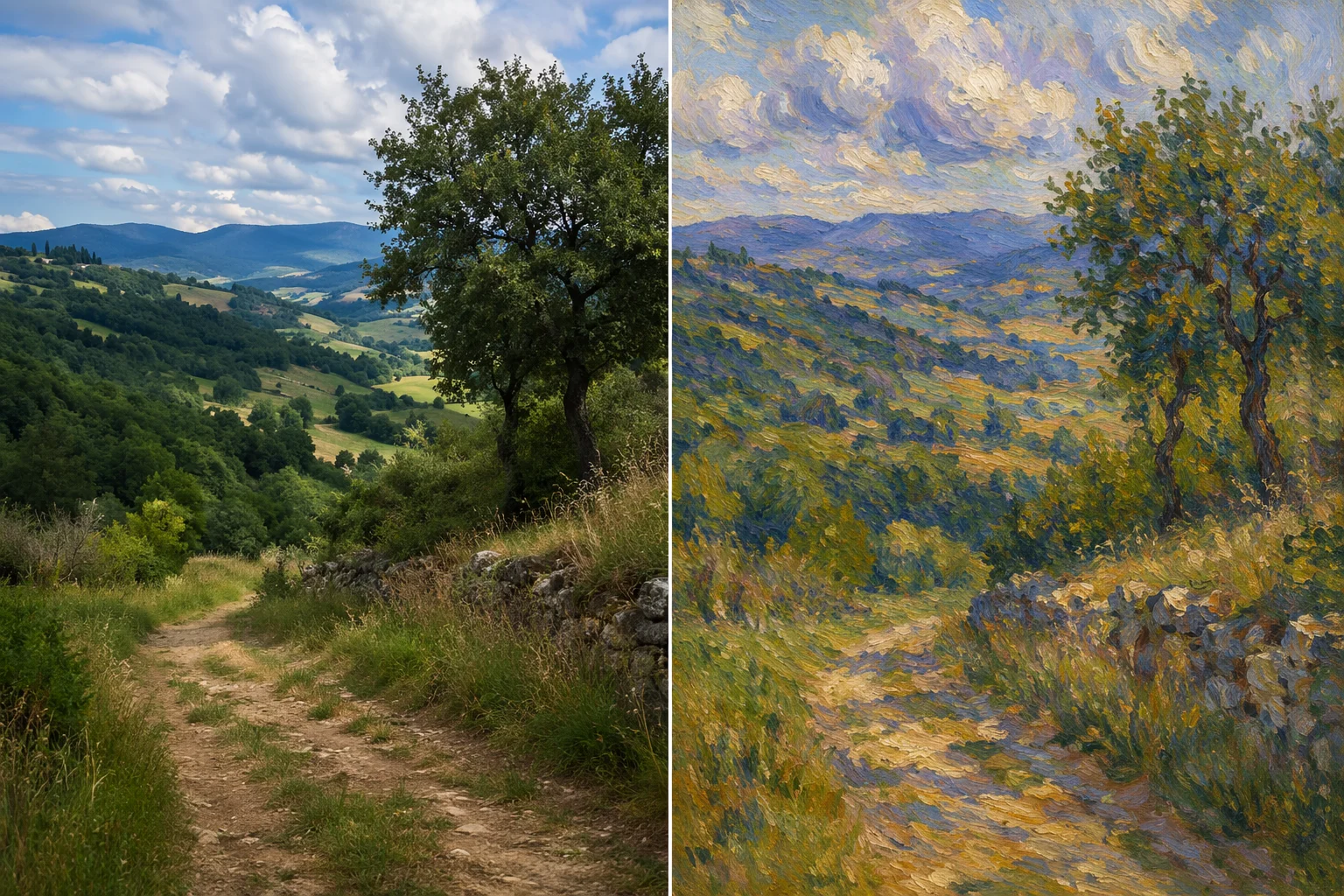
映像に油絵・印象派のスタイルを適用してリスタイル。
どちらもビデオ参照に対応。Seedance 2.0は最大3参照でブレンドリスタイルが可能。Kling 3.0 Omniは1参照で複数被写体の一貫性が高い。
| ビデオリスタイルの観点 | Seedance 2.0 (Recommended) | Kling 3.0 Omni |
|---|---|---|
| ビデオ参照数 | 最大3つ | 1つ |
| 最適な用途 | 複数クリップのブレンドリスタイル | 単一参照リスタイル(複数被写体の一貫性重視) |
| ネイティブ音声出力 | ✓ | — |
| ネイティブリップシンク | — | ✓ |
| クリップ長 | 4〜15秒 | 3〜15秒(参照ビデオあり時は≤10秒) |
| 解像度 | 720p / 1080p | 720p / 1080p |
RenoiseのAIビデオ変換が何をするもので、何をしないのかを正確にお伝えします。この2つはよく混同されるためです。
フレーム完全スタイル転送は、元のクリップの各フレームの各ピクセルに視覚スタイルをマッピングします。コンテンツは完全に保持され、その上でスタイルが変わります。フレーム境界を尊重するフィルターとして考えるとわかりやすいでしょう。専門のスタイル転送ツールや一部のComfyUIパイプラインはこれを目指しています。
生成的リスタイルは異なります。元のクリップを参照として提供すると、モデルは入力の構図・モーション・被写体に誘導されながら新しい動画を生成します。モーションと構図は元素材に従いますが、モデルは新しいスタイルでコンテンツを再レンダリングしています——ピクセルをトレースしているのではありません。そのため、出力が元の映像から若干ずれることがあります。俳優の表情が微妙に変わったり、背景のオブジェクトが変化したり、タイミングがフレーム単位で一致しないこともあります。美的なリスタイル——実写映像をアニメに、ネオンノワーングレードの追加、映画的な美感の付与——においては、生成的リスタイルは優れた結果を出し、フレームごとのパイプラインよりも反復が速いです。コンテンツに正確なピクセルレベルの保持が必要な場合は、適切なアプローチではありません。
Seedance 2.0は最大3つのビデオ参照をサポートしており、複数クリップの構図をリスタイルにブレンドできます。Kling 3.0 Omniは1つのビデオ参照をサポートし、出力全体での複数被写体の一貫性が高いです。どちらも同じCanvasで動作するため、同じ元素材で両方を試して比較できます。
ビデオ変換リスタイルは、一つのCanvasで複数参照ビデオモデルを活用します。
最大3つのビデオ参照によるブレンド生成的リスタイル、ネイティブ音声出力対応。
クリップ全体で複数被写体の高い一貫性を持つビデオ参照リスタイル。
ビデオ参照のアタッチ、プロンプト調整、モデル出力の比較を一つのワークスペースで。
目標の美的スタイルを自然言語で記述——照明・パレット・アートディレクションまで。
1つのプランでSeedance 2.0、Kling 3.0 Omni、複数参照ビデオ生成が使えます。
初めて AI コンテンツを作る方に
年間 $168 を請求
プランをアップグレード年間 $72 お得
毎週コンテンツを発信するクリエイターに
年間 $504 を請求
プランをアップグレード年間 $216 お得
商業規模で制作するスタジオ・プロフェッショナルに
年間 $1680 を請求
プランをアップグレード年間 $720 お得
初めて AI コンテンツを作る方に
毎月請求
プランをアップグレード毎週コンテンツを発信するクリエイターに
毎月請求
プランをアップグレード商業規模で制作するスタジオ・プロフェッショナルに
毎月請求
プランをアップグレードキャンセルするまで毎年自動更新されます。
キャンセルするまで毎月自動更新されます。
厳密には違います。フレーム完全スタイル転送は、既存クリップの各フレームにピクセル単位で視覚スタイルをマッピングします。RenoiseのAIビデオ変換は生成的リスタイルです。元のクリップを参照として提供し、モデルがその構図とモーションに誘導されながら新しい映像を生成します。スタイルはプロンプトで変化し、フレーム完全マッピングに比べてコンテンツが若干ずれる場合があります。
ブレンドリスタイルにはSeedance 2.0——最大3つのビデオ参照に対応し、複数クリップの構図を組み合わせられます。複数被写体の一貫性が重要な単一クリップのリスタイルにはKling 3.0 Omniが適しています。どちらも同じCanvasにあり、同じ元素材でテストして比較できます。
モーションと構図は参照に誘導されますが、フレーム単位の正確な整合は保証されません。生成的な再レンダリングとは、モデルがモーションを解釈して新しいスタイルでクリップを再構築することを意味します——後処理フィルターではありません。ほとんどの美的リスタイルでは良い結果が得られますが、正確なピクセル保持が必要なコンテンツには専用のマッティングパイプラインが適しています。
モーションコントロールは、画像またはテキストプロンプトから生成される新しい動画でのカメラの動き(パン・ズーム・軌道)を制御するものです。ビデオリスタイルは既存のクリップを入力として、その視覚的な見た目を変えます。組み合わせることも可能で、クリップをリスタイルした後、次の生成でカメラモーションを追加できます。
はい——目標のアニメスタイル(Studio Ghibli、少年アクション、フラットなマンガ風)をプロンプトで記述し、元の動画を参照としてアタッチしてください。Seedance 2.0またはKling 3.0 Omniが元のモーションに誘導されながらクリップを再生成します。アニメが主な目的であれば、専用のアニメ動画ガイドもご覧ください。
Seedance 2.0の出力は4〜15秒、Kling 3.0 Omniの出力は3〜15秒(参照ビデオあり時は最大10秒)です。生成した動画クリップは、Renoise内で直接編集・トリミングできます。