プロンプトでの演出
カメラワークと被写体の動きを言葉で記述します。パン、ドリー、オービット、誰がどこへ動くか。
プロンプト・フレーム・参照で、AI動画のカメラワークと被写体の動きを演出します。
Renoiseでは3つの方法でモーションを演出します。カメラワークと被写体の動きをプロンプトに書く(「ゆっくりドリーイン、彼女が振り返って左へ歩く」)、Seedance 2.0で最初と最後のフレームを設定してショットの始点と終点を固定する、そして画像・動画・音声の参照を加える、です。マルチショットのモーションや物理表現が必要なら、Kling 3.0 Omniに切り替えます。すべてひとつのCanvasで。
代わりに1枚の静止写真をアニメーション化したいですか? 写真→動画 AI ツールを見る
Renoiseが実際に提供するコントロール。プロンプト・フレーム・参照・モデル選択。
カメラワークと被写体の動きを言葉で記述します。パン、ドリー、オービット、誰がどこへ動くか。
Seedance 2.0でショットの始点と終点を固定し、設定した2つのフレーム間でモーションを走らせます。
参照画像・動画・音声でモーションを誘導。Seedance 2.0は最大9枚の画像参照を受け付けます。
Kling 3.0 Omniは物理的な動きをシミュレートし、1回の生成で最大6ショットを連結します。
静的なアイデアから演出されたショットへ。Renoiseが提供するコントロールを使って。
Canvasで、カメラワークと被写体の動きをプロンプトに入れます(「ローアングルのトラッキングショット、ランナーがカメラへ向かって疾走」など)。
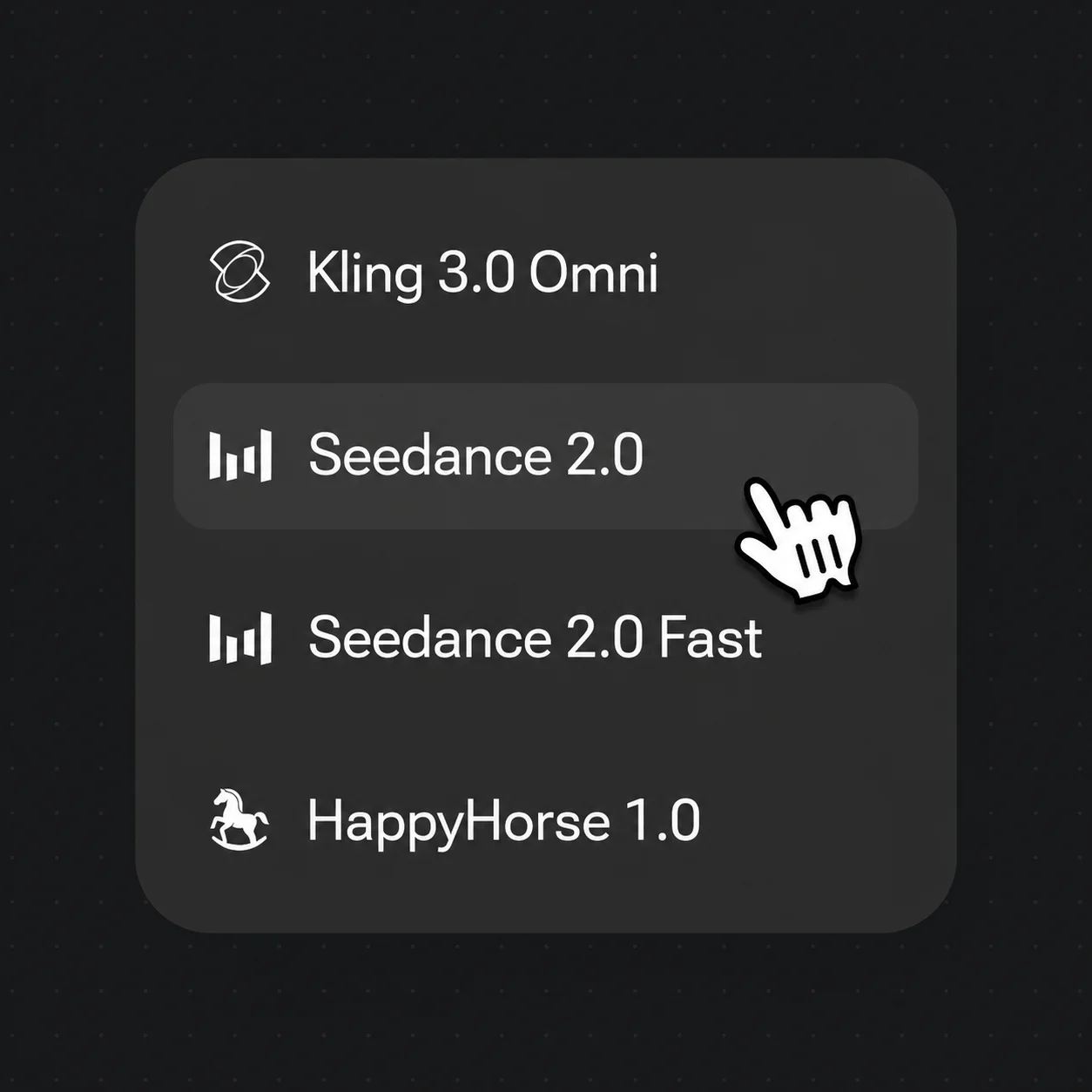
Seedance 2.0を選び、最初と最後のフレームを設定し、画像・動画・音声の参照を加えてモーションを誘導します。
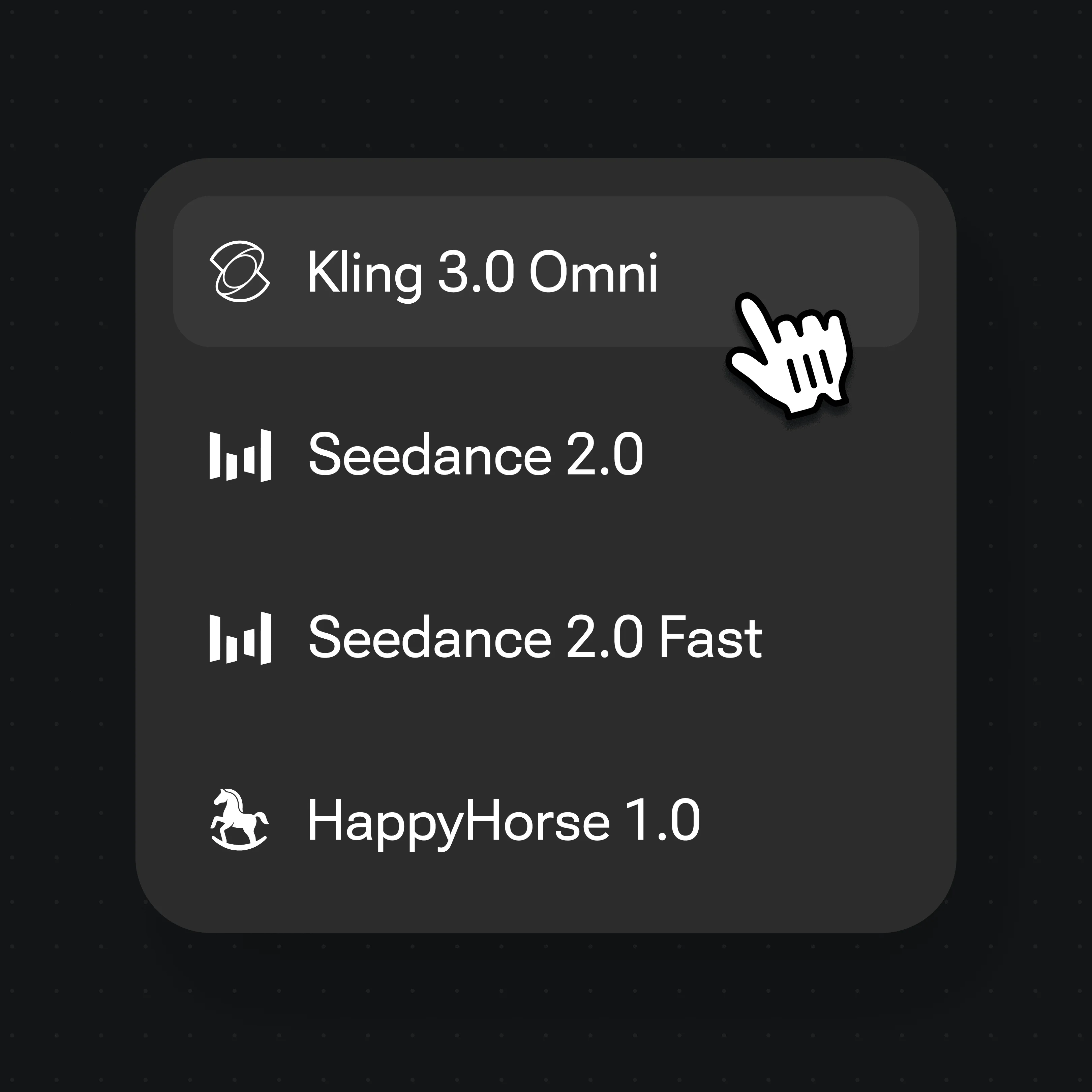
物理モーションと最大6ショットにはKling 3.0 Omniに切り替え、720pまたは1080pで生成します。
プロンプト・フレーム・参照で操ったカメラワークと被写体の動き。出力は720pまたは1080p。
モーション重視のプロンプトで演出した、速い被写体の動きとインパクト。
1ショットの中で保たれる、連続したなめらかな動き。
カメラがアクションを通して被写体を追います。
パン・プッシュイン・移動ショットをモンタージュに連結。
AI動画のモーションは、別々にコントロールできる2つに分かれます。カメラモーションはレンズの動き方です。ドリーイン、プルバック、パン、ティルト、オービット、手持ちの揺れ、クレーン。被写体モーションはその前で起きていることです。疾走するランナー、ターンするダンサー、回転する商品。両方を同じプロンプトで名指しすると(「彼女がカップを掲げる間、ゆっくりオービット」)、モデルに明確なブリーフが伝わります。これはRenoiseで使える最も信頼できるレバーです。
プロンプトの言葉づかいがハンドルですが、2つのモデル機能が本物のコントロールを加えます。Seedance 2.0では最初と最後のフレームを設定でき、選んだ2枚の画像の間をたどる経路としてモーションが走ります。ショットがどこで始まり終わるかが明確なときに便利で、スタイルやテンポを誘導するためのマルチモーダル参照(画像最大9枚、動画3本、音声3つ)も受け付けます。Kling 3.0 Omniは、説得力ある重さと勢いのための物理モーションシミュレーションに加え、最大6ショットの連結を加えるので、1回の生成でアングルを切り替えられます。
正直な注意点をひとつ。Renoiseにはモーションブラシや経路ドラッグのウィジェットはありません。モーションはプロンプト・フレーム・参照で演出するもので、軌道を描くものではありません。AIのモーションは誘導されるもので決定論的ではないため、いくつかのバリエーションを生成し、最も自然に見えるテイクを選びましょう。
モーションコントロールは2つの動画モデルといくつかのコントロールに支えられ、すべてひとつのCanvasで切り替えられます。
ショットを操るための、最初/最後のフレーム固定とマルチモーダル参照(画像・動画・音声)。
物理モーションシミュレーション、ネイティブのリップシンク、1回の生成での最大6ショット連結。
カメラと被写体の動きを言葉で記述。どちらのモデルも操るための主要な手段です。
Canvasを離れずに、ショットごとにSeedance 2.0とKling 3.0 Omniを切り替えられます。
どちらも同じRenoise Canvasにあります。ショットに必要なモーションの種類で選びましょう。スペックはモデルマトリクスの§5より。
| モーションコントロール向け | Seedance 2.0 | Kling 3.0 Omni |
|---|---|---|
| 得意分野 | フレーム固定の単一ショット | 物理表現とマルチショットの連結 |
| モーションの種類 | 最初/最後フレームの経路+参照 | 物理シミュレーション |
| 最大ショット数 | 単一ショット | 最大6 |
| ネイティブリップシンク | — | ✓ |
| 最大尺 | 15秒 | 15秒 |
ひとつのプランで、Seedance 2.0・Kling 3.0 Omni、そのほかすべての動画モデルが使えます。
初めて AI コンテンツを作る方に
年間 $168 を請求
プランをアップグレード年間 $72 お得
毎週コンテンツを発信するクリエイターに
年間 $504 を請求
プランをアップグレード年間 $216 お得
商業規模で制作するスタジオ・プロフェッショナルに
年間 $1680 を請求
プランをアップグレード年間 $720 お得
初めて AI コンテンツを作る方に
毎月請求
プランをアップグレード毎週コンテンツを発信するクリエイターに
毎月請求
プランをアップグレード商業規模で制作するスタジオ・プロフェッショナルに
毎月請求
プランをアップグレードキャンセルするまで毎年自動更新されます。
キャンセルするまで毎月自動更新されます。
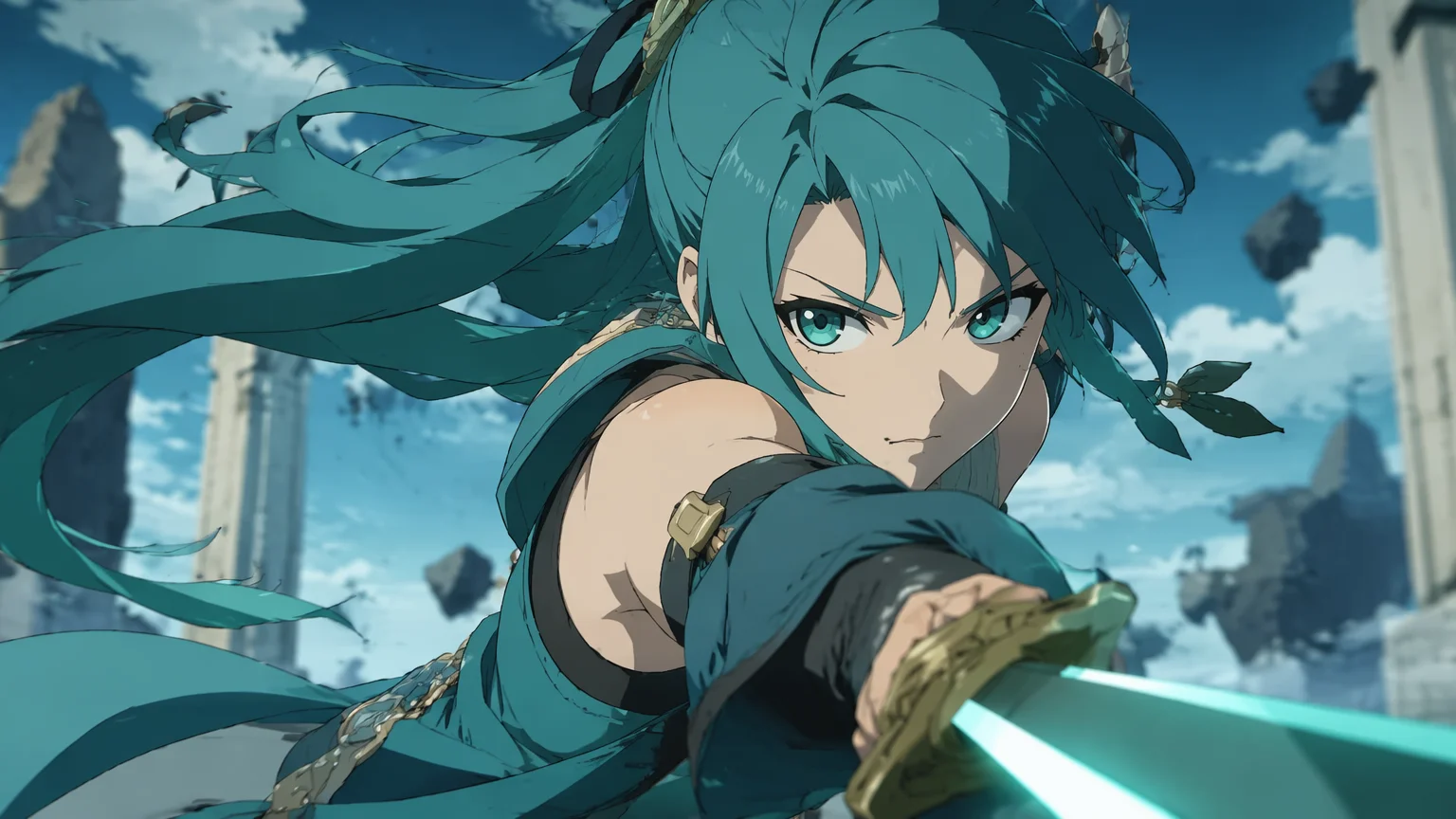
プロンプトで演出します。カメラワークと被写体の動きを名指しし、Seedance 2.0の最初/最後フレームと、画像・動画・音声の参照で固定します。物理表現やマルチショットのモーションにはKling 3.0 Omniに切り替えます。すべてひとつのCanvasで。
いいえ。経路ドラッグやモーションブラシのウィジェットはありません。モーションは、プロンプトの言葉づかい、Seedance 2.0での最初と最後のフレーム設定、そしてマルチモーダル参照で操るもので、フレーム上に軌道を描くものではありません。
Kling 3.0 Omniは、説得力ある重さと勢いのための物理モーションシミュレーションに加え、最大6ショットの連結を加えるので、1回の生成でアングルを切り替えられます。ネイティブのリップシンクもあり、被写体が話しているときに役立ちます。
Seedance 2.0では開始フレームと終了フレームを設定し、モデルがその間をたどるモーションを生成します。ショットがどこで始まり終わるかを制御する、最も予測しやすい方法です。
Seedance 2.0は4〜15秒、Kling 3.0 Omniは3〜15秒で、どちらも720pまたは1080pです。動画出力は720pまたは1080pで、4Kは動画ではなく画像に適用されます。
AIのモーションは誘導されるもので、保証されるものではありません。プロンプト・フレーム・参照で結果を操りますが、モデルが解釈するため、いくつかのバリエーションを生成して最も自然に見えるテイクを選びましょう。
はい。Seedance 2.0とKling 3.0 Omniはどちらも同じCanvasにあるので、同じアイデアで一方ではフレーム固定のモーションを、もう一方では物理やマルチショットのモーションを試せます。