クリップの長さ
直接編集・トリミング
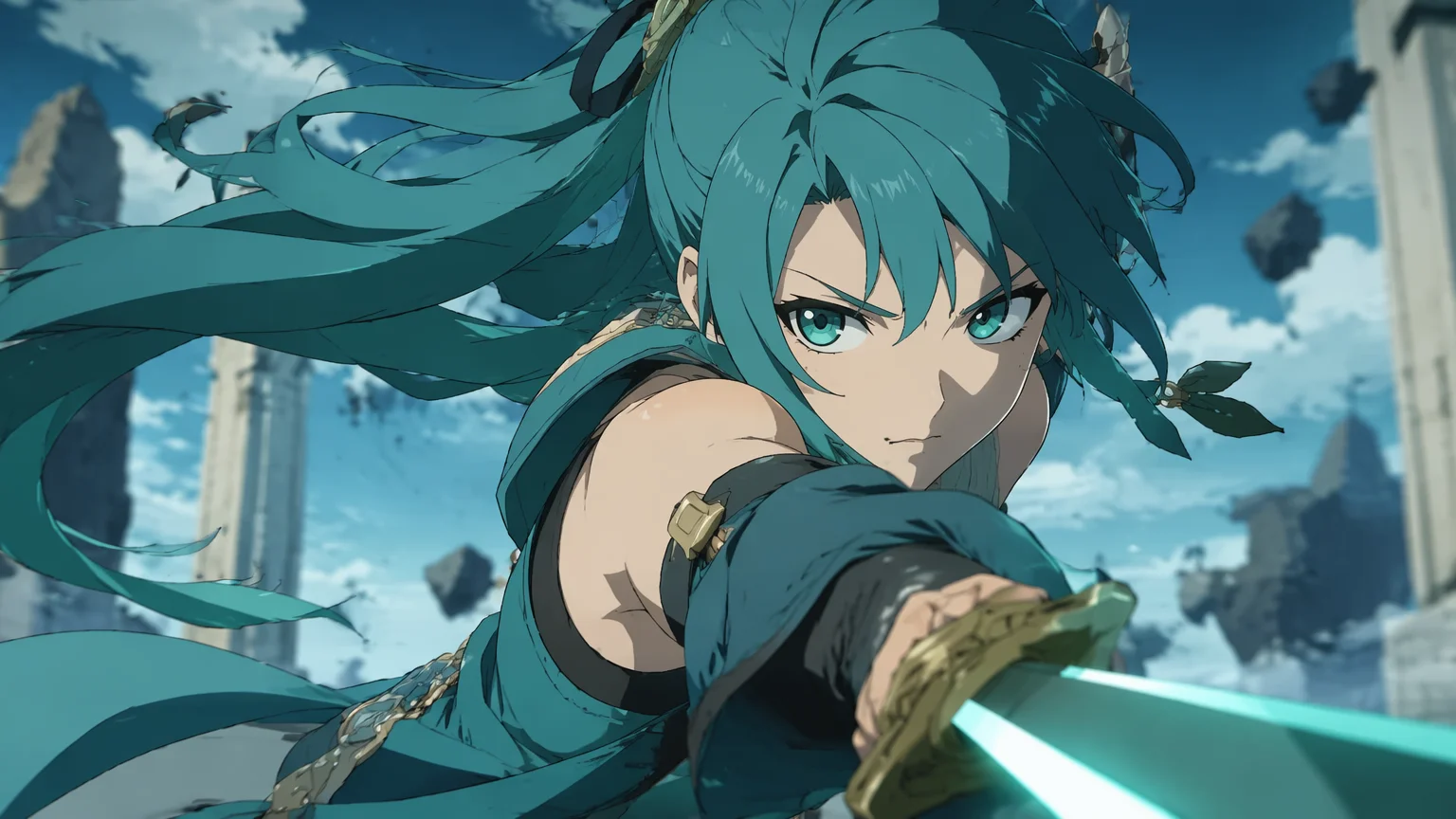
アニメキャラを設計し、それを動く短い動画クリップとして命を吹き込みます。
まず GPT Image 2 か Nano Banana Pro でアニメキャラの画像を生成します。次にその静止画を最初のフレームとして Seedance 2.0 に渡し、動きをプロンプトします — 720p または 1080p の 4〜15 秒クリップです。セリフが必要なら、ネイティブのリップシンクと複数被写体シーンに対応する Kling 3.0 Omni を使います。
動きではなく 1 枚のアニメ画像だけが欲しいなら、こちらをご覧ください: AIアニメジェネレーターガイド
直接編集・トリミング
Seedance 2.0、Kling 3.0 Omni ともに最大 1080p。
まず GPT Image 2 で静止画を設計し、画像から動画でアニメ化します。
Kling 3.0 Omni が、しゃべるアニメキャラにネイティブのリップシンクを加えます。
キャラの静止画から短いアニメ動画クリップまで 3 ステップ。

GPT Image 2 か Nano Banana Pro でアニメ静止画を生成:「anime-style character, cel-shading, clean lineart」に髪・瞳・服装を加えます。

シネマティックな動きには Canvas のモデルバーを Seedance 2.0 に、リップシンクのセリフが必要なショットには Kling 3.0 Omni に切り替えます。
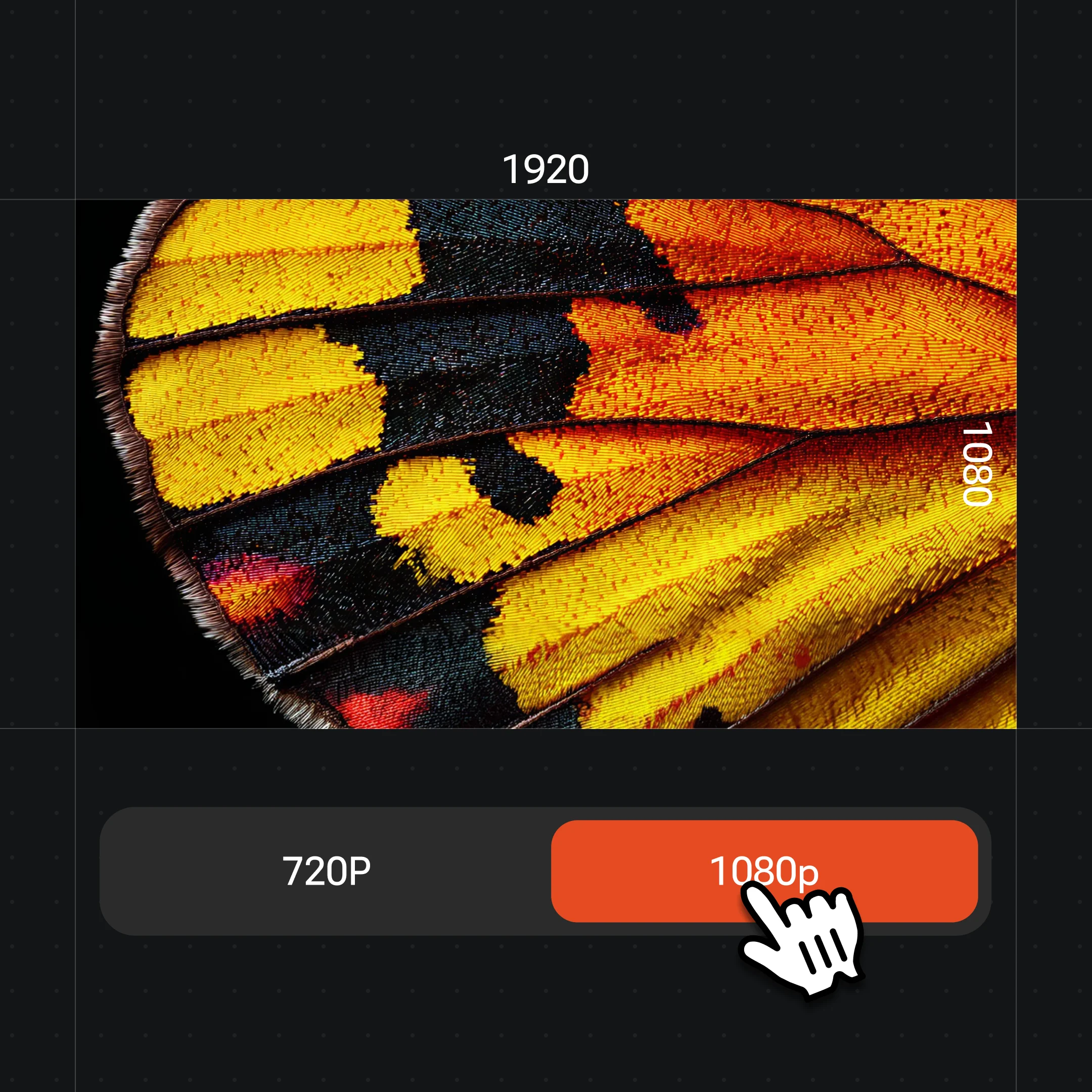
静止画を最初のフレームに設定し、動きをプロンプトし、1080p と 16:9 か 9:16 を選んで 4〜15 秒のクリップを生成します。
これらは Renoise で生成したこのページ専用のセル調フレーム — Seedance 2.0 に最初のフレームとして渡す静止画です。アニメーションクリップは近日公開。
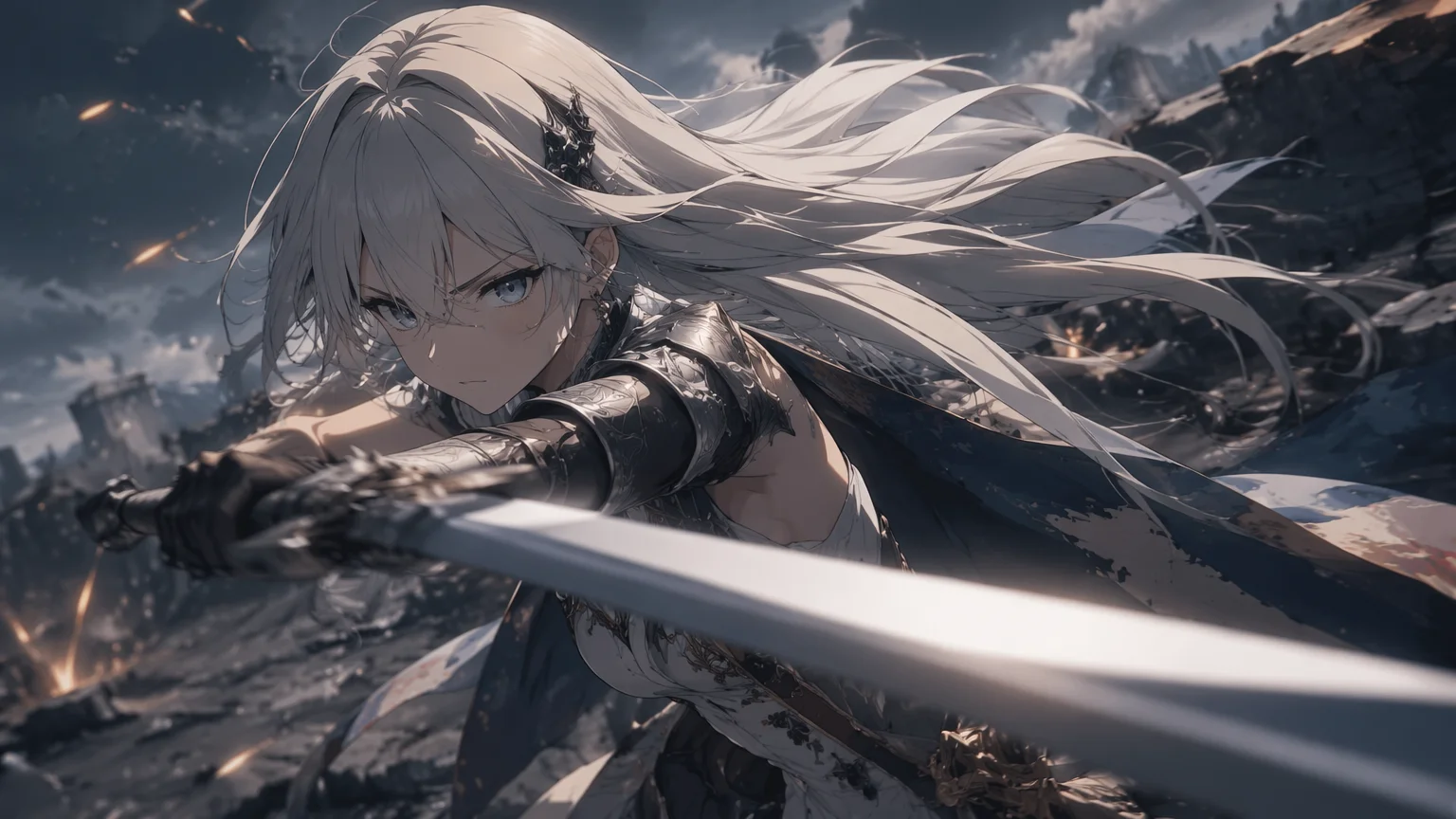
ダイナミックなセル調のアクションフレーム。
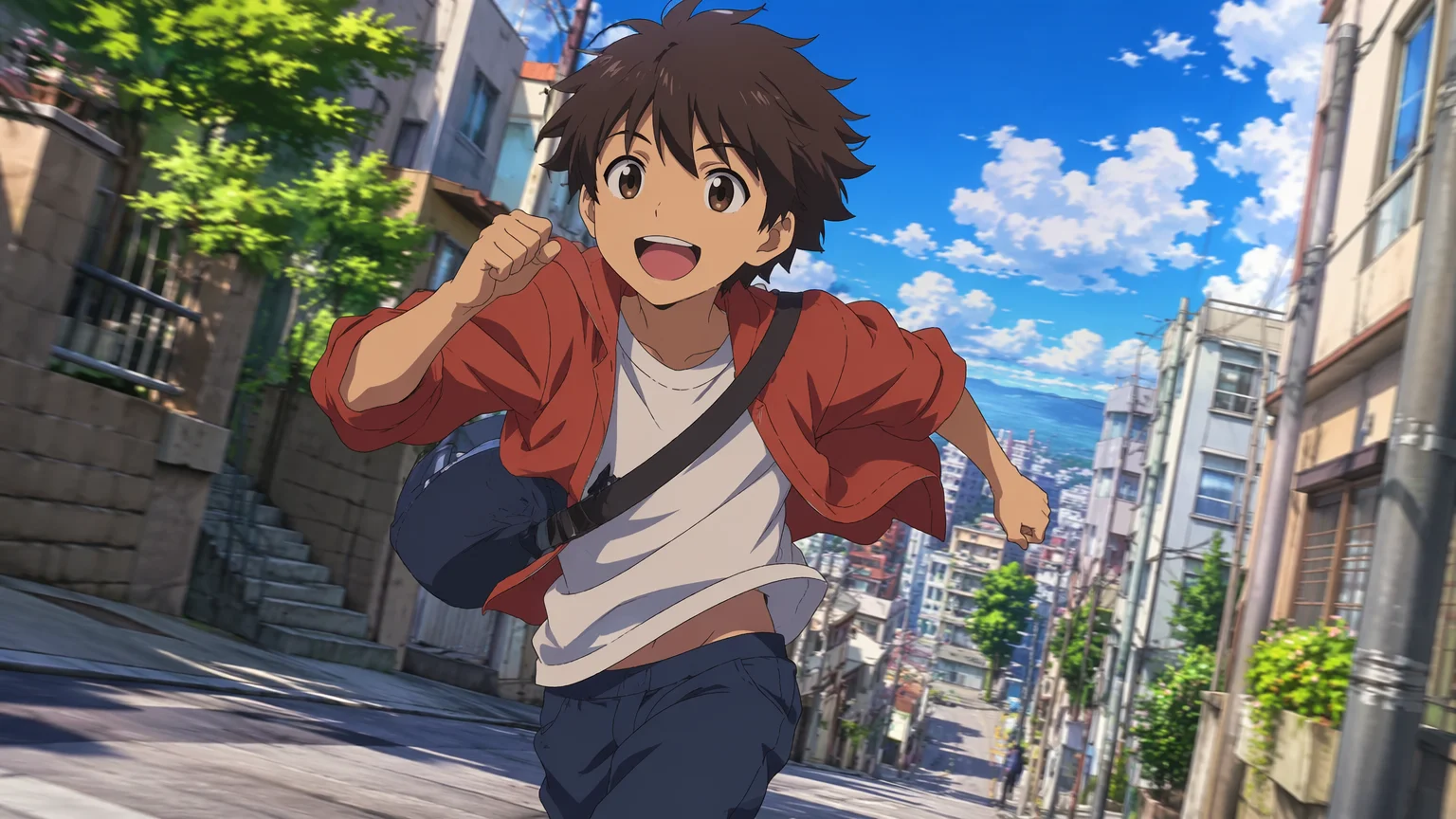
シーンの中を移動するキャラ。
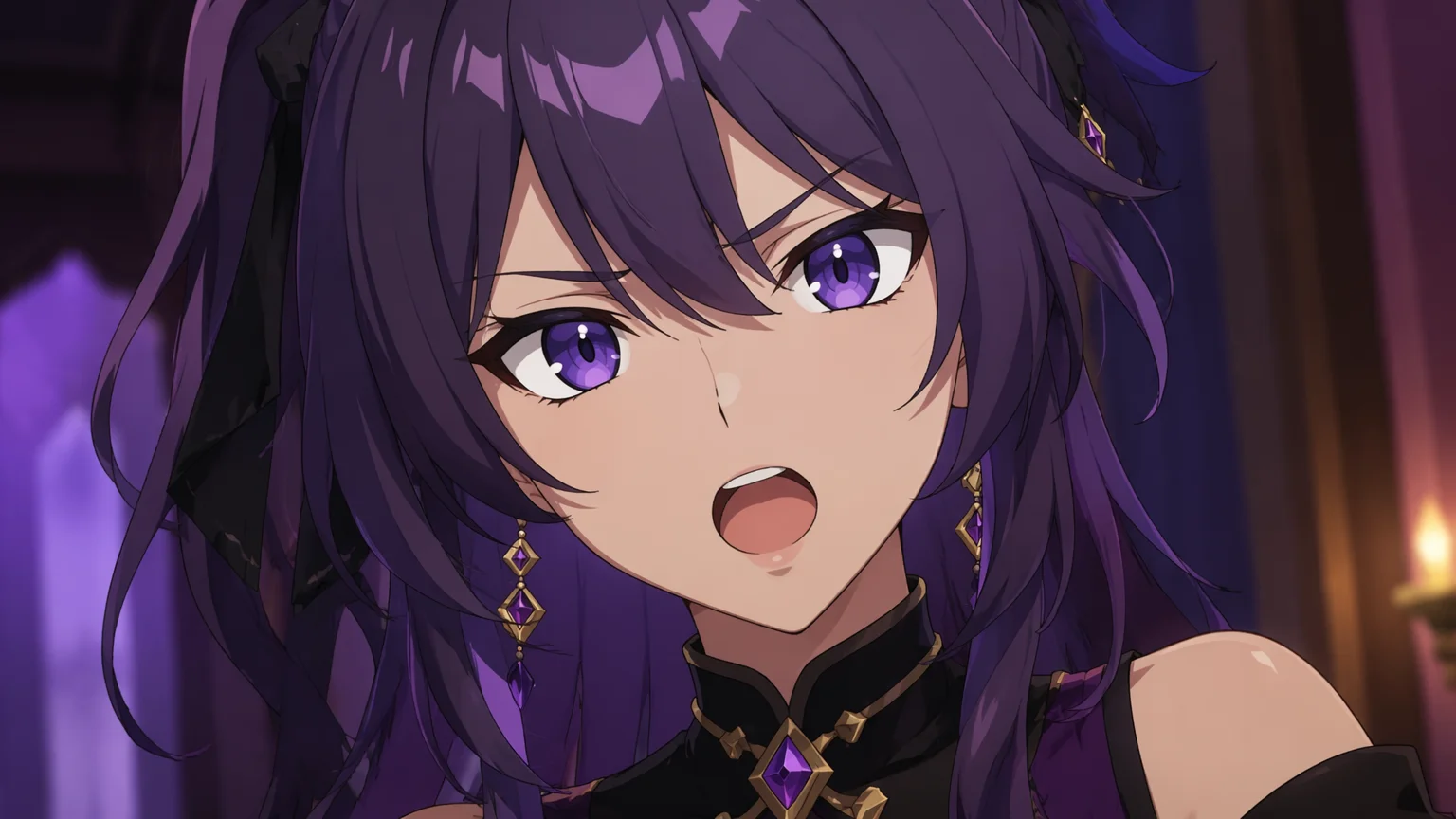
Kling 3.0 Omni で、しゃべるキャラにネイティブのリップシンク。
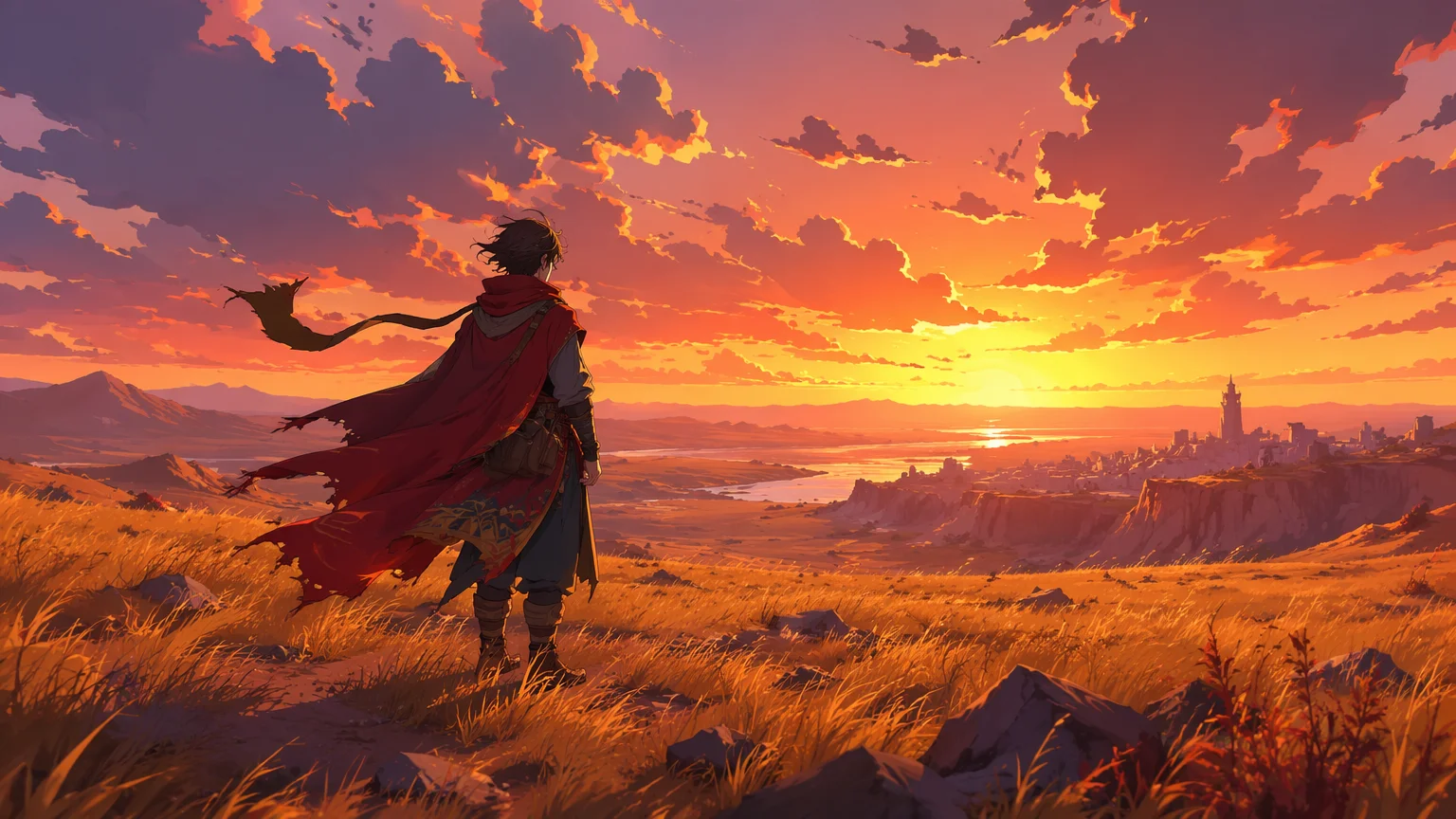
オリジナルキャラを配したセル調の完全なシーン。
どちらの動画モデルも同じ Renoise キャンバスにあります — ショットの必要に応じて選びましょう。シネマティックな画像から動画の動きには Seedance 2.0、アニメキャラがしゃべる必要があるときは Kling 3.0 Omni。
| アニメ動画向け | Seedance 2.0 (Recommended) | Kling 3.0 Omni |
|---|---|---|
| 得意分野 | シネマティックな動き | リップシンクのセリフ |
| クリップの長さ | 4〜15 秒 | 3〜15 秒 |
| 画像から動画 | ✓ | ✓ |
| ネイティブのリップシンク | — | ✓ |
| 複数被写体 | 良好 | 最高 |
| 同じキャンバス | ✓ | ✓ |
アニメ画像を生成するのとアニメ動画を生成するのは、出発点を共有しつつも別の仕事です。静止画は 1 フレーム:GPT Image 2 のような画像モデルでセル調の陰影、線画、比率をプロンプトし、構図と似姿で評価します。動画は時間を加えます — キャラは一貫して動き、カメラは破綻せず、セル調の見た目は 1 フレームだけでなく全フレームで保たれなければなりません。
生成した動画クリップは、Renoise内で直接編集・トリミングできます。テキストから動画モデルにキャラを発明させるのではなく、まずキャラを静止画として設計し、その静止画を Seedance 2.0 に最初のフレームとして渡します。モデルはすでに固めた見た目からアニメ化するため、動きのブレが小さく、スタイルが設定どおりに保たれます。キャラ制作が通常は画像モデルで始まり動画モデルで仕上がるのも、このためです。
Renoise では両方が同じキャンバスを共有します。GPT Image 2 か Nano Banana Pro で静止画を生成し、動きにはモデルバーを Seedance 2.0 に、リップシンクのセリフが必要なショットには Kling 3.0 Omni に切り替えます — 複数被写体の一貫性とネイティブのリップシンクにより、しゃべるキャラのシーンには Kling が向きます。一貫性はモデル層で改善しますが保証されるものではないため、クリーンな最初のフレームが重要です。
アニメ動画はいくつかの要素に支えられます — Renoise なら画像モデルと動画モデルを 1 つのキャンバスで使えます。
画像から動画と最初のフレーム制御で、最大 1080p の 4〜15 秒シネマティックアニメモーションを。
ネイティブのリップシンクと複数被写体の一貫性で、しゃべるアニメキャラやセリフシーンに。
アニメ化のもとになるセル調キャラ静止画を生成 — クリーンな線画、オリジナルキャラ。
画像モデルで設計し、動画モデルでアニメ化 — Canvas を離れずに。
1 つのプランで、アニメクリップに必要な画像・動画モデルが使えます。
初めて AI コンテンツを作る方に
年間 $168 を請求
プランをアップグレード年間 $72 お得
毎週コンテンツを発信するクリエイターに
年間 $504 を請求
プランをアップグレード年間 $216 お得
商業規模で制作するスタジオ・プロフェッショナルに
年間 $1920 を請求
プランをアップグレード年間 $480 お得
初めて AI コンテンツを作る方に
毎月請求
プランをアップグレード毎週コンテンツを発信するクリエイターに
毎月請求
プランをアップグレード商業規模で制作するスタジオ・プロフェッショナルに
毎月請求
プランをアップグレードキャンセルするまで毎年自動更新されます。
キャンセルするまで毎月自動更新されます。
GPT Image 2 か Nano Banana Pro でアニメ静止画を生成し、Canvas のモデルバーを Seedance 2.0 に切り替え、その画像を最初のフレームに設定して動きをプロンプトします。Seedance 2.0 はあなたのデザインからアニメ化した 4〜15 秒のクリップを出力します。
はい。まず写真をアニメまたはカートゥーンの静止画に再スタイル化し — Nano Banana Pro が最も強く似姿を保ちます — そのフレームを Seedance 2.0 に最初のフレームとして渡してアニメ化します。2 ステップで行うと、動きを加える前にスタイルを固定できます。
1 クリップは Seedance 2.0 で 4〜15 秒、Kling 3.0 Omni で 3〜15 秒です。生成した動画クリップは、Renoise内で直接編集・トリミングできます。
最初のフレームの静止画からのシネマティックな単一キャラの動きには Seedance 2.0。アニメキャラがしゃべる、または 2 体のキャラが同じショットを共有するときは Kling 3.0 Omni — ネイティブのリップシンクとより強い複数被写体の一貫性を加えます。
はい、ネイティブのリップシンクを備えた Kling 3.0 Omni で作れます。キャラの静止画を生成し、Kling 3.0 Omni でセリフをプロンプトすると、口が発話に合わせて動きます。しゃべるキャラのシーンには Seedance 2.0 より向いています。
一貫性はモデル層で改善しますが保証されません — 出力はなおブレることがあります。同じ最初のフレームの静止画からアニメ化し、そのデザインをクリップ間で再利用することが、ショットからショットへキャラを設定どおりに保つ方法です。
Seedance 2.0、Kling 3.0 Omni ともに最大 1080p です。生成前に YouTube 向けの 16:9、ショート向けの 9:16 を選びます。Renoise は 4K 動画を出力しません — 4K は画像モデルのみに適用されます。
はい、ほかの AI 生成コンテンツと同じ注意点付きで可能です。出力は有料プランではウォーターマークなしです。キャラはオリジナルに保ち、実在のスタジオや作品の模倣は避け、公開前にアカウントでライセンス条件をご確認ください。