Referencia de video como entrada
Adjunta tu clip de origen y el modelo lo usa para guiar la composición y el movimiento.
Usa un clip existente como referencia y regenera tu video en un nuevo estilo visual.
En Renoise Canvas, añade tu clip de origen como referencia de video y escribe el nuevo estilo en el prompt. Seedance 2.0 acepta hasta 3 referencias de video y regenera el metraje guiado por tu composición y movimiento; Kling 3.0 Omni acepta 1 referencia de video. El resultado es un render generativo influenciado por la fuente: el movimiento y el encuadre se basan en el clip original, pero no se garantiza una alineación exacta fotograma a fotograma.
¿Quieres controlar movimientos de cámara en un video nuevo en lugar de rediseñar un clip existente? Ver la guía de control de movimiento con IA
Rediseño generativo guiado por referencia de video — no es un filtro, es un render completamente nuevo.
Adjunta tu clip de origen y el modelo lo usa para guiar la composición y el movimiento.
Describe el nuevo look — cinematográfico, anime, neon noir, acuarela — en el prompt.
El resultado es una nueva generación. El movimiento es guiado, no transferido con precisión de píxel.
Seedance 2.0 admite hasta 3 referencias de video para mezclar la composición entre clips.
Desde tu clip de origen hasta un nuevo estilo visual — guiado por el modelo, no por un filtro de postproducción.
Añade tu clip al Canvas como referencia de video desde la biblioteca de medios. El modelo lo usará para guiar el movimiento y la composición del resultado.

Elige Seedance 2.0 en el menú de modelos. Describe el estilo visual que quieres — iluminación, paleta, estética — en el campo de prompt.
Ejecuta la generación y compara el resultado con el clip de origen. Ajusta el prompt de estilo o el peso de la referencia y vuelve a generar hasta conseguir el look deseado.
Clips regenerados en un nuevo estilo usando una referencia de video — composición guiada por el original, look definido por el prompt.
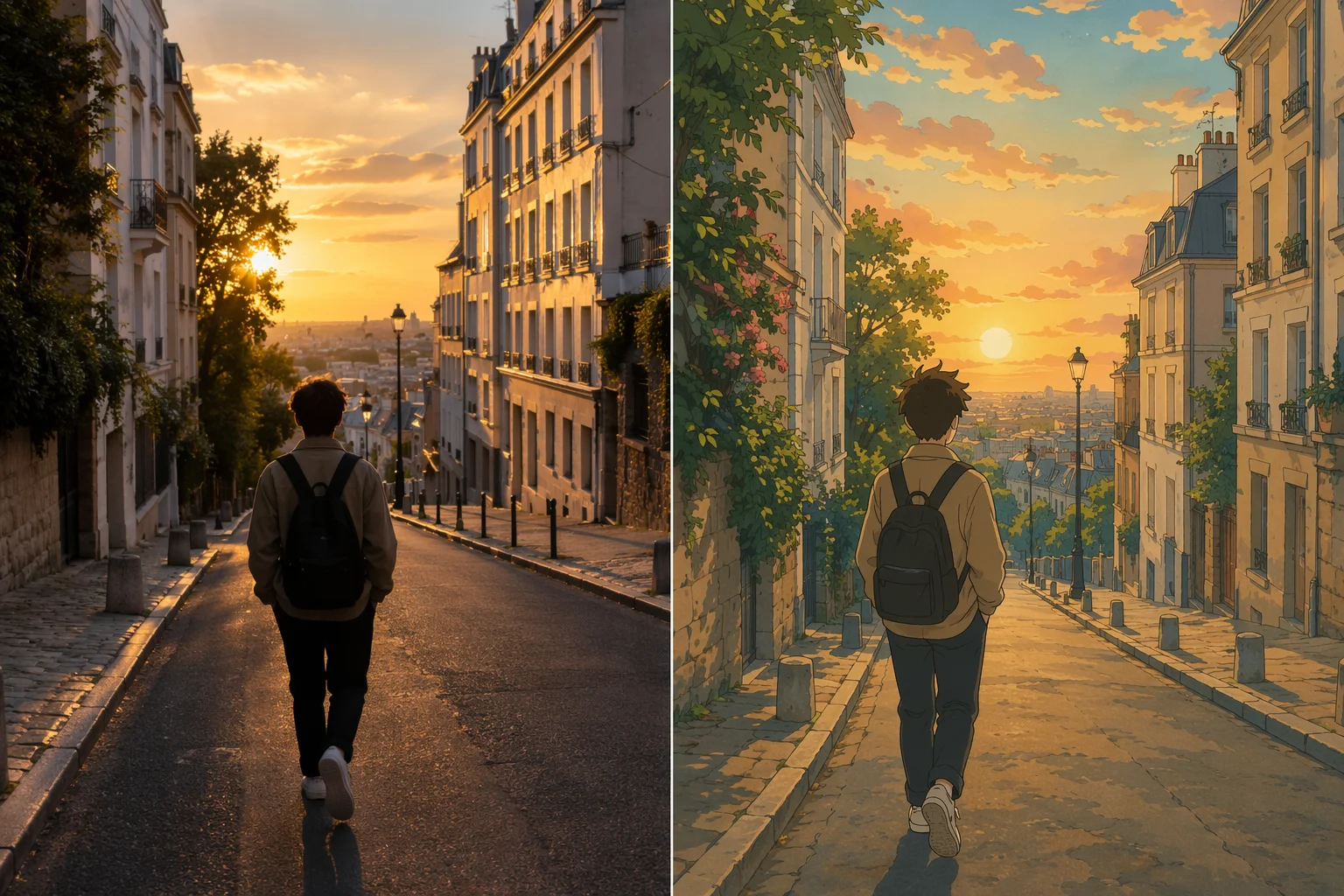
Un clip de paseo por la ciudad regenerado en estilo anime influenciado por Studio Ghibli.
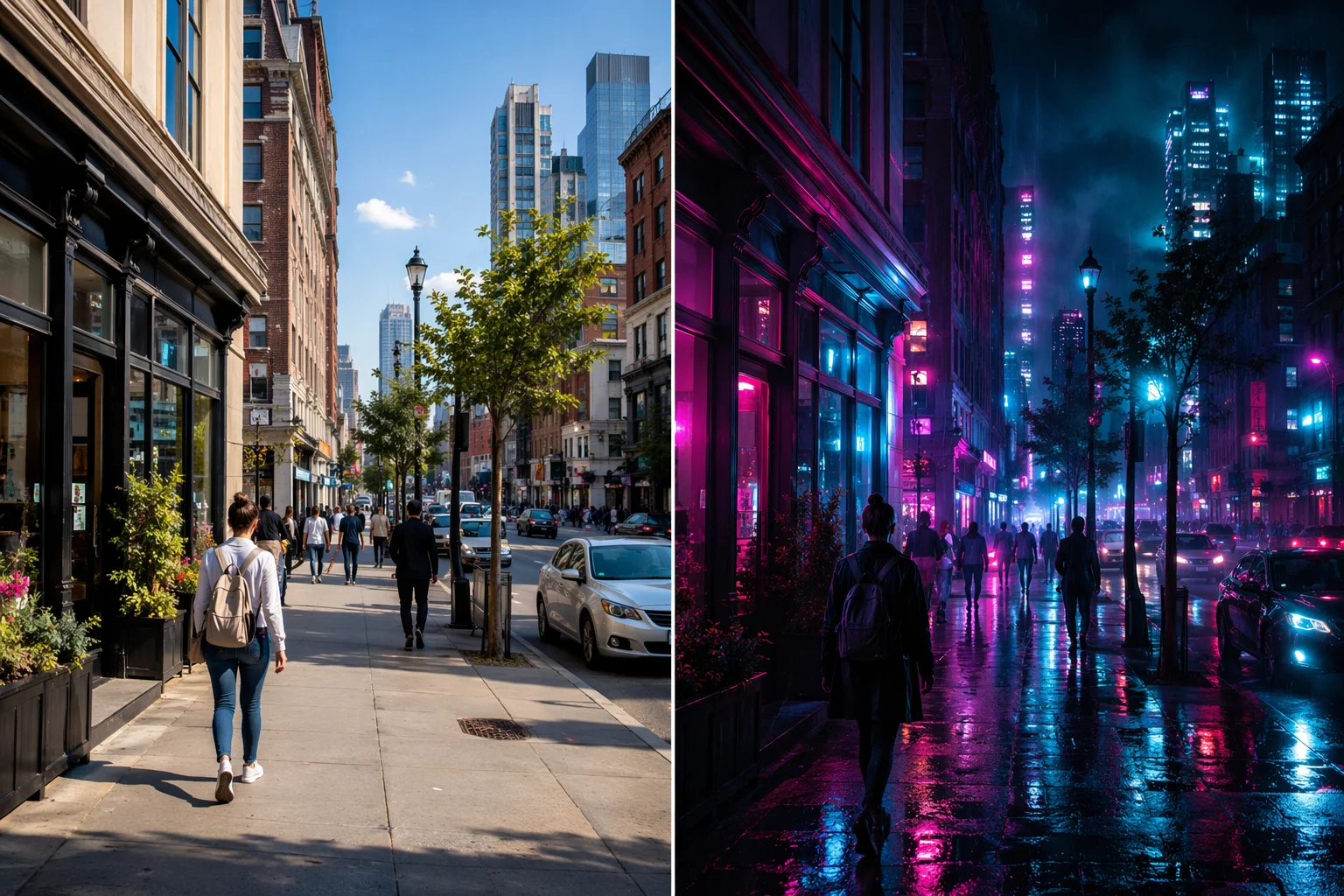
Metraje diurno de calle re-renderizado como escena noir de alto contraste con iluminación de neón.
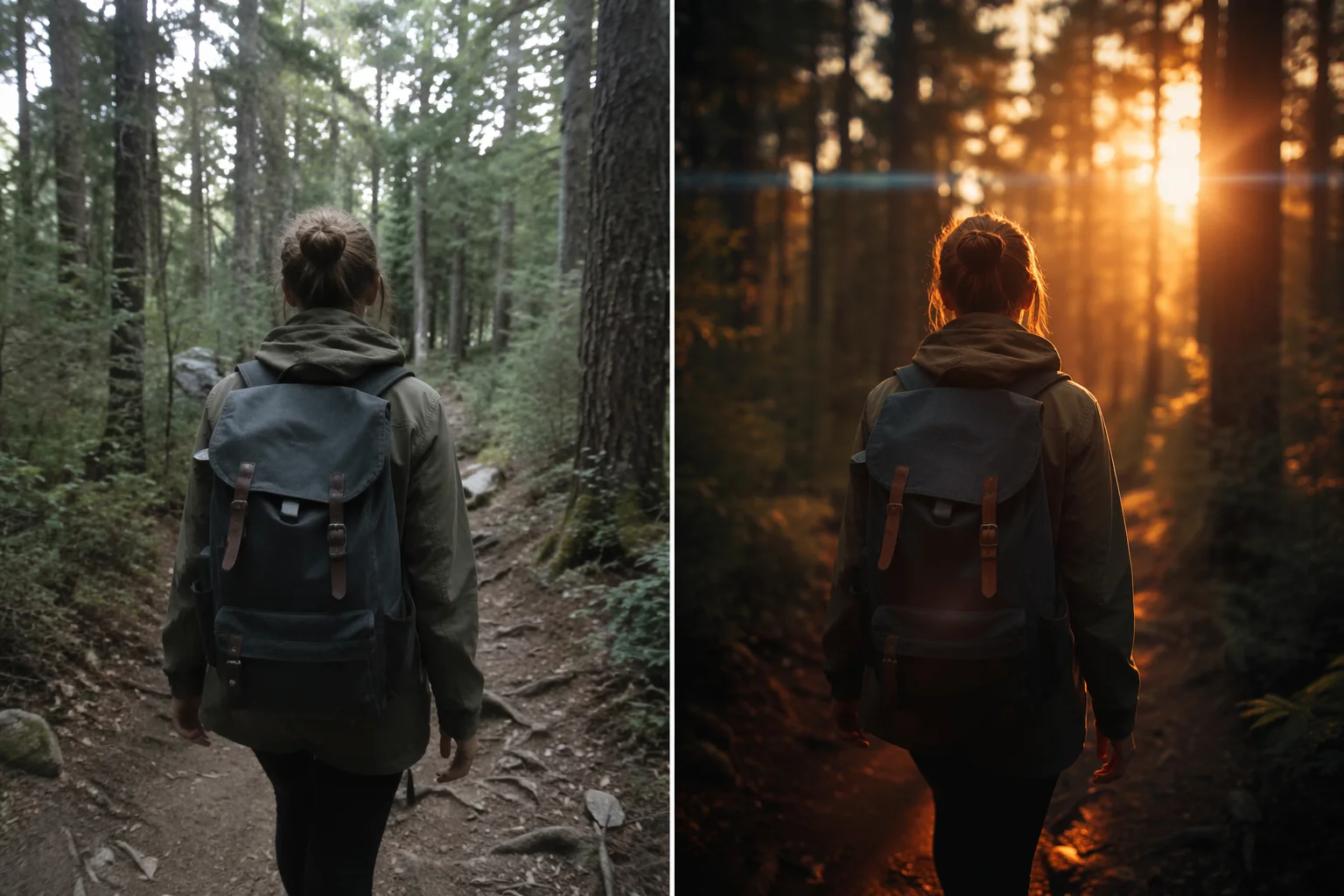
Un clip en cámara en mano al que se le aplica una lente cinematográfica y corrección de color mediante regeneración generativa.
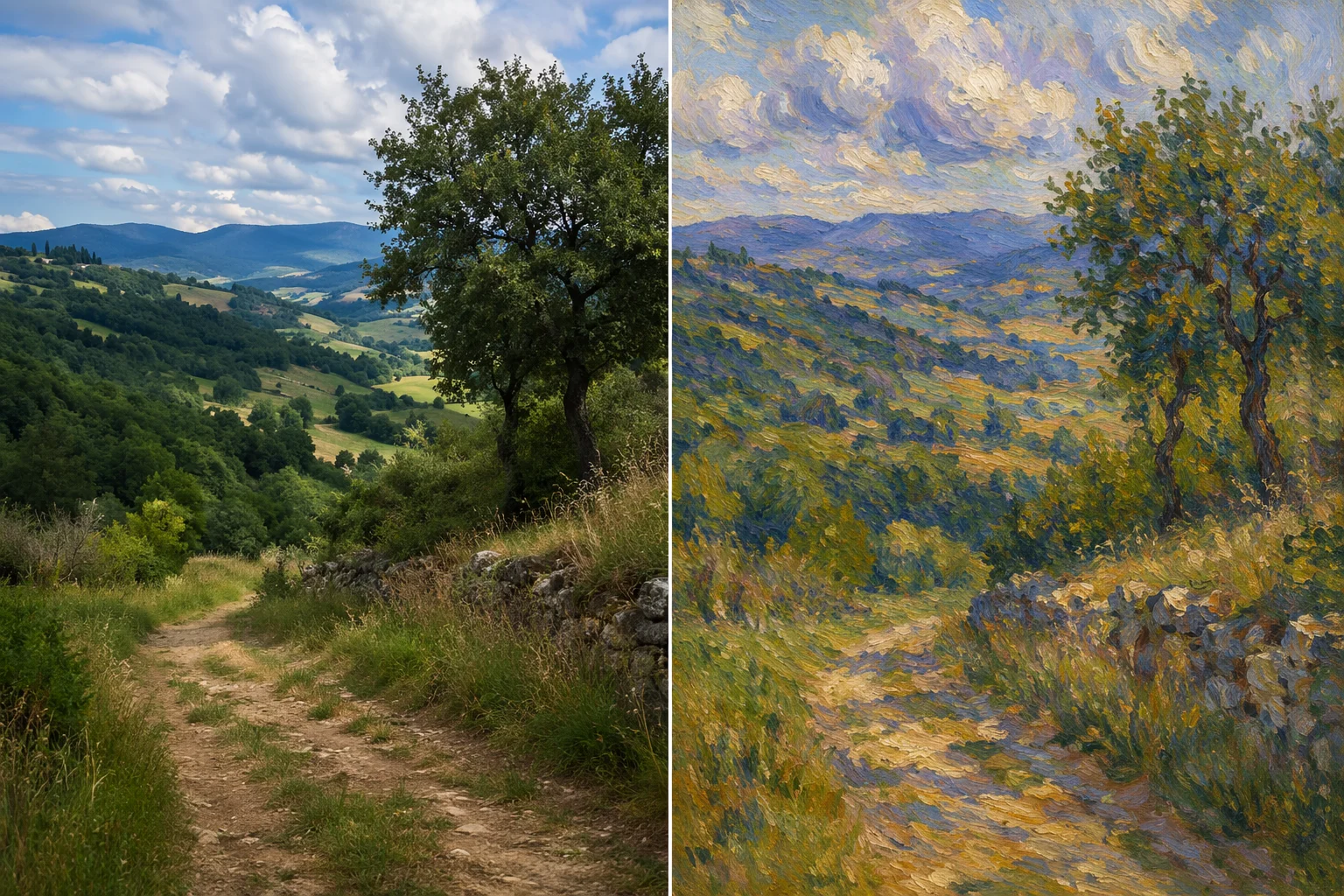
Metraje rediseñado con una estética de pintura al óleo / impresionista.
Ambos aceptan referencias de video. Seedance 2.0 admite hasta 3 referencias para un rediseño mezclado; Kling 3.0 Omni acepta 1 referencia con mayor consistencia en sujetos múltiples.
| Para cambio de estilo de video | Seedance 2.0 (Recommended) | Kling 3.0 Omni |
|---|---|---|
| Referencias de video | Hasta 3 | 1 |
| Ideal para | Rediseño mezclando múltiples clips | Rediseño de referencia única con consistencia de sujeto |
| Salida de audio nativa | ✓ | — |
| Sincronización labial nativa | — | ✓ |
| Duración del clip | 4–15s | 3–15s (≤10s con video de referencia) |
| Resolución | 720p / 1080p | 720p / 1080p |
Vale la pena ser directo sobre lo que hace y lo que no hace el video a video con IA en Renoise, porque los dos conceptos se confunden frecuentemente.
La transferencia de estilo fotograma perfecto mapea un estilo visual en cada píxel de cada fotograma del clip de origen — el contenido se conserva exactamente y el aspecto cambia encima de él. Piénsalo como un filtro que respeta los límites del fotograma. Las herramientas de transferencia de estilo dedicadas y algunos pipelines de ComfyUI apuntan a esto.
El rediseño generativo es diferente. Proporcionas el clip de origen como referencia y el modelo genera un video nuevo guiado por la composición, el movimiento y los sujetos de la entrada. El movimiento y el encuadre siguen el original, pero el modelo re-renderiza el contenido en el nuevo estilo — no está trazando píxeles. Eso significa que el resultado puede desviarse del input exacto: la expresión de un actor puede cambiar ligeramente, un objeto del fondo puede modificarse, la sincronización puede no ser fotograma a fotograma idéntica. Para el rediseño estético — convertir un clip real en anime, añadir un grado neon noir, aplicar una estética cinematográfica — el rediseño generativo produce resultados sólidos y es más rápido de iterar que un pipeline fotograma a fotograma completo. Para contenido que requiere preservación exacta a nivel de píxel, no es el enfoque adecuado.
Seedance 2.0 admite hasta 3 referencias de video, lo que te permite mezclar la composición de varios clips en el rediseño. Kling 3.0 Omni admite 1 referencia de video con mayor consistencia de sujetos múltiples en toda la salida. Ambos se ejecutan en el mismo Canvas, por lo que puedes probar los dos con el mismo origen y comparar.
El rediseño de video usa modelos de video con múltiples referencias en un solo canvas.
Hasta 3 referencias de video para un rediseño generativo mezclado, con salida de audio nativa.
Rediseño por referencia de video con alta consistencia de sujetos múltiples a lo largo del clip.
Adjunta referencias de video, ajusta prompts y compara resultados de distintos modelos en un solo espacio de trabajo.
Describe la estética objetivo en lenguaje natural — iluminación, paleta, dirección artística.
Un plan desbloquea Seedance 2.0, Kling 3.0 Omni y generación de video con múltiples referencias.
Para quienes crean contenido con IA por primera vez
Se facturan $168 al año
Actualizar planAhorra $72/año
Para creadores que publican contenido cada semana.
Se facturan $504 al año
Actualizar planAhorra $216/año
Para estudios y profesionales que producen a escala comercial.
Se facturan $1680 al año
Actualizar planAhorra $720/año
Para quienes crean contenido con IA por primera vez
Facturación mensual
Actualizar planPara creadores que publican contenido cada semana.
Facturación mensual
Actualizar planPara estudios y profesionales que producen a escala comercial.
Facturación mensual
Actualizar planSe renueva automáticamente cada año hasta que canceles.
Se renueva automáticamente cada mes hasta que canceles.
Adjunta un clip como referencia, define la estética en el prompt y genera.
No exactamente. La transferencia de estilo fotograma perfecto mapea un estilo visual píxel a píxel en un clip existente. El video a video con IA en Renoise es un rediseño generativo: proporcionas el clip de origen como referencia y el modelo genera nuevo metraje guiado por su composición y movimiento. El aspecto cambia con el prompt de estilo; el contenido puede desviarse ligeramente respecto al mapeo fotograma perfecto.
Seedance 2.0 para rediseños mezclados — acepta hasta 3 referencias de video para combinar composición de varios clips. Kling 3.0 Omni para rediseñar un solo clip donde la consistencia de sujetos múltiples sea importante. Ambos están en el mismo Canvas y se pueden probar con el mismo origen.
El movimiento y la composición se basan en la referencia, pero no se garantiza una alineación fotograma a fotograma exacta. El re-render generativo significa que el modelo interpreta el movimiento y reconstruye el clip en el nuevo estilo — no es un filtro de postproducción. Para la mayoría de los rediseños estéticos produce buenos resultados; para contenido que requiere preservación precisa de píxeles, es más adecuado un pipeline de matting dedicado.
El control de movimiento consiste en dirigir el movimiento de un video nuevo — panorámica de cámara, zoom, órbita — generado a partir de una imagen o prompt de texto. El rediseño de video toma un clip existente como entrada y cambia su aspecto visual. Pueden combinarse: rediseña un clip y añade movimiento de cámara en una generación posterior.
Sí — escribe en el prompt la estética anime que quieres (Studio Ghibli, acción shonen, estilo manga plano) y adjunta el clip de origen como referencia. Seedance 2.0 o Kling 3.0 Omni regenerarán el clip guiados por el movimiento del original. Existe una guía de video anime dedicada si el anime es el caso de uso principal.
Seedance 2.0 produce clips de 4 a 15 segundos; Kling 3.0 Omni produce de 3 a 15 segundos (hasta 10s con un video de referencia adjunto). Los clips de vídeo generados se pueden editar y recortar directamente en Renoise.