Épica de fantasía
Una escena de caballero contra dragón: el momento heroico hacia el que se construye un tráiler de fantasía.
Tráiler cinematográfico en menos de una hora: Seedance 2.0, Kling 3 Omni, FacePass.
Planifica los momentos clave de tu tráiler, genera un retrato del protagonista y haz @referencia a esa imagen en cada toma, luego construye clips cinematográficos. Los clips de vídeo generados se pueden editar y recortar directamente en Renoise.
Esta guía cubre tráilers cinematográficos. Para ediciones sincronizadas con la música, consulta la guía de videoclips con IA
Del arranque en frío al rótulo final: planifica los momentos, fija al protagonista y genera tomas cinematográficas.
Escribe de 6 a 10 momentos del tráiler: arranque en frío (5 s), presentación del mundo (10 s), aparición del héroe (10 s), acción (20 s), rótulo final (5 s).
Genera un retrato heroico de tu protagonista en Seedance 2.0 y luego haz @referencia a esa imagen en el prompt de cada clip. Si tu protagonista es un actor real, autoriza su rostro primero con FacePass: los modelos de vídeo bloquean las imágenes de referencia con un rostro humano real.
Crea momentos amplios y atmosféricos en Seedance 2.0. Ejemplo de prompt: «abandoned hallway, dust motes, slow dolly forward, anamorphic, 16:9, 8s».
Los clips de vídeo generados se pueden editar y recortar directamente en Renoise.
Una escena de caballero contra dragón: el momento heroico hacia el que se construye un tráiler de fantasía.
Un combate aéreo en el espacio profundo con un movimiento que se mantiene en una secuencia rápida de varias tomas.
Un pasillo en penumbra y una revelación lenta: el momento de tensión con el que abren la mayoría de los tráilers de terror.
Un protagonista con armadura corriendo por una ciudad que se derrumba: Kling 3 Omni mantiene coherente cada sujeto.
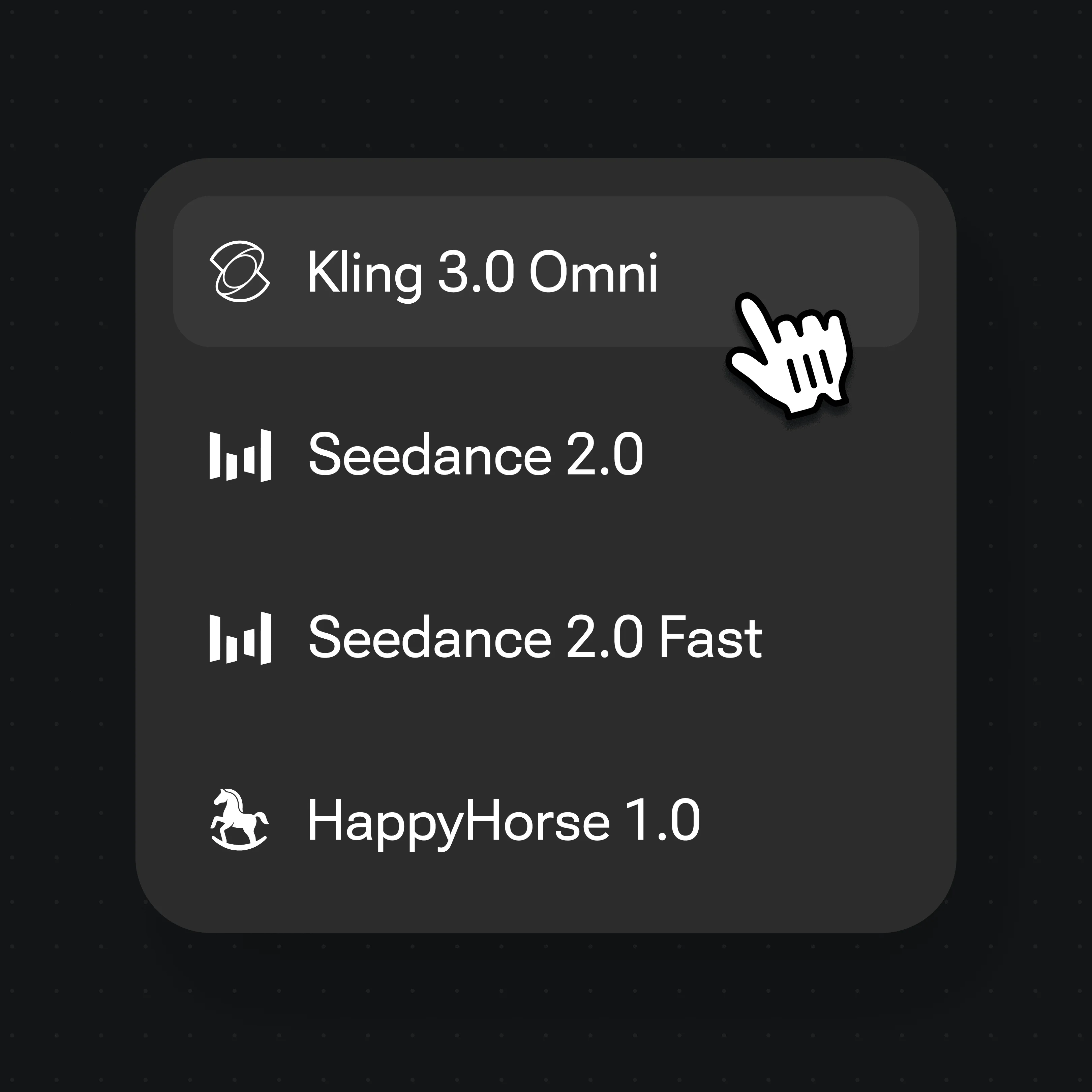
Ambos viven en el mismo lienzo de Renoise: cambia en cada toma. Seedance 2.0 para tomas heroicas cinematográficas de un solo sujeto y Kling 3 Omni para la acción con varios personajes y la continuidad entre tomas.
| Para las tomas del tráiler | Seedance 2.0 (Recommended) | Kling 3 Omni |
|---|---|---|
| Ideal para | Tomas heroicas de un solo sujeto | Acción con varios personajes |
| Movimiento cinematográfico de un solo sujeto | El mejor | Bueno |
| Continuidad entre tomas | Bueno | El mejor |
| Mismo lienzo | ✓ | ✓ |
Los clips de vídeo generados se pueden editar y recortar directamente en Renoise.El ritmo nace del compás de los cortes: tomas largas y sostenidas al principio; cortes rápidos y superpuestos cuando la tensión alcanza su punto máximo.
Dos términos conviene tener claros: una toma es un único clip generado de forma continua, mientras que una escena es una secuencia de tomas que se lee como una sola localización o momento. Los tráilers saltan rápido entre muchas escenas, así que montas muchas más tomas de las que usaría jamás una sola escena.
Sin idas y venidas a un editor aparte.
Tres herramientas que trabajan juntas para los tráilers.
Seedance 2.0 para tomas cinematográficas de un solo sujeto, Kling 3 Omni para la acción con varios personajes. Cambia en cada toma dentro de un solo Canvas.
Haz @referencia a una imagen de tu protagonista en cada toma para que un único personaje sostenga todo el tráiler. Si es un actor real, autoriza su rostro primero con FacePass.
Los clips generados se pueden editar y recortar directamente en Renoise para ajustar el ritmo del tráiler.
Un solo plan cubre todos los modelos que necesita tu tráiler.
Para quienes crean contenido con IA por primera vez
Se facturan $168 al año
Actualizar planAhorra $72/año
Para creadores que publican contenido cada semana.
Se facturan $504 al año
Actualizar planAhorra $216/año
Para estudios y profesionales que producen a escala comercial.
Se facturan $1680 al año
Actualizar planAhorra $720/año
Para quienes crean contenido con IA por primera vez
Facturación mensual
Actualizar planPara creadores que publican contenido cada semana.
Facturación mensual
Actualizar planPara estudios y profesionales que producen a escala comercial.
Facturación mensual
Actualizar planSe renueva automáticamente cada año hasta que canceles.
Se renueva automáticamente cada mes hasta que canceles.
Planifica los momentos, fija a tu protagonista y genera tomas cinematográficas. Sin marca de agua en los planes de pago.
No. Cada clip está limitado a 15 segundos. Renoise está pensado para trabajos de formato corto como tráilers, videoclips y cortes publicitarios. Un tráiler de 60–90 segundos es el punto ideal para una calidad alta.
Los clips de vídeo generados se pueden editar y recortar directamente en Renoise. Quienes empiezan deberían contar con 90 minutos.
Sí. Genera una imagen de tu protagonista y luego hazle @referencia antes de generar los clips para que cada toma reutilice ese rostro. Si tu protagonista es un actor real, autoriza su rostro primero con FacePass: los modelos de vídeo bloquean las imágenes de referencia con un rostro humano real, y FacePass es la vía conforme una vez que tienes los derechos sobre esa imagen. Sin hacer referencia a la misma imagen, los modelos de vídeo derivan y tu protagonista cambia en cada corte.
Sí. Los clips de vídeo generados se pueden editar y recortar directamente en Renoise. Lo habitual es una pista de fondo debajo, golpes sonoros en las transiciones y la entrada completa de la música en el rótulo final. Renoise no genera audio.
Renderiza en 16:9 para distribución en cines, YouTube y Vimeo. Añade 9:16 en el mismo trabajo para versiones reducidas de Reels, TikTok y Shorts. Omite el 4:3 salvo que busques una estética retro deliberada.
Sí. Conserva la misma imagen del protagonista y hazle @referencia en el nuevo proyecto. Inicia un Canvas nuevo, adjunta la misma referencia (la autorización de FacePass se mantiene para un actor real) y el protagonista de tu primer tráiler pasa al segundo.